
Elemente
Die Elementliste des Zifferblatt-Designers: wie du Elemente hinzufügst, was jede Schaltfläche einer Zeile macht und was du mit einem Element tun kannst.
Ein Zifferblatt ist eine Liste von Elementen, gezeichnet vom Ende der Liste nach oben: Das erste Element der Liste liegt über den anderen. Die Tabs Interaktiv und Ambient haben jeweils eine eigene Liste, für die normale Ansicht und die Ambient-Ansicht.
Die Liste
Abschnitt betitelt „Die Liste“Jede Liste hat eine Kopfzeile mit zwei Schaltflächen: eine zum Hinzufügen eines Elements und ein Menü für die ganze Liste.


Element hinzufügen
Fügt dieser Liste ein Element hinzu. Siehe Elemente hinzufügen.Öffnet Element hinzufügen.
Elementmenü
Abschnitt betitelt „Elementmenü“Die Schaltfläche „Mehr“ in der Kopfzeile öffnet dieses Menü, das auf alle Elemente der Liste zugleich wirkt:
Alle Elemente entfernen…
Entfernt alle Elemente aus dieser Liste.Alle Elemente nach „Ambient“ kopieren…
Kopiert alle Elemente dieser Liste in die andere: von der interaktiven Ansicht in die Ambient-Ansicht oder zurück. Ein schneller Start für eine Ambient-Ansicht, die der normalen ähnelt.
Alle Elemente aus „Ambient“ kopieren…
Kopiert alle Elemente der anderen Liste in diese.
Die Zeile eines Elements
Abschnitt betitelt „Die Zeile eines Elements“Tippe auf eine Zeile, um das Element in der Vorschau auszuwählen. Welche Schaltflächen eine Zeile hat, hängt vom Element ab; das ist die Zeile eines Zeigers. Die Zeile einer Komplikation hat zusätzlich eine Komplikations-Schaltfläche.


Ziehen, um die Reihenfolge der Elemente zu ändern
Halte gedrückt, um die Zeile aufzunehmen, und ziehe sie dann, um das Element in der Liste nach oben oder unten zu verschieben (weiter oben in der Liste wird obenauf gezeichnet).
Farbe bearbeiten
Die Farben des Elements; das kleine Symbol zeigt seinen Typ. Tippe darauf, um die Farben zu ändern.
Öffnet die Farben des Elements.
Element ist noch nicht bereit für das Watch Face Format
Etwas in diesem Element funktioniert auf einer Uhr mit Wear OS 6 nicht. Tippe darauf, um zu sehen, was, damit du es ändern kannst, bevor du das Zifferblatt sendest.
Nur wenn das Element so nicht auf eine Uhr mit Wear OS 6 kann.
Öffnet die Probleme mit Wear OS 6.
Komplikationsdaten auswählen
Die Daten, mit denen die Komplikation auf der Uhr startet, bis der Träger dort eine andere Quelle wählt. Siehe Komplikationen.
Nur bei Komplikationen.
Öffnet Komplikationsdaten auswählen.
Direkt bearbeiten
Öffnet das Element im Element-Designer, um zu ändern, wie es aussieht.
Bei Zeigern, Indizes, dynamischen Elementen, Komplikationen und statischen Elementen.
Öffnet den Element-Designer.
Element anpassen
Öffnet die Einstellungen des Elements unter seiner Zeile: seine Position und Größe, wie es sich bewegt und was an seinem Typ besonders ist. Siehe Elementtypen, mit einer Seite für jeden Typ. Solange sie geöffnet sind, ist diese Schaltfläche ein Pfeil, der sie schließt.
Solange die Einstellungen des Elements geschlossen sind.
Öffnet die Einstellungen des Elements.
Elementaktionen
Abschnitt betitelt „Elementaktionen“Die Schaltfläche „Mehr“ in einer Zeile öffnet, was du mit dem Element tun kannst:
Welche Aktionen dort stehen, hängt vom Element ab. Ein statisches Element bekommt die meisten:
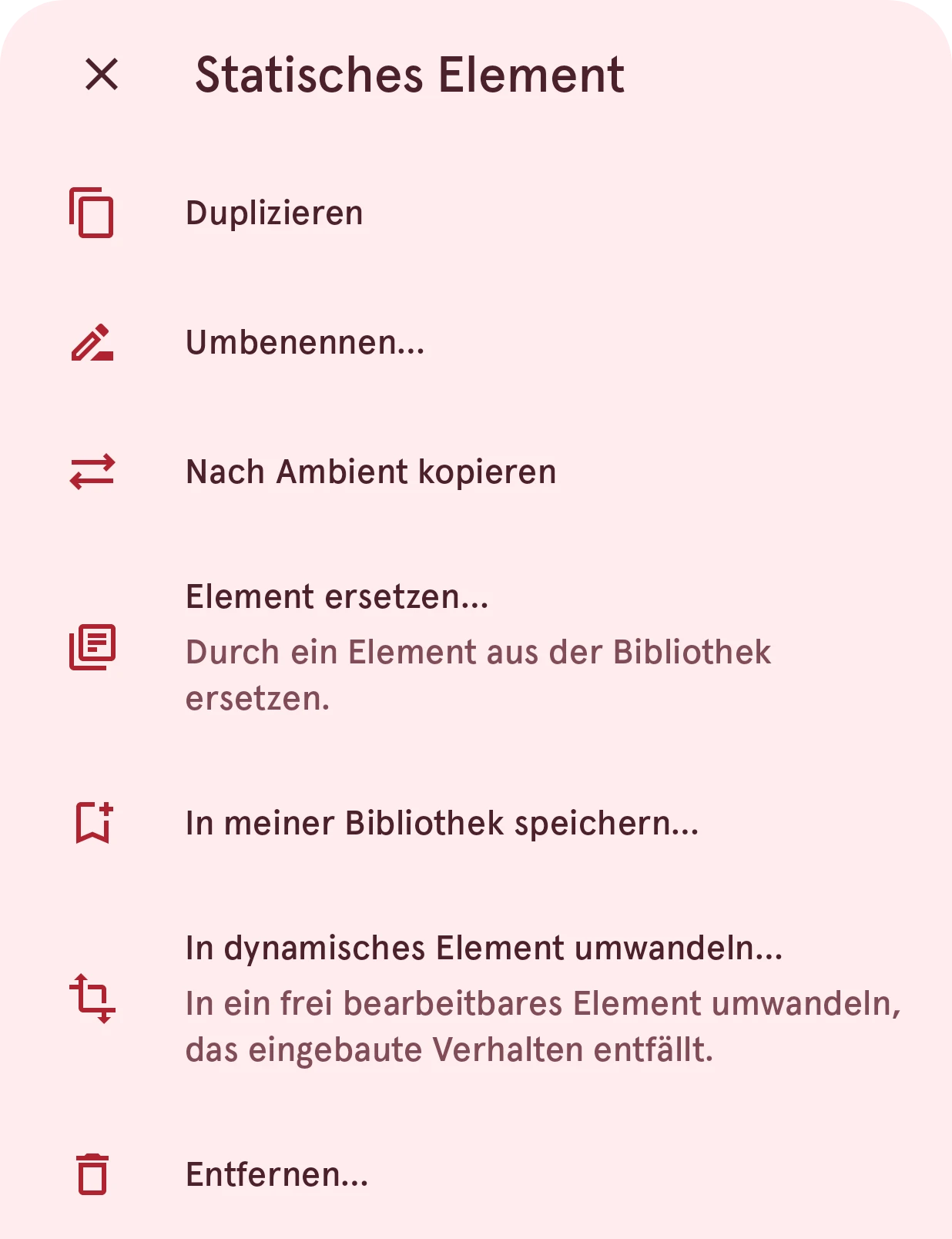
Duplizieren
Fügt eine Kopie des Elements hinzu, direkt darüber in der Liste.Umbenennen…
Gibt dem Element einen eigenen Namen, den die Liste anzeigt.Öffnet Element umbenennen.
Nach Ambient kopieren
Kopiert das Element in die andere Liste, sodass es in der normalen Ansicht und in der Ambient-Ansicht vorkommt.
Auf dem Tab „Ambient“ steht dort Nach Interaktiv kopieren.
Element ersetzen…
Durch ein Element aus der Bibliothek ersetzen.
Tauscht das Element gegen eines aus der Bibliothek. Siehe Aus der Bibliothek auswählen.
Bei Zeigern, Indizes, dynamischen Elementen, Komplikationen und statischen Elementen.
Öffnet die Bibliothek.
In meiner Bibliothek speichern…
Speichert das Element als eines deiner eigenen, in Meine Inhalte, um es auf anderen Zifferblättern zu verwenden.
Bei Zeigern, Indizes, dynamischen Elementen, Komplikationen und statischen Elementen.
Öffnet In meiner Bibliothek speichern.
In dynamisches Element umwandeln…
In ein frei bearbeitbares Element umwandeln, das eingebaute Verhalten entfällt.
Macht aus dem Element eines, das du selbst im Element-Designer zeichnest, ausgehend davon, wie es jetzt aussieht.
Bei Digitaluhren, Datumsanzeigen, Fortschrittskreisen, Indikatoren, statischen Elementen und Tippbereichen.
Fragt vorher nach einer Bestätigung.
In statisches Element umwandeln
In ein frei bearbeitbares statisches Element umwandeln.
Macht aus dem Element ein statisches Element.Bei Bildern und dynamischen Elementen.
Fragt vorher nach einer Bestätigung.
Entfernen…
Entfernt das Element vom Zifferblatt.Fragt vorher nach einer Bestätigung.
Elemente hinzufügen
Abschnitt betitelt „Elemente hinzufügen“Die Hinzufügen-Schaltfläche über der Liste öffnet ein Fenster mit jeder Art von Element, in zwei Gruppen. Jeder Typ hat eine eigene Seite: Tippe unten auf seinen Namen. Du weißt nicht, welchen du brauchst? Siehe Welchen brauche ich?
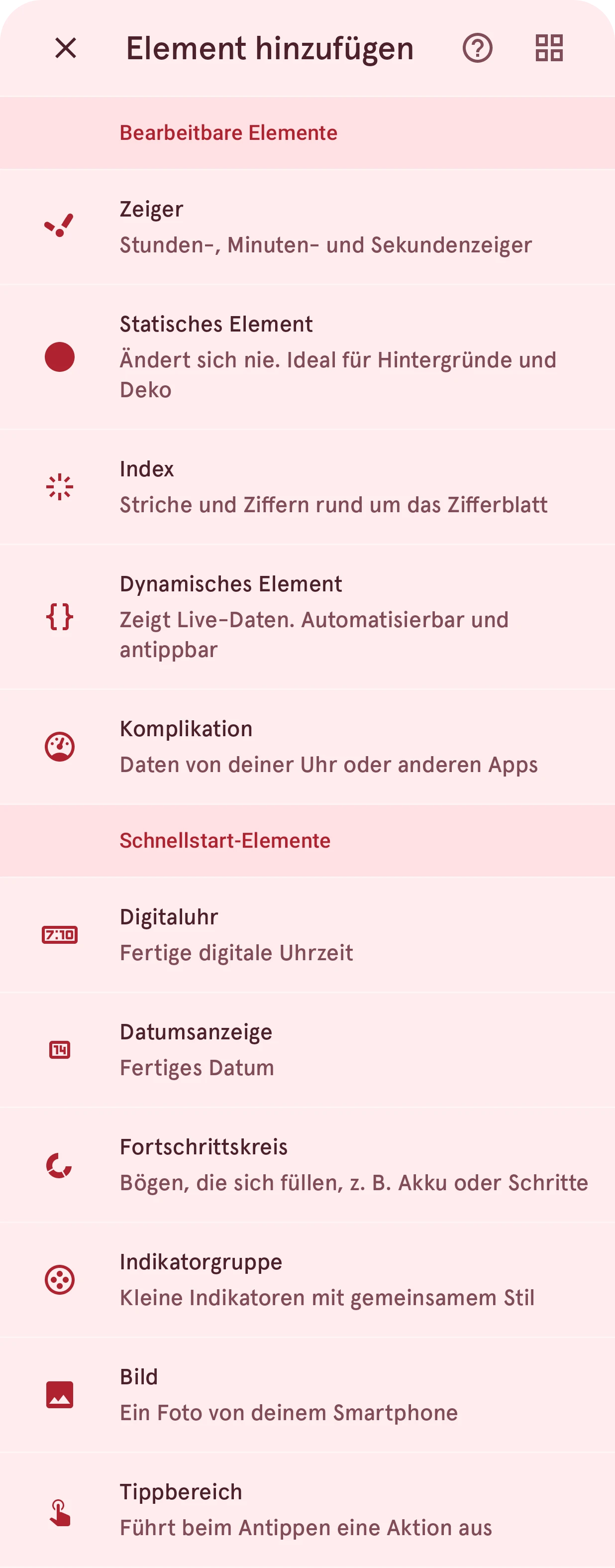
Die Schaltfläche oben schaltet das Fenster zwischen dieser Liste und einem Raster aus Karten um; das Fragezeichen öffnet diese Seiten.
Bearbeitbare Elemente
Abschnitt betitelt „Bearbeitbare Elemente“Diese zeichnest du selbst, Ebene für Ebene, im Element-Designer, oder du startest mit einem aus der Bibliothek.
Stunden-, Minuten- und Sekundenzeiger
Ändert sich nie. Ideal für Hintergründe und Deko
Striche und Ziffern rund um das Zifferblatt
Zeigt Live-Daten. Automatisierbar und antippbar
Daten von deiner Uhr oder anderen Apps
Schnellstart-Elemente
Abschnitt betitelt „Schnellstart-Elemente“Sofort einsatzbereit: Sie werden mit Einstellungen hinzugefügt, die funktionieren, und von dort aus richtest du sie ein. Zu zeichnen gibt es nichts.
Fertige digitale Uhrzeit
Fertiges Datum
Bögen, die sich füllen, z. B. Akku oder Schritte
Kleine Indikatoren mit gemeinsamem Stil
Ein Foto von deinem Smartphone
Bei einem bearbeitbaren Element wählst du danach, woher es kommt:
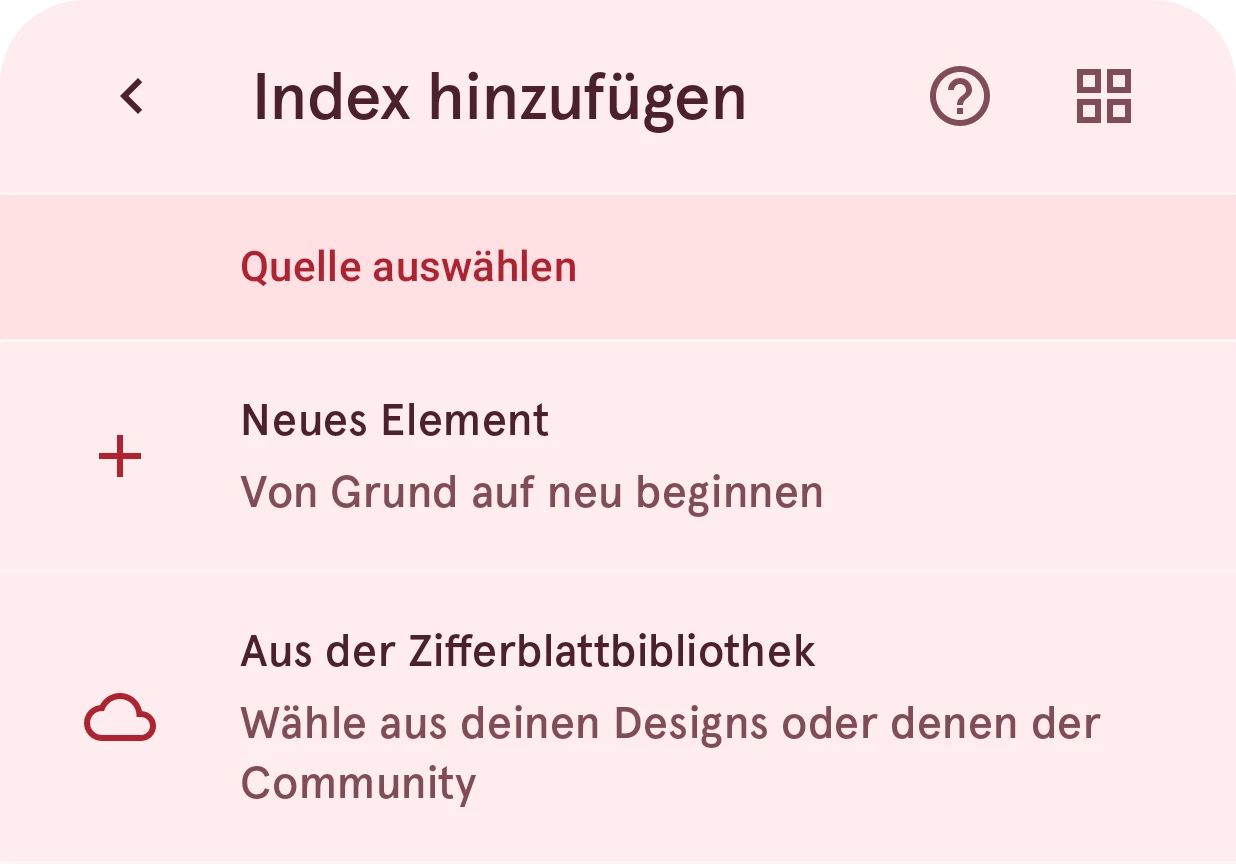
Neues Element
Von Grund auf neu beginnen
Öffnet den Element-Designer mit einem leeren Element.Aus der Zifferblattbibliothek
Wähle aus deinen Designs oder denen der Community
Wählt ein fertiges Element aus der Bibliothek. Siehe Aus der Bibliothek auswählen.