
Zifferblattbibliothek
Finde Zifferblätter und Elemente aus der Pujie-Community, bewahre deine eigenen Designs auf und teile sie mit allen anderen.
In der Bibliothek liegen die Zifferblätter und Elemente der Pujie-Community. Du kannst darin stöbern und suchen, verwenden oder bearbeiten, was du findest, und deine eigenen Designs dort aufbewahren: privat oder mit allen geteilt.
Du öffnest sie mit Zifferblattbibliothek im Navigationsmenü.
Die vier Tabs
Abschnitt betitelt „Die vier Tabs“Die Bibliothek hat vier Tabs, auf einem Smartphone unten auf dem Bildschirm (beim Scrollen gleiten sie weg) und auf einem breiteren Bildschirm oder im Querformat an der Seite:


Galerie
Eine Auswahl zum Stöbern: was neu und beliebt ist, von uns zusammengestellte Sammlungen und Vorschläge für dich. Siehe Galerie.
Katalog
Alles, was es in der Bibliothek gibt, zum Durchsuchen, Sortieren und Filtern. Siehe Katalog und Suche.
Meine Inhalte
Deine eigenen Zifferblätter und Elemente, auf deinem Smartphone und in der Bibliothek. Siehe Meine Inhalte.
Favoriten
Was du gelikt hast, und die Designer, denen du folgst. Siehe Favoriten und Designer.
Der Katalog, Meine Inhalte und die Favoriten zeigen immer eine Art von Eintrag: Zifferblätter oder eine Art von Element (Zeiger, statische Elemente, dynamische Elemente, Komplikationen oder Indizes). Die Art wählst du mit der Typ-Schaltfläche unter der oberen Leiste. Die App kann die Bibliothek mit dem Tab öffnen, den du zuletzt benutzt hast; das ist eine Einstellung.
Tippe auf einen Eintrag, um seine Details zu öffnen: eine große Vorschau, wer ihn gemacht hat und was du damit tun kannst.
Die obere Leiste
Abschnitt betitelt „Die obere Leiste“Die Leiste oben in jedem Tab: das Menü, das Suchfeld und dein Konto.


Menü
Öffnet auf einem Smartphone das Navigationsmenü.Suchen
Durchsucht die Bibliothek, in den Tabs Katalog und Meine Inhalte. Siehe Katalog und Suche.
Profil
Dein Bild (oder ein leerer Avatar, solange du abgemeldet bist). Öffnet dein Kontomenü.
Kontomenü
Abschnitt betitelt „Kontomenü“Ganz oben: dein Bild, dein Name und wie viele Zifferblätter, Elemente und Follower du hast. Darunter:
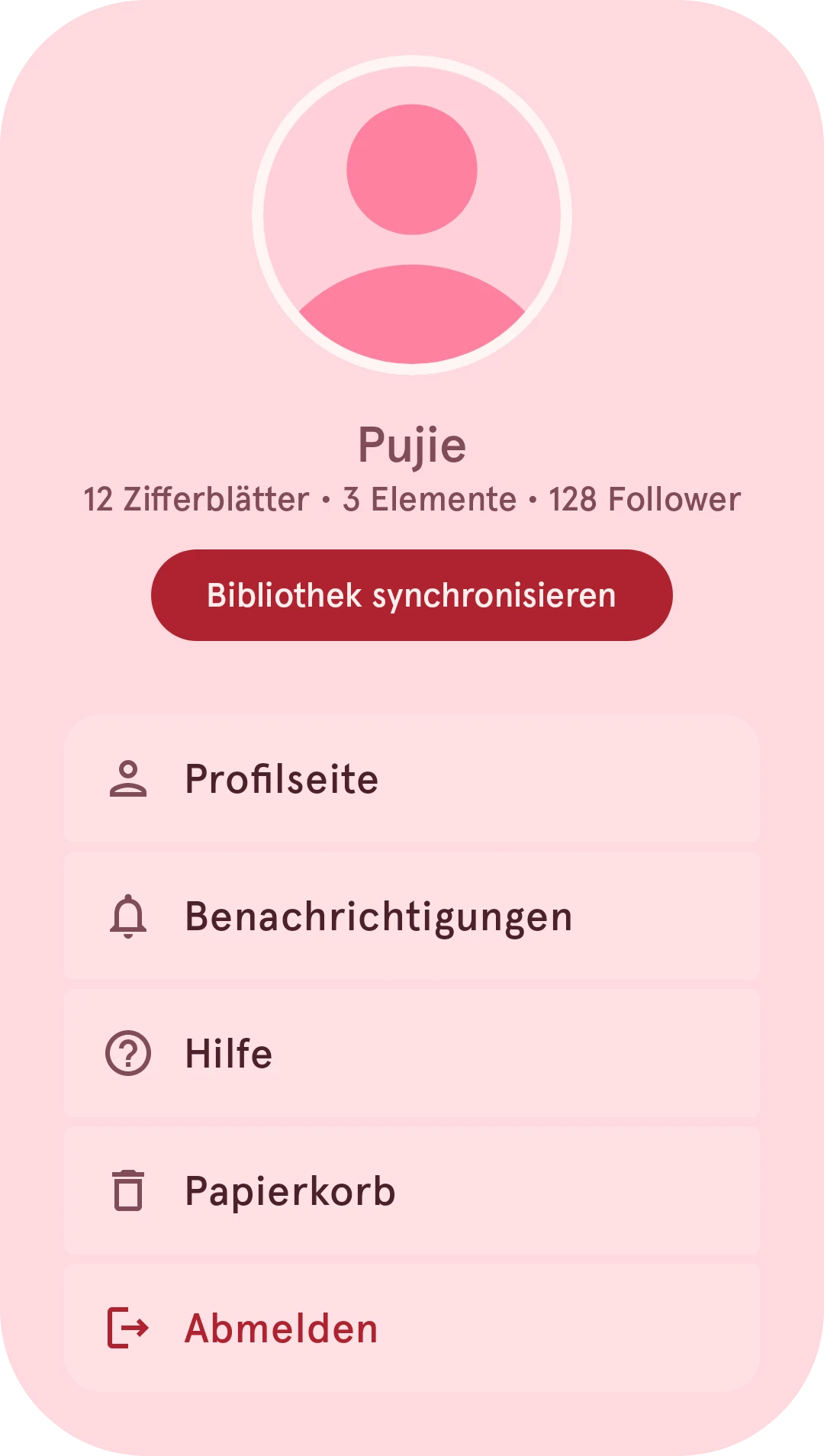
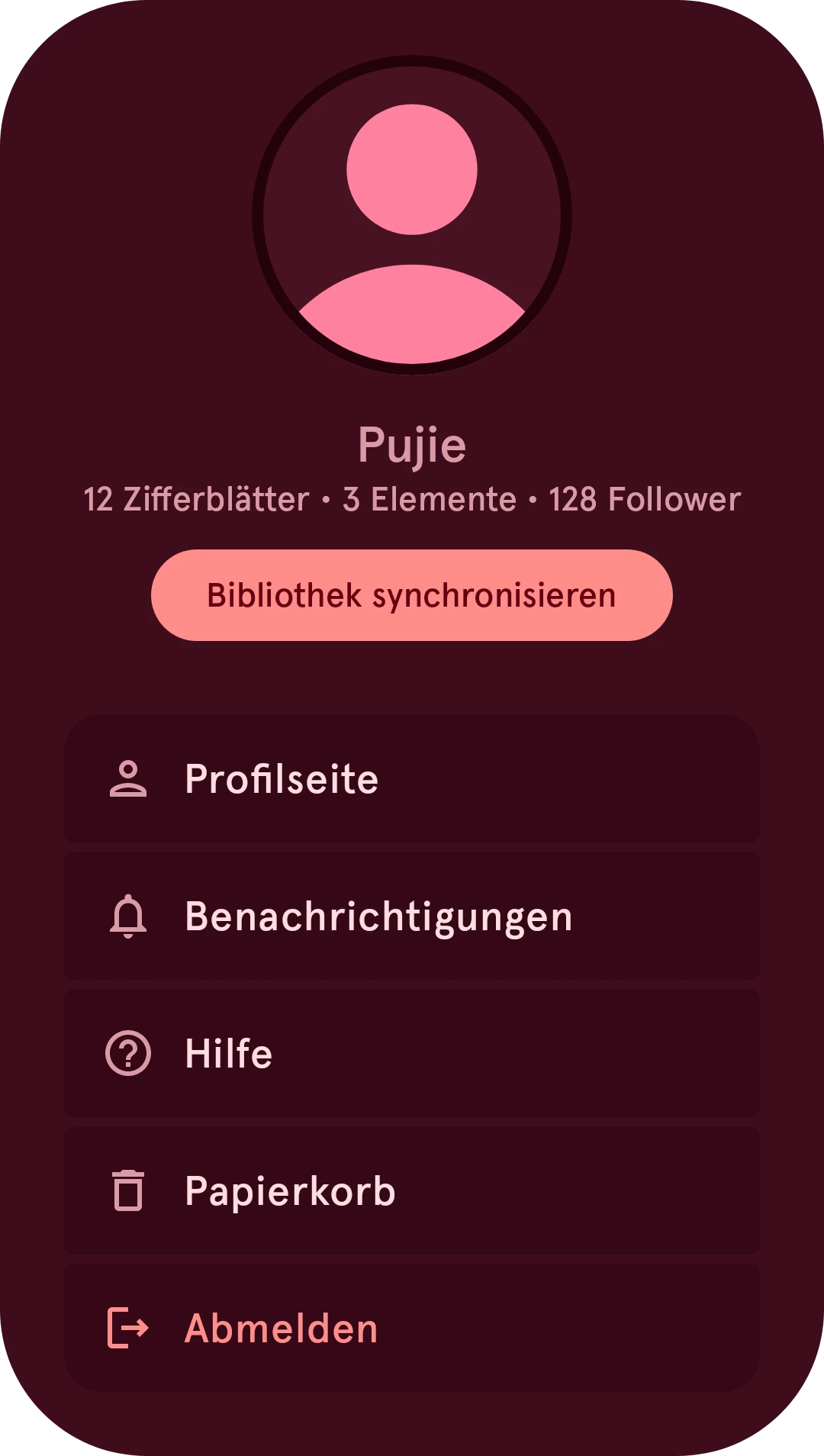
Bibliothek synchronisieren
Erfordert Premium Lädt deine Einträge aus der Bibliothek jetzt auf dieses Smartphone herunter. Siehe Synchronisierung.
Profilseite
Deine Seite, wie andere sie sehen. Siehe Dein eigenes Profil.
Benachrichtigungen
Likes, Kommentare und Follower. Siehe Benachrichtigungen.
Hilfe
Diese Seiten.Papierkorb
Was du gelöscht hast, 10 Tage lang. Siehe Papierkorb.Abmelden
Meldet dich ab; solange du abgemeldet bist, steht dort Anmelden.
Konten, kostenlos und Premium
Abschnitt betitelt „Konten, kostenlos und Premium“Du kannst ohne Konto in der Bibliothek stöbern. Um etwas zu liken, jemandem zu folgen, zu kommentieren oder deine Designs in der Bibliothek aufzubewahren, meldest du dich mit einem Pujie-Konto an; die App fragt danach, sobald du eines davon versuchst.
In der kostenlosen Version bearbeitest du Zifferblätter und bewahrst sie in ein paar Speicherplätzen auf. Mit Premium kommen eine unbegrenzte Bibliothek deiner eigenen Designs, das Hochladen in die Bibliothek und die Synchronisierung mit deinen anderen Smartphones dazu. Wenn etwas Premium braucht, sagt die App das.
Offline
Abschnitt betitelt „Offline“Meine Inhalte funktioniert ohne Internetverbindung: Was auf deinem Smartphone liegt, ist immer da. Die anderen Tabs brauchen die Bibliothek selbst; solange du offline bist, sagen sie das, mit einer Schaltfläche, die dich zu Meine Inhalte bringt.
Aus der Bibliothek auswählen
Abschnitt betitelt „Aus der Bibliothek auswählen“Wenn der Zifferblatt-Designer nach einem Element fragt (zum Beispiel nach einem neuen Zeiger oder einem dynamischen Element „aus der Bibliothek“), öffnet sich die Bibliothek, damit du eines auswählst. Sie zeigt dann nur diese Art von Element, und die Schaltfläche Auswählen in den Details eines Eintrags setzt ihn auf dein Zifferblatt:
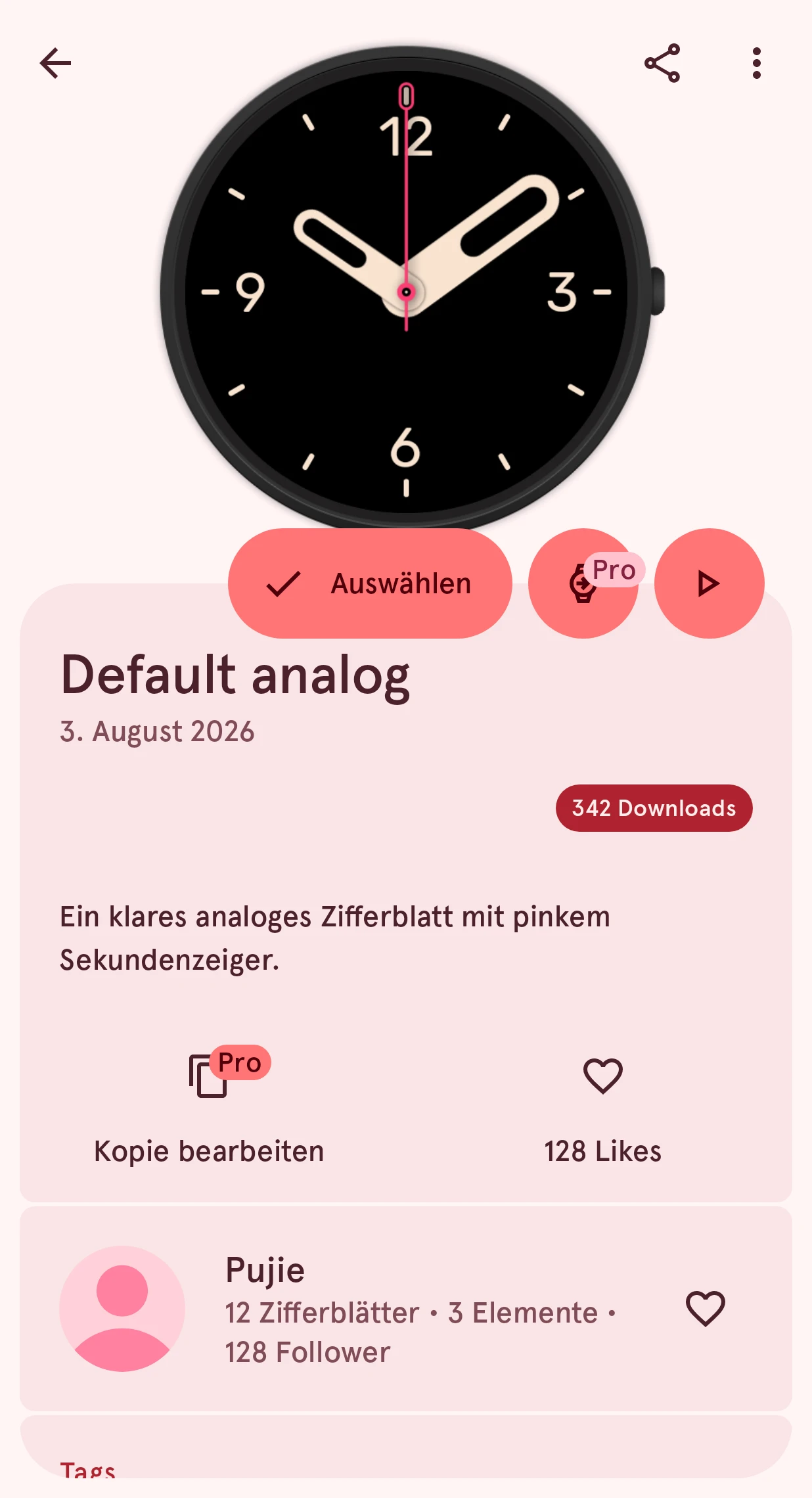
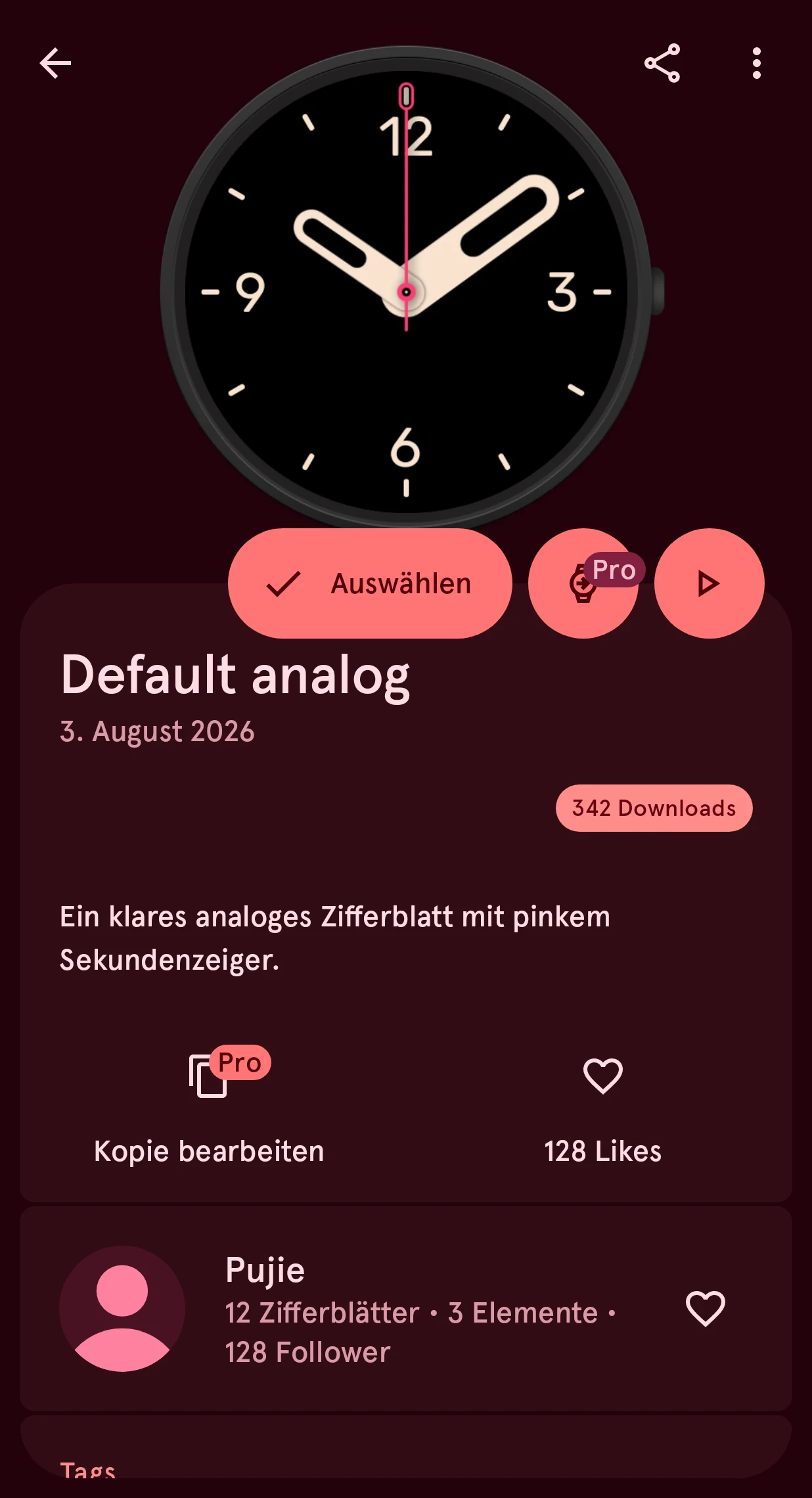
Auswählen
Setzt diesen Eintrag auf dein Zifferblatt und geht zurück zum Designer.