
Raster
Richte die Arbeitsfläche des Element-Designers ein: ihre Hintergrundfarbe, Rasterlinien, an denen Punkte einrasten, und die Winkelschritte für Drehungen.
Geöffnet über
- Raster, in der oberen Leiste
Richtet das Raster hinter deiner Zeichnung ein. Die Arbeitsfläche aktualisiert sich, während du es änderst, und die Änderungen bleiben erhalten, wenn du das Fenster schließt. Jedes Element behält sein eigenes Raster.
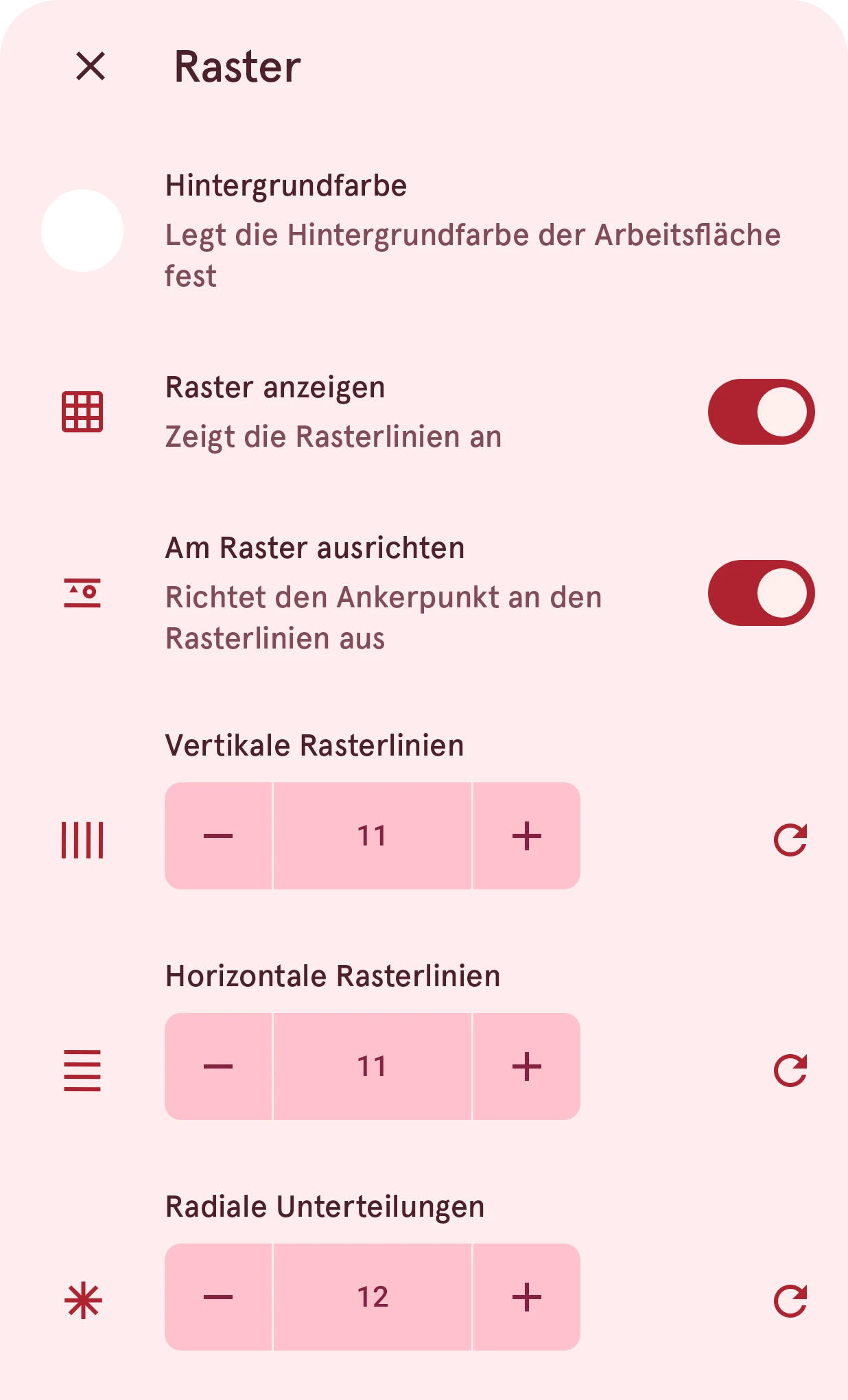
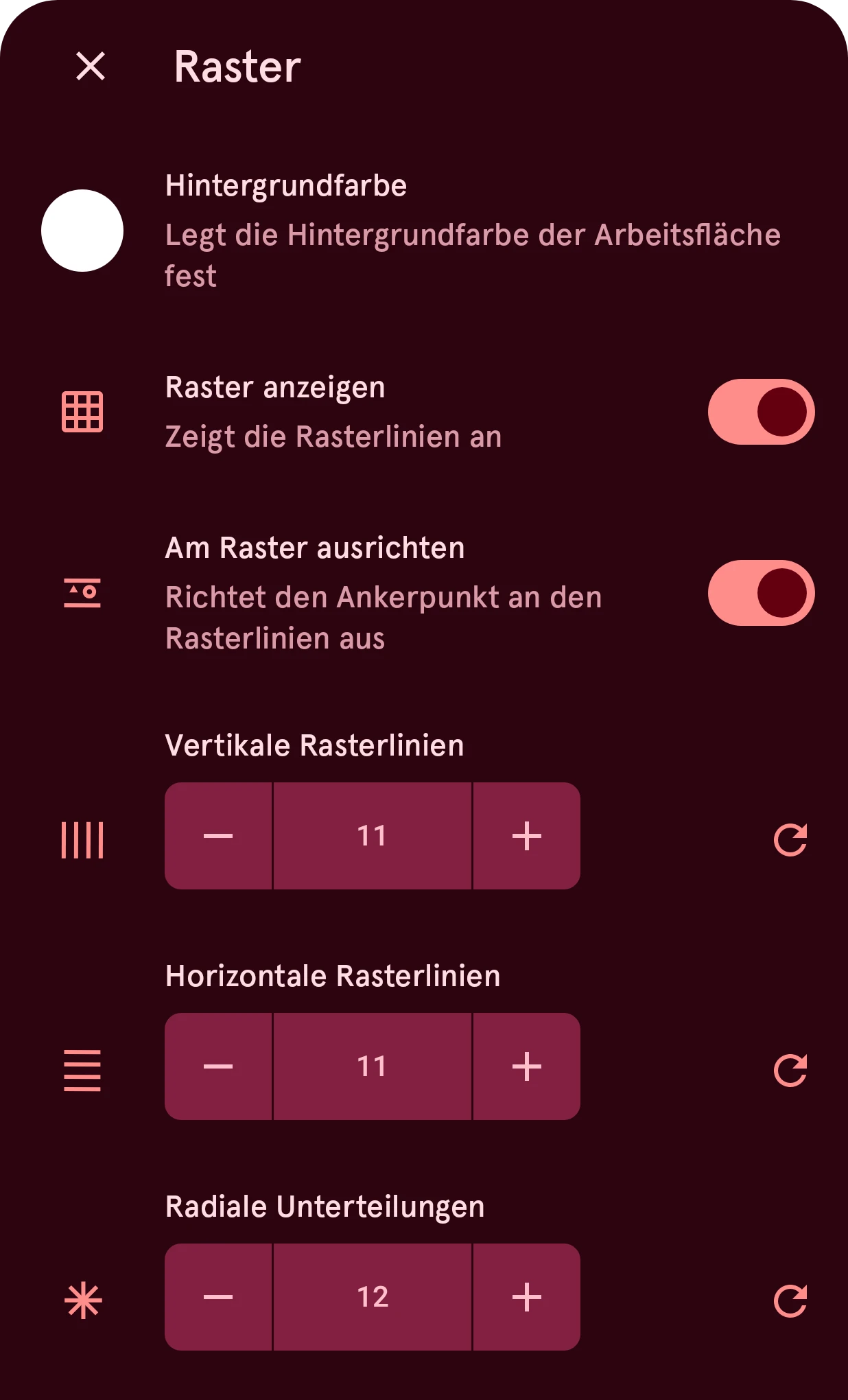
Hintergrundfarbe
FarbeLegt die Hintergrundfarbe der Arbeitsfläche fest
Die Farbe der Arbeitsfläche hinter dem Element. Wähle eine, die dem Zifferblatt ähnelt, auf das das Element kommt, damit du das Element so siehst, wie es aussehen wird: eine dunkle für ein dunkles Zifferblatt.
Raster anzeigen
SchalterZeigt die Rasterlinien an
Zeichnet die Rasterlinien. Das Einrasten funktioniert auch bei ausgeblendetem Raster.
Am Raster ausrichten
SchalterRichtet den Ankerpunkt an den Rasterlinien aus
Ankerpunkte springen beim Verschieben zur nächsten Rasterlinie, sodass Linien gerade werden und Formen aneinander ausgerichtet sind.
Vertikale Rasterlinien
ZahlWie viele vertikale Linien die Arbeitsfläche unterteilen. Mehr Linien ergeben feinere Schritte zum Einrasten.
0 bis 640, in Schritten von 1
Horizontale Rasterlinien
ZahlWie viele horizontale Linien die Arbeitsfläche unterteilen.
0 bis 640, in Schritten von 1
Radiale Unterteilungen
ZahlWie viele Schritte eine volle Umdrehung hat, wenn du eine Ebene drehst, sodass Drehungen an einem festen Winkelraster einrasten: 12 Unterteilungen rasten alle 30 Grad ein, 60 an jedem Minutenstrich.
0 bis 360, in Schritten von 1