
Zifferblatt-Designer
Im Zifferblatt-Designer setzt du ein Zifferblatt aus Elementen zusammen. Hier findest du jede Schaltfläche, jeden Tab und jedes Menü dieses Bildschirms.
Der Zifferblatt-Designer ist der erste Bildschirm der App: eine Vorschau deines Zifferblatts und darunter die Elemente, aus denen es besteht. Du baust ein Zifferblatt, indem du Elemente hinzufügst (Zeiger, Indizes, dynamische Elemente, Komplikationen, Uhren und mehr), sie platzierst und einrichtest. Um zu ändern, wie ein Element aussieht, öffnest du es im Element-Designer.
Auf einem Smartphone steht die Vorschau oben und die Tabs darunter. Ziehe die Leiste über den Tabs, um der Vorschau oder der Liste mehr Platz zu geben. Auf einem breiteren Bildschirm stehen die Vorschau und die Tabs nebeneinander, und auf einem sehr breiten Bildschirm bekommen die Palette und der Simulator eine eigene Spalte neben den Elementen.
Jeder Teil hat eine eigene Seite:
- Elemente: die Elementliste, das Hinzufügen von Elementen und was du mit einem Element tun kannst.
- Eine Zahl ändern: wie jede Zahleneinstellung funktioniert (tippen, halten oder einen Wert eingeben).
- Elementtypen: jede Art von Element, jeweils mit einer eigenen Seite: wofür sie da ist, wie du eines hinzufügst und welche Einstellungen es hat.
Arbeitsfläche
Abschnitt betitelt „Arbeitsfläche“Die Vorschau deines Zifferblatts, auf der Uhr, auf der es laufen wird. Ziehe zwei Finger auseinander oder zusammen, um zu zoomen, und ziehe, um den Ausschnitt zu verschieben; ein Tippen auf das Zifferblatt bewirkt dasselbe wie auf der Uhr, zum Beispiel die Aktion eines Tippbereichs.
Vergrößern
Vergrößert die Mitte des Zifferblatts.Zoom zurücksetzen
Zeigt wieder das ganze Zifferblatt in seiner normalen Größe.Verkleinern
Verkleinert wieder.
Die Zoom-Schaltflächen lassen sich mit der Einstellung Zoom-Steuerung ausschalten oder so einstellen, dass sie sich ausblenden, solange du sie nicht benutzt.
Das ausgewählte Element
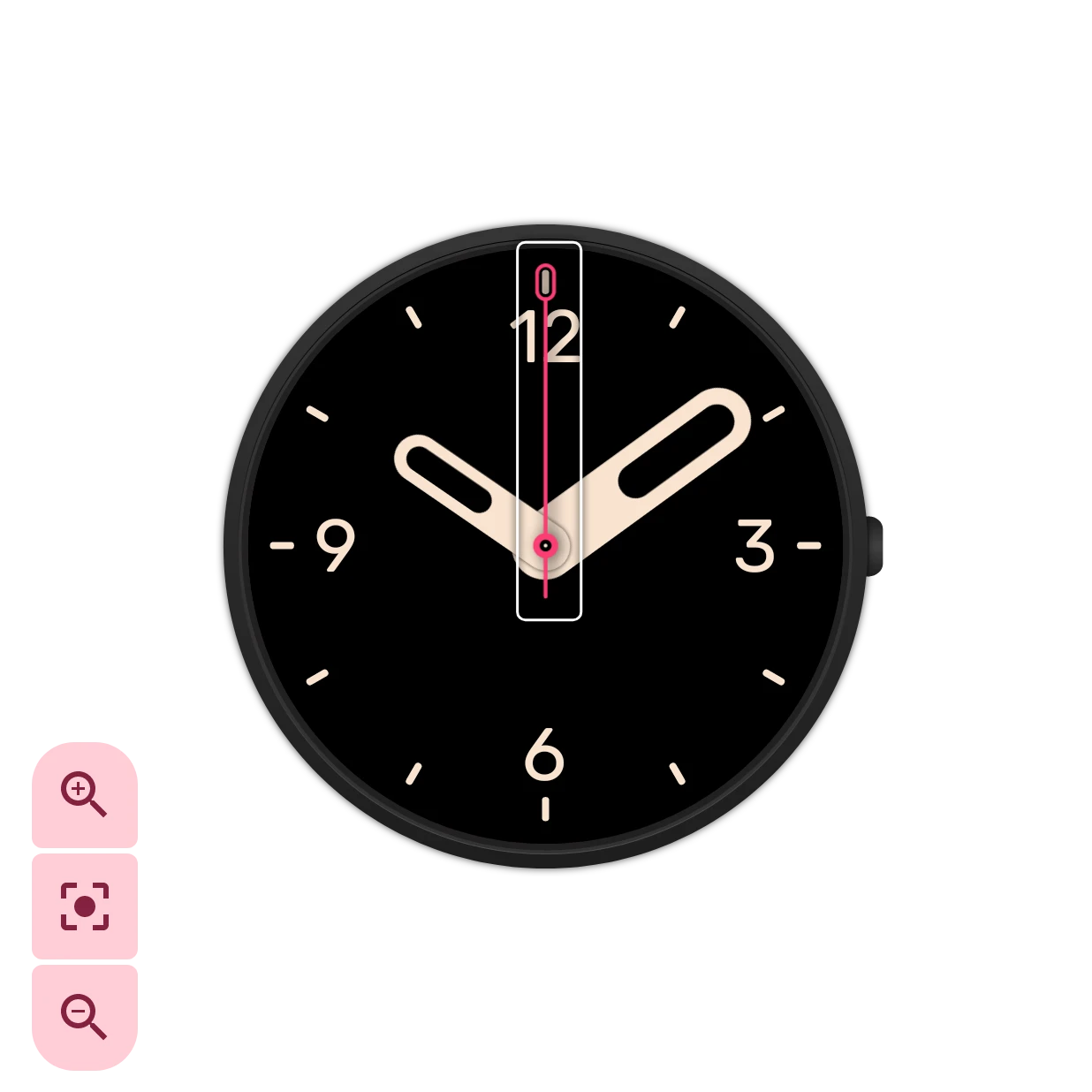
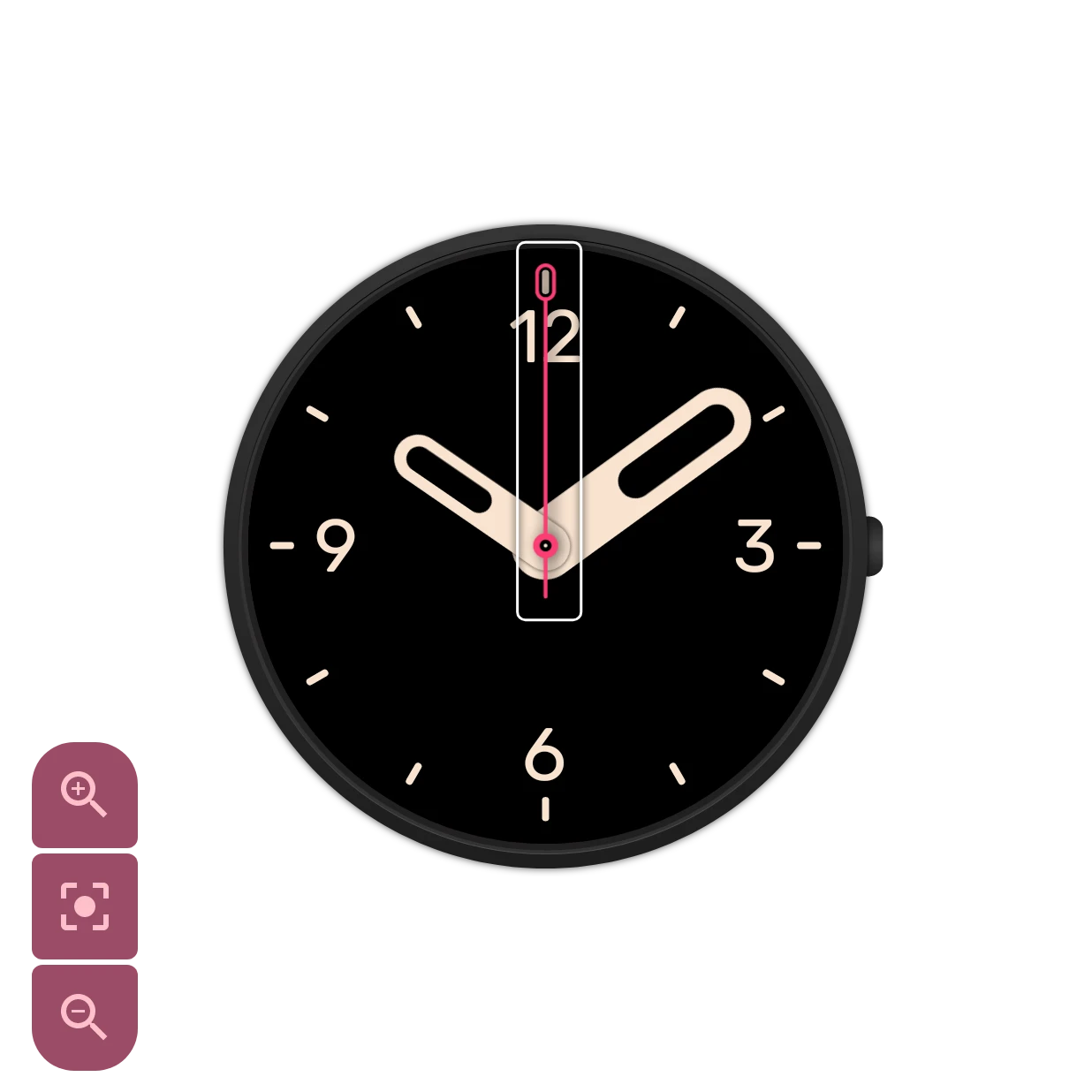
Abschnitt betitelt „Das ausgewählte Element“Tippe auf die Zeile eines Elements, um es auszuwählen. Die Zeile wird eine Nuance heller:


und die Arbeitsfläche umrandet das Element, damit du siehst, an welchem Element du arbeitest und wie weit es reicht. Hier ist es der Sekundenzeiger.
Symbolleiste
Abschnitt betitelt „Symbolleiste“Die Symbolleiste über der Vorschau. Ein Menü „Mehr“ gibt es nicht: Unter einem anderen Namen speicherst du in der Zifferblattinfo, die der Speicherstatus öffnet.


Rückgängig
Nimmt die letzte Änderung zurück. Die Zahl am Symbol zeigt, wie viele Schritte du zurückgehen kannst.
Wiederholen
Stellt eine zurückgenommene Änderung wieder her. Die Zahl zeigt, wie viele Schritte du wiederholen kannst.Gespeichert
Deine Änderungen werden von selbst gespeichert; hier siehst du, wie es darum steht. Ein drehender Kreis bedeutet, dass eine Änderung gleich gespeichert wird, ein pulsierendes Speichersymbol, dass gerade gespeichert wird, und dieses Symbol, dass alles gespeichert ist. Eine rote Markierung bedeutet, dass das Speichern fehlgeschlagen ist. In der kostenlosen Version bedeutet ein Schloss, dass das Zifferblatt noch auf keinem deiner Speicherplätze liegt: Tippe darauf, um einen Speicherplatz zu wählen. Sonst öffnet ein Tippen die Zifferblattinfo.
Öffnet die Zifferblatt-Infos.
An Uhr senden
Sendet das Zifferblatt an deine Uhr. Für eine Uhr mit Wear OS 6 wandelt die App es in ein Zifferblatt um, das die Uhr installiert. Prüfe deshalb zuerst die Elemente mit einem Warnzeichen: Sie können so nicht an die Uhr gehen. Siehe An deine Uhr senden.
Zifferblattinfo
Abschnitt betitelt „Zifferblattinfo“Der Speicherstatus öffnet dieses Fenster: der Name des Zifferblatts und was du diesmal geändert hast.
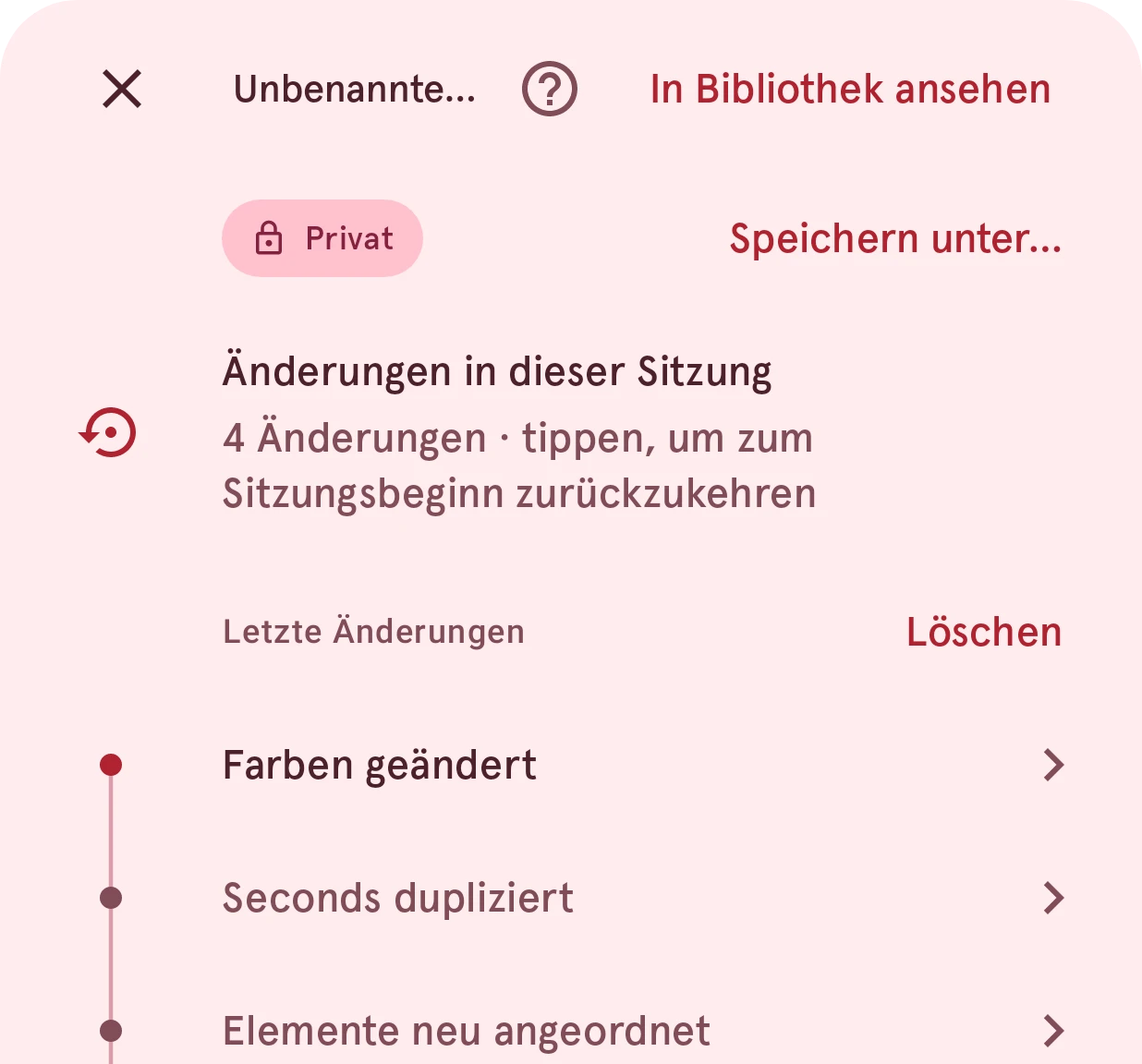
In Bibliothek ansehen
Öffnet das Zifferblatt in der Bibliothek, auf seiner Detailseite.Privat
Wer das Zifferblatt in der Bibliothek sehen kann: nur du (privat), alle (öffentlich) oder noch niemand, solange es auf die Prüfung wartet. Lokal bedeutet, dass es nur auf diesem Smartphone liegt. Siehe Lokal, privat, ausstehend, öffentlich.
Speichern unter…
Speichert das Zifferblatt unter einem anderen Namen, als neues Zifferblatt.Änderungen in dieser Sitzung
Wie viele Änderungen du gemacht hast, seit du das Zifferblatt geöffnet hast. Tippe darauf, um zu dem Stand von damals zurückzukehren.
Letzte Änderungen
Deine neuesten Änderungen, die jüngste zuoberst. Tippe auf eine, um zum Stand direkt davor zurückzugehen; du siehst zuerst das Ergebnis, und das Zurückgehen lässt sich wie jede andere Änderung rückgängig machen. „Löschen“ neben der Überschrift leert nach deiner Bestätigung den Rückgängig-Verlauf dieses Zifferblatts; das Zifferblatt selbst ändert sich nicht. Die Liste und dein Rückgängig-Verlauf bleiben beim Zifferblatt, wenn du ein anderes öffnest und zurückkommst, solange es sich in der Zwischenzeit nicht geändert hat (siehe Rückgängig-Verlauf behalten für).
Unter der Vorschau wechseln vier Tabs zwischen der Palette, den zwei Elementlisten und dem Simulator:


Die Elemente des Zifferblatts, wie du es siehst, wenn du auf deine Uhr schaust. Siehe Interaktiv und Ambient.
Die Elemente der Ambient-Ansicht, die die Uhr zeigt, solange du nicht auf sie schaust.
Interaktiv und Ambient
Abschnitt betitelt „Interaktiv und Ambient“Ein Zifferblatt für Wear OS hat zwei Ansichten. Die Ansicht Interaktiv siehst du, wenn du das Handgelenk hebst oder auf den Bildschirm tippst. Nach einigen Sekunden dunkelt die Uhr den Bildschirm ab, um Akku zu sparen, und zeigt die Ansicht Ambient (das Always-on-Display), bis du wieder hinschaust.
Die beiden sind getrennte Elementlisten auf eigenen Tabs. Die Ambient-Ansicht sollte ruhig und überwiegend dunkel sein: Die Uhr aktualisiert sie nur einmal pro Minute, lass also den Sekundenzeiger weg, und jeder leuchtende Pixel kostet Akku. Ein guter Anfang ist, die interaktiven Elemente hinüberzukopieren (im Elementmenü mit Alle Elemente nach „Ambient“ kopieren) und dann zu entfernen oder abzudunkeln, was die Ambient-Ansicht nicht braucht.
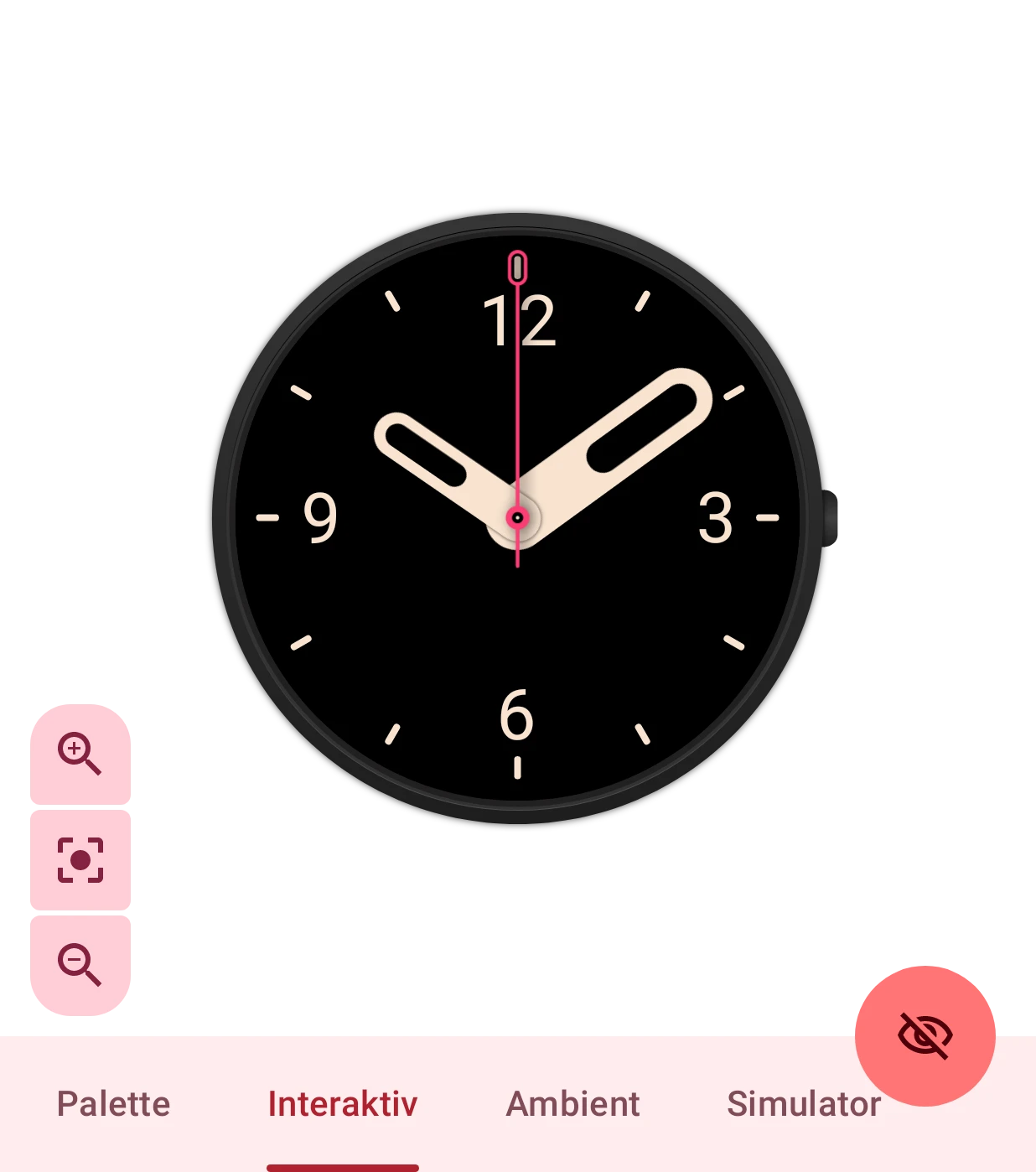
- Die Elemente der normalen Ansicht.
- Die Elemente der Ambient-Ansicht.
Zu Ambient wechseln
Schaltet die Vorschau zwischen den beiden Ansichten um, egal welcher Tab geöffnet ist. Solange die Vorschau die Ambient-Ansicht zeigt, ist das Auge geöffnet: Tippe darauf, um zur interaktiven Ansicht zurückzukehren.
Die Vorschau folgt dem Tab, den du wählst, wenn die Einstellung Ansicht automatisch wechseln eingeschaltet ist. Die Einstellungen jedes Elements enden damit, wie es sich zwischen den beiden Ansichten bewegt.
Palette
Abschnitt betitelt „Palette“Die Farben, die das Zifferblatt verwendet, alle an einem Ort. Tippe auf eine Farbe, um sie zu ändern, und jedes Element, das diese Farbe verwendet, ändert sich mit: ein schneller Weg, das ganze Zifferblatt in anderen Farben auszuprobieren. Das sind die Farben des Zifferblatts Default analog:
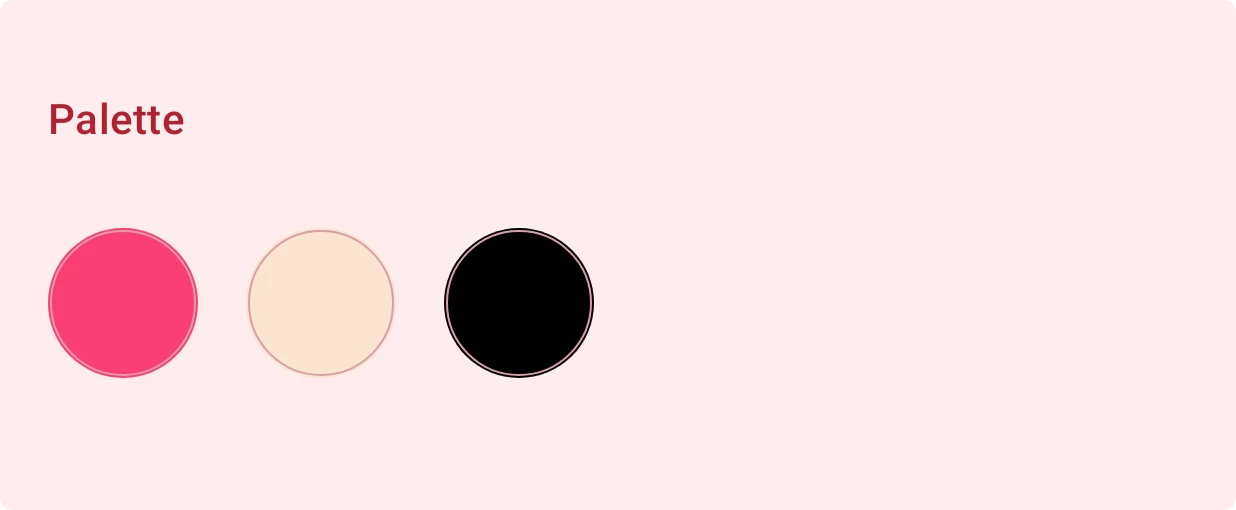
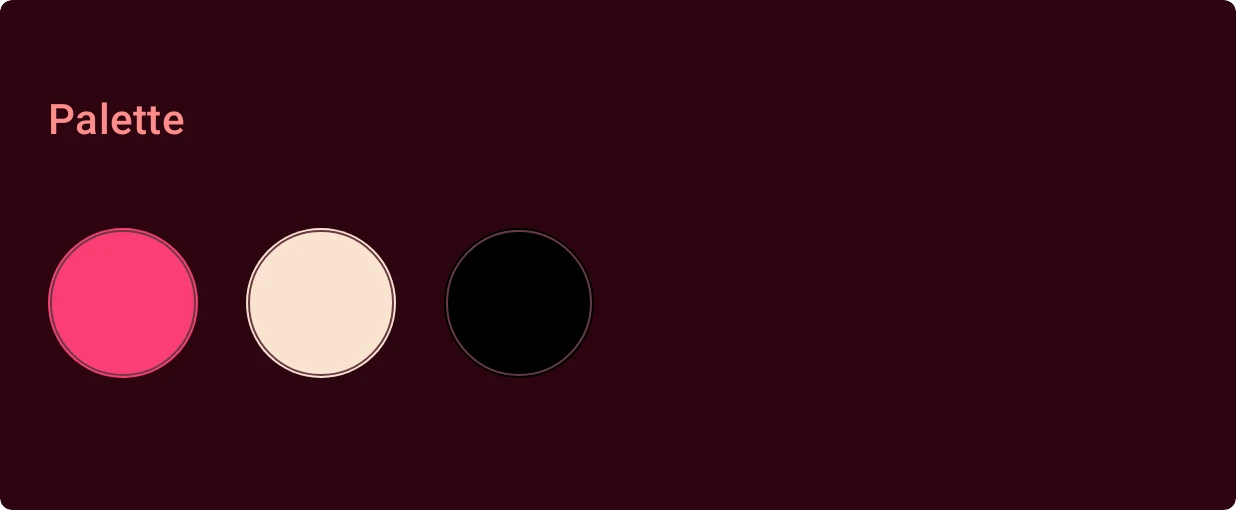
Wenn das Zifferblatt Bilder enthält, weist der Tab darauf hin: Ihre Farben ändern sich nicht mit der Palette.