
Arbeitsfläche
Zoome und verschiebe die Arbeitsfläche, nutze das Raster und die Wertanzeige darüber, und verschiebe, skaliere und drehe Ebenen.
Auf der Arbeitsfläche zeichnest du: Sie zeigt das Element an seinem Platz auf einem Zifferblatt, mit der ausgewählten Ebene und ihren Griffen darüber. Was eine Berührung bewirkt, hängt vom Werkzeug in der Werkzeugleiste ab.
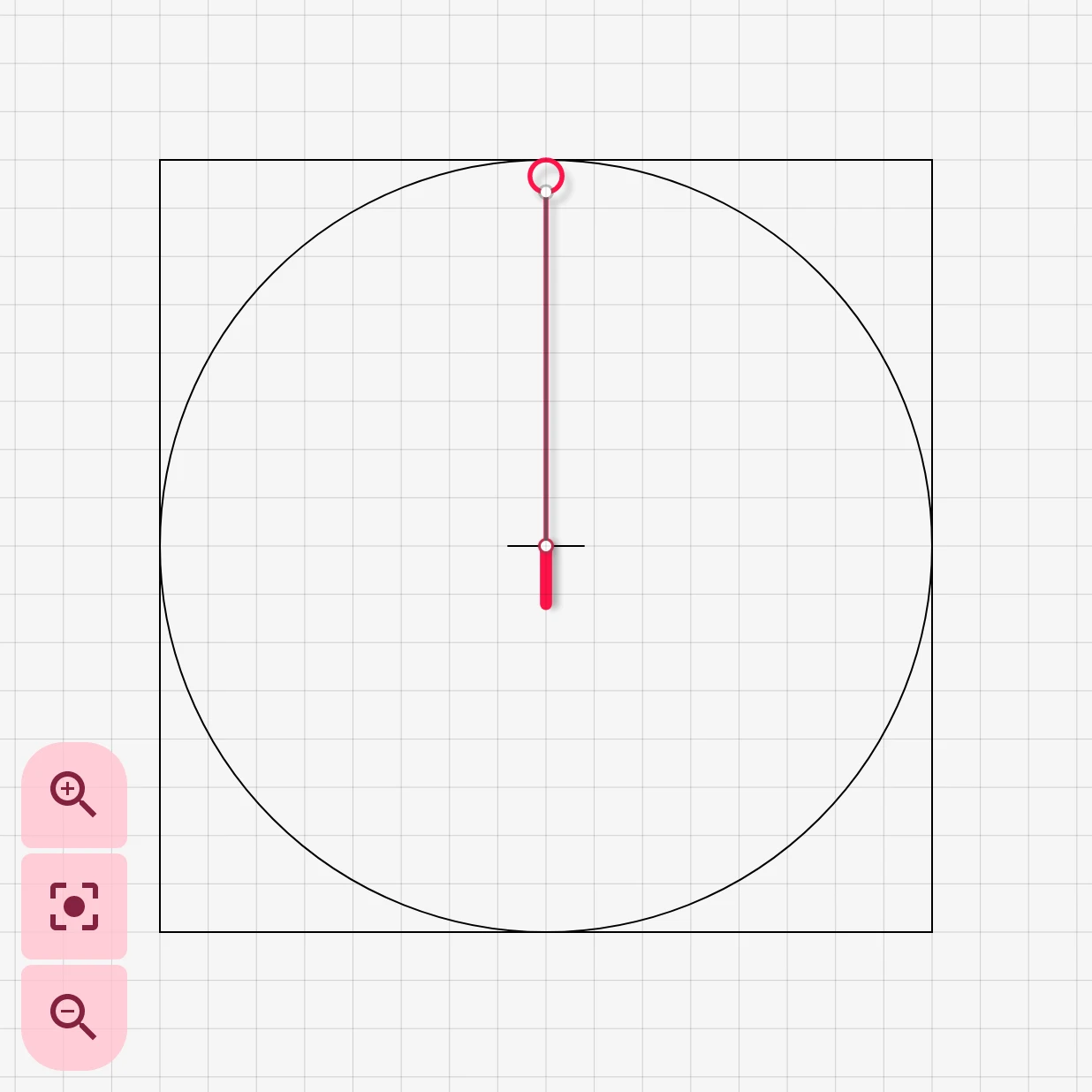
Das Quadrat ist die Uhr: Alles darin liegt auf dem Zifferblatt, und bei einer runden Uhr zeigt ein Kreis im Quadrat den Rand des Zifferblatts. Das kleine Kreuz markiert die Mitte des Zifferblatts, um die sich ein Zeiger dreht. Die ausgewählte Ebene zeigt ihre Ankerpunkte, hier an beiden Enden des Zeigerschafts.
Zoomen und Verschieben
Abschnitt betitelt „Zoomen und Verschieben“- Ziehe zwei Finger auseinander oder zusammen, um hinein- und herauszuzoomen.
- Tippe doppelt, um auf die Stelle zu zoomen, auf die du getippt hast.
- Ziehe mit einem Finger auf einem leeren Teil der Arbeitsfläche, um sie zu verschieben. Nach einem schnellen Wischen bewegt sie sich noch einen Moment weiter.
Wenn du einen Punkt oder einen Griff ziehst, bewegt sich dieser Punkt oder Griff statt der Arbeitsfläche. Um zur normalen Ansicht zurückzukehren, nutze „Zoom zurücksetzen“ im Menü „Mehr“ der oberen Leiste oder die Zoom-Schaltflächen in der Ecke der Arbeitsfläche. Die Einstellung Zoom-Steuerung legt fest, wann sie sichtbar sind: immer, nur kurz nachdem du die Arbeitsfläche berührt hast, oder nie.
Vergrößern
Zoomt in die Mitte der Ansicht hinein.
Zoom zurücksetzen
Kehrt zur normalen Ansicht zurück, in der die ganze Uhr zu sehen ist.
Verkleinern
Zoomt heraus.
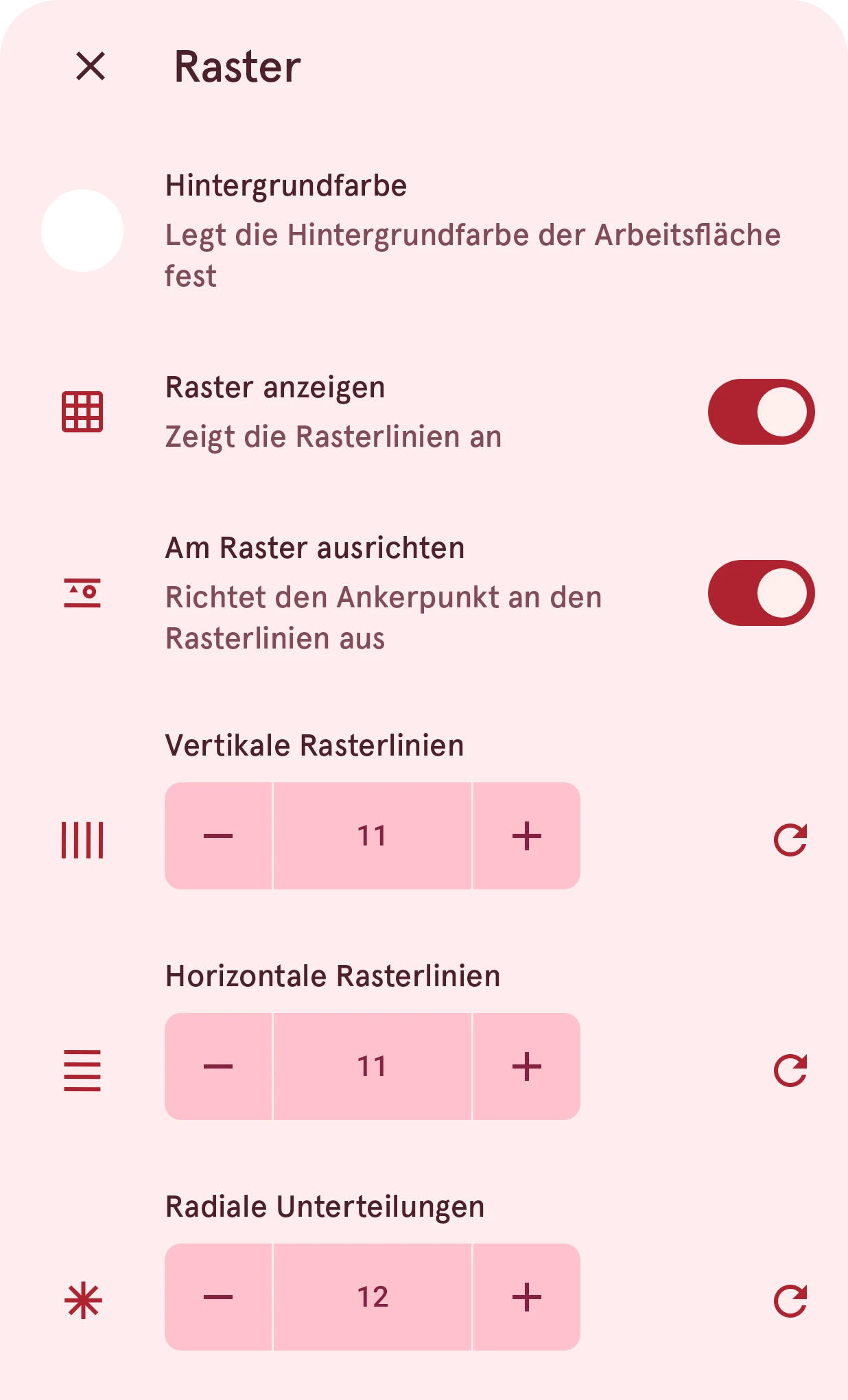
Die Raster-Schaltfläche in der oberen Leiste richtet das Raster hinter deiner Zeichnung ein: anzeigen oder nicht, Ankerpunkte daran ausrichten, wie viele horizontale und vertikale Linien es hat, und die radialen Unterteilungen, an denen eine Drehung in festen Schritten einrastet. Dort stellst du auch die Hintergrundfarbe der Arbeitsfläche ein, damit du helle Elemente auf dunklem Hintergrund gestalten kannst oder umgekehrt. Unter Raster findest du jede Einstellung.
Um ein Element mit dem Rest des Zifferblatts zu vergleichen, blende mit der Uhr-Schaltfläche in der oberen Leiste das Zifferblatt dahinter ein.
Die Wertanzeige über der Arbeitsfläche
Abschnitt betitelt „Die Wertanzeige über der Arbeitsfläche“Der Streifen oben auf der Arbeitsfläche zeigt die genaue Position dessen, was du ausgewählt hast. Tippe auf einen Wert, um eine genaue Zahl einzugeben.


Mehrfachauswahl von Kontrollpunkten ein- oder ausschalten
Wechselt im Modus „Auswählen“ zwischen der Auswahl von einem Punkt und der Auswahl von mehreren Punkten auf einmal, um sie gemeinsam zu verschieben.
X-Koordinate anpassen
Die x-Position des ausgewählten Punkts oder Griffs, oder R bei einer Drehung.
Öffnet Neuen Wert eingeben.
Globales Objekt anpassen
Variablen und Funktionen, die jede Ebene des Elements verwenden kann. So schreibst du eine Berechnung, die du in vielen Ebenen brauchst, nur einmal.
Nur bei dynamischen Elementen und Komplikationen.
Öffnet Editor für globales Objekt.
Verschieben, Skalieren und Drehen
Abschnitt betitelt „Verschieben, Skalieren und Drehen“Wenn du auf das Werkzeug „Transformieren“ tippst, zeigt es seine drei Modi; das Symbol des Werkzeugs zeigt den aktiven.
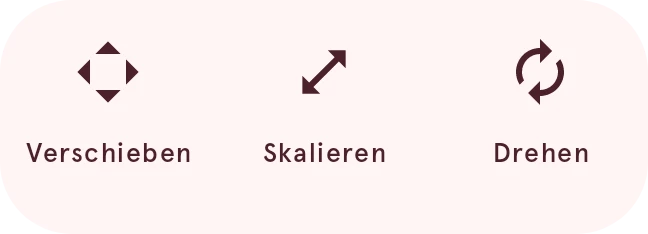
Verschieben
Ziehe, um die ausgewählte Ebene zu verschieben.
Skalieren
Ziehe einen Griff, um die Größe der Ebene zu ändern. Wenn du einen Griff auswählst, erscheinen die Skalierungsaktionen unten.
Drehen
Ziehe, um die Ebene zu drehen, und übernimm oder verwirf die Drehung dann mit den Schaltflächen, die erscheinen.
Skalierungsaktionen
Abschnitt betitelt „Skalierungsaktionen“Im Modus „Skalieren“ erscheinen diese Aktionen am Rand der Arbeitsfläche, sobald du einen Griff auswählst. Ein Umschalter zeigt, wohin er wechselt, und den Umschalter zum Koppeln gibt es nur an den Eckgriffen.
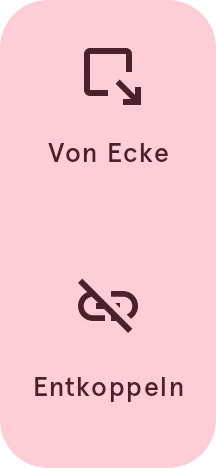
Von Ecke
Skaliert von der gegenüberliegenden Ecke aus, die an ihrem Platz bleibt.
Von Mitte
Skaliert von der Mitte aus, sodass die Ebene an ihrem Platz bleibt.
Entkoppeln
Lässt Breite und Höhe sich unabhängig voneinander ändern.
Koppeln
Behält die Proportionen beim Skalieren bei.
Formen haben außerdem Aktionen für ihre Ankerpunkte; sie sind bei den Formen beschrieben.