
Ebenen
So fügst du Ebenen hinzu, so liest du die Ebenenliste, und das alles kannst du über das Menü einer Ebene mit ihr tun: von Umbenennen bis Maske.
Ein Element besteht aus Ebenen: Formen, Text, Bögen, Bilder, Symbole und Gruppen, die andere Ebenen enthalten. Die Ebenenliste unter der Werkzeugleiste zeigt sie alle.
Ebenen hinzufügen
Abschnitt betitelt „Ebenen hinzufügen“Tippe auf die Hinzufügen-Schaltfläche am Ende der Werkzeugleiste:


Das Menü führt alles auf, was ein Element enthalten kann. Eine neue Ebene ist sofort ausgewählt und bereit zum Bearbeiten.
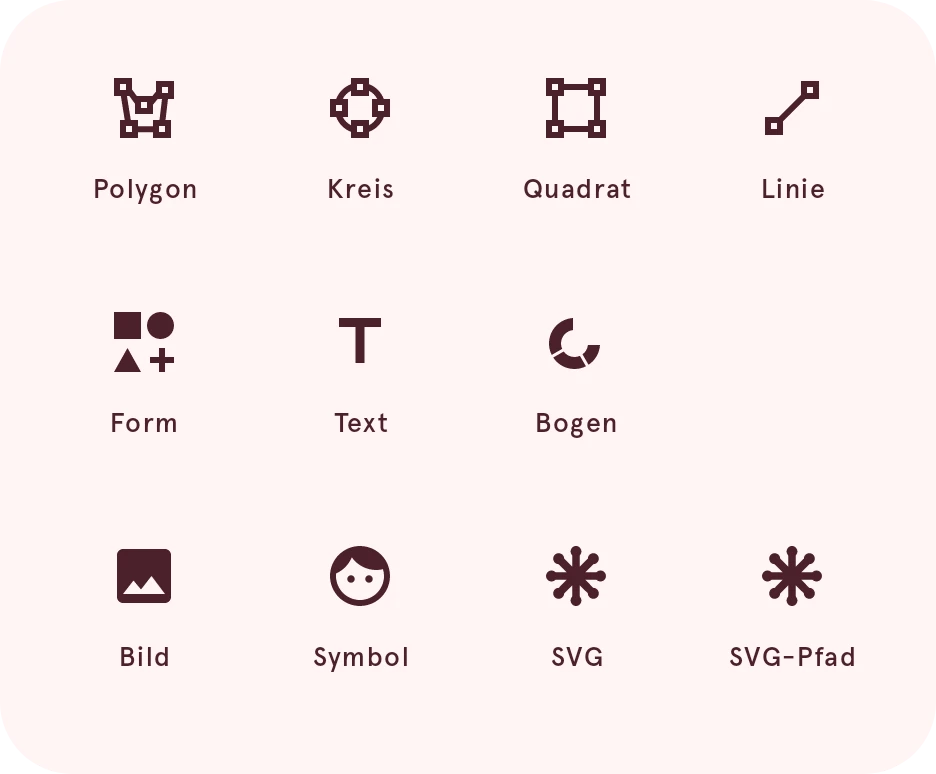
Polygon
Beginnt eine Form, die du mit dem Stift Punkt für Punkt zeichnest.
Kreis
Fügt einen Kreis hinzu.
Quadrat
Fügt ein Quadrat hinzu. Für abgerundete Ecken nutze „Form“ oder „Ecken abrunden“ in den Aktionen der Ebene.
Linie
Beginnt eine Linie, die du mit dem Stift Punkt für Punkt zeichnest.
Form
Öffnet den Formgenerator für Sterne, Ringe, abgerundete Rechtecke und mehr, jeweils mit eigenen Einstellungen. Das Ergebnis ist eine normale Form, die du weiter bearbeiten kannst.
Öffnet Form hinzufügen.
Text
Fügt eine Textebene hinzu. In einem dynamischen Element kann Text mit Daten-Tags Live-Daten anzeigen, etwa die Uhrzeit oder den Akkustand.
Bogen
Fügt einen Bogen hinzu, einen Teil eines Kreises. Mit Bögen zeigt man üblicherweise einen Fortschritt, etwa den Akkustand oder deine Schritte.
Symbol
Fügt ein Symbol hinzu und öffnet die Symbolauswahl mit den Symbolen mehrerer Symbolschriftarten.
Öffnet Symbole.
SVG
Importiert eine SVG-Datei als Formen. Verwendet die Datei Teile, die der Designer nicht zeichnen kann, führt er sie nach dem Import auf.
SVG-Pfad
Fügt eine Form aus SVG-Pfaddaten hinzu, die du einfügst, also aus dem Attribut
deines Pfads.Öffnet SVG-Pfad hinzufügen.
Die Ebenenliste
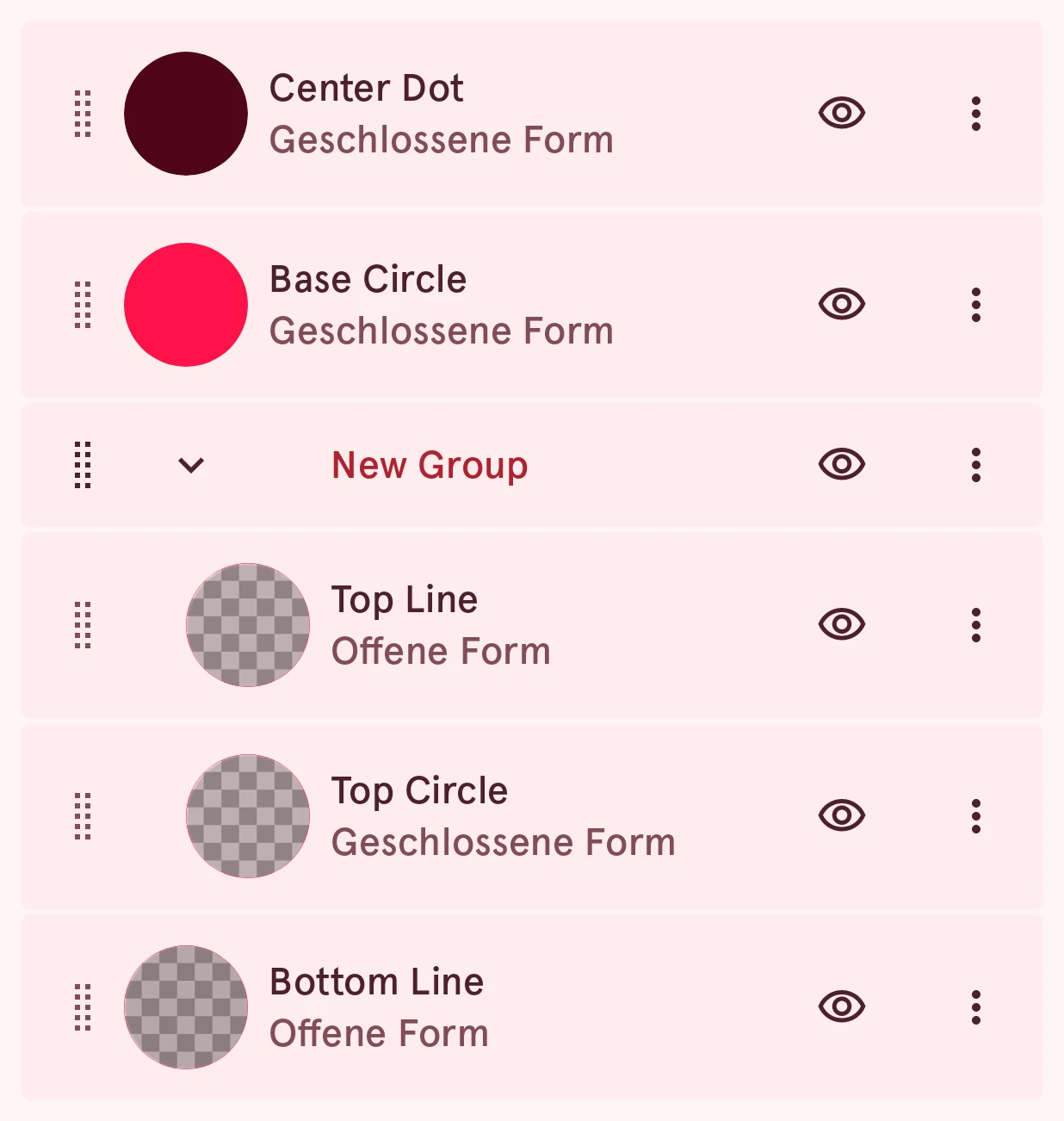
Abschnitt betitelt „Die Ebenenliste“Tippe auf eine Zeile, um ihre Ebene auszuwählen. Eine Zeile zeigt von links nach rechts:
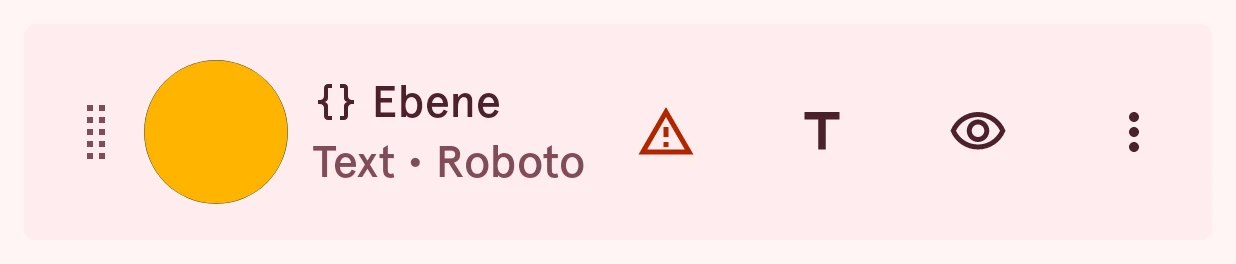
Ziehgriff
Ziehe daran, um die Ebene in der Liste nach oben oder unten zu verschieben.
Stil
Eine kleine Vorschau des Aussehens der Ebene. Tippe darauf, um die Stilseiten der Ebene zu öffnen (siehe die Stil-Schaltflächen).
Ebenen-Automatisierung
Erscheint bei einer automatisierten Ebene. Es wird zu einer Warnung, wenn einer ihrer Ausdrücke fehlschlägt.
Name und Art
Der Name der Ebene und darunter ihre Art (geschlossene Form, offene Form, Text, Bogen, Bild, Symbol) oder „Gesperrt“ bei einer gesperrten Ebene. Bei einer Maske oder einem Umriss steht das hinter der Art.
Probleme mit Wear OS 6
Erscheint, wenn die Ebene etwas verwendet, das ein Zifferblatt für Wear OS 6 nicht anzeigen kann. Tippe darauf, um zu sehen, was.
Öffnet Noch nicht kompatibel.
Inhaltseinstellungen
Bei Text, Bögen, Bildern und Symbolen: ihr Text, ihre Winkel oder ihr Bild.
Ein- oder ausblenden
Blendet die Ebene beim Gestalten ein oder aus.
Mehr
Öffnet die Ebenenaktionen.
Eine Gruppe hat einen Pfeil, mit dem du sie aus- oder einklappst; die Ebenen darin sind eingerückt. Halte eine Zeile gedrückt, um mehrere Ebenen auszuwählen (mehrere Ebenen auswählen), und wische eine Zeile weg, um ihre Ebene zu löschen.
Ebenenaktionen
Abschnitt betitelt „Ebenenaktionen“Tippe auf die Schaltfläche „Mehr“ am Ende der Zeile einer Ebene:
Ihre Aktionen öffnen sich in einem Fenster, gruppiert wie unten. Welche erscheinen, hängt von der Art der Ebene ab.
Bearbeiten
Abschnitt betitelt „Bearbeiten“Duplizieren
Fügt eine Kopie der Ebene hinzu, mit ihrem Stil und ihrer Automatisierung.
Umbenennen…
Gibt der Ebene einen Namen, was in einer langen Liste hilft.
Öffnet Ebene umbenennen.
In Zwischenablage kopieren
Kopiert die Ebene, damit du sie mit „Ebene einfügen“ im Menü „Mehr“ in dieses oder ein anderes Element einfügen kannst.
Anordnen
Abschnitt betitelt „Anordnen“Nach ganz oben
Verschiebt die Ebene in einem Schritt an den Anfang der Liste, statt sie zu ziehen.
Nach ganz unten
Verschiebt die Ebene an das Ende der Liste.
Transformieren
Abschnitt betitelt „Transformieren“Horizontal spiegeln
Spiegelt die Ebene von links nach rechts.
Bei Formen, Gruppen, Bögen und Bildern.
Vertikal spiegeln
Spiegelt die Ebene von oben nach unten.
Bei Formen, Gruppen, Bögen und Bildern.
Drehpunkt zurücksetzen
Setzt den Drehpunkt der Ebene zurück in die Mitte ihrer Form, nachdem du ihn verschoben hast. Die Ebene dreht sich um diesen Punkt, wenn sie gedreht oder automatisiert wird.
Skalierung festlegen…
Festlegen, wie sich diese Ebene streckt, wenn der Zeiger länger oder dicker wird.
Für einen Zeiger, dessen Teile sich nicht alle gleich strecken sollen: Lass eine runde Nabe rund, eine Kontur gleich stark, oder lass einen Teil um seine eigene Mitte wachsen.
Bei den Formebenen eines Zeigers.
Öffnet Skalierungseigenschaften.
Ecken abrunden
Die spitzen Ecken dieser Form abrunden.
Rundet alle spitzen Ecken der Form auf einmal ab, mit dem Radius, den du wählst. Um eine einzelne Ecke abzurunden, wähle ihren Punkt aus und nutze „Ecke abrunden“ in seinen Punktaktionen.
Bei Formen.
Öffnet Ecken abrunden.
In Form umwandeln
Die Zeichen in eine bearbeitbare Formebene umwandeln.
Wandelt die Buchstaben in eine Form um, damit du sie Punkt für Punkt bearbeiten kannst. Danach ist es kein Text mehr, den du neu eingeben kannst.
Bei Textebenen.
Maske und Umriss
Abschnitt betitelt „Maske und Umriss“Als Umriss festlegen
Die Form dieser Ebene als Umriss deines Elements verwenden.
Der Umriss ist die Form des Elements für Berührungen: Das Tipp-Feedback auf der Uhr folgt ihm. Ein Element hat einen Umriss; legst du ihn auf einer anderen Ebene fest, wandert er dorthin. Ohne Umriss wird eine Form mit dem Namen „outline“ verwendet, sonst die Begrenzung des Elements.
Solange es an ist, steht dort Nicht mehr als Umriss verwenden.
Bei Formen und Bögen.
Als Schnittmaske festlegen
Die darunterliegenden Ebenen auf die Form dieser Ebene zuschneiden.
Lege zum Beispiel einen Kreis über ein Bild und mache den Kreis zur Maske, um das Bild nur innerhalb des Kreises zu zeigen.
Solange es an ist, steht dort Schnittmaske aufheben.
Bei Formen und Symbolen.
Entfernen
Abschnitt betitelt „Entfernen“Löschen
Entfernt die Ebene. „Rückgängig“ bringt sie zurück.