
Symbole
Wähle ein Symbol aus einer Symbolschrift, etwa Material Design Icons oder Weather Icons. Symbole bleiben immer scharf und übernehmen den Stil der Ebene.
Geöffnet über
- Symbol, im Menü „Hinzufügen“
Die Symbole stammen aus Symbolschriften, deshalb bleibt ein Symbol in jeder Größe scharf und übernimmt den Stil der Ebene, so wie Text.
Sammlungen
Abschnitt betitelt „Sammlungen“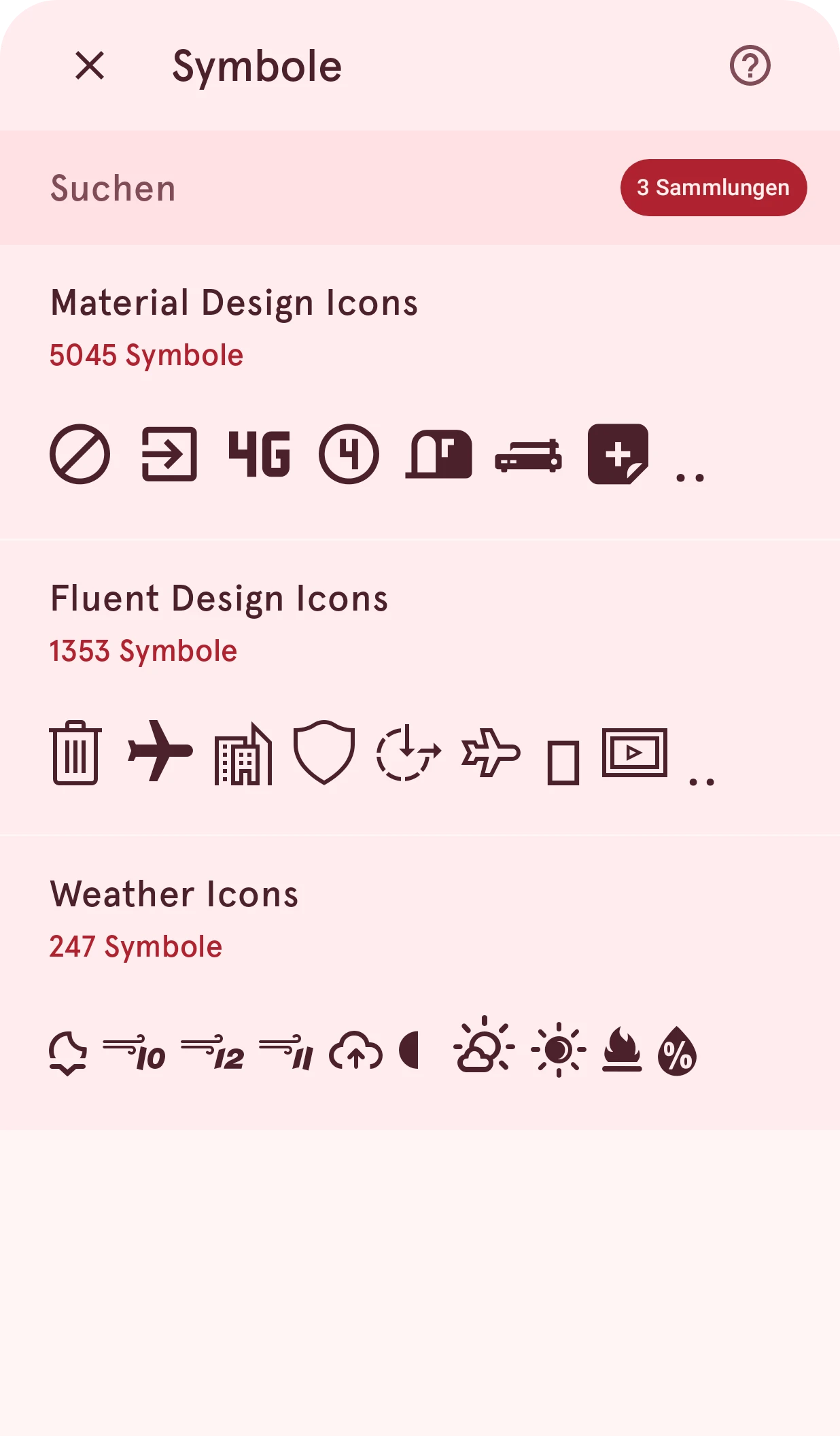
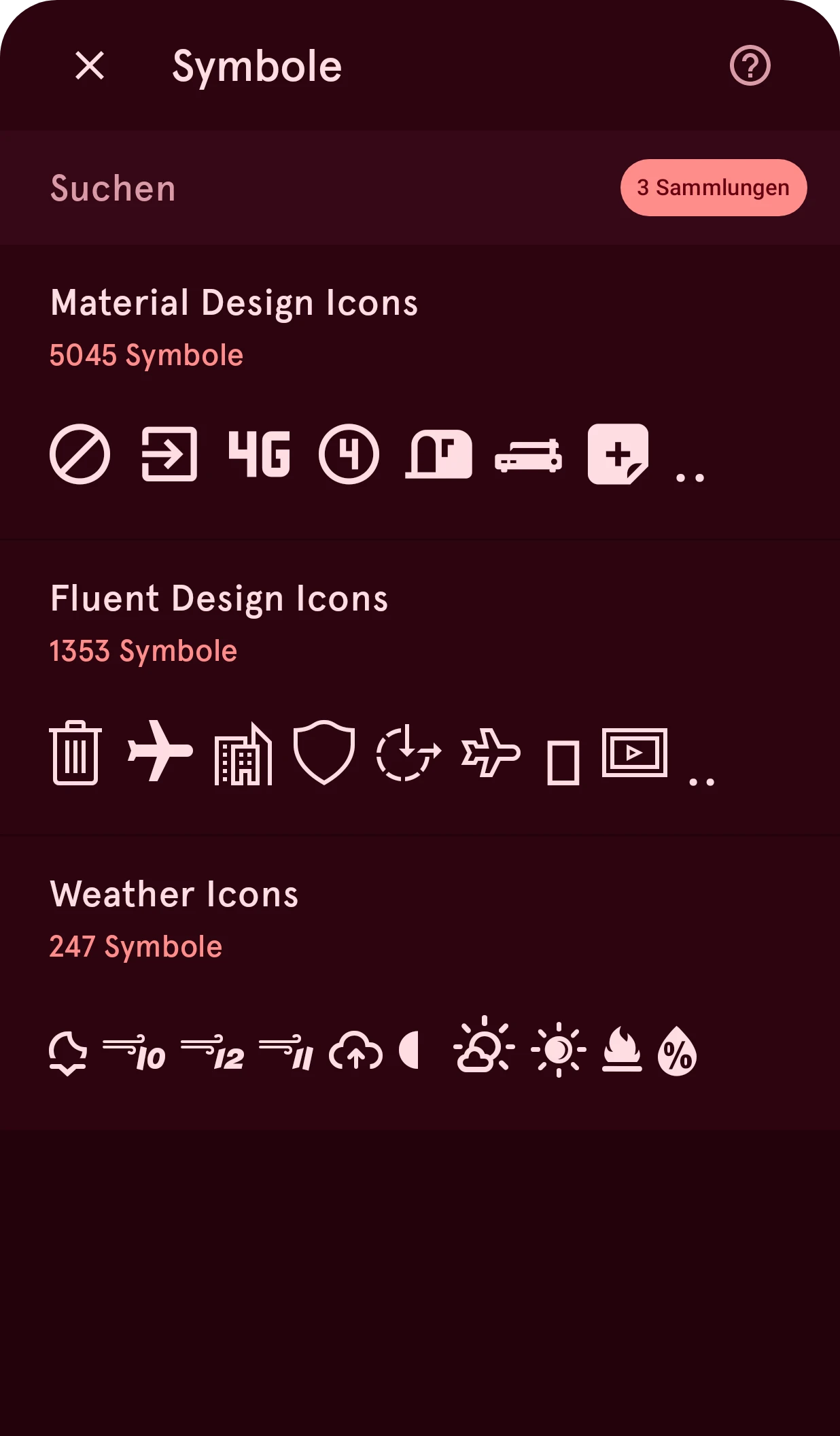
Schließen
Schließt das Fenster und behält das aktuelle Symbol.
Suchen
Tippe Text ein, um alle Sammlungen auf einmal zu durchsuchen. Die Liste macht dann Platz für alle passenden Symbole, jedes mit dem Namen seiner Sammlung; tippe auf eines, um es zu verwenden.
Symbolsammlung
Eine Symbolschrift, mit der Anzahl ihrer Symbole und ein paar davon. Tippe darauf, um alle ihre Symbole zu sehen.
Offline sind nur die Sammlungen aufgelistet, die schon auf deinem Smartphone sind, und ein Hinweis über der Liste sagt das.
Die Symbole einer Sammlung
Abschnitt betitelt „Die Symbole einer Sammlung“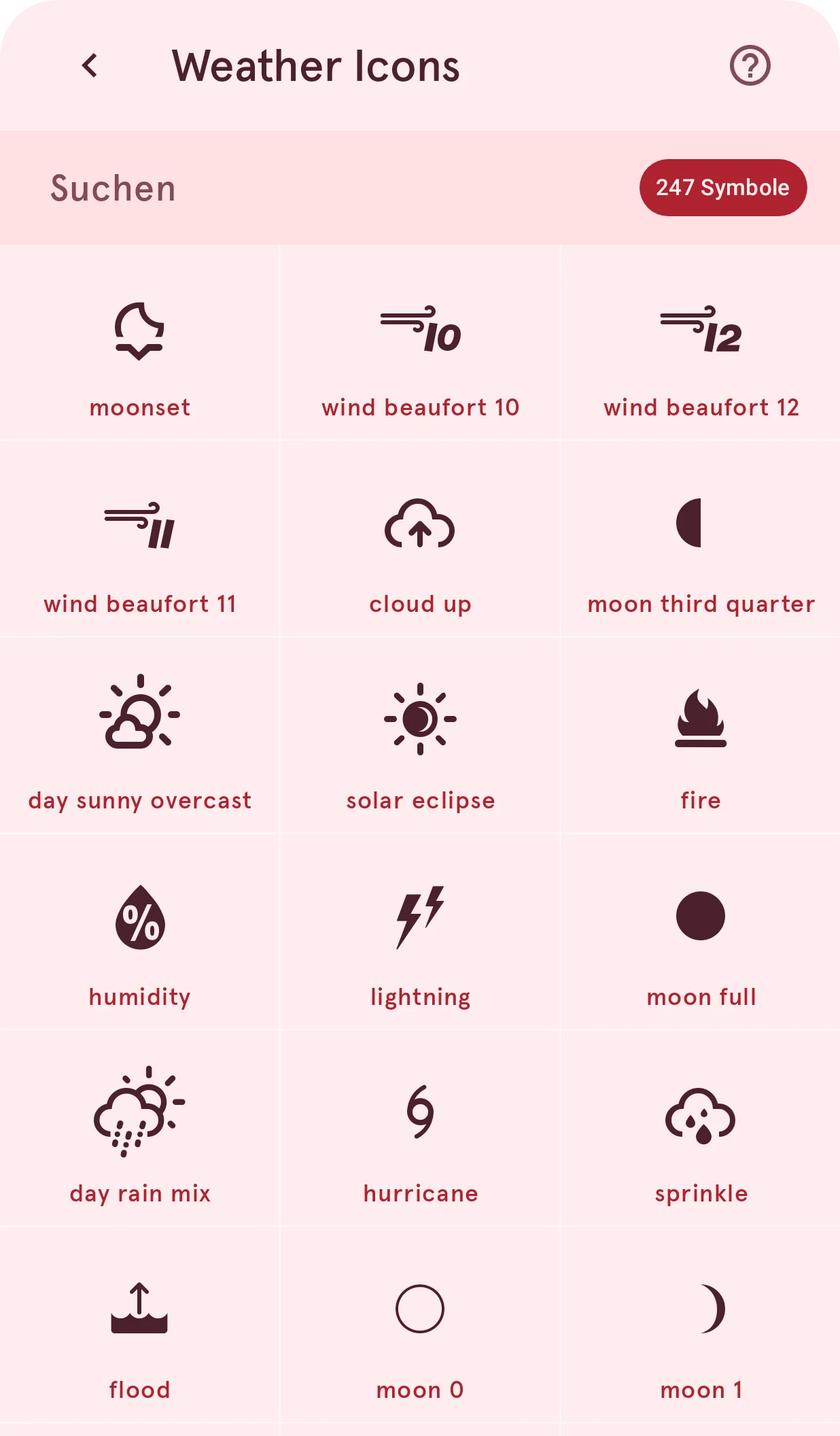
Zurück
Zurück zur Liste der Sammlungen.
Suchen
Tippe Text ein, um Symbole in dieser Sammlung nach Namen zu finden.
Symbol
Tippe auf ein Symbol, um es zu verwenden. Eine Sammlung mit mehreren Strichstärken, etwa Phosphor, hat eine Zeile mit Stil-Chips über dem Raster (thin, light, regular, bold, fill); das Symbol behält den Stil, den du wählst.