
… automatisieren
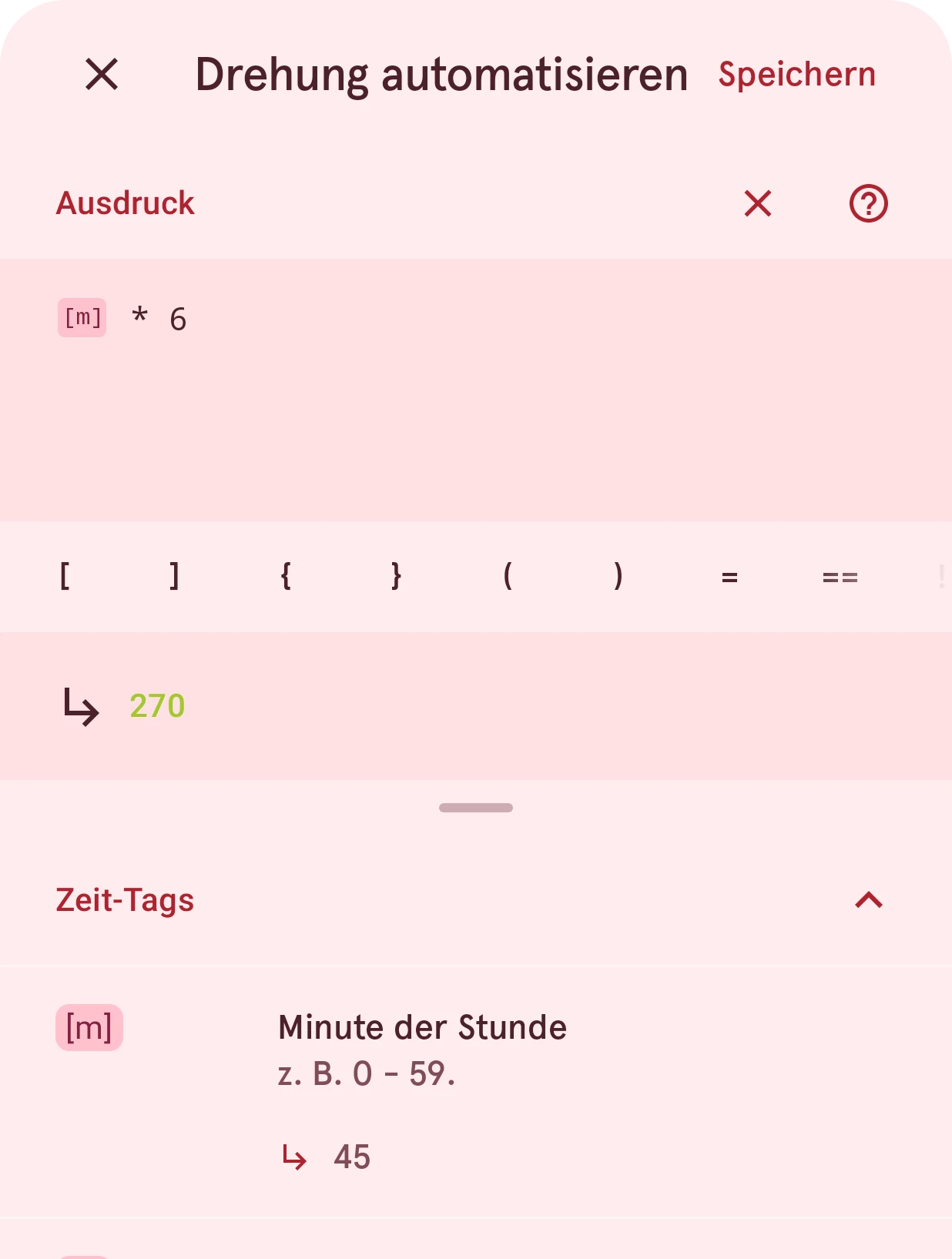
Der Editor, in dem eine automatisierte Eigenschaft ihren Ausdruck bekommt: eine kurze Formel, die den Wert aus der Uhrzeit und aus Daten berechnet.
Geöffnet über
- Drehung, im Menü „Automatisieren“
- Skalierung X, im Menü „Automatisieren“
- Skalierung Y, im Menü „Automatisieren“
- Skalierung, im Menü „Automatisieren“
- X verschieben, im Menü „Automatisieren“
- Y verschieben, im Menü „Automatisieren“
- Sichtbarkeit, im Menü „Automatisieren“
- Tippen, im Menü „Automatisieren“
Im Automatisierungseditor bekommt eine automatisierte Eigenschaft ihren Ausdruck: eine kurze Formel, die den Wert aus der Uhrzeit und aus Daten berechnet. Sein Titel nennt die Eigenschaft („Drehung automatisieren“). Er öffnet sich über das Automatisieren-Menü und über die Automatisieren-Schaltflächen auf den Stilseiten. Die Seite Ausdruckseditor erklärt, wie du einen Ausdruck schreibst und welches Ergebnis jede Eigenschaft braucht.
Schließen
Schließt den Editor. Wenn du den Ausdruck geändert hast, fragt er zuerst, ob die Änderungen verworfen werden sollen.
Speichern
Behält den Ausdruck. Ein Ausdruck, der nicht funktioniert, lässt sich nicht speichern.
Ausdruck
Hier gibst du den Ausdruck ein. Daten-Tags erscheinen als Chips.
Löschen
Leert das Feld, nach einer Rückfrage. Wenn du den Ausdruck leerst und speicherst, wird die Automatisierung entfernt.
Hilfe
Öffnet die Dokumentation zum Ausdruckseditor.
Schnell einfügen
Operatoren, Klammern und Schnipsel. Tippe auf einen Eintrag, um ihn an der Cursorposition einzufügen.
Ergebniswert
Das Ergebnis des Ausdrucks mit der aktuellen Zeit und den aktuellen Daten, während der Eingabe berechnet. Wenn der Ausdruck nicht funktioniert, sagt diese Zeile, warum.
Tags
Die Daten-Tags, die du verwenden kannst, nach Kategorie, jeweils mit ihrem aktuellen Wert. Tippe auf ein Tag, um es einzufügen.