
Synchronisierung
Wie deine Einträge aus der Bibliothek auf alle deine Smartphones kommen, und was dir der Synchronisierungsstatus unten verrät.
Erfordert Premium Mit Premium liegen deine Einträge in der Bibliothek auch auf jedem Smartphone, auf dem du dich anmeldest: Die App lädt sie in ihren Bibliotheksordner herunter. Das ist die Synchronisierung. Sie lädt immer nur herunter; ein Design in die Bibliothek zu bringen ist immer dein eigener Schritt, das Hochladen.
Wann synchronisiert wird
Abschnitt betitelt „Wann synchronisiert wird“-
Wenn du die Bibliothek öffnest (höchstens etwa alle 15 Minuten).
-
Wenn sich in der Bibliothek etwas ändert, zum Beispiel ein Eintrag, den du von einem anderen Smartphone hochgeladen hast.
-
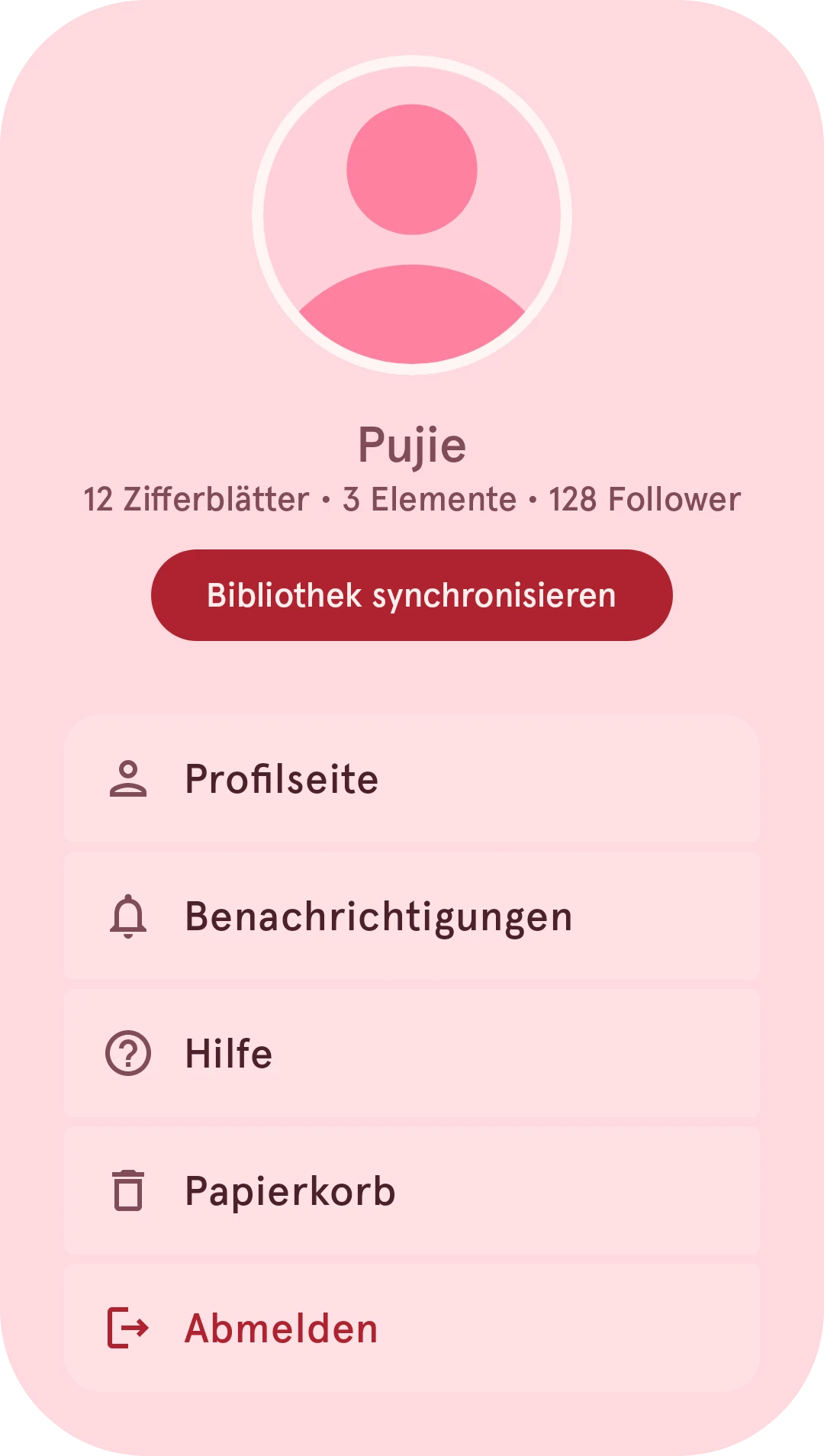
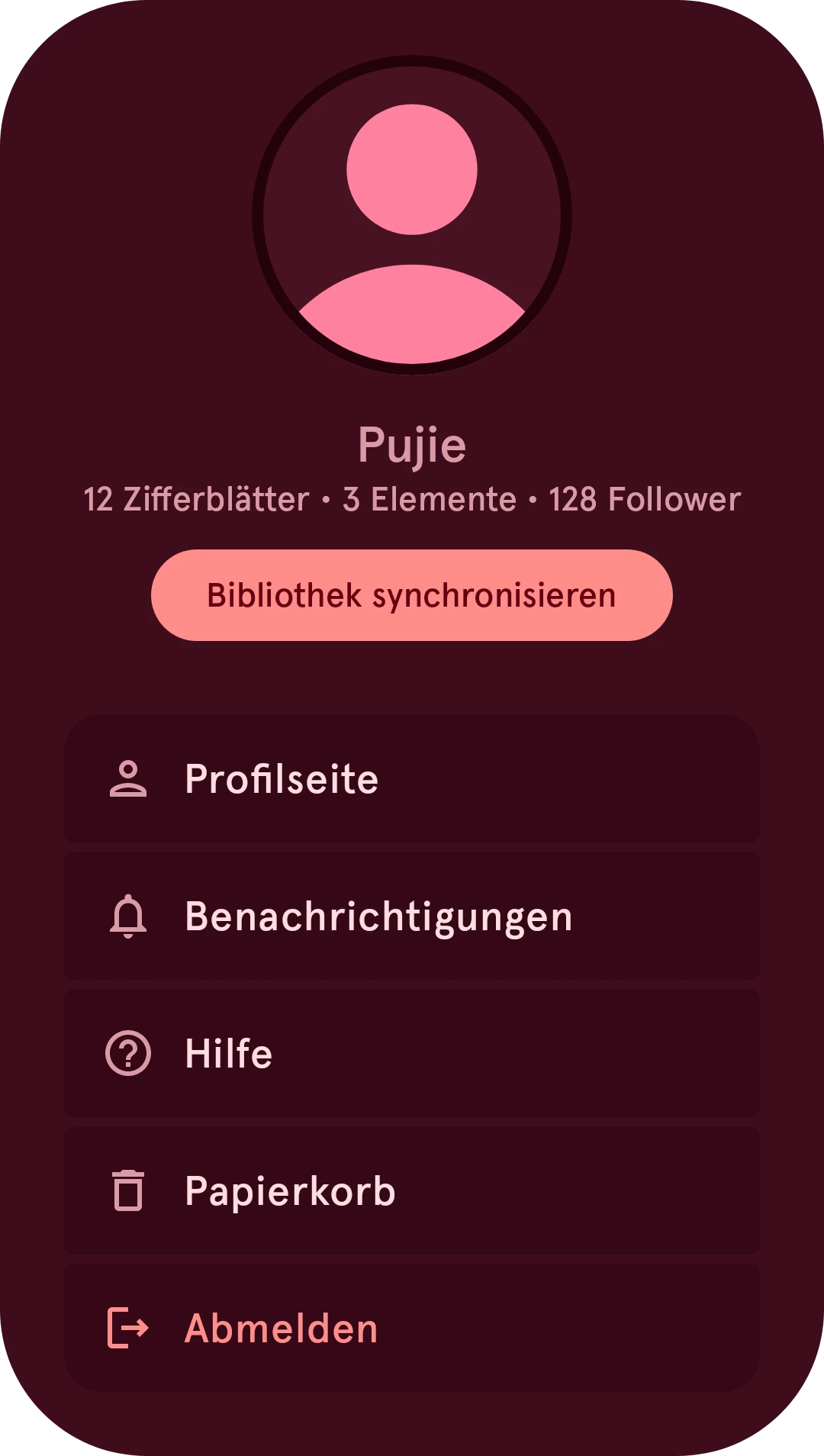
Wenn du in deinem Kontomenü auf Bibliothek synchronisieren tippst, um sofort zu synchronisieren:
Wenn die Einstellung Vollständige Synchronisierung nur über WLAN eingeschaltet ist, wartet eine vollständige Synchronisierung, bis du im WLAN bist.
Der Synchronisierungsstatus
Abschnitt betitelt „Der Synchronisierungsstatus“Während der Synchronisierung zeigt eine kleine Leiste unten in der Bibliothek, wie es läuft. Der Pfeil verkleinert sie zu einem kleinen Kreis; das Kreuz schließt sie, sobald sie fertig ist.
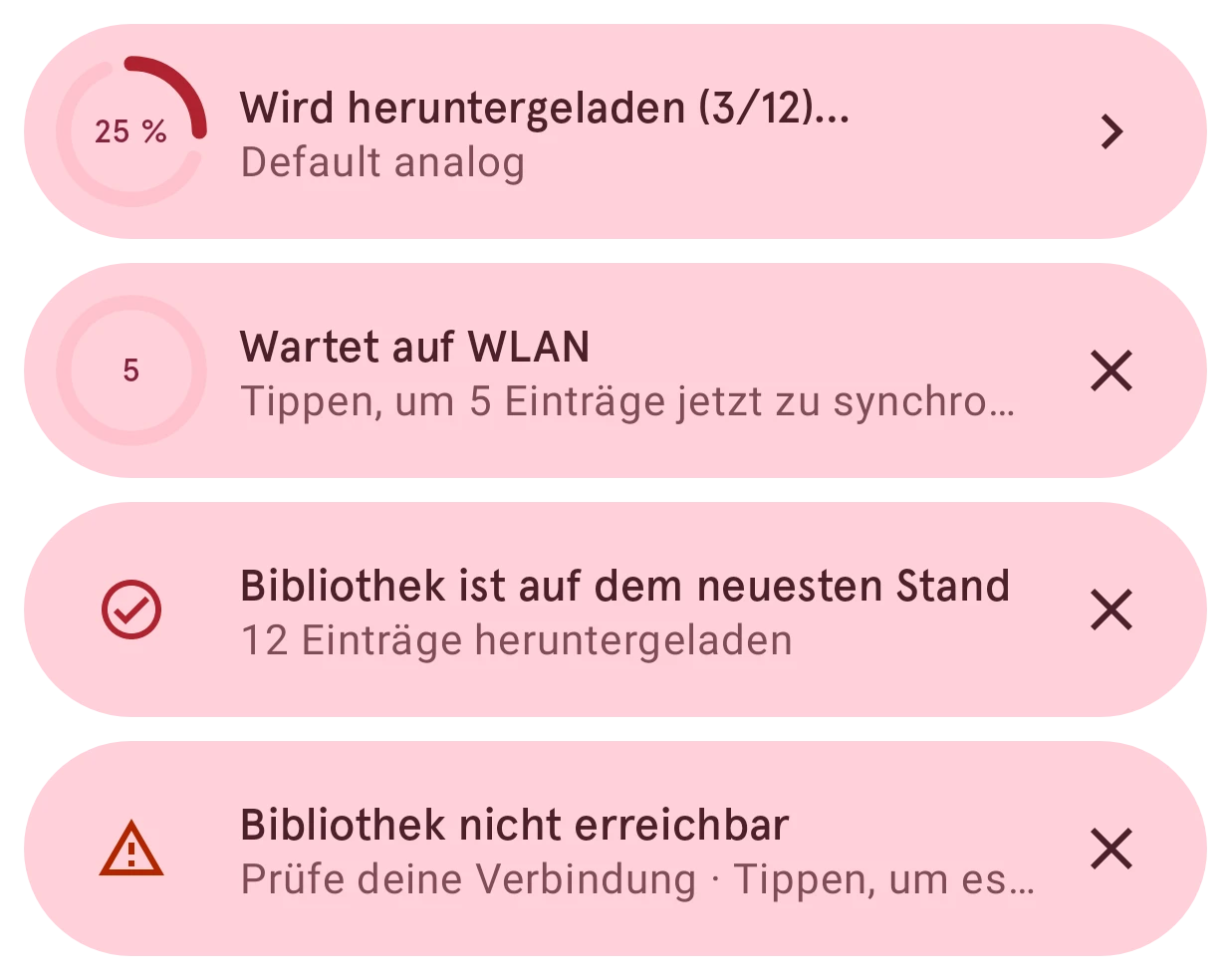
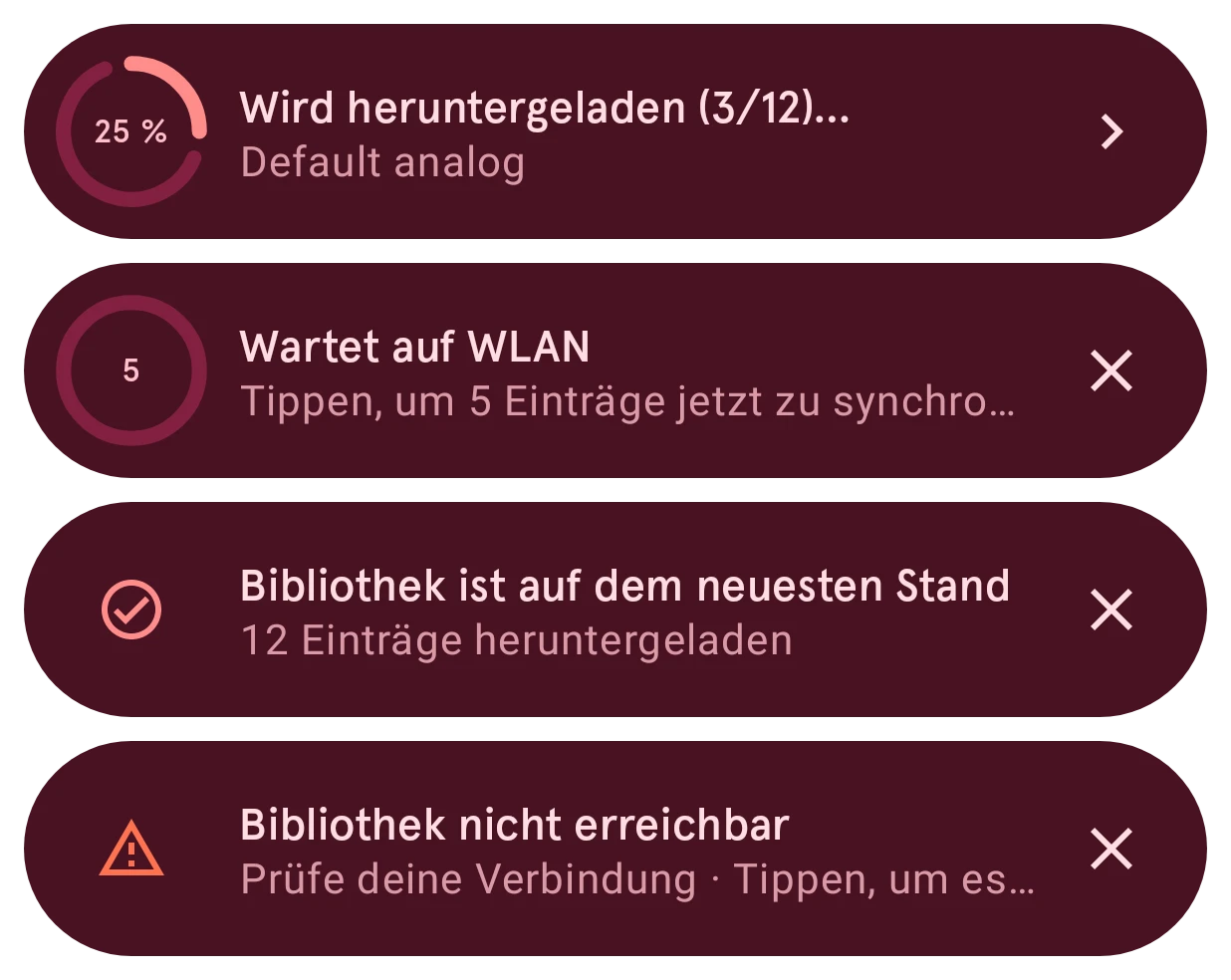
Wird heruntergeladen…
Beschäftigt, mit dem Eintrag, bei dem sie gerade ist. Bevor die Downloads beginnen, steht dort Bibliothek wird geprüft… oder Einträge werden vorbereitet….
Wartet auf WLAN
Es gibt etwas herunterzuladen, aber du bist nicht im WLAN. Tippe darauf, um trotzdem jetzt herunterzuladen.
Bibliothek ist auf dem neuesten Stand
Fertig. Sie listet auf, was sich geändert hat (Einträge heruntergeladen, in den Papierkorb verschoben, umbenannt oder jetzt nur noch lokal); tippe darauf für die Einzelheiten.
Synchronisierung fehlgeschlagen
Bibliothek nicht erreichbar, Downloads fehlgeschlagen oder Synchronisierung fehlgeschlagen: Prüfe deine Verbindung und tippe dann darauf, um es noch einmal zu versuchen.
Wenn der Bibliotheksordner der App nicht gefunden wird, steht in der Leiste Bibliotheksordner fehlt: Tippe darauf, um einen auszuwählen.
Änderungen von deinen anderen Smartphones
Abschnitt betitelt „Änderungen von deinen anderen Smartphones“- Ein Eintrag, den du auf einem anderen Smartphone umbenannt hast, wird auch hier umbenannt.
- Ein Eintrag, den du auf einem anderen Smartphone gelöscht hast, wird auch von diesem entfernt: in einen Papierkorb-Ordner im Bibliotheksordner der App verschoben, nicht sofort gelöscht. Die App wartet, bis sie sicher ist (zwei Synchronisierungen im Abstand von mindestens einer halben Stunde), sodass ein kurzer Aussetzer nie etwas entfernt.
- Ein Eintrag, den du auf einem anderen Smartphone lokal gemacht hast, bleibt auf diesem Smartphone, als lokaler Eintrag.
Zwei Versionen
Abschnitt betitelt „Zwei Versionen“Wenn dieses Smartphone und die Bibliothek unterschiedliche Versionen eines Eintrags haben, sagen seine Details das und lassen dich wählen:
- Dieses Smartphone und die Bibliothek haben unterschiedliche Versionen. Du hast ihn an beiden Stellen geändert: Meine behalten oder Bibliotheksversion verwenden.
- Deine lokale Version ist neuer. Lade sie hoch, verwirf deine Änderungen, oder wähle zuerst Versionen vergleichen.
- In der Bibliothek gibt es eine neuere Version davon. Wähle Herunterladen (das ersetzt deine Kopie auf diesem Smartphone), oder lade deine ältere darüber hoch.
Jede Wahl bittet dich um Bestätigung, weil eine der beiden Versionen ersetzt wird.