
Bildquelle
Wähle das Bild einer Bildebene: ein eigenes Bild aus deinen Fotos oder von der Kamera, oder ein Bild aus den Daten einer Komplikation.
Geöffnet über
- Bild, im Menü „Hinzufügen“
Ein Bild wählst du in höchstens drei Schritten. In einer Komplikation fragt die App zuerst, ob du ein eigenes Bild verwenden möchtest oder eines der Bilder aus den Daten der Komplikation. Wählst du ein Bild der Komplikation, wird die Ebene damit verknüpft, und du bist fertig.
Bild auswählen
Abschnitt betitelt „Bild auswählen“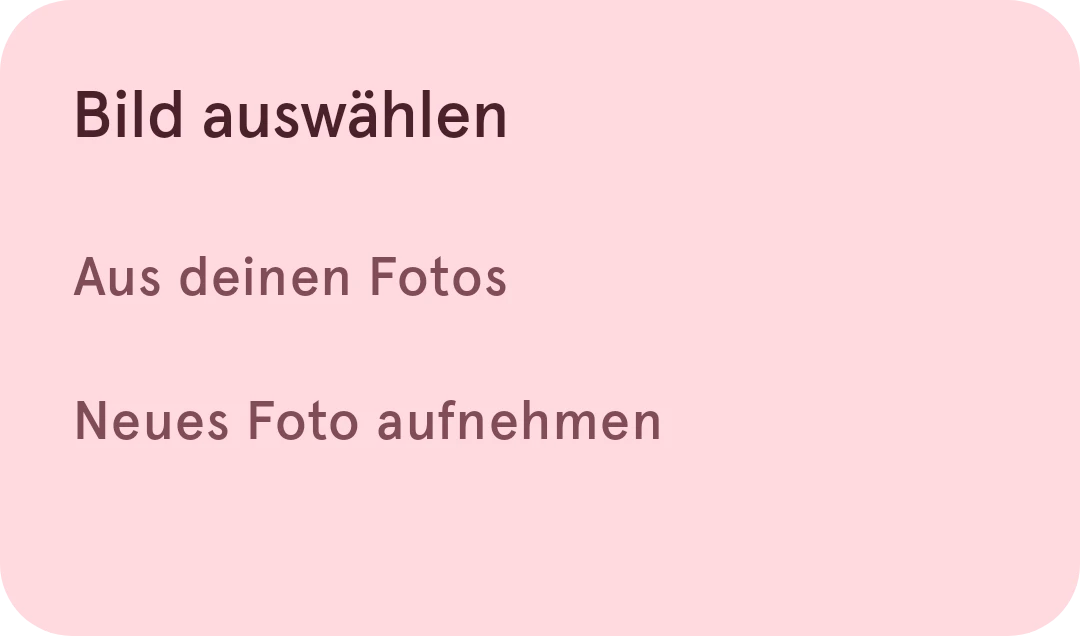
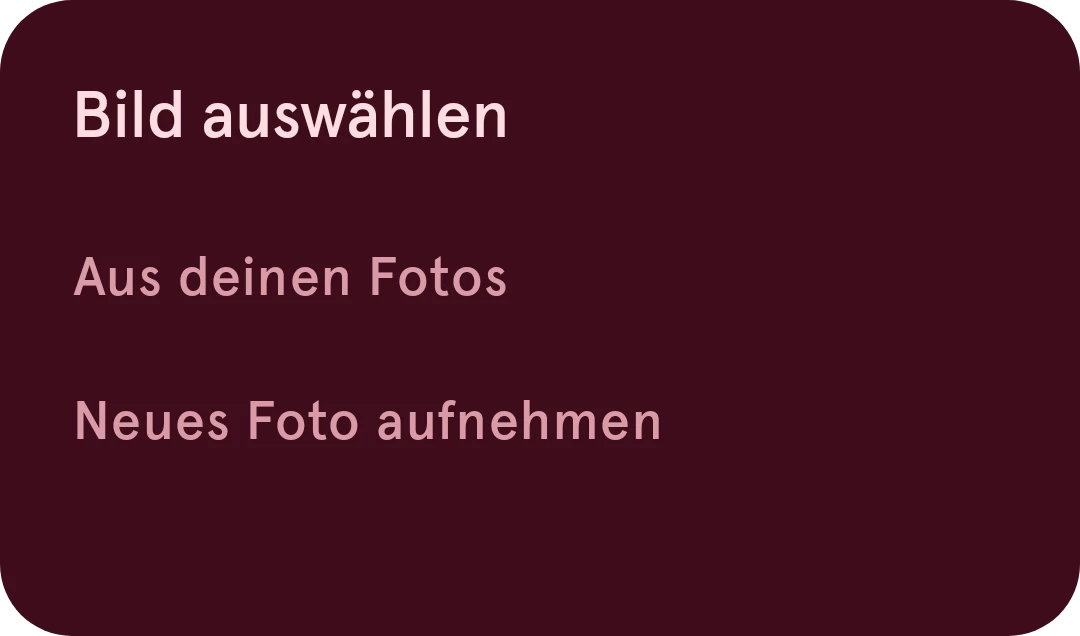
Tippe darauf, woher das Bild kommt: aus deinen Fotos oder als neues Foto mit der Kamera. Möchtest du auch aus deinen Dateien wählen, nicht nur aus deinen Fotos? Dann schalte in den Einstellungen Vollständige Dateiauswahl für Bilder ein; diese Option heißt dann Aus deinen Fotos/Dateien.
Bild zuschneiden
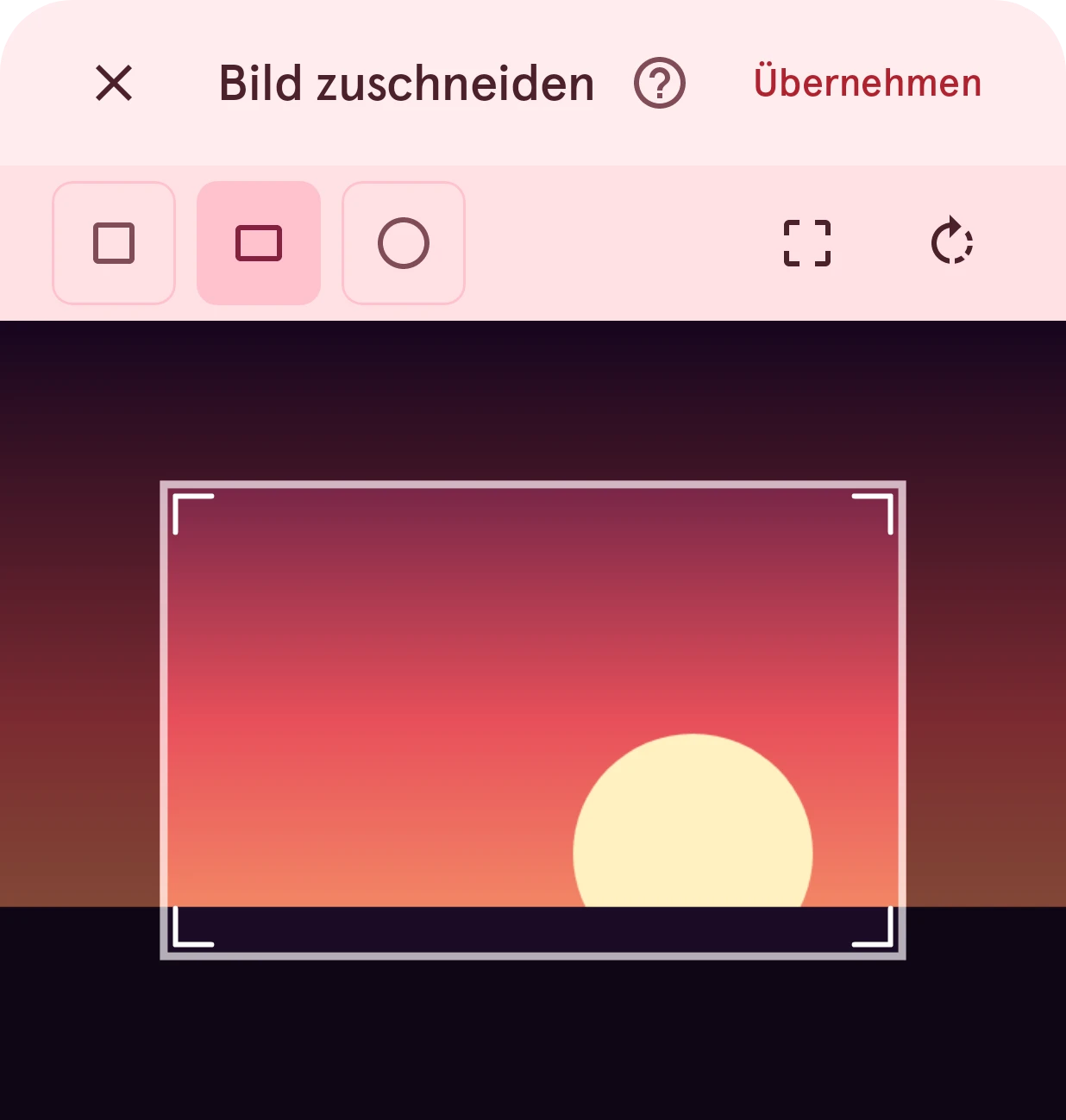
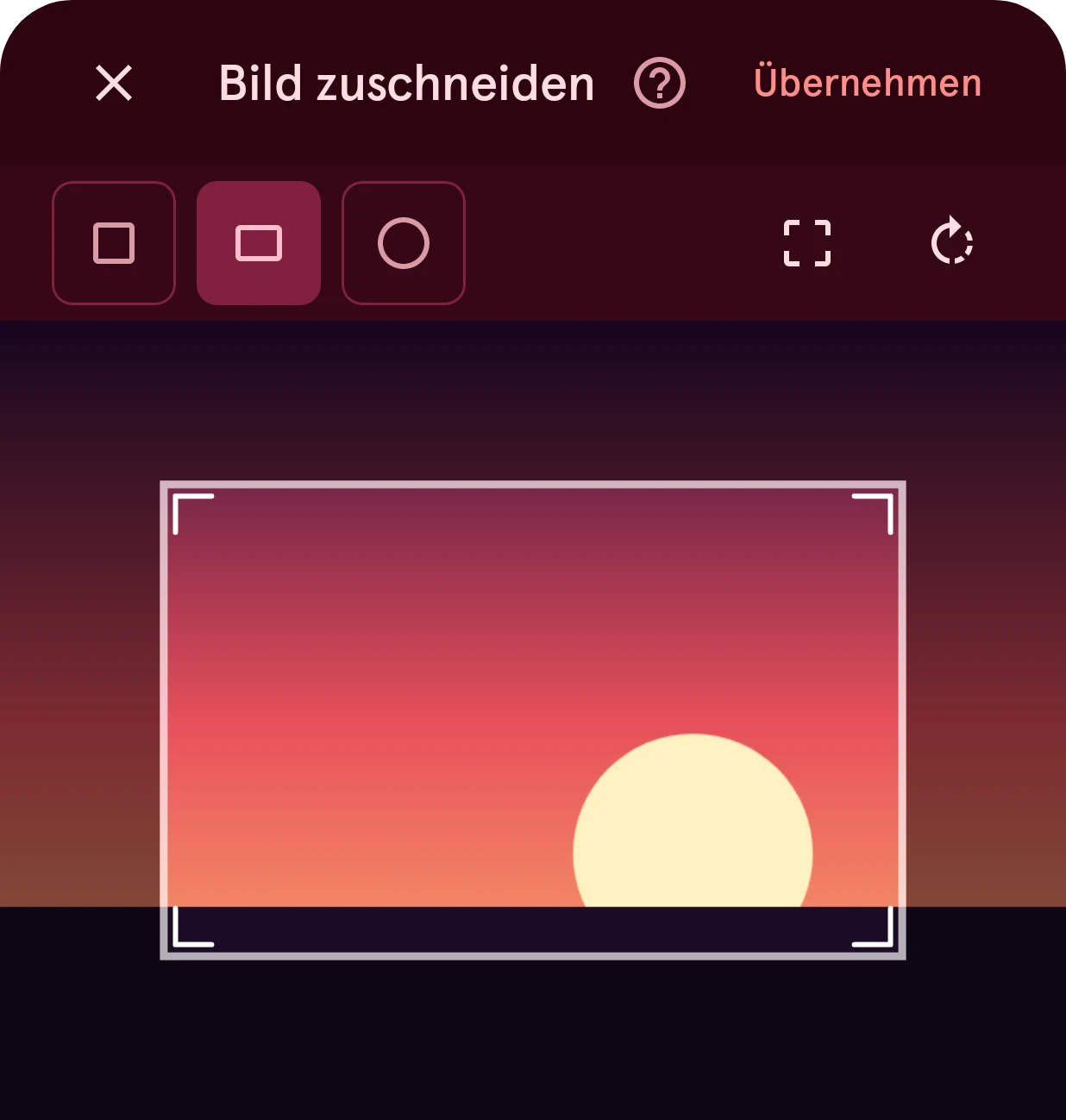
Abschnitt betitelt „Bild zuschneiden“Nachdem du das Bild gewählt hast, schneidest du es auf den Teil zu, den du auf dem Zifferblatt haben möchtest.
Schließen
Bricht ab, ohne das Bild hinzuzufügen.
Übernehmen
Schneidet das Bild zu und legt es in die Ebene. Bleibt nach dem Zuschnitt viel durchsichtige Fläche übrig (ein runder Zuschnitt eines breiten Bildes), schlägt die App einen engeren Zuschnitt vor: Leere Pixel machen ein Zifferblatt nur unnötig schwerer. Du kannst den Vorschlag annehmen oder deinen Zuschnitt behalten.
Quadrat
Ein quadratischer Zuschnittrahmen.
Rechteck
Ein Zuschnittrahmen mit beliebigem Seitenverhältnis.
Kreis
Ein runder Zuschnitt: Das Bild wird als Kreis ausgeschnitten.
Auf ganzes Bild zuschneiden
Legt den Rahmen um das ganze Bild.
Um 90 Grad drehen
Dreht das Bild um eine Vierteldrehung.
Zuschneidebereich
Ziehe den Rahmen, um ihn zu verschieben, und ziehe an seinen Kanten oder Ecken, um ihn größer oder kleiner zu machen; ziehe zwei Finger auseinander, um für einen genauen Zuschnitt in das Bild zu zoomen. Der Teil innerhalb des Rahmens ist das, was die Ebene zeigt.