App-Verhalten
Die Einrichtung vom ersten Start der App, die Uhrenform der Vorschau, die Sprache und die Farben der App sowie die Zoom-Steuerung und das OPR-Banner.
App-Verhalten ist die erste Seite unter Allgemein auf der Hauptseite der Einstellungen. Hier findest du die Einrichtung, die du beim ersten Öffnen der App gesehen hast, die Form der Vorschau, die Sprache und die Farben der App sowie die Zoom-Steuerung und das OPR-Banner des Zifferblatt-Designers und des Element-Designers. Wie sich der Zifferblatt-Designer beim Bearbeiten verhält, hat eine eigene Seite, Zifferblatt-Designer, und wie sich die Bibliothek öffnet, steht unter Zifferblattbibliothek.
Allgemein
Auf Uhr installieren/Einführung
AktionStarte die Einführung der App und erfahre, wie du die App auf deiner Uhr installierst
Startet die Einrichtung, die du beim ersten Öffnen der App gesehen hast: die Pujie-App auf deiner Uhr installieren, die Verbindung prüfen und ein erstes Zifferblatt auswählen. Nutze sie, wenn du eine neue Uhr bekommst oder wenn das Senden von Zifferblättern nicht mehr klappt und du die Verbindungsschritte noch einmal durchgehen möchtest. Du kannst jeden Schritt überspringen, und wenn du sie von hier aus startest, gibt es keine Kaufoptionen.
Meldet der Play Store auf deiner Uhr, dass die App nicht kompatibel ist, findest du im Installationsschritt die Schaltfläche Kompatibilität mit weiterer Hilfe.
Form der Zifferblattvorschau
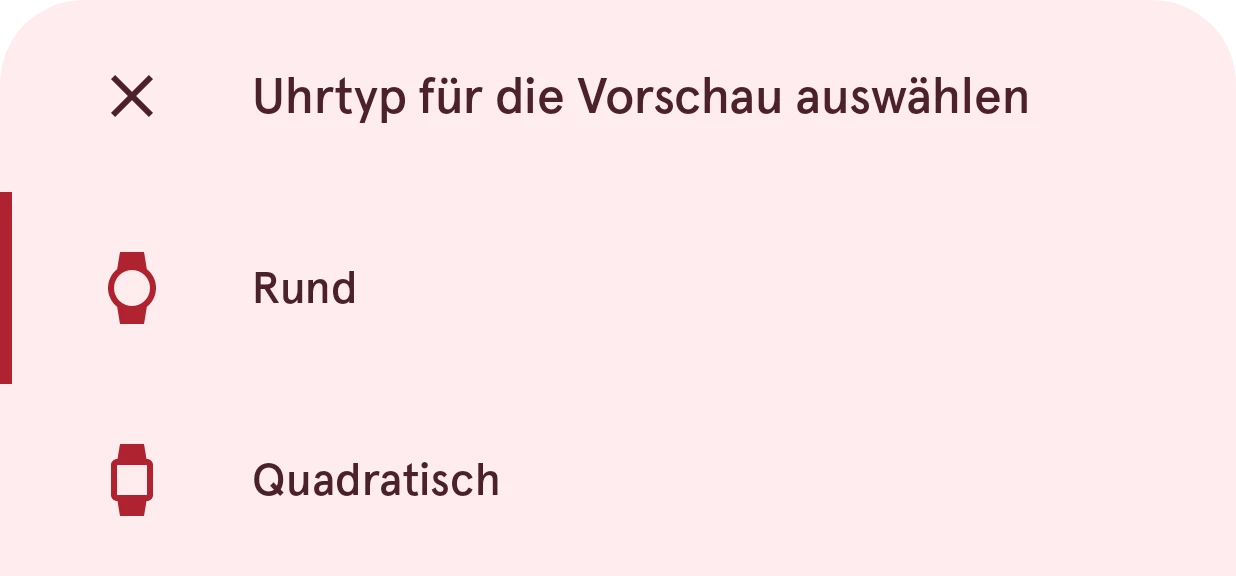
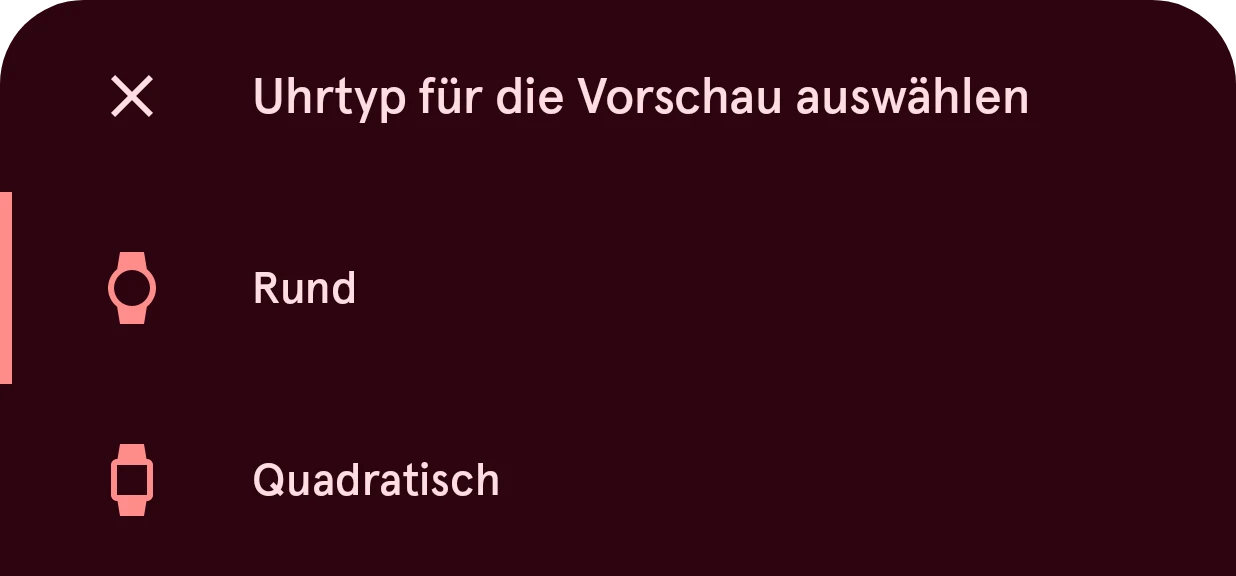
AktionZeigt die Vorschauform, die du gewählt hast.
Die Form, die die App für Vorschauen verwendet: die Arbeitsfläche im Zifferblatt-Designer und die Zifferblattbilder in der Bibliothek. Wähle die Form deiner eigenen Uhr, damit Zifferblätter so aussehen wie später an deinem Handgelenk. Das ändert nur die Vorschauen auf deinem Smartphone. Deine Uhr zeigt ein Zifferblatt immer in ihrer eigenen Form.
Lokalisierung
App-Sprache
AktionZeigt die Sprache der App oder Systemstandard.
Die Sprache der Smartphone-App. Systemstandard folgt der Sprache deines Smartphones. Ab Android 13 findest du diese Auswahl auch in den Einstellungen deines Smartphones für App-Sprachen. Die App gibt es in diesen Sprachen:
- EnglishEnglisch
- NederlandsNiederländisch
- Deutsch
- FrançaisFranzösisch
- EspañolSpanisch
- Português (Brasil)Portugiesisch (Brasilien)
- ItalianoItalienisch
- PolskiPolnisch
- 한국어Koreanisch
- TürkçeTürkisch
- 日本語Japanisch
- עבריתHebräisch
- العربيةArabisch
- IndonesiaIndonesisch
Deine Zifferblätter ändert das nicht. Zur Sprache von Datum und Text auf der Uhr siehe Uhreinstellungen.
Verhalten
Dynamisches Design verwenden
SchalterAktivieren, um das dynamische Material You-Design auf die App anzuwenden. Erfordert mindestens Android 12.
Ist das eingeschaltet (der Standard), übernimmt die App ihre Farben von deinem Hintergrundbild, wie andere Material-You-Apps. Ist es ausgeschaltet, verwendet die App die eigenen Farben von Pujie. Das helle oder dunkle Design folgt in beiden Fällen deinem Smartphone. Smartphones mit Android 11 oder älter haben keine Hintergrundfarben, dort macht der Schalter also keinen Unterschied.
OPR anzeigen
SchalterAktivieren, um die On Pixel Ratio (OPR) des Ambient-Zifferblatts in der Hauptansicht anzuzeigen
OPR (On-Pixel-Ratio) ist der Anteil der Pixel, die in der Ambient-Ansicht eines Zifferblatts leuchten. Auf einem OLED-Display verbrauchen nur leuchtende Pixel Strom, ein niedrigerer OPR bedeutet also, dass das Always-on-Display weniger Akku kostet.
Ist das eingeschaltet (der Standard), erscheint der OPR in einem kleinen Banner, während du die Ambient-Ansicht ansiehst, im Designer und auf der Seite eines Zifferblatts in der Bibliothek. Das Banner warnt über 10 % und markiert den Wert über 15 % als zu hoch. Tippe darauf für Tipps, wie du ihn senkst. Der Wert wird in der Vorschau auf dem Smartphone gemessen, nimm ihn also als Richtwert und nicht als exakte Zahl für deine Uhr.

Zoom-Steuerung
AuswahlWie sich die Zoom-Steuerung im Zifferblatt- und Element-Designer verhält
Die Zoom-Steuerung sind die Schaltflächen auf der Arbeitsfläche des Zifferblatt-Designers und des Element-Designers: vergrößern, Ansicht zurücksetzen und verkleinern. Mit zwei Fingern kannst du immer zoomen, egal welche Option du wählst.

- Automatisch ausblenden
Die Steuerung blendet sich nach 5 Sekunden aus, in denen du die Arbeitsfläche nicht berührst, und kommt zurück, sobald du sie berührst. Sie bleibt sichtbar, wenn auf deinem Smartphone Animationen ausgeschaltet sind oder ein Screenreader läuft, damit sie immer erreichbar ist.
- Immer sichtbar
Die Steuerung bleibt die ganze Zeit auf der Arbeitsfläche.
- Ausgeblendet
Die Steuerung wird nicht angezeigt. Zoome und verschiebe die Ansicht nur mit den Fingern.