
Dein eigenes Element zeichnen
Zeichne einen Zeiger, eine Skala oder eine Messanzeige selbst, Ebene für Ebene, im Element-Designer, und erwecke sie mit Daten zum Leben.
Erfordert Premium Um eigene Elemente zu erstellen und zu bearbeiten, brauchst du Premium. Elemente, die in den Zifferblättern stecken, die du verwendest, bleiben in der kostenlosen Version verfügbar.
1. Öffne den Element-Designer
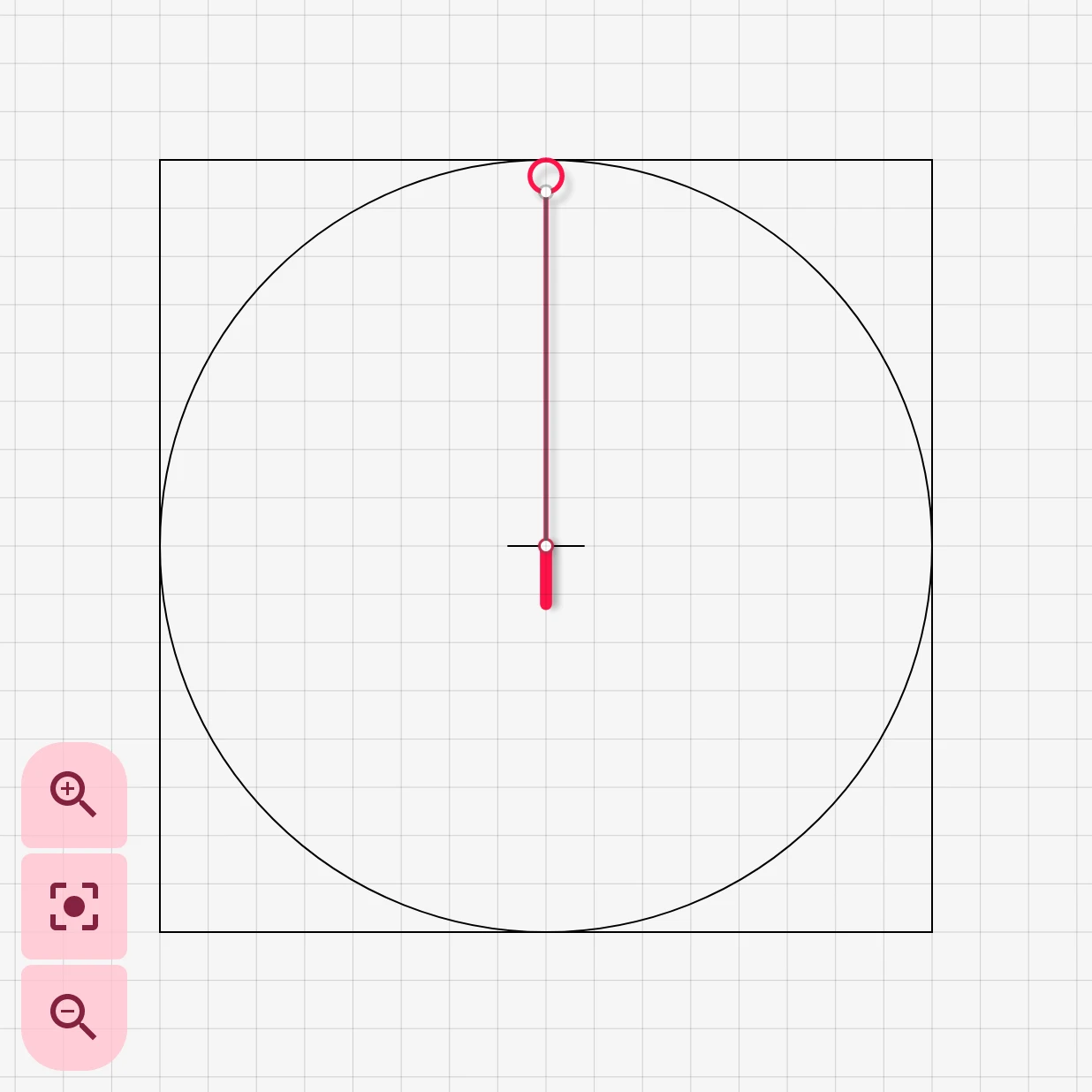
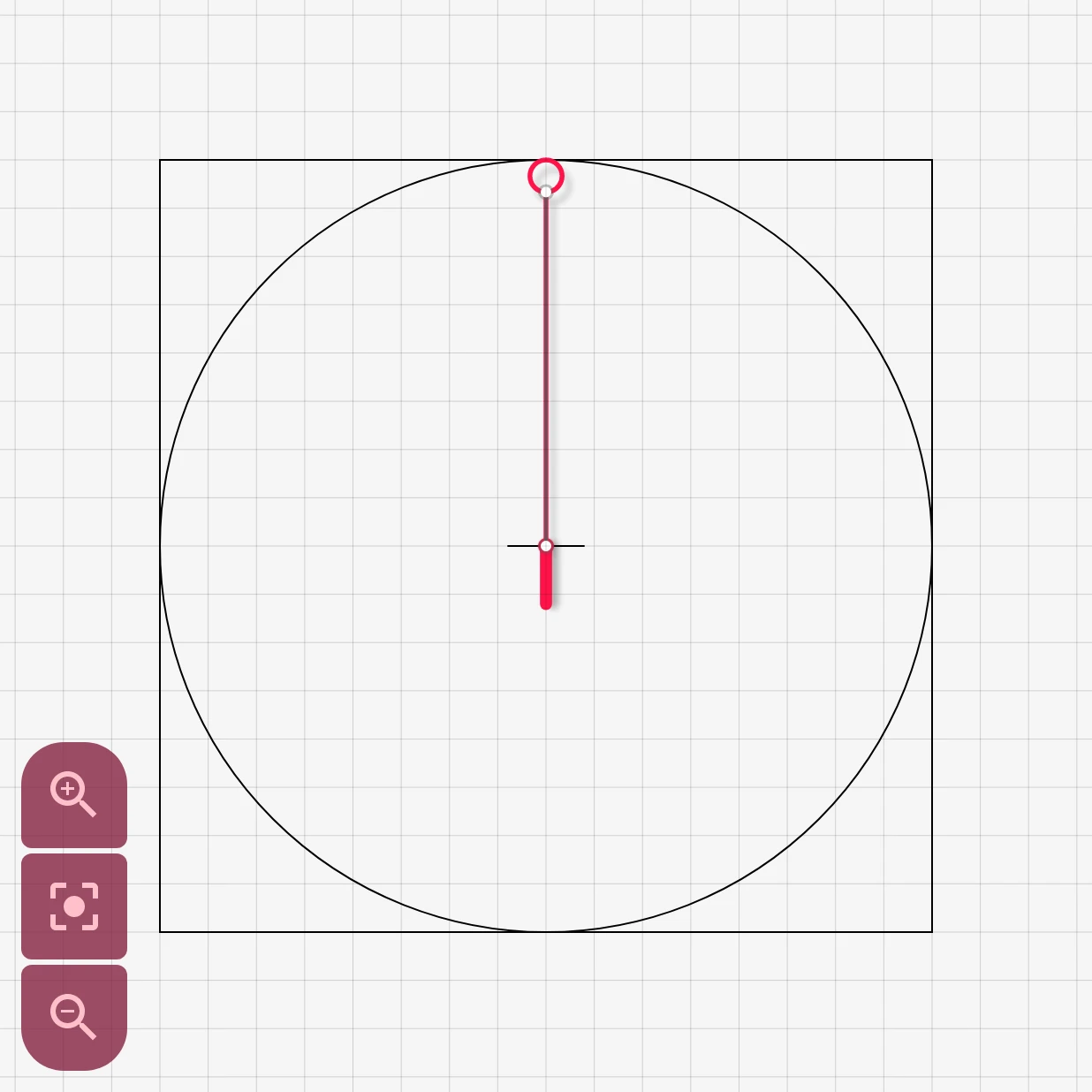
Abschnitt betitelt „1. Öffne den Element-Designer“Füge im Zifferblatt-Designer ein bearbeitbares Element hinzu (einen Zeiger, ein statisches Element, einen Index, ein dynamisches Element oder eine Komplikation) und wähle Neues Element, oder tippe in der Zeile eines Elements auf die Schaltfläche zum Bearbeiten. Das Element öffnet sich im Element-Designer:
2. Füge Ebenen hinzu
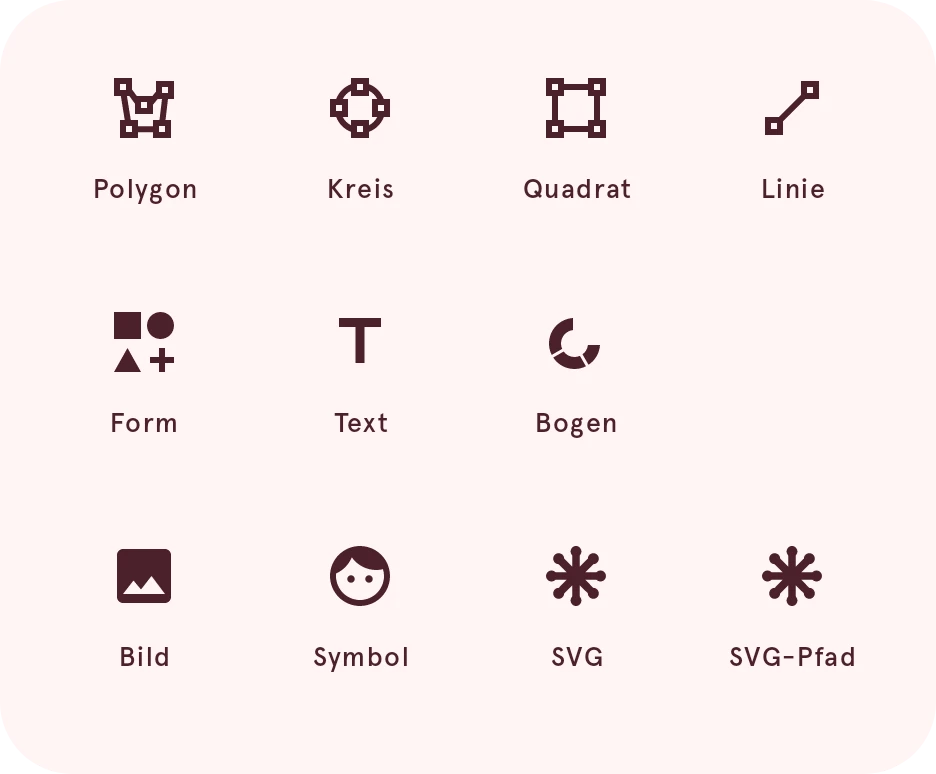
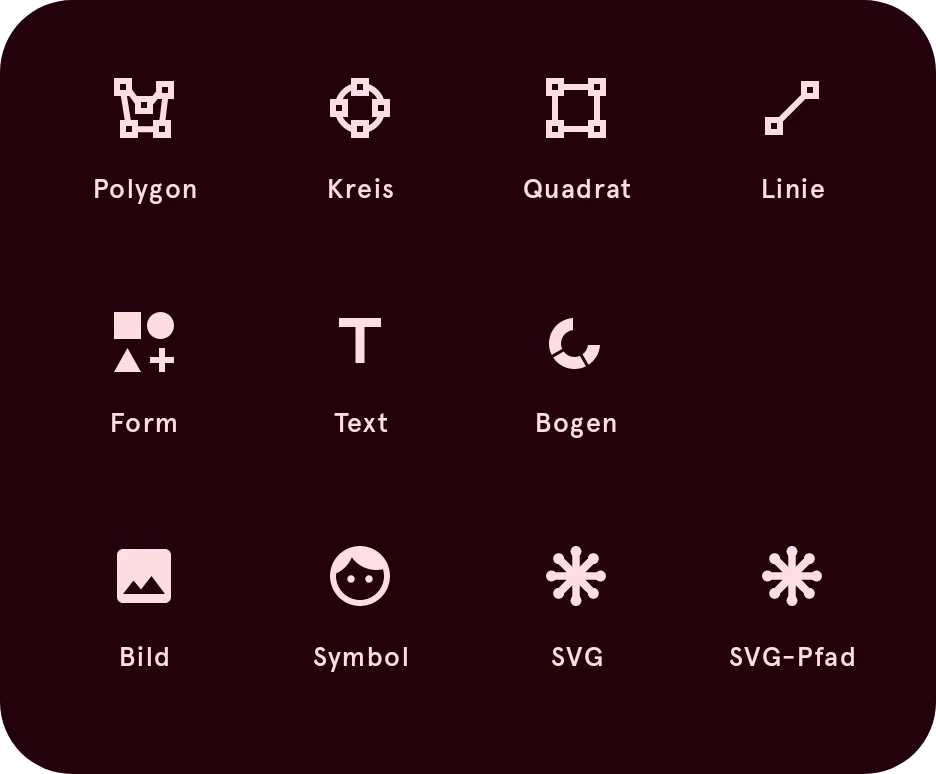
Abschnitt betitelt „2. Füge Ebenen hinzu“Ein Element ist ein Stapel von Ebenen: Formen, Text, Bögen, Bilder und Symbole. Tippe in der Werkzeugleiste auf die Hinzufügen-Schaltfläche:


Wähle einen Ebenentyp:
Verschiebe, skaliere und drehe Ebenen mit den Werkzeugen und ordne sie in der Ebenenliste neu an. Gib jeder ihre Farben, Konturen und Farbverläufe in ihrem Stil.
3. Erwecke es zum Leben
Abschnitt betitelt „3. Erwecke es zum Leben“Wähle eine Ebene aus und tippe auf Automatisieren, damit sie sich mit der Zeit oder mit Daten bewegt, zum Beispiel eine Messanzeige, die sich mit deinem Akkustand dreht:
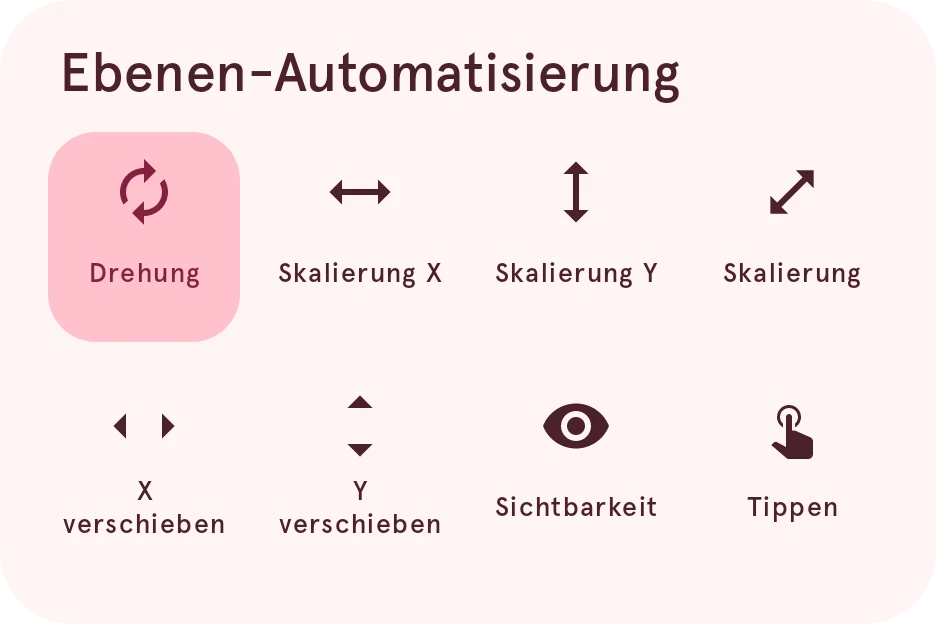
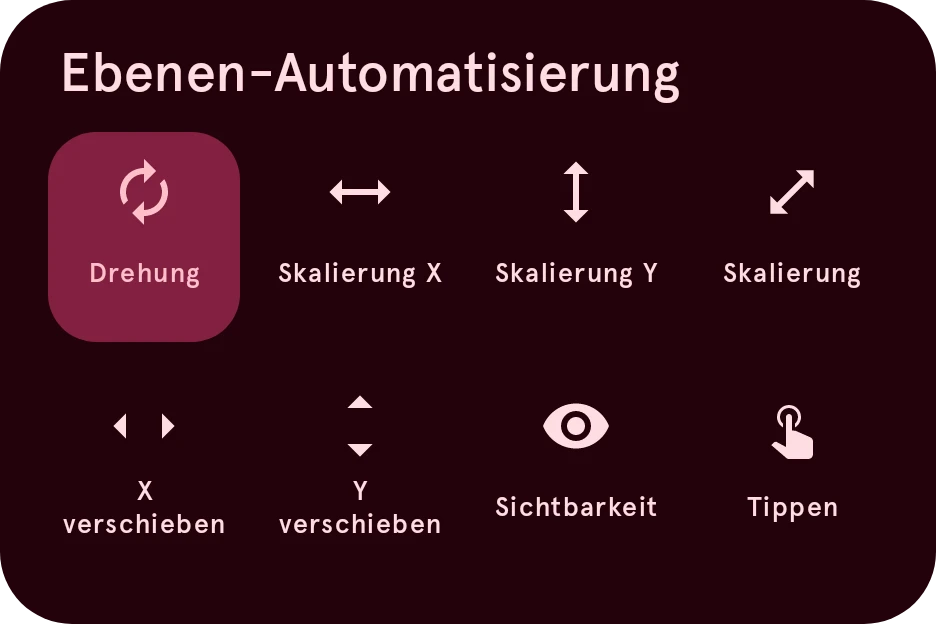
Die Automatisierung verwendet Ausdrücke mit
Daten-Tags, zum Beispiel [bat_w] für den Akku der
Uhr. Siehe Automatisierung.
4. Fertig
Abschnitt betitelt „4. Fertig“Tippe oben links auf Fertig, und das Element ist zurück auf deinem Zifferblatt.


Als Nächstes: Teile es in der Bibliothek.