KI-Assistenten
Gestalte Zifferblätter im Chat mit Claude, ChatGPT, Gemini oder einem anderen KI-Assistenten, während Pujie auf deinem Smartphone die Arbeit erledigt.
Bitte einen KI-Assistenten um ein Zifferblatt („eine dunkle Felduhr mit orangem Sekundenzeiger und den Schritten bei sechs Uhr“), und er baut es in Pujie: Er öffnet den Designer auf deinem Smartphone, fügt die Elemente hinzu und gestaltet sie, sieht sich Vorschauen des Ergebnisses an und ändert, was ihm nicht gefällt. Wenn du zufrieden bist, kann er das Zifferblatt in deiner Bibliothek speichern oder an deine Uhr senden.
Die ganze Arbeit passiert in Pujie auf deinem Smartphone. Der Assistent spricht nur mit Pujie, über einen Connector, den du einmal hinzufügst, und Pujie entscheidet, was er darf.
Das ist nicht auf eine App beschränkt. Für Claude, ChatGPT und Gemini gibt es hier eigene Anleitungen, und andere KI-Assistenten lassen sich genauso verbinden.
Was du damit machen kannst
Abschnitt betitelt „Was du damit machen kannst“Es funktioniert wie ein Gespräch. Du sagst in deinen eigenen Worten, was du möchtest, der Assistent baut es in Pujie auf deinem Smartphone, und dann sagst du ihm, was er ändern soll, so oft du willst. Eine einzige Anfrage kann reichen, aber die besten Ergebnisse entstehen, wenn du über ein paar Runden nachbesserst:
Du: „Ein minimalistisches Zifferblatt mit großen Zahlen und dem Datum, in Grüntönen.“
Der Assistent baut es und prüft das Ergebnis.
Du: „Schön. Mach die Zahlen etwas dünner und schieb das Datum nach oben.“
Er ändert genau das.
Du: „Besser. Probier ein dunkleres Grün, und füge den Akku hinzu.“
Wenn der Designer geöffnet ist, siehst du die Änderungen ankommen, und du kannst zwischendurch selbst etwas bearbeiten und dann weiterreden. Das hilft, wenn du weißt, was du willst, aber nicht, mit welchen Bedienelementen du dorthin kommst, und beim eintönigen Teil eines Designs, etwa wenn alle Elemente auf einmal einen neuen Stil bekommen sollen.
Ein paar Dinge, um die du bitten kannst, am Anfang oder jederzeit unterwegs:
Ein Zifferblatt gestalten
- „Ein minimalistisches Zifferblatt mit großen Zahlen und dem Datum, in Grüntönen.“ Der Assistent baut es Element für Element und prüft seine eigenen Vorschauen.
- „Nimm dieses SVG als Hintergrundform.“
- „Füge eine Komplikation bei drei Uhr hinzu.“
Ändern, was du gerade geöffnet hast
- „Mach die Zeiger dünner.“
- „Probier das mit einer wärmeren Palette.“
- „Richte diese drei Elemente aneinander aus und mach sie gleich groß.“
- „Mach das rückgängig, vorher hat es mir besser gefallen.“
Leben hineinbringen
- „Zeig den Akku als Bogen am Rand.“
- „Dimme den Sekundenzeiger nachts.“
- „Prüf es bei 3 % Akku und um Mitternacht.“ Der Assistent kann andere Werte simulieren, sodass du siehst, wie das Zifferblatt aussieht, ohne darauf warten zu müssen.
Hilfe bei deinen Skripten
Öffne bei einer automatisierten Eigenschaft den Automatisierungseditor und bitte um Hilfe bei dem, was darin steht. Der Assistent liest das Skript, an dem du arbeitest.
- „Lass das einmal pro Stunde rotieren.“
- „Warum zeigt das nach zwölf Uhr mittags den falschen Wert?“
- „Schreib das so um, dass es herunter- statt hochzählt.“
Er setzt seinen Vorschlag in das Feld des Editors, nachdem er ihn so geprüft hat, wie der Editor es tut. An deinem Zifferblatt ändert sich nichts, bis du selbst auf Speichern tippst.
Eine zweite Meinung einholen
- „Ist der Text auf diesem Hintergrund lesbar?“
- „Was hast du gegenüber meinem Ausgangspunkt geändert?“
- „Wie berechnet dieses Zifferblatt die Mondphase?“
Mit dem arbeiten, was du gespeichert hast
- „Füge das Wetter-Element aus meiner Bibliothek hinzu.“
- „Mach eine Akku-Anzeige als Element, das ich wiederverwenden kann.“
- „Welche meiner Zifferblätter brauchen noch eine Wear OS 6-Version?“
- „Speichere das in meiner Bibliothek.“
- „Sende es an meine Uhr.“
Was du brauchst
Abschnitt betitelt „Was du brauchst“- Pujie auf deinem Smartphone, angemeldet bei deinem Bibliothekskonto. Ein KI-Assistent arbeitet mit diesem Konto und den Smartphones, die dort angemeldet sind.
- Pujie Premium. Ohne Premium lehnt Pujie die Anfragen des Assistenten ab; der Assistent kann die Premium-Seite von Pujie auf deinem Smartphone öffnen, wenn du ihn darum bittest.
- Einen KI-Assistenten, dem du einen benutzerdefinierten Connector hinzufügen kannst. Claude, ChatGPT und Gemini können das, jeder mit eigenen Bedingungen: siehe Claude, ChatGPT und Gemini. Andere Assistenten funktionieren auch, wenn sie einen Remote-MCP-Server mit Anmeldung hinzufügen können.
- Dein Smartphone online, mit Pujie für KI-Assistenten verfügbar (KI-Assistenten verbinden).
Was es kostet
Abschnitt betitelt „Was es kostet“Pujie bringt keine KI mit: Du bringst deinen eigenen Assistenten mit, mit deinem eigenen Konto. Was er in Pujie für dich tut, zählt zu deinem Tarif bei diesem KI-Dienst, wie deine anderen Chats. Manche Assistenten brauchen einen kostenpflichtigen Tarif, um überhaupt einen Connector hinzuzufügen: Die Anleitung für deinen nennt die Einzelheiten.
Was der Assistent aus Pujie liest, etwa dein Design, dessen Vorschauen und alle Einträge der Bibliothek, die du ihn öffnen lässt, geht an diesen KI-Dienst und fällt unter dessen Bedingungen.
Loslegen
Abschnitt betitelt „Loslegen“Öffne Einstellungen › KI-Assistenten und schalte KI-Assistenten erlauben ein. Es ist aus, bis du es einschaltest, und solange es aus ist, lehnt Pujie jede Anfrage jedes KI-Assistenten ab.
Dann verbindest du einen KI-Assistenten: Du fügst die Adresse von Pujie einmal im Assistenten hinzu und genehmigst ihn in Pujie mit einem Code.
Du behältst die Kontrolle
Abschnitt betitelt „Du behältst die Kontrolle“Ein Assistent kann von Anfang an frei gestalten. Pujie fragt dich auf deinem Smartphone, bevor etwas Arbeit verwirft, in deine Bibliothek greift oder das Smartphone verlässt, und du kannst das für jede Art von Aktion ändern. Die Einstellungen für KI-Assistenten erklären jede Option, auch, was passiert, wenn Pujie fragt.
Bei der Arbeit zusehen
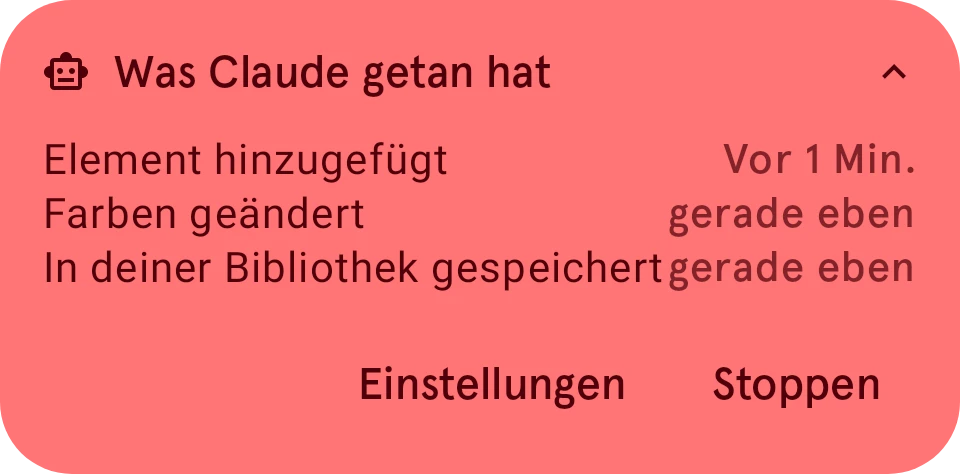
Abschnitt betitelt „Bei der Arbeit zusehen“Während ein Assistent arbeitet, schwebt eine kleine Pille über Pujie: Claude arbeitet (mit dem Namen des Assistenten). Tippe darauf, um zu sehen, was er getan hat, etwa „Element hinzugefügt“, „Farben geändert“ oder „In deiner Bibliothek gespeichert“. Du kannst die Pille zur Seite ziehen. Wenn Pujie nicht auf dem Bildschirm ist, zeigt eine Benachrichtigung dasselbe.
Stoppen schaltet KI-Assistenten sofort aus: Pujie lehnt jede Anfrage ab, bis du auf Wieder einschalten tippst (oder KI-Assistenten erlauben in den Einstellungen wieder einschaltest).