
Skalierungseigenschaften
Lege pro Formebene eines Zeigers fest, wie sie sich mitdehnt, wenn der Zeiger im Zifferblatt-Designer länger oder dicker gemacht wird.
Geöffnet über
- Skalierung festlegen…, in den Aktionen einer Ebene
Im Zifferblatt-Designer hat ein Zeiger keine Größe: Er wird skaliert. Skalierung Y macht ihn länger oder kürzer und Skalierung X dicker oder dünner. Standardmäßig dehnt sich jede Ebene des Zeigers einfach mit, um den Punkt, um den sich der Zeiger dreht. Für ein langes, dünnes Zeigerblatt passt das, aber eine runde Nabe würde zum Oval und ein Rand würde dick. Mit diesen Optionen legst du pro Ebene fest, wie sie dem Zeiger stattdessen folgt.
Den Dialog gibt es für die Formebenen eines Zeigers, über die Aktionen der Ebene. Es ändert sich nichts, bis der Zeiger im Zifferblatt-Designer skaliert wird: Bei einer Skalierung von 1 zeichnet jede Option dasselbe.
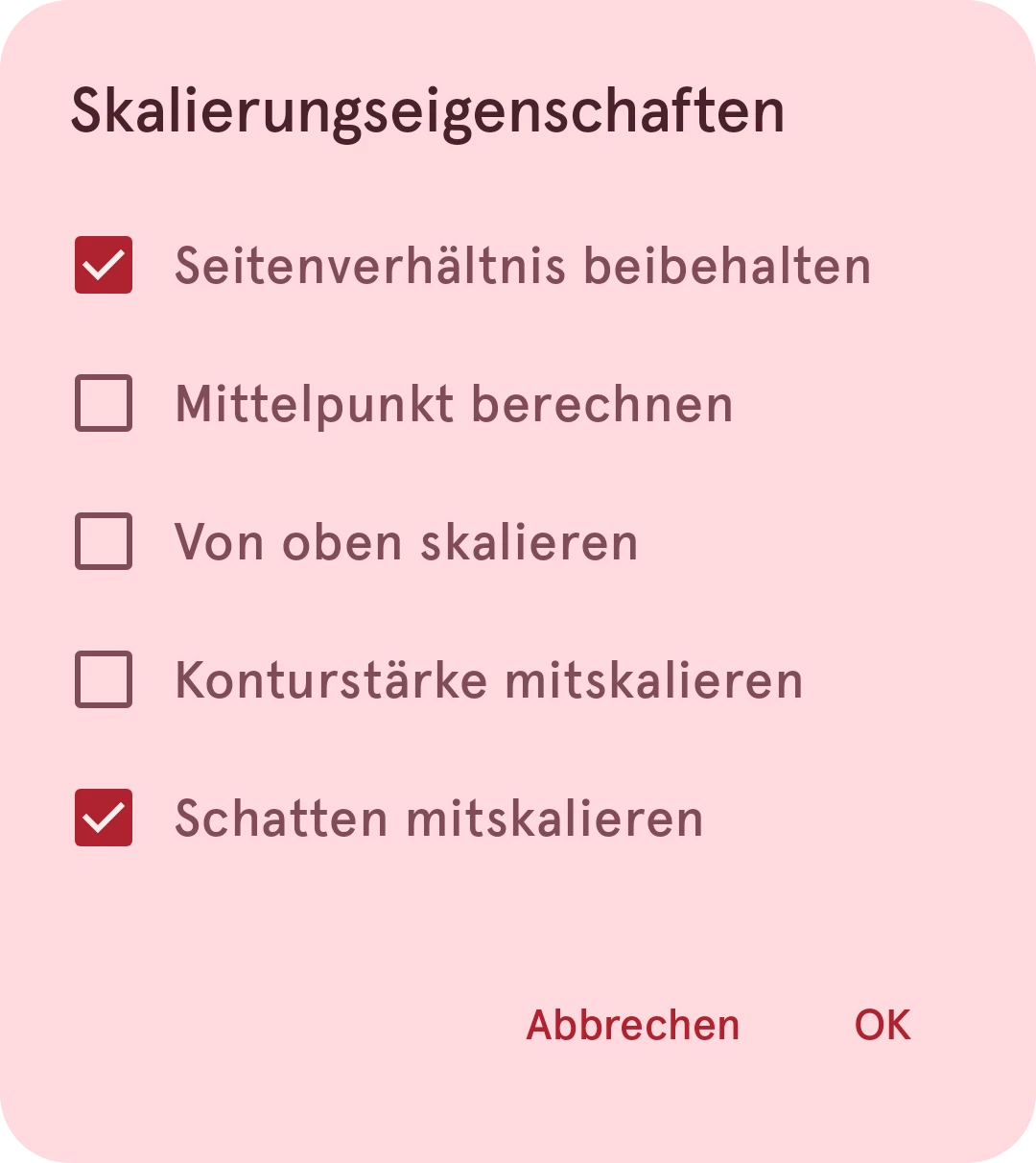
Seitenverhältnis beibehalten
Die Ebene wächst und schrumpft in beide Richtungen gleich stark (mit der Dicke des Zeigers) und behält so ihre Form. Sie wandert trotzdem mit dem gedehnten Zeiger mit: Eine runde Nabe auf halber Höhe eines längeren Zeigers bleibt rund und rückt mit ihm nach außen.
Mittelpunkt berechnen
Die Ebene wird um die Mitte dessen skaliert, was sie zeichnet, statt um den Punkt, um den sich der Zeiger dreht. Ein Punkt nahe der Spitze wächst dann an Ort und Stelle, statt nach außen zu rücken.
Von oben skalieren
Die Ebene dehnt sich der Länge nach vom oberen Ende des Zeigers aus (seinem höchsten Punkt) statt von dem Punkt, um den sich der Zeiger dreht.
Konturstärke mitskalieren
Die Kontur der Ebene wird mit der Dicke des Zeigers breiter und schmaler. Ist die Option aus, behält die Kontur ihre Breite.
Schatten mitskalieren
Die Schatten der Ebene wachsen und schrumpfen mit der Dicke des Zeigers. Ist die Option aus, behalten sie ihre Größe.
Abbrechen
Lässt die Ebene, wie sie war.
OK
Übernimmt die Optionen, die du angehakt hast.
Die Optionen wandern mit, wenn das Zifferblatt an eine Uhr gesendet wird: Jede Version des Zeigers (interaktiv und Ambient) wird dort in ihrer eigenen Skalierung gezeichnet und sieht so aus wie in der App.