
Zeiger
Zeiger drehen sich mit der Zeit. So machst du den Stunden-, Minuten- und Sekundenzeiger eines Zifferblatts und wählst, wie sich der Sekundenzeiger bewegt.
Ein Zeiger ist eine Zeichnung, die sich mit der Zeit um die Mitte des Zifferblatts dreht. Ein analoges Zifferblatt hat meist drei: einen für die Stunden, einen für die Minuten und einen für die Sekunden. Jeder ist ein eigenes Element, also kann jeder anders aussehen.
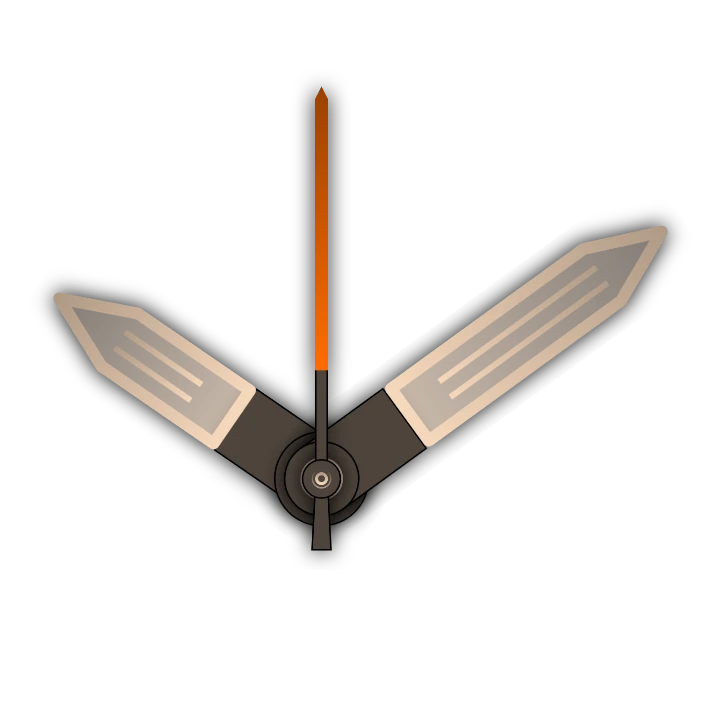
Hier sind die drei Zeiger von Revalia von GF1973 für sich allein, ohne den Rest des Zifferblatts, um 10:09:
Einen Zeiger hinzufügen
Abschnitt betitelt „Einen Zeiger hinzufügen“- Tippe auf die Hinzufügen-Schaltfläche über der Elementliste und wähle Zeiger.
- Wähle Neues Element, um selbst einen zu zeichnen, oder Aus der Zifferblattbibliothek, um mit einem Zeiger zu beginnen, den jemand anderes gemacht hat.
- Ein neuer Zeiger öffnet sich im Element-Designer. Zeichne ihn so, dass er auf 12 Uhr zeigt: Um die Mitte der Arbeitsfläche dreht er sich.
- Zurück im Zifferblatt-Designer öffnest du die Einstellungen des Zeigers und wählst, welche Zeit er zeigt.
Mach einen Zeiger, dupliziere ihn dann für die anderen beiden und ändere ihr Intervall: So musst du denselben Stil nicht dreimal zeichnen.
Einstellungen
Abschnitt betitelt „Einstellungen“Intervall
AuswahlWelche Zeit der Zeiger zeigt: Sekunden dreht sich einmal pro Minute, Minuten einmal pro Stunde, 12 Stunden ist der übliche Stundenzeiger, und 24 Stunden dreht sich einmal am Tag (für eine 24-Stunden-Skala).
- Sekunden
- Minuten
- 12 Stunden
- 24 Stunden
Sekunden-Easing
Nur für einen Sekundenzeiger: wie er sich von einer Sekunde zur nächsten bewegt. Ohne Easing springt er einmal pro Sekunde, wie bei einer Quarzuhr; Linear lässt ihn gleichmäßig umlaufen; die anderen Kurven bewegen ihn schnell und lassen ihn auf der Markierung zur Ruhe kommen, manche mit einem kleinen Überschwingen. Siehe Easing des Sekundenzeigers.
Öffnet die Easing-Auswahl.
In der Ambient-Ansicht nicht verfügbar.
Darunter stehen die Karten für Position und Animation, die jedes Element hat. Ein Zeiger wird skaliert, statt eine Größe zu haben, damit er seine Form behält.
Easing des Sekundenzeigers
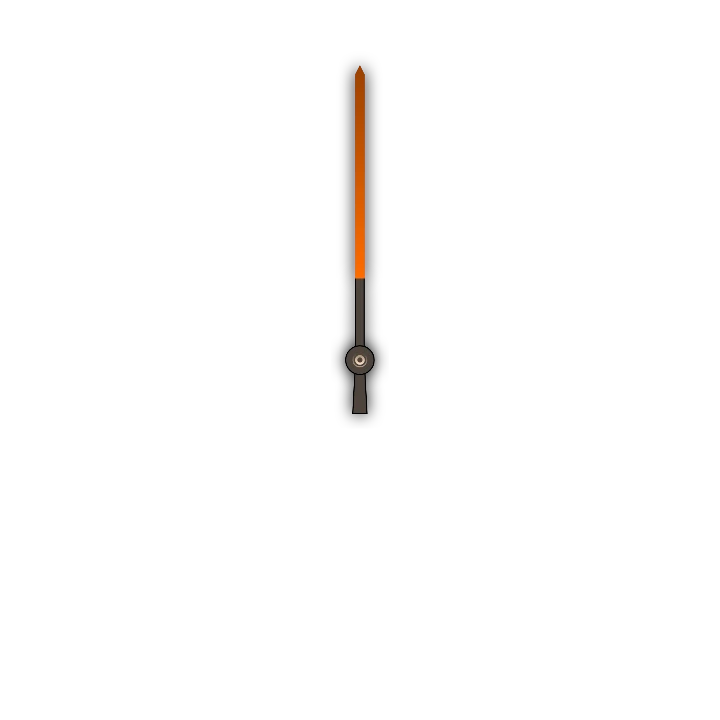
Abschnitt betitelt „Easing des Sekundenzeigers“Ein Sekundenzeiger bewegt sich jede Sekunde um sechs Grad, und sein Easing bestimmt, wie er sie zurücklegt. Probiere es hier aus: Wähle ein Easing wie in der App, und der Sekundenzeiger von Revalia bewegt sich genau wie auf der Uhr.
- Keine: Der Zeiger steht still und springt auf einen Schlag zur nächsten Sekunde, wie bei einer Quarzuhr.
- Linear: eine gleichmäßige, gleitende Bewegung, wie bei einer mechanischen Uhr.
- Stufenweise: die Sekunde, in mehrere kleine Sprünge geteilt (Schritte, 2 bis 10).
- Die Kurven für Ease-out (Quadratisch, Kubisch, Quart, Quint, Kreisförmig, Exponentiell, Sinus): Der Zeiger bewegt sich sofort und bremst zur nächsten Markierung hin ab, ein weiches Ticken. Von Sinus bis Exponentiell wird die Bewegung schneller. Ease-in wartet und eilt dann zur Markierung; Ease-in-out macht beides.
- Elastisch: Der Zeiger schießt über die Markierung hinaus und federt zurück. Periode bestimmt, wie schnell er schwingt: Kürzere Perioden wackeln stärker.
In der Auswahl kannst du mit Benutzerdefiniert auch deine eigene Kurve zeichnen. Back und Abprallen werden für Zifferblätter für Wear OS 6 nicht angeboten: Die Uhr kann sie nicht darstellen.
Easing siehst du nur in der interaktiven Ansicht: Die Ambient-Ansicht wird einmal pro Minute aktualisiert.
Gut zu wissen
Abschnitt betitelt „Gut zu wissen“- Die Reihenfolge in der Elementliste ist die Zeichenreihenfolge: Das erste Element wird ganz oben gezeichnet. Setze den Sekundenzeiger zuerst, dann die Minuten, dann die Stunden, damit der dünnste Zeiger sichtbar bleibt.
- Die Ambient-Ansicht wird nur einmal pro Minute aktualisiert, lass den Sekundenzeiger in der Ambient-Ansicht also weg.