
Ausdruckseditor
Schreibe die Ausdrücke, die automatisierte Ebenen steuern, mit Live-Ergebnis und den Daten-Tags, die du dafür verwenden kannst.
Ein Ausdruck ist eine kurze Formel, die aus Zeit und Daten einen Wert berechnet. [m] * 6 dreht eine
Ebene um 6 Grad pro Minute, das ergibt einen Minutenzeiger. [bat_w] < 20 ist true, solange der Akku der Uhr
unter 20 % liegt, eine Ebene mit dieser Sichtbarkeit erscheint also nur bei niedrigem Akkustand.
Der Ausdruckseditor öffnet sich über das Automatisierungsmenü, über die Schaltflächen zum Automatisieren auf den Stilseiten und für das globale Objekt. Sein Titel nennt, was du automatisierst („Drehung automatisieren“).
Der Editor
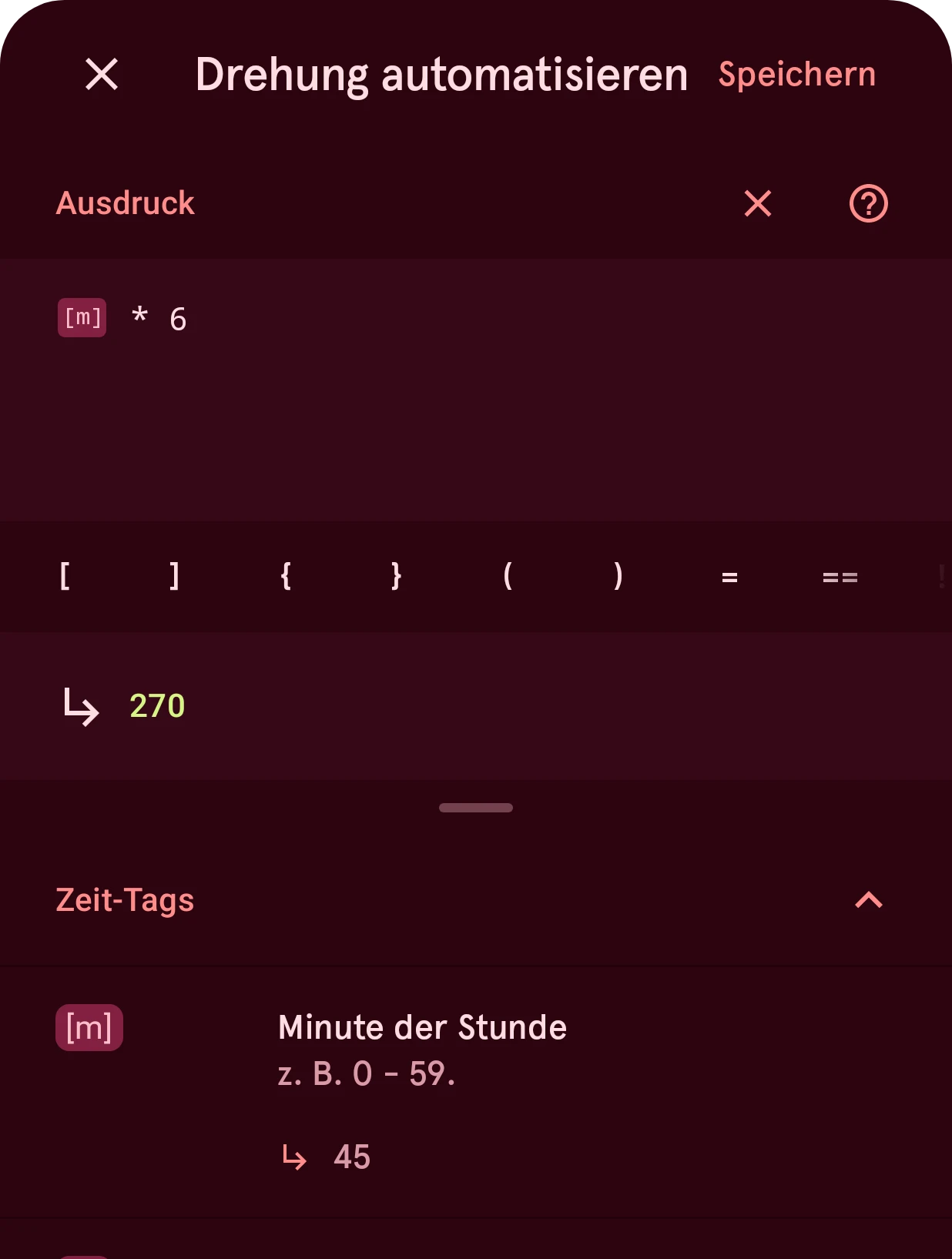
Abschnitt betitelt „Der Editor“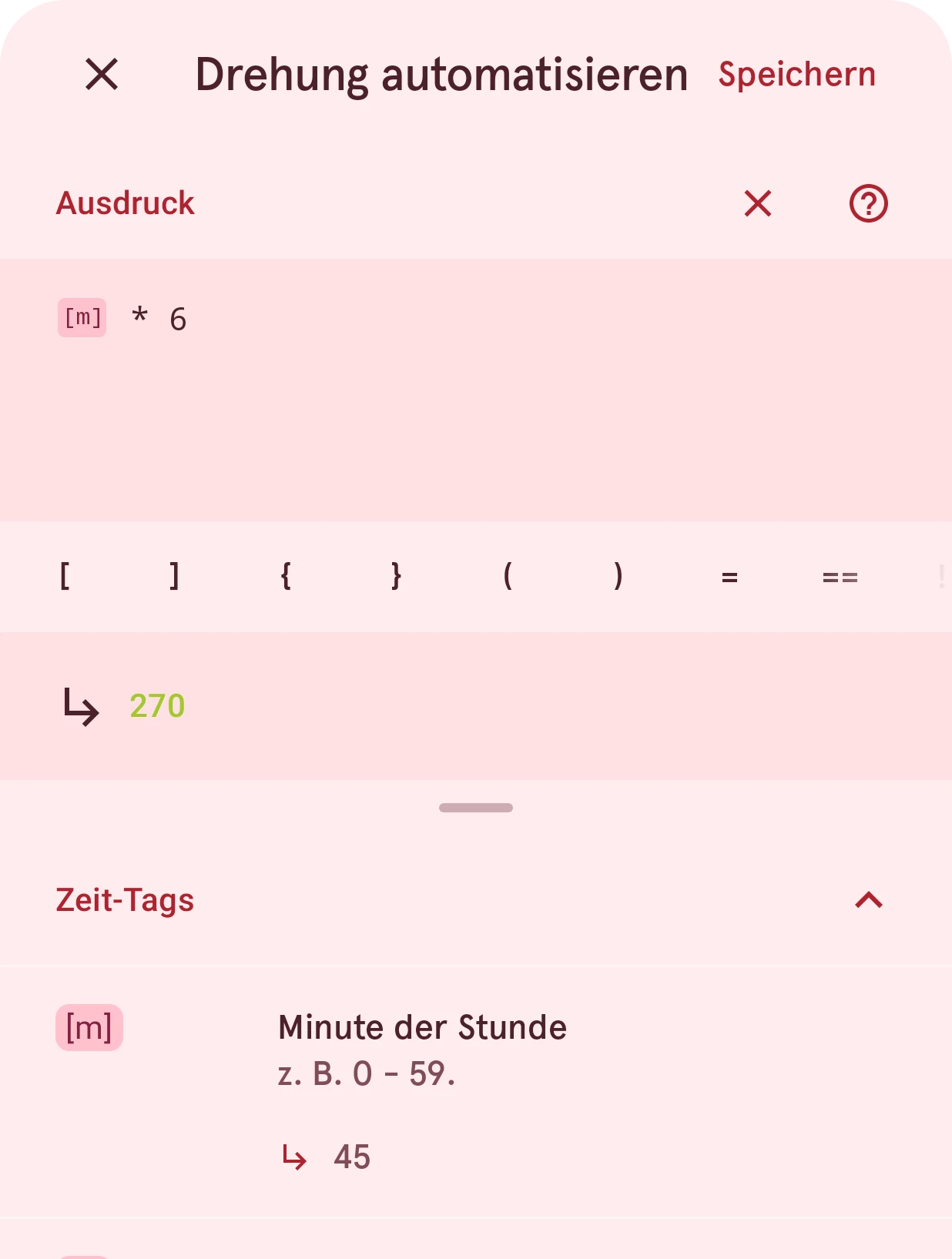
Schließen
Schließt den Editor. Wenn du den Ausdruck geändert hast, fragt er zuerst, ob die Änderungen verworfen werden sollen.
Speichern
Behält den Ausdruck. Ein Ausdruck, der nicht funktioniert, lässt sich nicht speichern: Die Ergebniszeile sagt, was nicht stimmt.
Ausdruck
Hier gibst du den Ausdruck ein. Daten-Tags erscheinen als Chips, und die Tastatur schlägt keine Wörter vor, damit sie deinen Code nicht korrigiert.
Löschen
Leert das Feld, nach einer Rückfrage. Wenn du einen leeren Ausdruck speicherst, wird die Automatisierung entfernt.
Hilfe
Öffnet die Dokumentation zur Automatisierung.
Schnell einfügen
Operatoren, Klammern und Schnipsel, die du sonst auf der Tastatur suchen müsstest. Tippe auf einen Eintrag, um ihn an der Cursorposition einzufügen. Die Zeile bietet nur an, was ein Zifferblatt für Wear OS 6 verwenden kann.
Ergebniswert
Das Ergebnis des Ausdrucks, während der Eingabe berechnet mit der aktuellen Zeit und den aktuellen Daten (oder den Werten des Simulators). Wenn der Ausdruck nicht funktioniert, sagt diese Zeile stattdessen, warum.
Tags
Alle Daten-Tags, nach Kategorie, jeweils mit ihrem aktuellen Wert. Tippe auf ein Tag, um es einzufügen. Tippe auf den Wert eines Datenobjekts, um seine Mitglieder und Beispielschnipsel zu sehen.
Was das Ergebnis sein muss
Abschnitt betitelt „Was das Ergebnis sein muss“Jede Eigenschaft erwartet eine Art von Ergebnis, und der Editor prüft sie während der Eingabe:
| Eigenschaft | Ergebnis | Beispiel |
|---|---|---|
| Drehung | Eine Gradzahl, im Uhrzeigersinn um den Drehpunkt der Ebene | [s] * 6 |
| Horizontal und vertikal verschieben | Eine Strecke; rechts und unten sind positiv | [s] / 60 - 0.5 |
| Skalierung sowie horizontale und vertikale Skalierung | Ein Faktor, wobei 1 die Größe ist, die du gezeichnet hast | [steps] / [step_goal] |
| Sichtbarkeit | True, um die Ebene zu zeigen, false, um sie auszublenden | [h] >= 22 |
| Eine Farbe | Eine Farbe | [color].rgb(255, [m] * 4, 0) |
| Ein Text | Ein Text | [m] > 30 ? "late" : "early" |
Wenn der Typ nicht stimmt, sagt die Ergebniszeile, was sie erwartet hat. Um aus einer Zahl einen Text zu
machen, verbinde sie mit einem Text: [m] + " min".
Einen Ausdruck schreiben
Abschnitt betitelt „Einen Ausdruck schreiben“Ein Ausdruck ist ein kleines Stück JavaScript. Auf einem Zifferblatt für Wear OS 6 wird er in das eigene Format der Uhr umgewandelt, das nur den hier aufgeführten Teil der Sprache versteht. Diese Liste ist genau: Alles, was nicht darauf steht, verhindert, dass das Zifferblatt an eine Uhr mit Wear OS 6 gesendet wird. Wenn du dir Ausdrücke von einer KI schreiben lässt, gib ihr diesen Abschnitt.
- Zahlen:
12,12.5,-3. Alle Zahlen sind Dezimalzahlen,7 / 2ist also3.5. - Texte in doppelten oder einfachen Anführungszeichen:
"Low",'Low'. Ein Text kann keinen Zeilenumbruch enthalten. - True und false:
true,false. - Daten-Tags:
[bat_w],[steps],[h]. Jedes ist eine Zahl oder ein Text; die Liste der Tags zeigt, was davon. - Globale Werte:
[global].progress, festgelegt im globalen Objekt.
Operatoren
Abschnitt betitelt „Operatoren“- Rechnen:
+,-,*,/,%(Rest) und ein vorangestelltes-, um einen Wert zu negieren. - Texte verbinden:
+verbindet, wenn eine der beiden Seiten ein Text ist:[m] + " min","Steps: " + [steps]. - Vergleichen:
==,!=,<,<=,>,>=.===und!==funktionieren auch und bedeuten dasselbe wie==und!=. - Logik:
&&(und),||(oder),!(nicht). - Auswählen:
condition ? a : bergibta, wenn die Bedingung zutrifft, sonstb. Auswahlen lassen sich verschachteln. - Gruppieren: runde Klammern,
([s] + 30) % 60.
-, *, /, % und die Vergleiche brauchen zwei Zahlen oder zwei Texte: [steps] == "5" funktioniert nicht.
Mehrere Zeilen
Abschnitt betitelt „Mehrere Zeilen“Ein Ausdruck kann mehrere Zeilen haben, um einem Wert einen Namen zu geben, wenn er mehr als einmal verwendet wird:
var goal = [step_goal] / 2const done = [steps] / goalreturn Math.min(1, done)- Deklariere Werte mit
varoderconst(nichtlet). Ändere einen mit=,+=,-=,*=,/=oder%=. - Die Ergebniszeile beginnt mit
return, sobald es mehr als eine Zeile gibt. - Ein Wert kann ein Objekt enthalten, gelesen mit einem Punkt:
var size = { small: 10, big: 20 }, dannsize.big. Eine Liste lässt sich nur an einer festen Position lesen:var steps = [10, 20], dannsteps[0]. - Ein Semikolon am Ende einer Zeile ist optional.
- Kommentare:
/* … */überall, und//überall außer am Ende der letzten Zeile (es würde das Ende des Ausdrucks verdecken).
Mathematik
Abschnitt betitelt „Mathematik“Alle diese Funktionen nehmen Zahlen und ergeben eine Zahl:
Math.min(a, b)undMath.max(a, b): jeweils genau zwei Werte. Verschachtle sie für mehr.Math.round,Math.floor,Math.ceil,Math.trunc,Math.abs,Math.sign.Math.sqrt,Math.cbrt,Math.pow(x, y),Math.exp,Math.expm1,Math.log,Math.log2,Math.log10.Math.sin,Math.cos,Math.tan,Math.asin,Math.acos,Math.atan,Math.atan2(y, x), im Bogenmaß.Math.random(): eine neue Zahl von 0 bis 1.- Konstanten:
Math.PI,Math.E,Math.LN2,Math.LN10,Math.LOG2E,Math.LOG10E,Math.SQRT1_2,Math.SQRT2.
x.toFixed(2)macht aus einer Zahl einen Text mit so vielen Nachkommastellen;x.toFixed()ohne. Die Anzahl muss eine einfache Zahl sein.t.length: die Anzahl der Zeichen.t.substring(start, end)undt.substr(start, length): ein Teil eines Textes. Lass den zweiten Wert weg für den Rest des Textes.t.charAt(i): ein Zeichen.t.startsWith("a")undt.endsWith("a"): true oder false.t.repeat(3): der Text dreimal. Die Anzahl muss eine einfache Zahl sein.parseInt(t)liest eine ganze Zahl aus einem Text (es rundet);parseFloat(t)liest eine Dezimalzahl.x.toString()macht aus einem Wert einen Text.
Ein verbundener Text ("a" + x oder x.toString()) kann das Ergebnis sein, aber die Textfunktionen oben
können nicht damit arbeiten, ebenso wenig ein Vergleich oder die Bedingung einer Auswahl. Um aus einer Zahl einen Text zu machen, mit dem du arbeiten kannst,
nutze toFixed(): Schreibe [steps].toFixed(0).length, nicht [steps].toString().length.
[frmt].lzero(x, 2)schreibtxmit mindestens zwei Ziffern und ergänzt führende Nullen:[m]ergibt bei 505. Die Ziffernzahl muss eine einfache Zahl sein.[frmt].frmt_ms(ms)schreibt eine Dauer in Millisekunden alsmm:ss:mmm. Wähle die Teile und das Trennzeichen mit[frmt].frmt_ms(ms, { hh: true, mm: true, ss: true, sep: "." }); ein Teil, den du weglässt, wird nicht angezeigt.[frmt].frmt_number(x, "#,###")schreibtxmit einem Zahlenmuster:"#,###"fügt Tausendertrennzeichen hinzu (12345ergibt12,345),"0.00"zeigt immer zwei Nachkommastellen und"0.###E0"schreibt in wissenschaftlicher Notation. Das Muster muss einfacher Text in Anführungszeichen sein, nicht aus anderen Werten zusammengesetzt. Die Trennzeichen folgen der Sprache der Uhr: Eine Uhr auf Niederländisch zeigt12.345und3,14.[color].rgb(r, g, b)macht eine Farbe aus Rot, Grün und Blau, jeweils von 0 bis 255.[color].argb(a, r, g, b)macht eine Farbe, die durchsichtig sein kann: Der Alphawertakommt zuerst, von 0 (unsichtbar) bis 255 (deckend).[color].argb(128, 255, 0, 0)ist Rot mit halber Deckkraft.
Ein Ausdruck, der etwas nicht Aufgeführtes verwendet, funktioniert in der Vorschau des Designers trotzdem, aber das Zifferblatt lässt sich erst an eine Uhr mit Wear OS 6 senden, wenn er umgeschrieben ist: Die Liste Noch nicht kompatibel in der Zeile der Ebene sagt, welcher Ausdruck zu korrigieren ist.
Um einen Wert innerhalb von Grenzen zu halten, kombiniere die beiden: Math.min(100, Math.max(0, [steps] / 100)).
Das globale Objekt
Abschnitt betitelt „Das globale Objekt“Das globale Objekt enthält Werte und Berechnungen, die sich die Ebenen eines Elements teilen, damit du sie
nur einmal schreibst. Öffne es über die Schaltfläche am Ende der
Wertanzeige über der Arbeitsfläche. Jede
Zeile legt einen Wert auf [global] fest:
[global].progress = Math.min(1, [steps] / [step_goal])[global].low = [bat_w] < 20Der Ausdruck jeder Ebene kann dann [global].progress oder [global].low verwenden. Das globale Objekt
läuft vor den Ausdrücken der Ebenen, seine Werte sind also immer aktuell, wenn sie verwendet werden. In der
Liste der Tags steht [global] unter „Globale Tags“.
Wenn etwas nicht stimmt
Abschnitt betitelt „Wenn etwas nicht stimmt“Die Ergebniszeile erklärt, was nicht funktioniert: ein Tippfehler im Ausdruck, ein unbekanntes Tag oder ein Ergebnis der falschen Art. Einen Ausdruck, der nicht funktioniert, kannst du nicht speichern, das Zifferblatt zeigt also nie eine kaputte Automatisierung. Eine automatisierte Ebene, deren Ausdruck nicht mehr funktioniert (etwa weil ein Tag entfernt wurde, das er verwendet), bekommt ein Warnsymbol in der Ebenenliste.
Um zu prüfen, wie sich ein Ausdruck zu einer anderen Zeit oder mit anderen Daten verhält, stelle die Werte im Simulator ein (im Menü „Mehr“ der oberen Leiste) und beobachte die Ergebniszeile.