
In der Bibliothek teilen
Lade ein Design in die Bibliothek hoch, mach es für alle öffentlich, und erfahre über Benachrichtigungen, wie es anderen gefällt.
Erfordert Premium Zum Hochladen und Veröffentlichen brauchst du Premium, eine Anmeldung und eine Internetverbindung. Dein Design braucht außerdem eine Version für Wear OS 6: Wenn es noch nicht bereit ist, siehe Prüfung.
1. Lade es hoch
Abschnitt betitelt „1. Lade es hoch“Öffne in der Bibliothek den Tab Meine Inhalte und tippe auf dein Design. Ein Design, das nur auf deinem Smartphone ist, ist lokal: Tippe auf Lokales Element, um es hochzuladen.
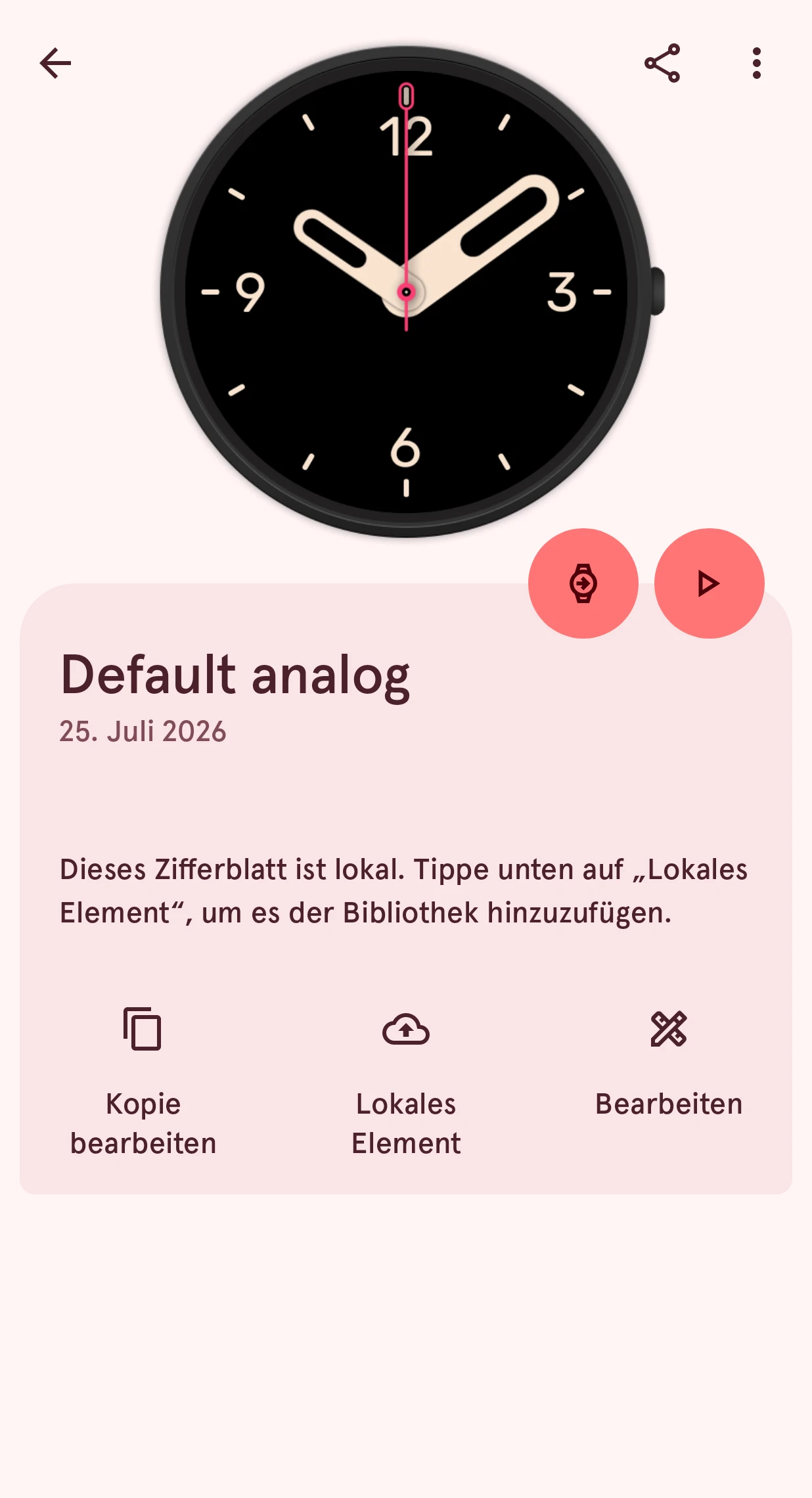
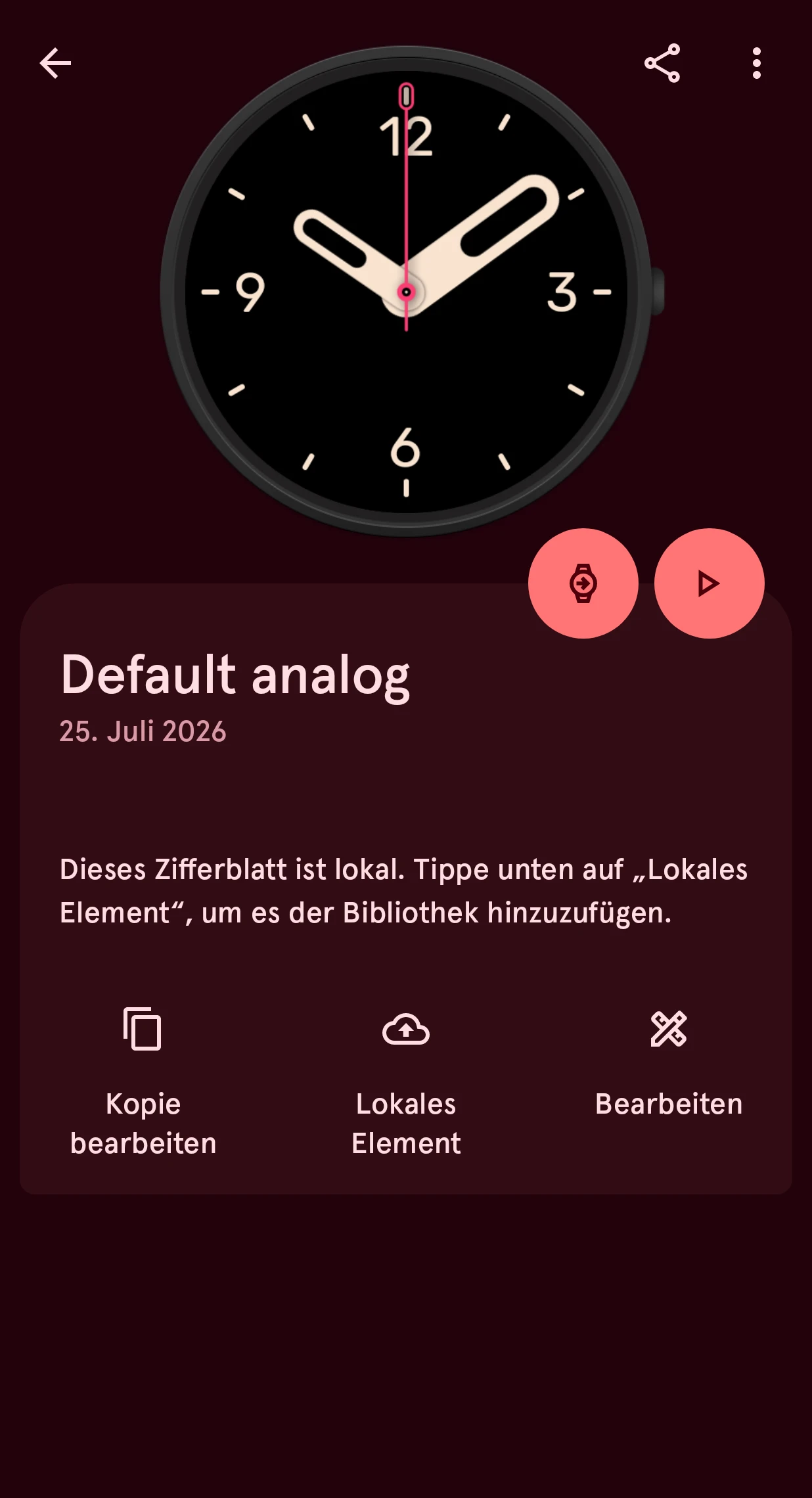
Es ist jetzt als privater Eintrag in der Bibliothek: sicher und auf all deinen Smartphones, aber nur du siehst es.
2. Mach es öffentlich
Abschnitt betitelt „2. Mach es öffentlich“Tippe beim privaten Eintrag auf Öffentlich machen:
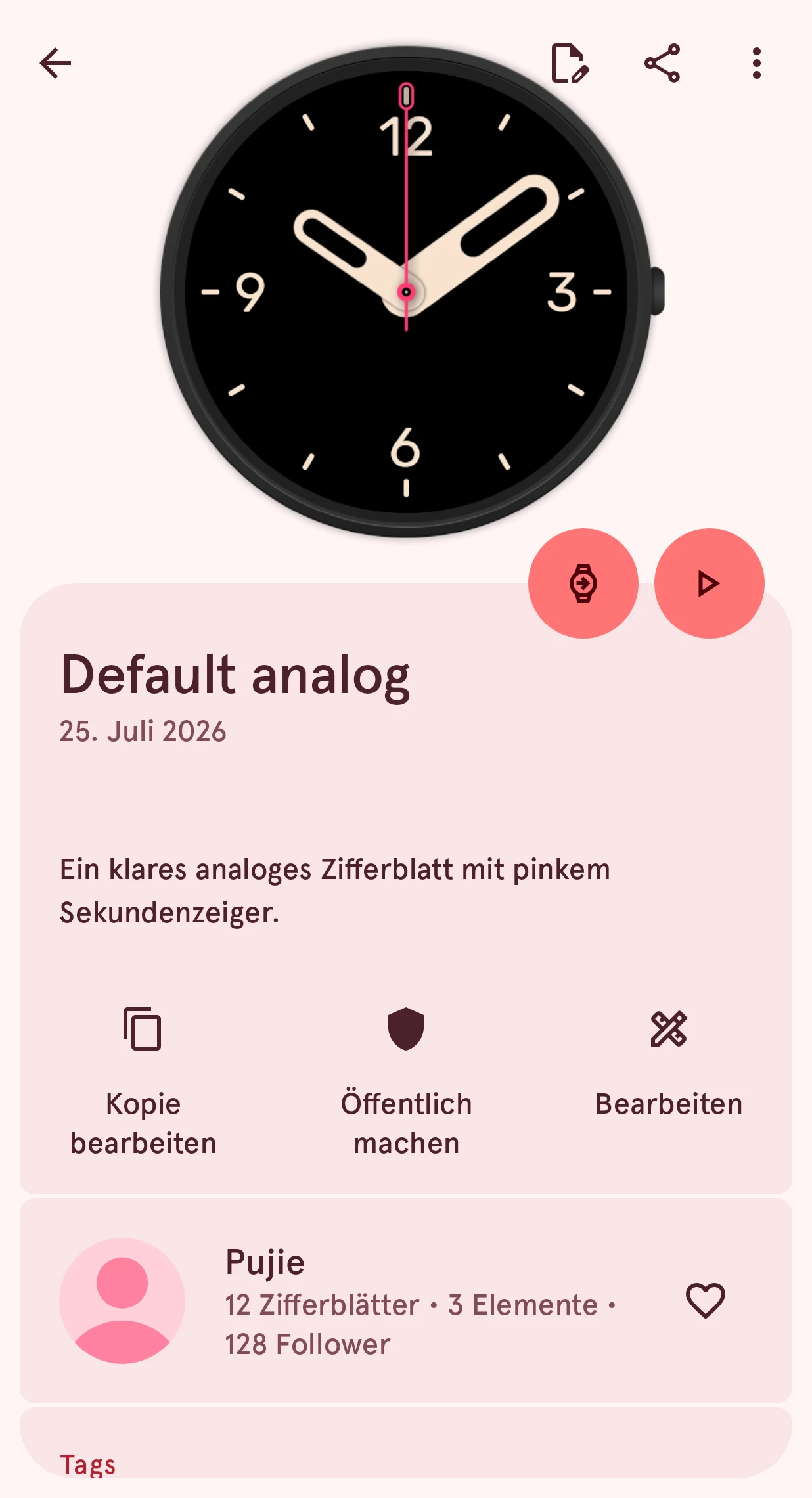
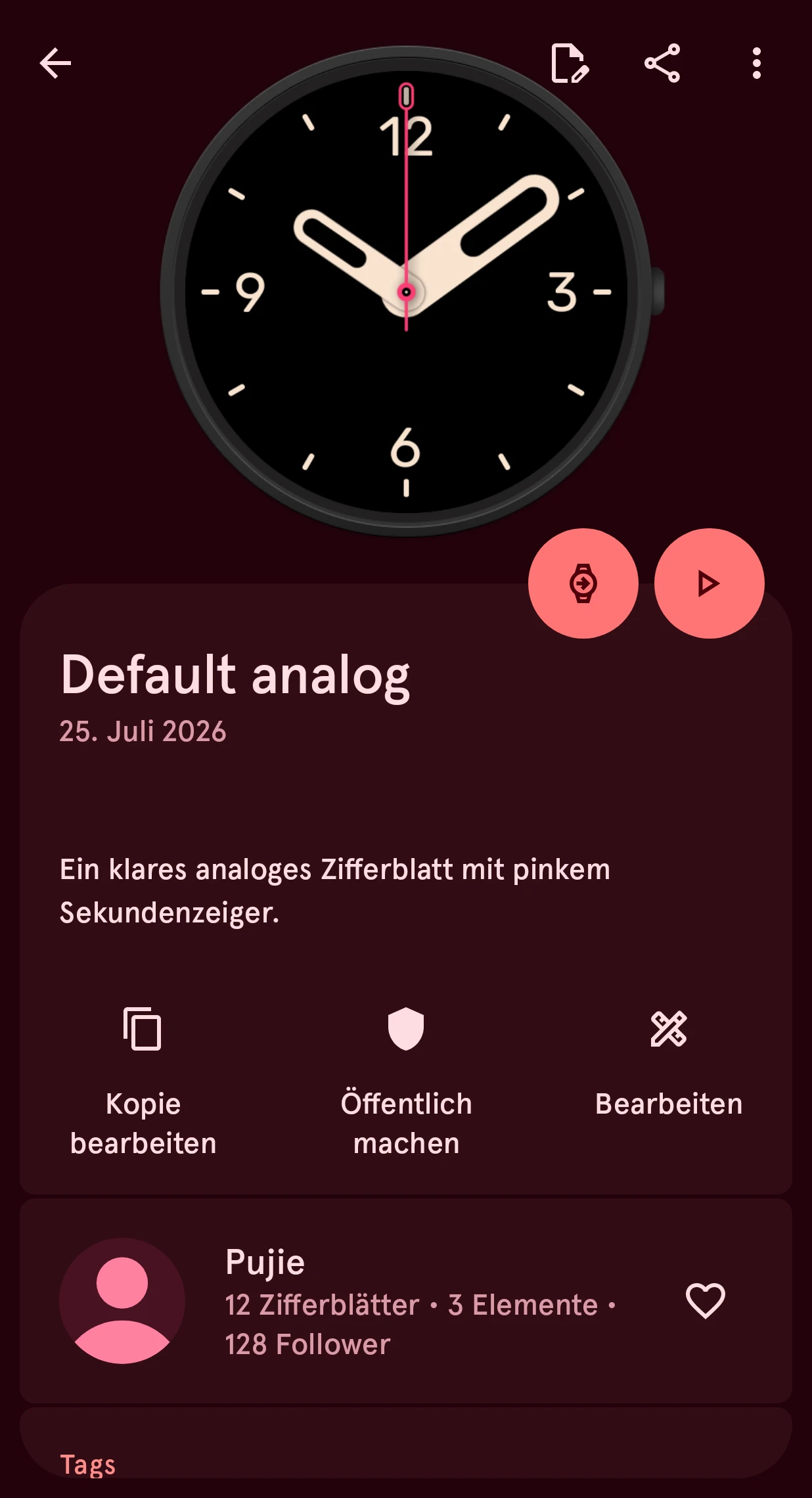
Teile nur Designs, die du selbst gemacht hast. Wenn deins auf dem von jemand anderem aufbaut, nenne die Person unter Danksagungen. Tippe auf Öffentlich machen, und jeder kann dein Zifferblatt finden.
3. Erfahre, wie es anderen gefällt
Abschnitt betitelt „3. Erfahre, wie es anderen gefällt“Wenn andere dein Design liken, es kommentieren oder dir folgen, bekommst du eine Benachrichtigung:
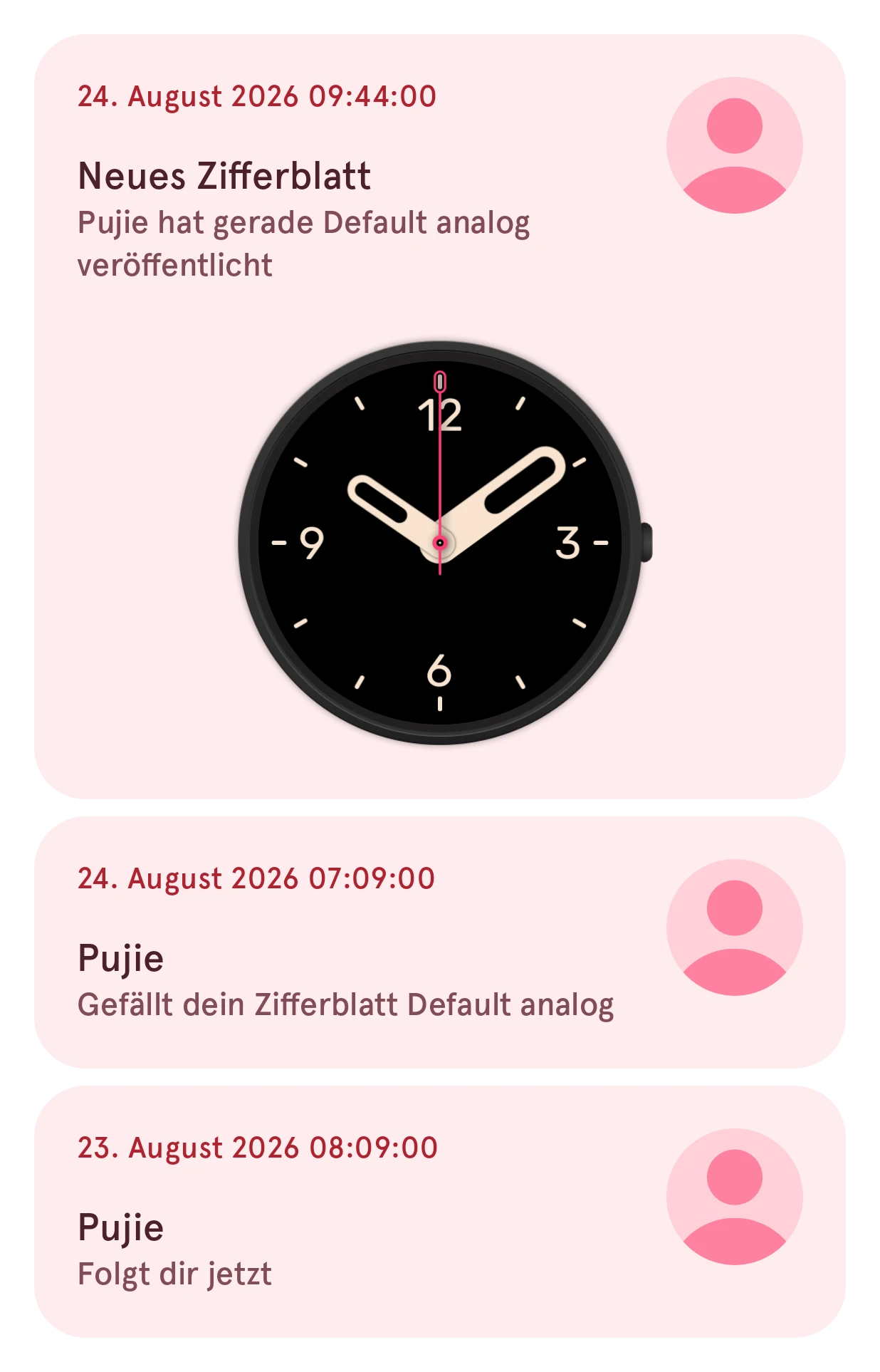
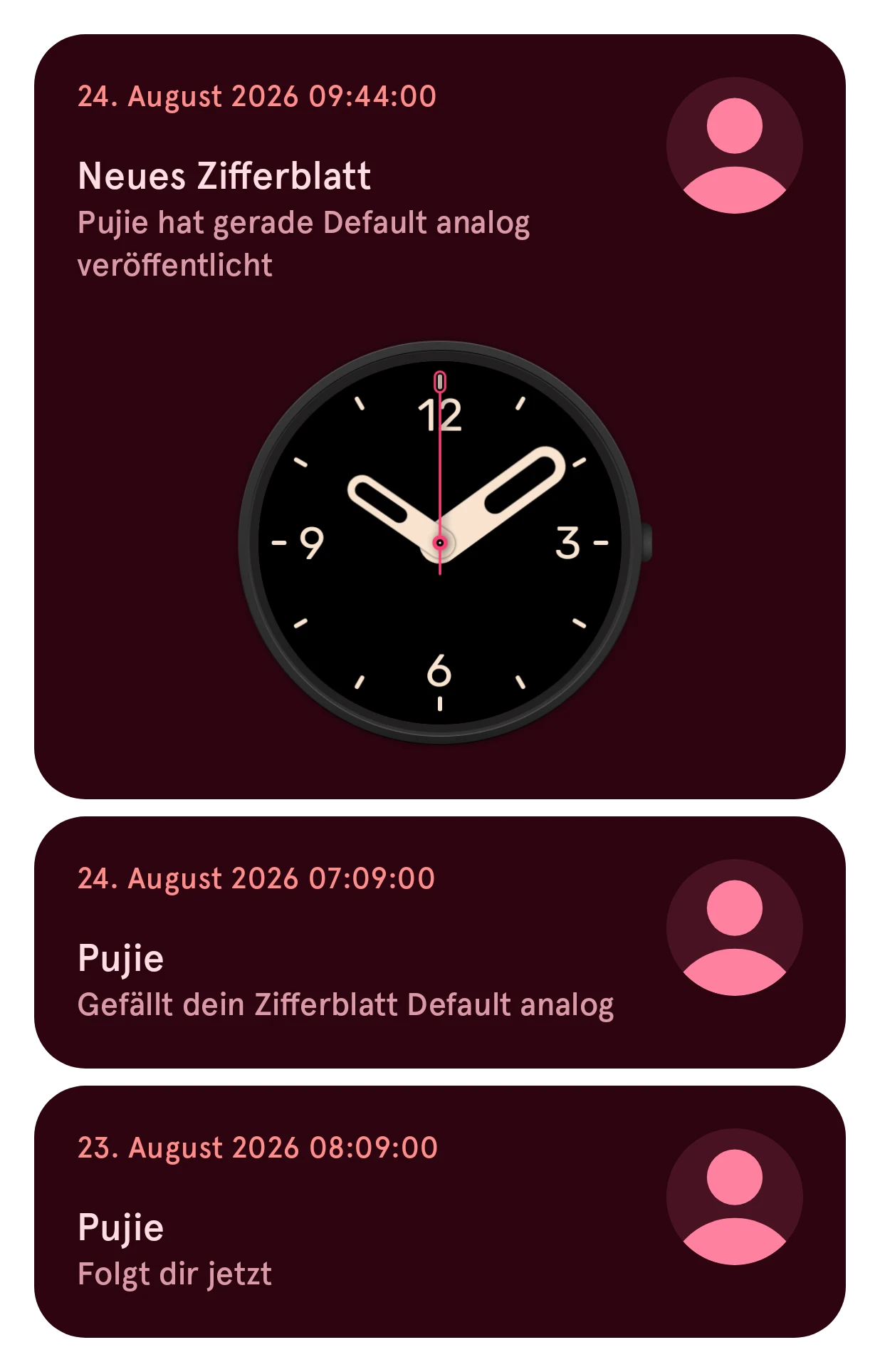
Nach dem Veröffentlichen bietet die App an, Benachrichtigungen einzuschalten. Siehe Benachrichtigungen.
4. Teile einen Link
Abschnitt betitelt „4. Teile einen Link“Tippe bei deinem Eintrag auf Teilen, um jemandem einen Link dazu zu schicken. Mehr über Freigabelinks und über das Ändern oder Entfernen eines veröffentlichten Designs.
Das war die ganze Tour. Fragen? Sieh in den häufigen Fragen nach.