
Animationsziel
Lass ein Element in sein Aussehen der Ambient-Ansicht übergehen, statt einfach zu wechseln: Wähle das Element, in das es sich verwandelt.
Wenn die Uhr in die Ambient-Ansicht abdunkelt, kann sich das Zifferblatt fließend verändern, statt auf einen Schlag zu wechseln: Jedes interaktive Element bewegt und skaliert sich zu seinem Animationsziel, während es ausgeblendet wird, und das Ambient-Element wird auf demselben Weg eingeblendet. Auf dem Rückweg läuft es andersherum.
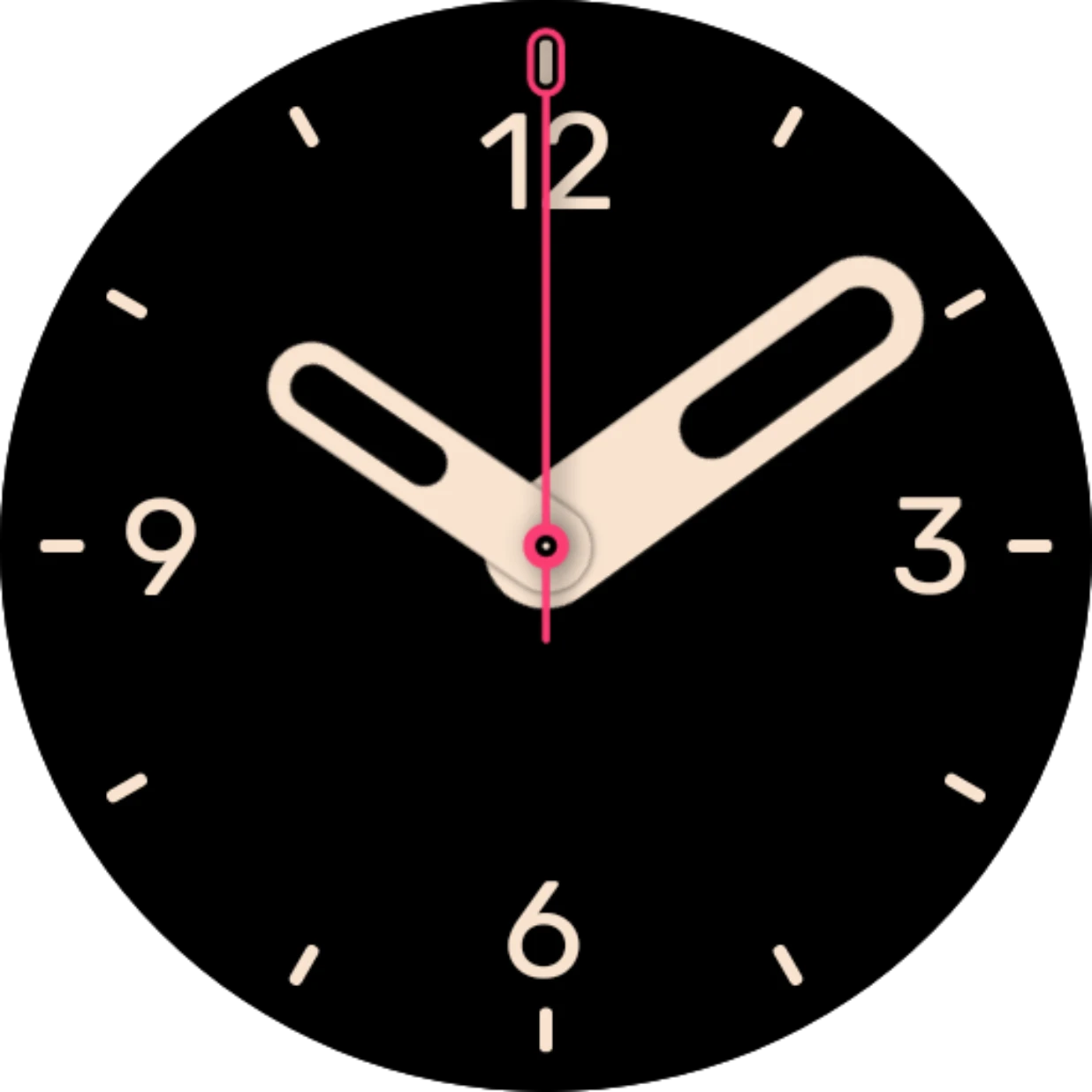
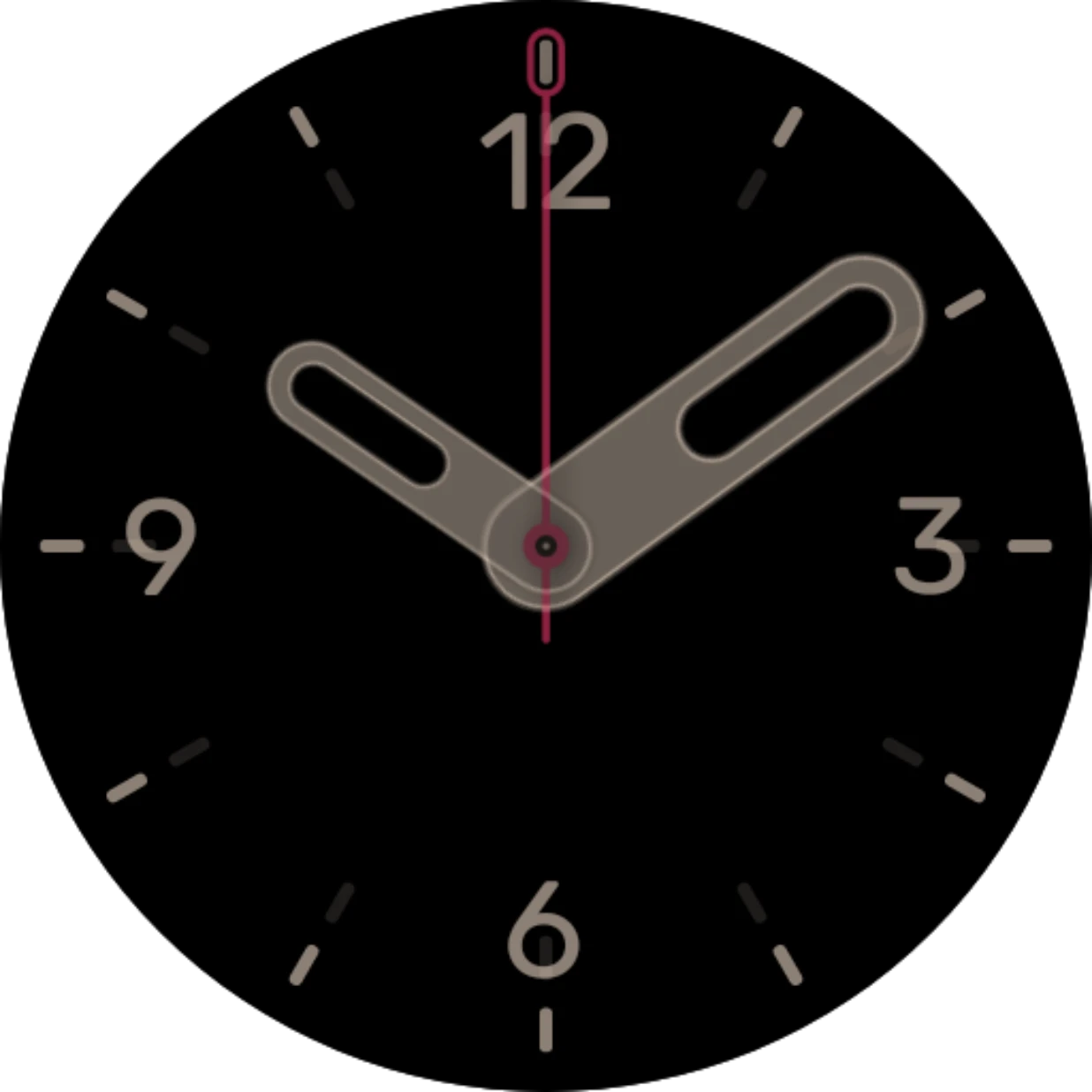
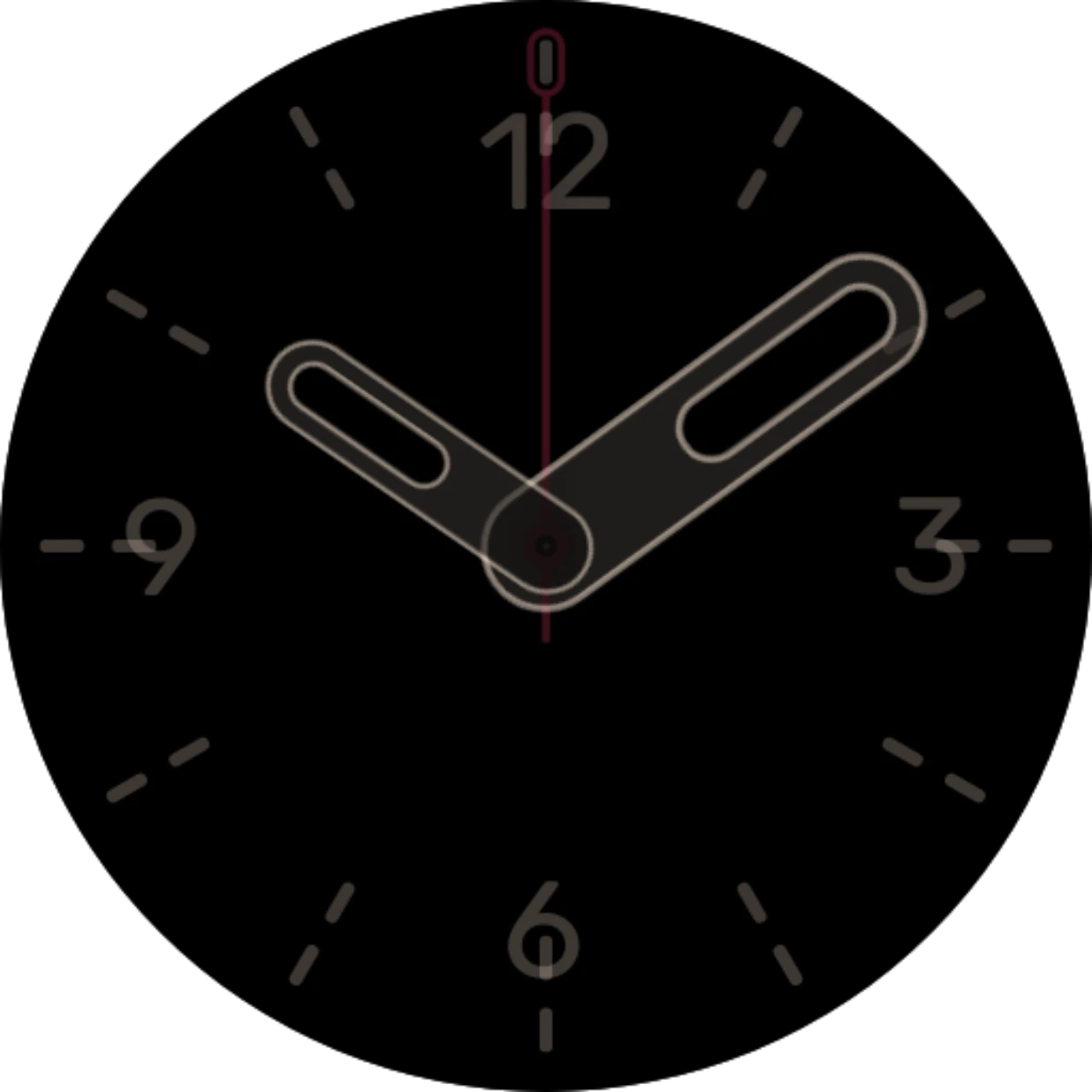
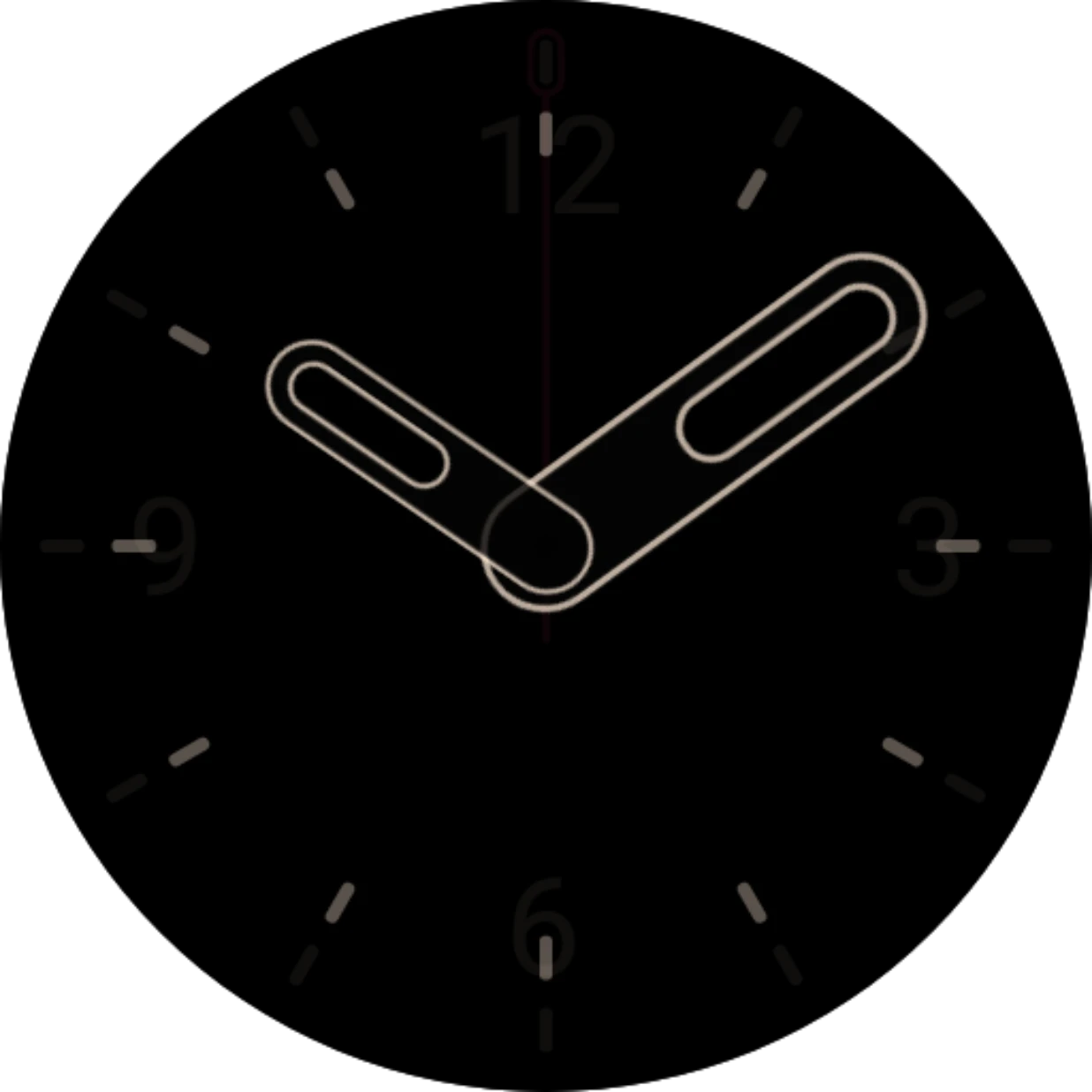
Hier wechselt das Zifferblatt Default analog von seiner interaktiven Ansicht in seine Ambient-Ansicht. Seine Zeiger sind den Ambient-Zeigern zugeordnet, also werden sie von gefüllten zu umrissenen Zeigern; die Ziffern haben kein Ziel und verblassen einfach.
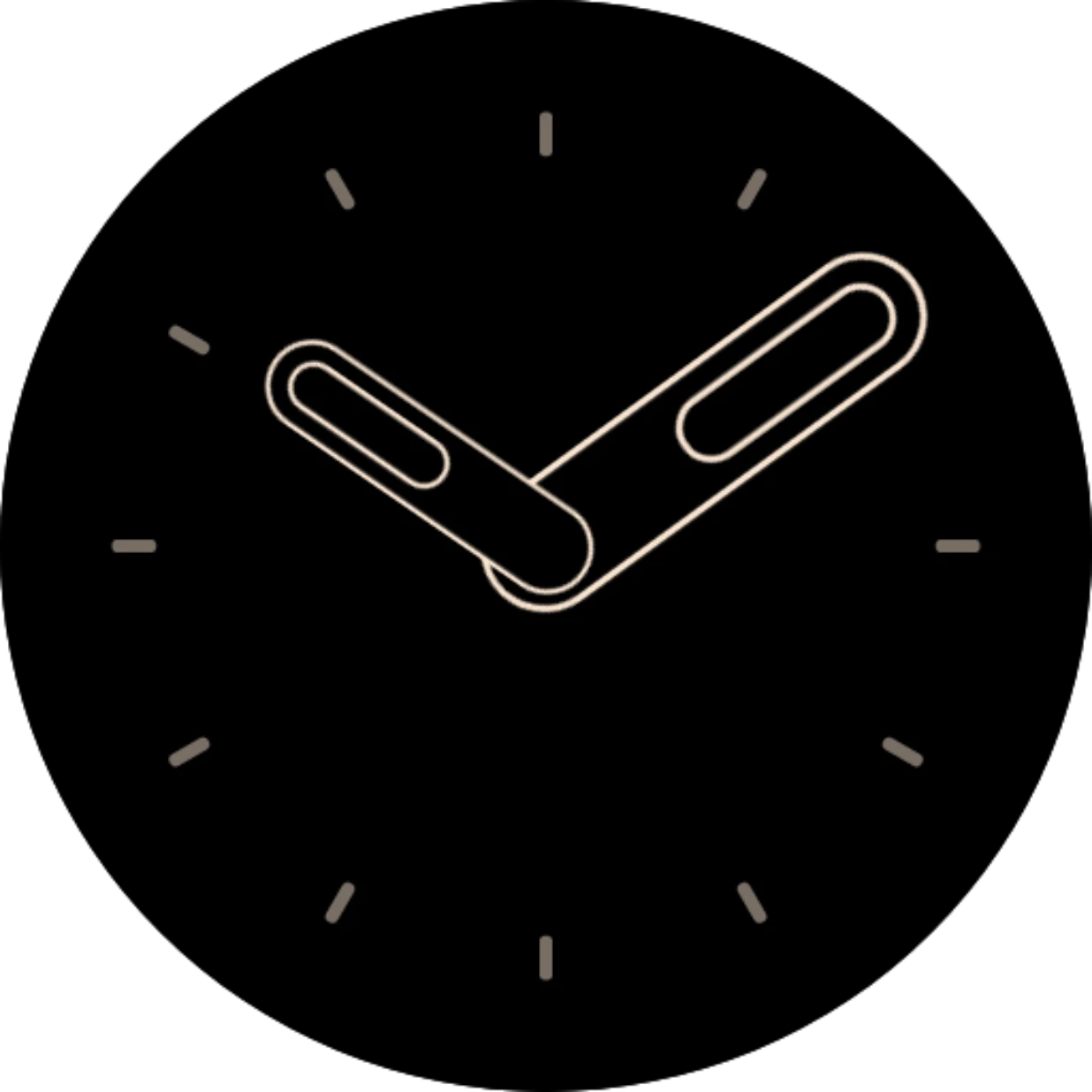
Ein Ziel auswählen
Abschnitt betitelt „Ein Ziel auswählen“In den Einstellungen eines Elements hat die Zeile Animationsziel unter Animation von interaktiv zu Ambient drei Möglichkeiten:
- Keine: keine Bewegung; das Element wird nur ausgeblendet.
- Ambient-Element (auf dem Ambient-Tab: Interaktives Element): zu einem Element der anderen Ansicht bewegen. Das öffnet das Fenster unten.
- Benutzerdefiniert: zu einer eigenen Stelle und Größe bewegen. Siehe Benutzerdefiniertes Animationsziel.
Das Fenster listet die Elemente desselben Typs in der anderen Ansicht auf, jedes mit seiner Vorschau.
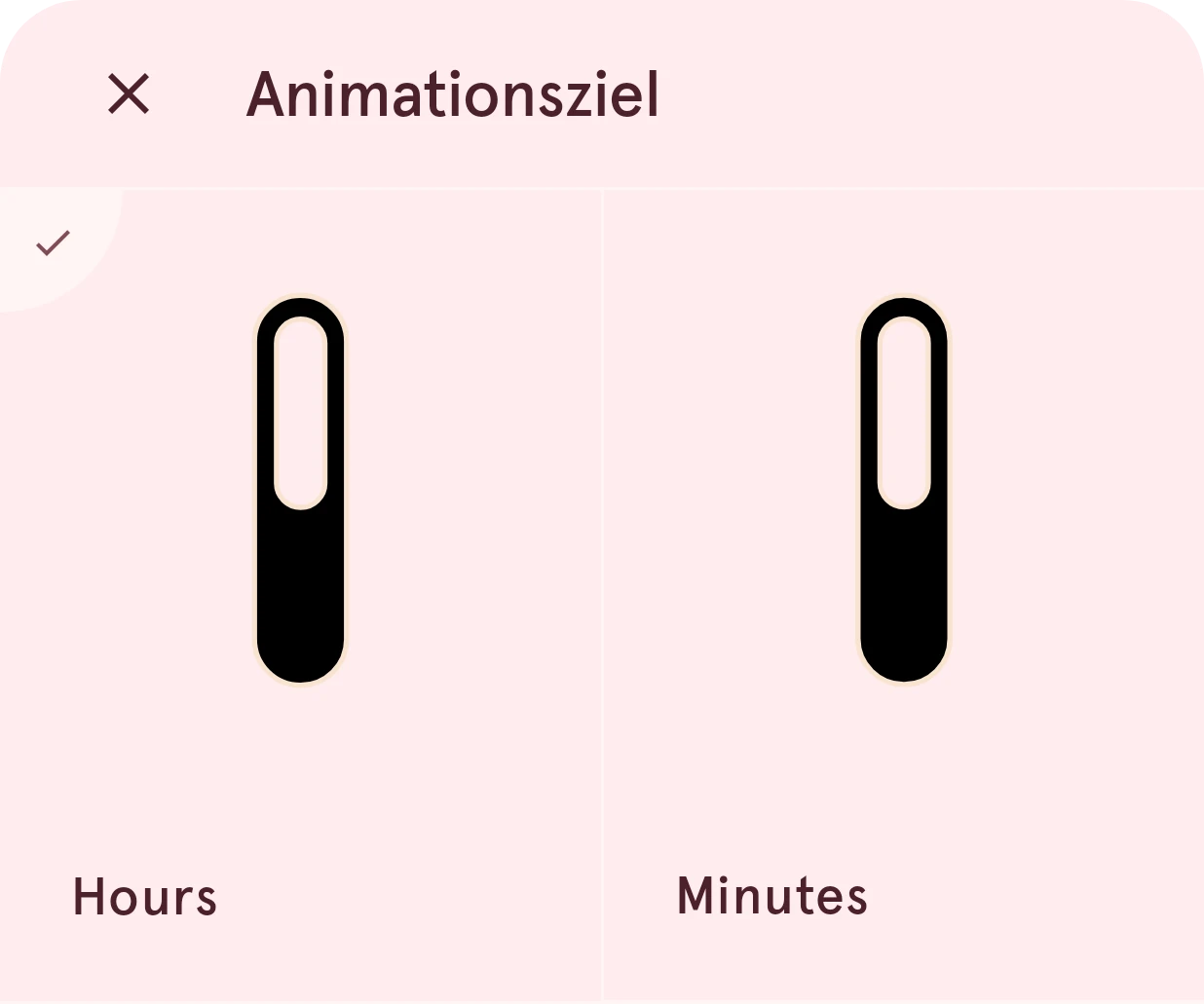
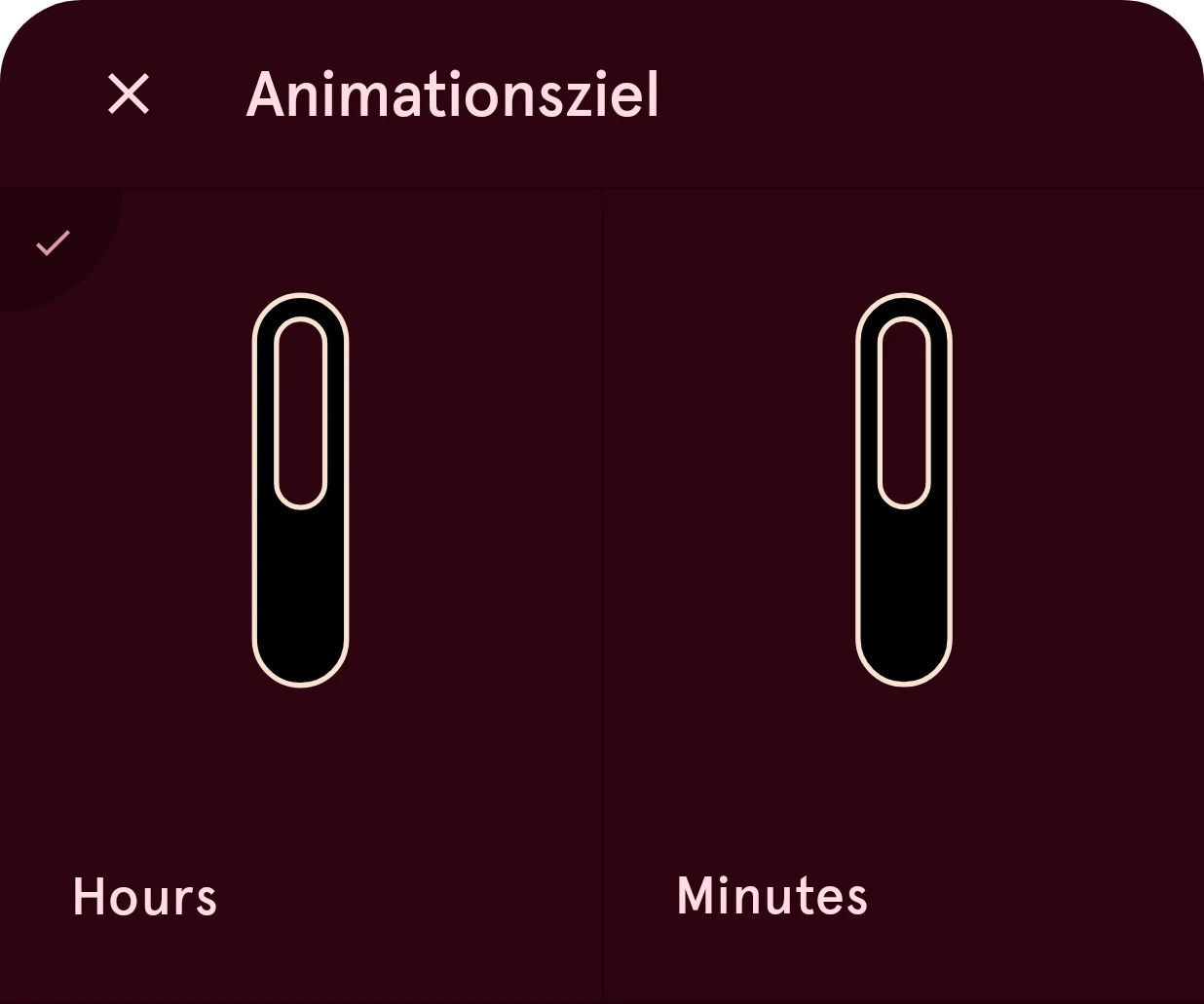
Schließen
Schließt das Fenster und lässt das Ziel, wie es war.
Animationsziel
Ein Element der anderen Ansicht. Tippe darauf, um es zum Ziel zu machen; das Fenster schließt sich.
Ausgewählt
Das Häkchen markiert das aktuelle Ziel.
Hat die andere Ansicht kein Element dieses Typs, gibt es nichts zuzuordnen: Füge der Ambient-Ansicht zuerst eines hinzu (das Elementmenü kann alle Elemente nach „Ambient“ kopieren).
Verwenden die beiden Elemente ein unterschiedliches Easing, bietet die App an, das Easing zu übernehmen: Animationen sehen am besten aus, wenn sich beide Seiten auf dieselbe Weise bewegen.
Gut zu wissen
Abschnitt betitelt „Gut zu wissen“- Transparenz animieren legt fest, ob das Element ausgeblendet wird, während es sich bewegt, oder bis zum Wechsel voll sichtbar bleibt.
- Ein Element zuzuordnen löscht ein benutzerdefiniertes Ziel, und umgekehrt: Ein Element hat das eine oder das andere.
- Sieh es dir im Designer an: Die Augen-Schaltfläche auf der Vorschau spielt den Wechsel ab. Siehe Interaktiv und Ambient.