
Details eines Eintrags
Alles, was auf der Seite eines Zifferblatts oder Elements in der Bibliothek steht, und was du mit dem Eintrag alles tun kannst.
Tippe irgendwo in der Bibliothek auf einen Eintrag, und seine Details öffnen sich: eine große Vorschau, wer ihn gemacht hat und was du damit tun kannst. Auf einem Tablet im Querformat öffnen sich die Details neben der Liste.
Zifferblätter
Abschnitt betitelt „Zifferblätter“Das Zifferblatt von jemand anderem:
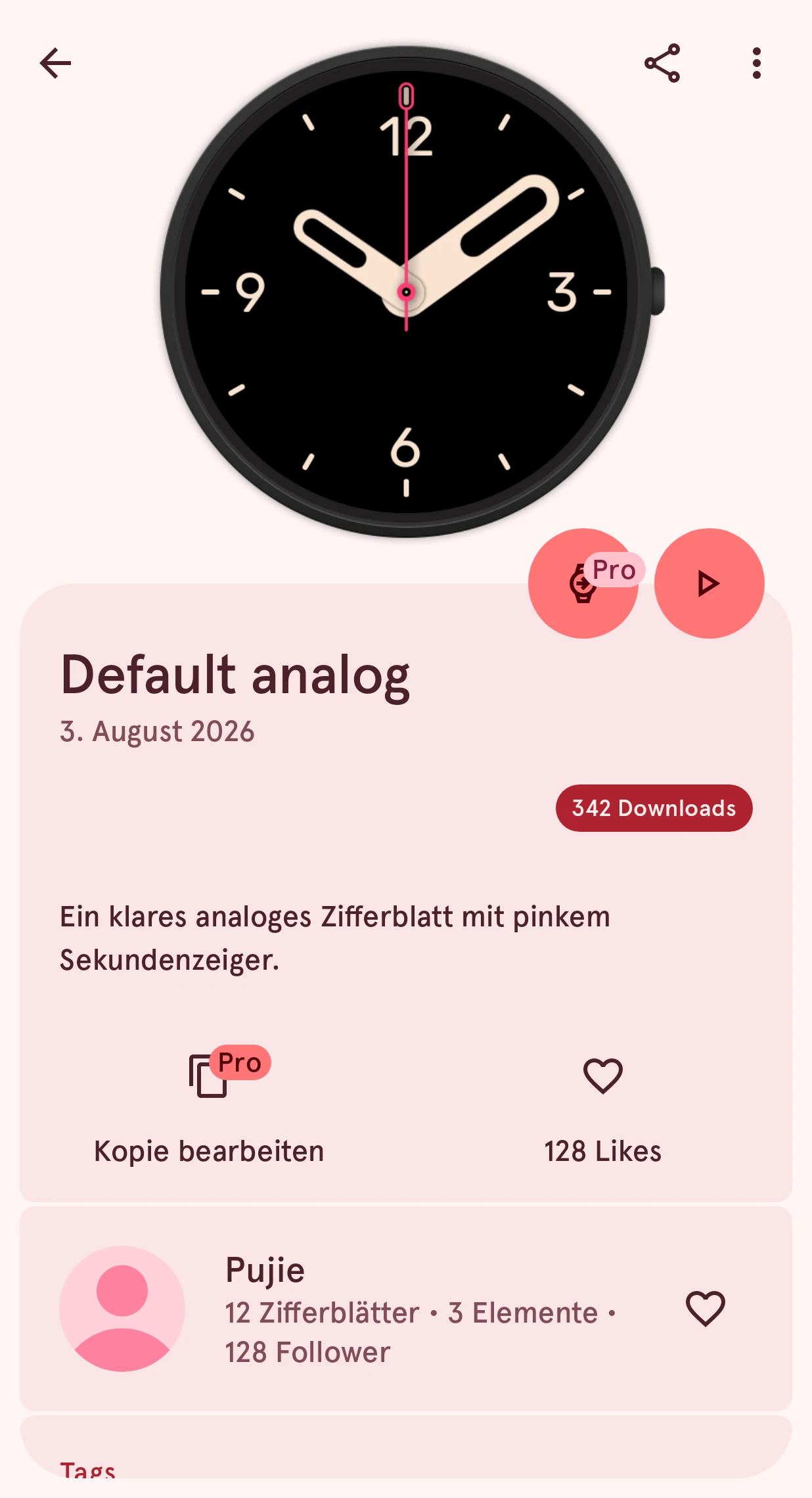
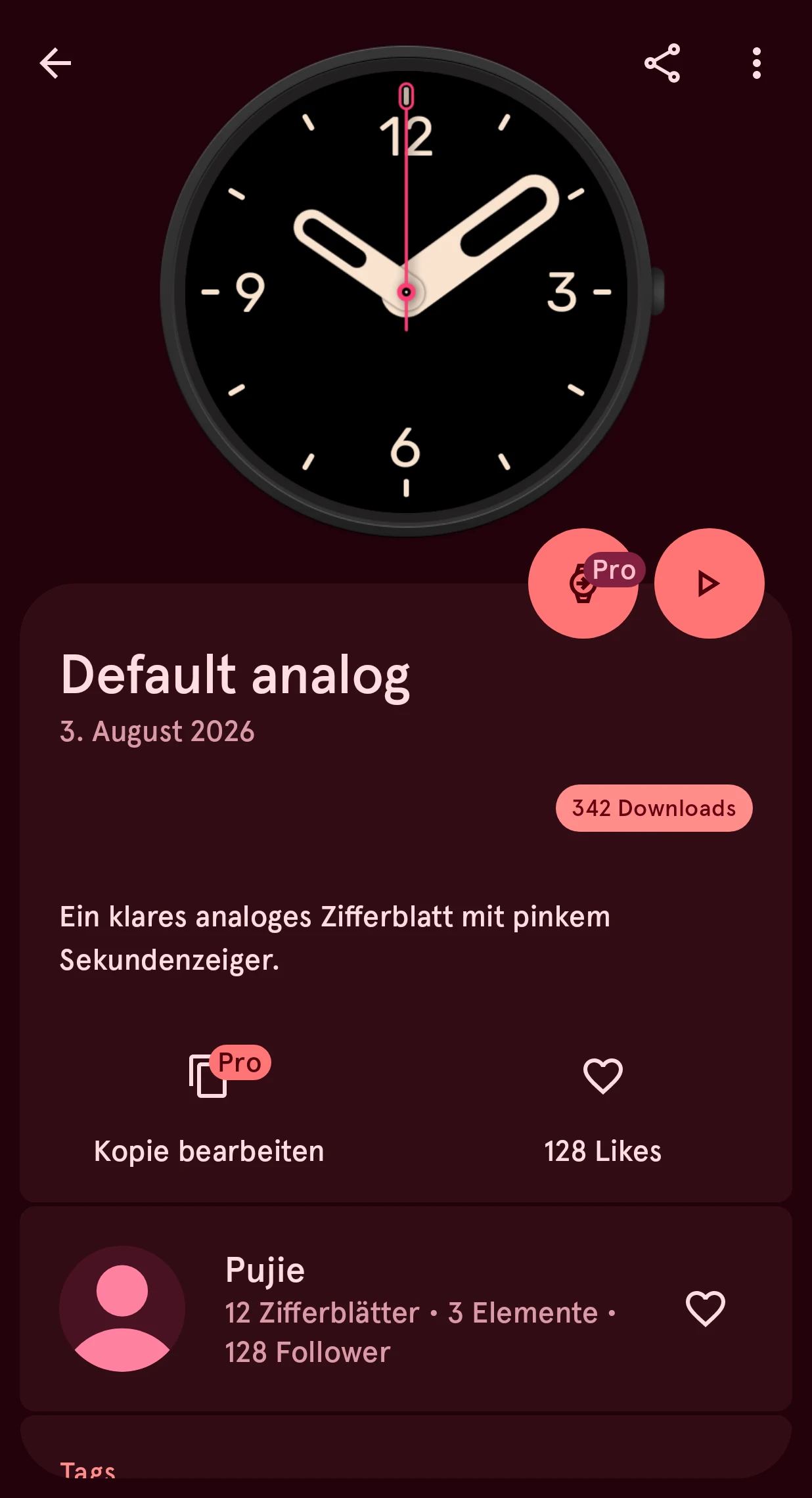
Teilen
Ein Link zum Zifferblatt, mit oder ohne Bild. Ein privates Zifferblatt bekommt einen privaten Link, der nur bei den Personen funktioniert, denen du ihn schickst.
Weitere Optionen
Melden beim Eintrag von jemand anderem; bei deinem eigenen: Löschen, Herunterladen und Auf Kompatibilität mit Wear OS 6 prüfen.
Kopie bearbeiten
Öffnet eine Kopie im Zifferblatt-Designer, sodass das Original bleibt, wie es ist. Du gibst der Kopie zuerst einen Namen; in der kostenlosen Version kommt sie in einen Speicherplatz. Für eine Kopie des kostenpflichtigen Zifferblatts von jemand anderem brauchst du Premium. Erfordert Premium
Gefällt mir
Wie vielen es gefällt. Tippe darauf, um es selbst zu liken.
Dein eigenes Zifferblatt, hier ein privates:
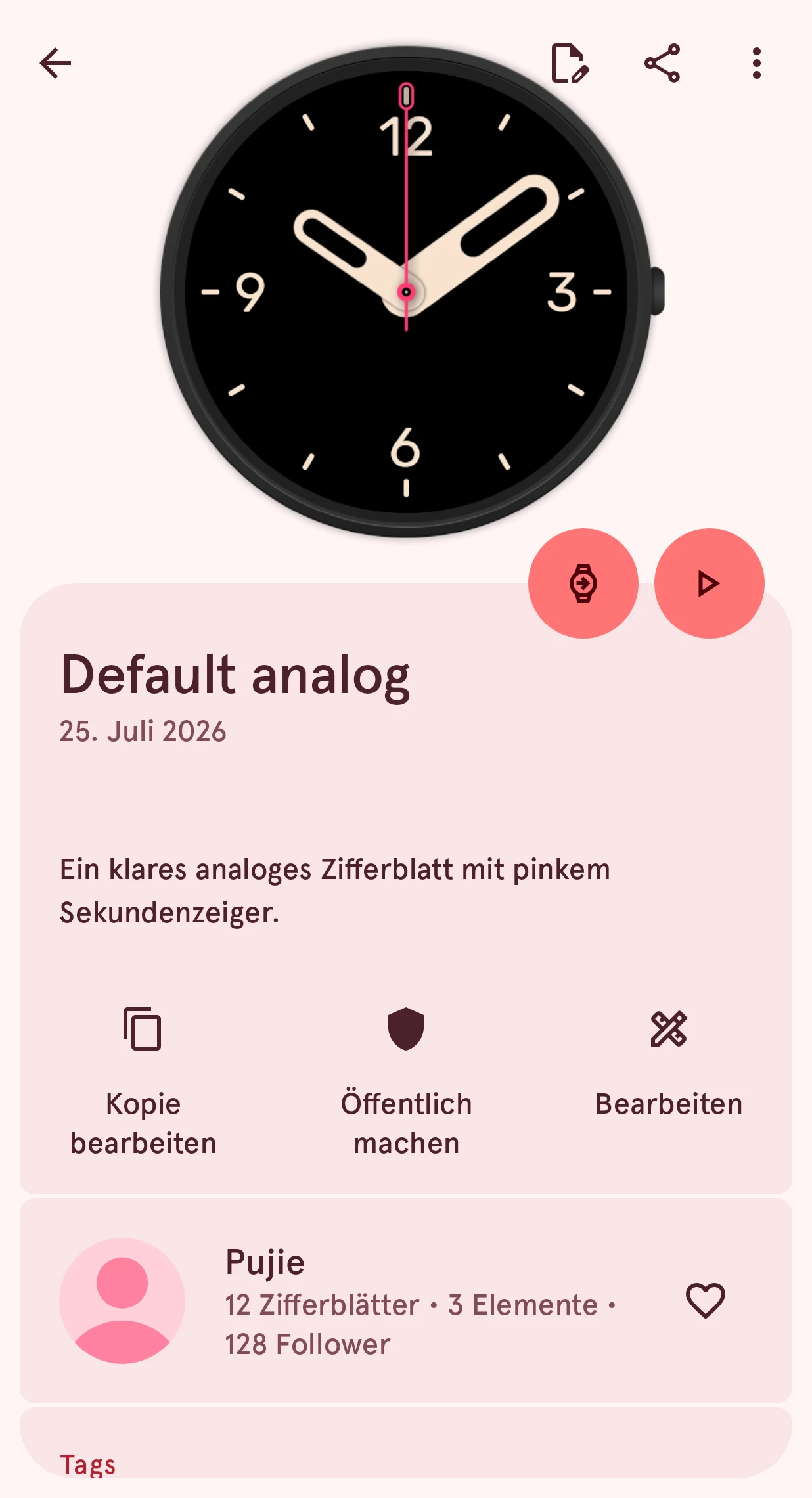
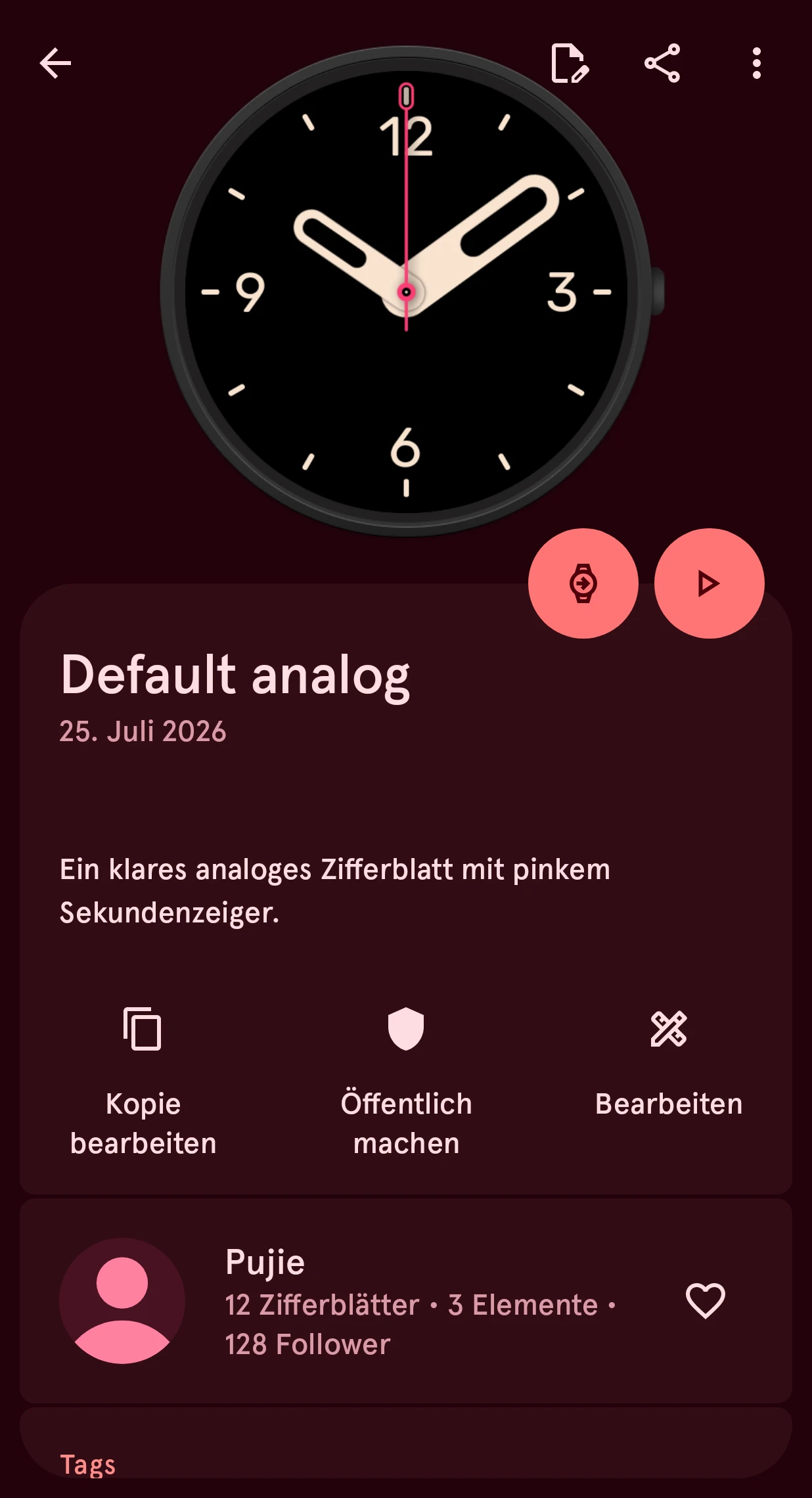
Bearbeiten
Ändert Name, Beschreibung und Tags. Siehe Die Details bearbeiten.
Öffentlich machen
Die Status-Schaltfläche. Bei einem privaten Eintrag steht dort Öffentlich machen; bei einem lokalen Lokales Element (tippe darauf, um ihn hochzuladen), und während wir ihn prüfen In Prüfung. Siehe Hochladen und veröffentlichen.
Bearbeiten
Öffnet das Zifferblatt selbst im Designer. Das gibt es bei deinen eigenen Zifferblättern und in der kostenlosen Version auch bei kostenlosen Zifferblättern.
Die runden Schaltflächen am Rand der Vorschau senden das Zifferblatt an deine Uhr und lassen die Vorschau live laufen, mit tickender Zeit wie auf deiner Uhr.
Unter der Vorschau
Abschnitt betitelt „Unter der Vorschau“- Auf welchen Uhren es läuft: Wear OS 6+ oder Wear OS 4-. Tippe darauf, um zu erfahren, was das heißt. Ein Zifferblatt mit Wear OS 4- ist ein älteres Design: Es kann erst auf eine Uhr mit Wear OS 6, wenn sein Designer es aktualisiert (siehe Noch nicht kompatibel).
- Wie oft es verwendet wurde, bei einem öffentlichen Zifferblatt.
- Eine Statuskarte, wenn dein Eintrag etwas von dir braucht oder in einem Speicherplatz liegt.
Statuskarten
Abschnitt betitelt „Statuskarten“Unter der Beschreibung sagt dir eine Karte, wenn dein eigener Eintrag etwas von dir braucht. Auf den Karten zu Wear OS 6 öffnet das Symbol an der Seite die Hilfe.
Deine erste Version für Wear OS 6 ist bereit Erfordert Premium
Abschnitt betitelt „Deine erste Version für Wear OS 6 ist bereit “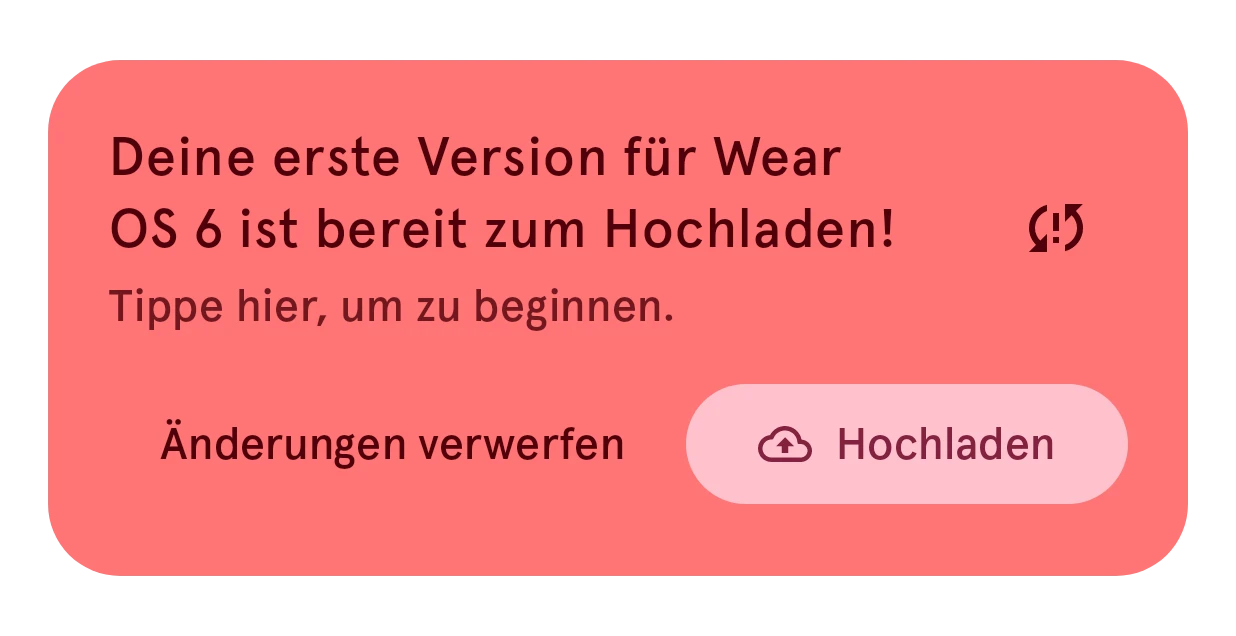
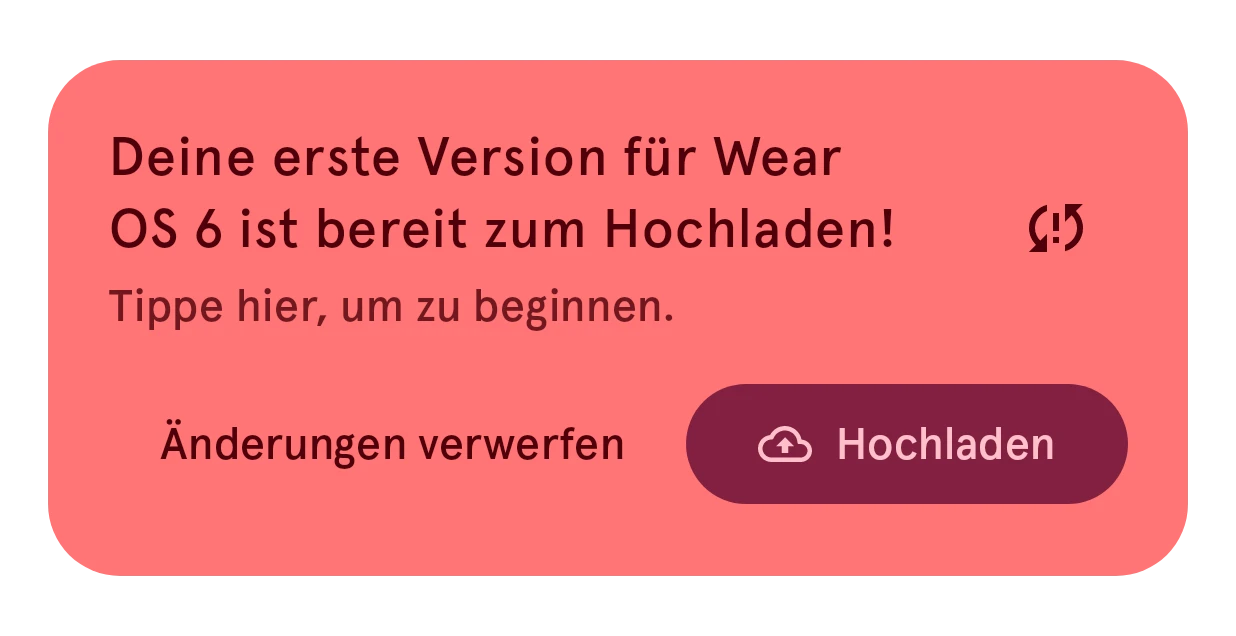
Du hast auf diesem Smartphone die erste Wear OS 6-Version des Eintrags gemacht. Hochladen bringt sie in die Bibliothek; Änderungen verwerfen verwirft sie wieder.
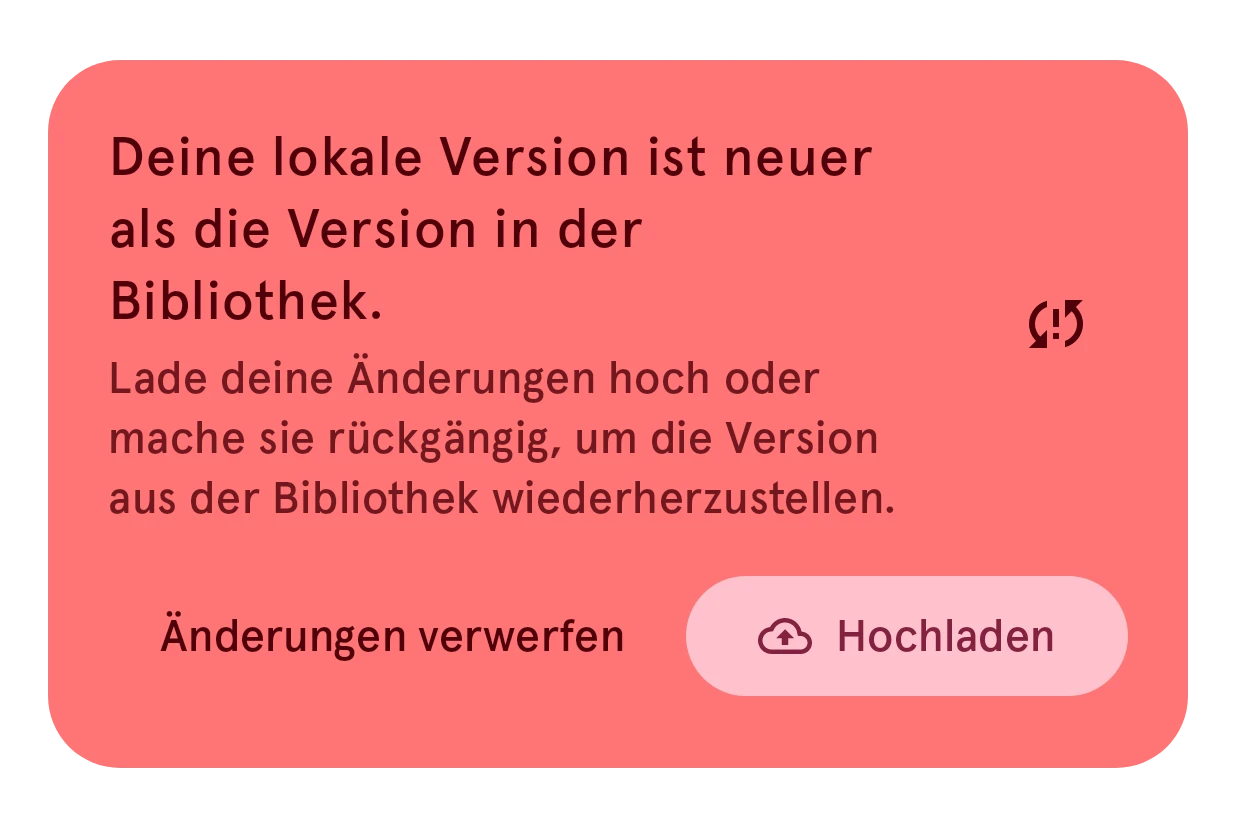
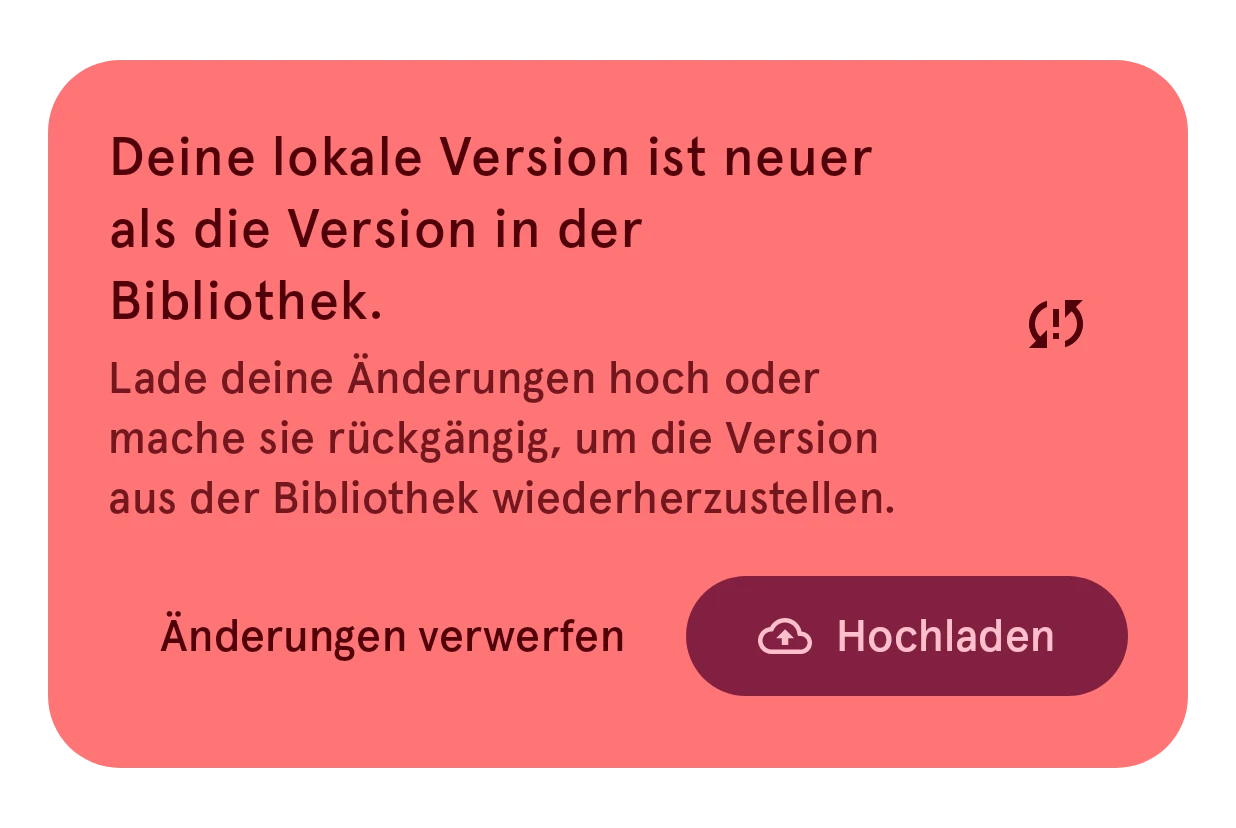
Deine lokale Version ist neuer Erfordert Premium
Abschnitt betitelt „Deine lokale Version ist neuer “Du hast den Eintrag auf diesem Smartphone geändert, seit du ihn zuletzt hochgeladen hast. Mit Hochladen lädst du deine Änderungen hoch, mit Änderungen verwerfen gehst du zurück zur Version aus der Bibliothek.
Versionen vergleichen
Zeigt die Version aus der Bibliothek und deine nebeneinander, damit du siehst, was sich geändert hat, bevor du dich entscheidest. Alle Karten, bei denen es zwei Versionen zur Auswahl gibt, haben es.
Die Bibliothek hat eine neuere Version Erfordert Premium
Abschnitt betitelt „Die Bibliothek hat eine neuere Version “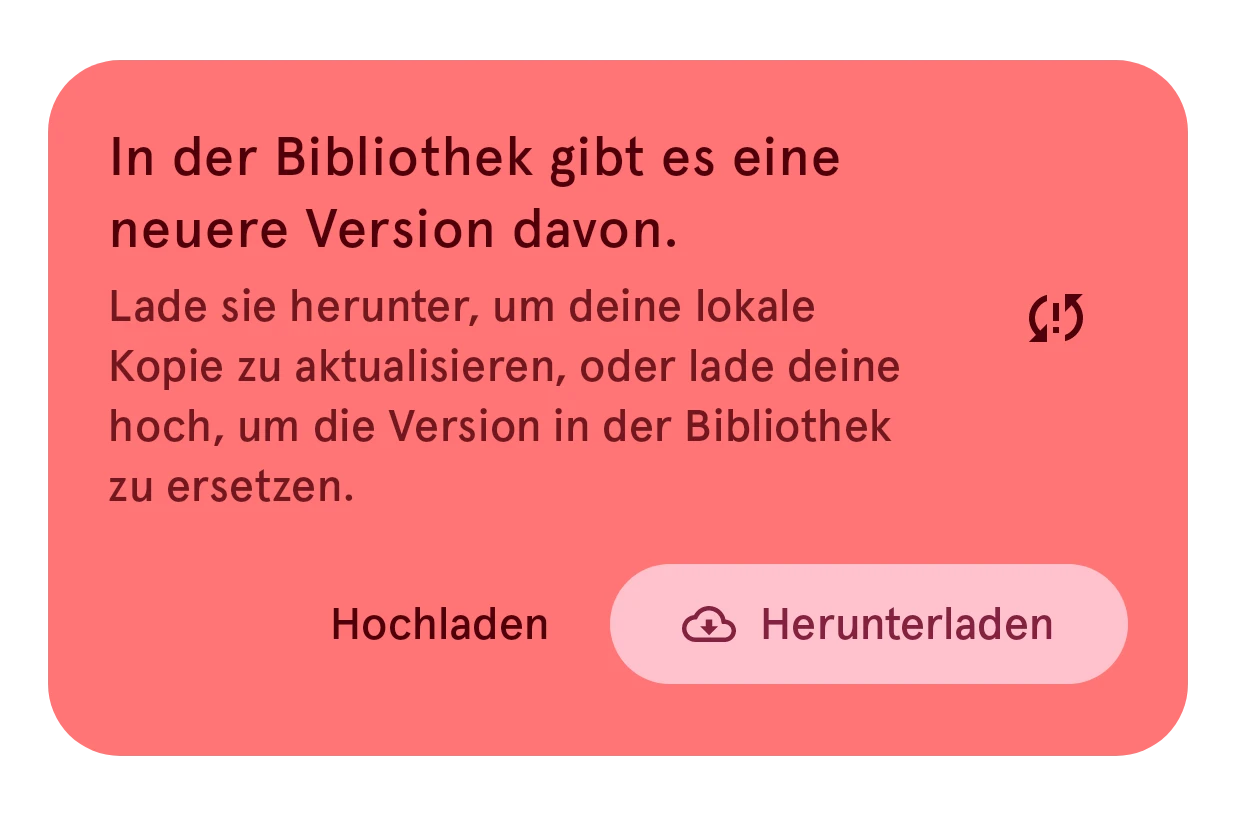
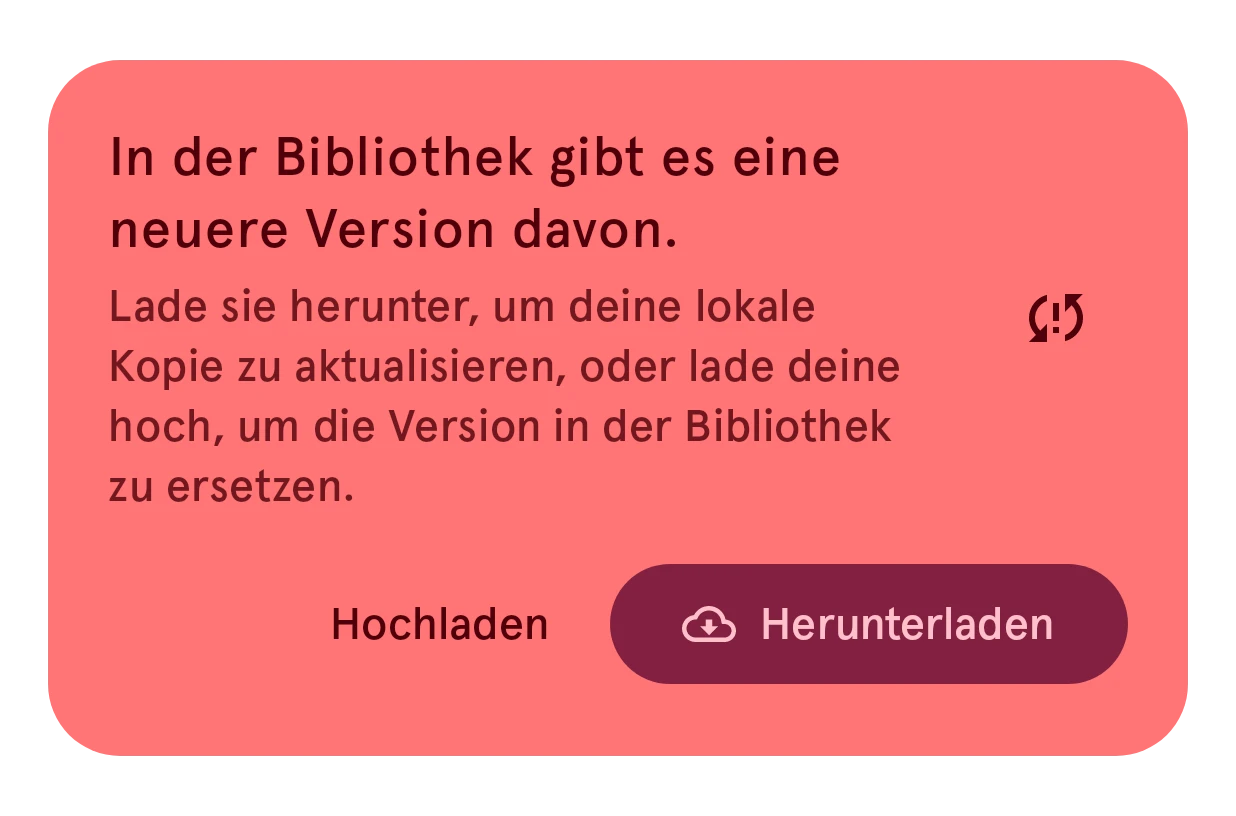
Du hast den Eintrag auf einem anderen Smartphone geändert. Herunterladen ersetzt deine Kopie auf diesem Smartphone; Hochladen bringt stattdessen deine ältere Kopie in die Bibliothek.
Unterschiedliche Versionen Erfordert Premium
Abschnitt betitelt „Unterschiedliche Versionen “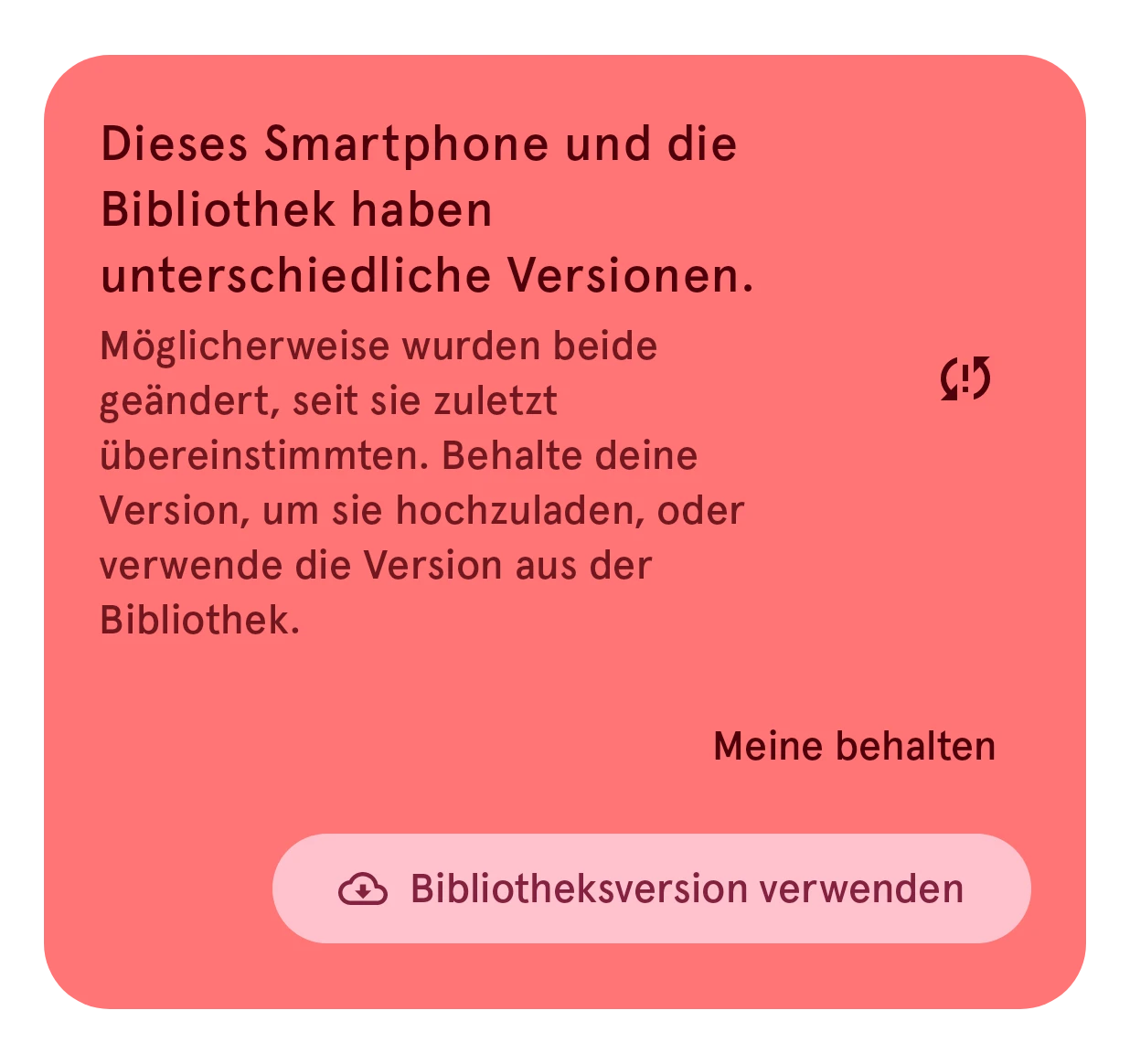
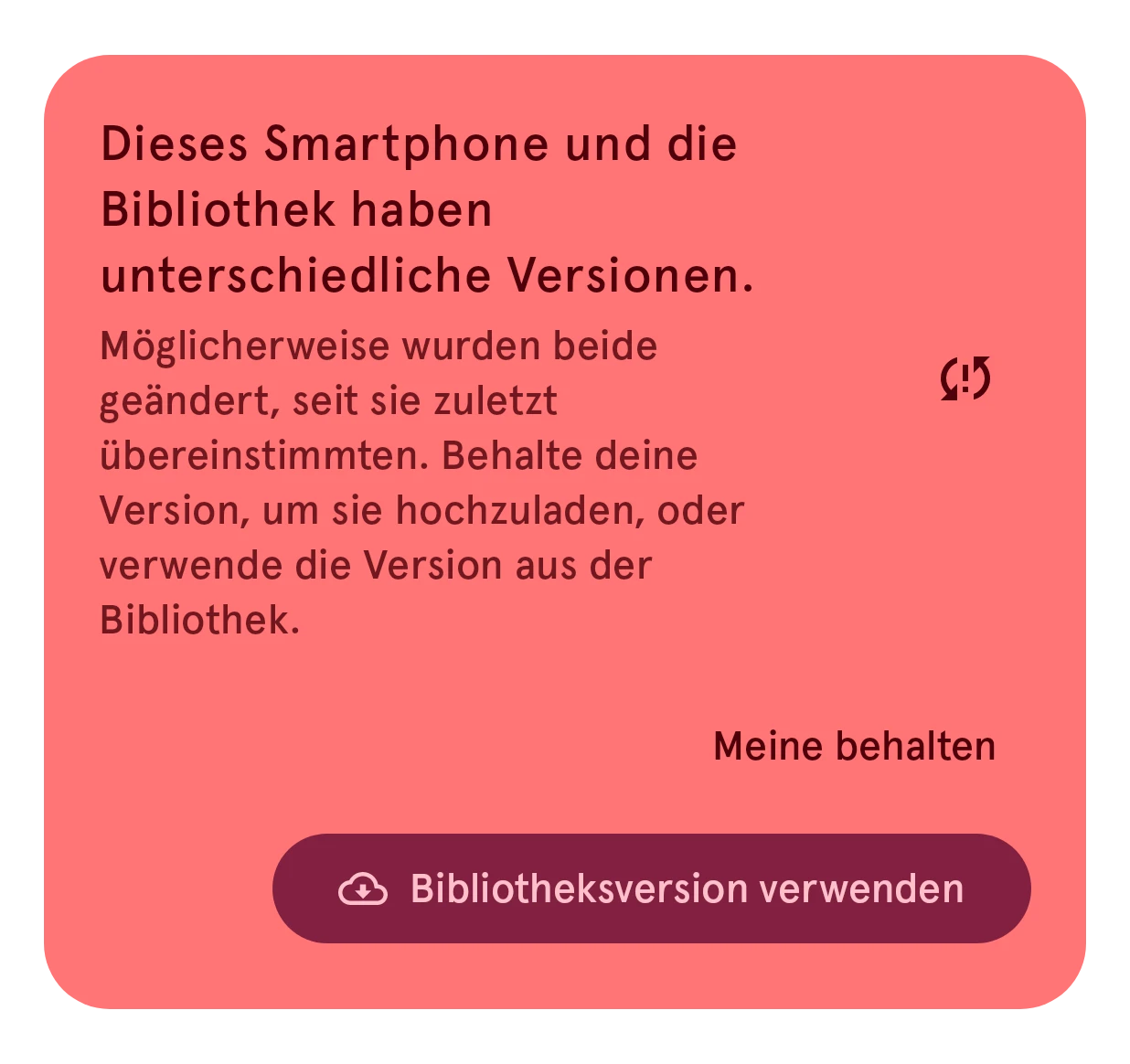
Beide haben sich geändert, seit sie zuletzt übereinstimmten. Meine behalten lädt deine hoch; Bibliotheksversion verwenden lädt die aus der Bibliothek herunter. Siehe Zwei Versionen.
Update auf Wear OS 6 erforderlich
Abschnitt betitelt „Update auf Wear OS 6 erforderlich“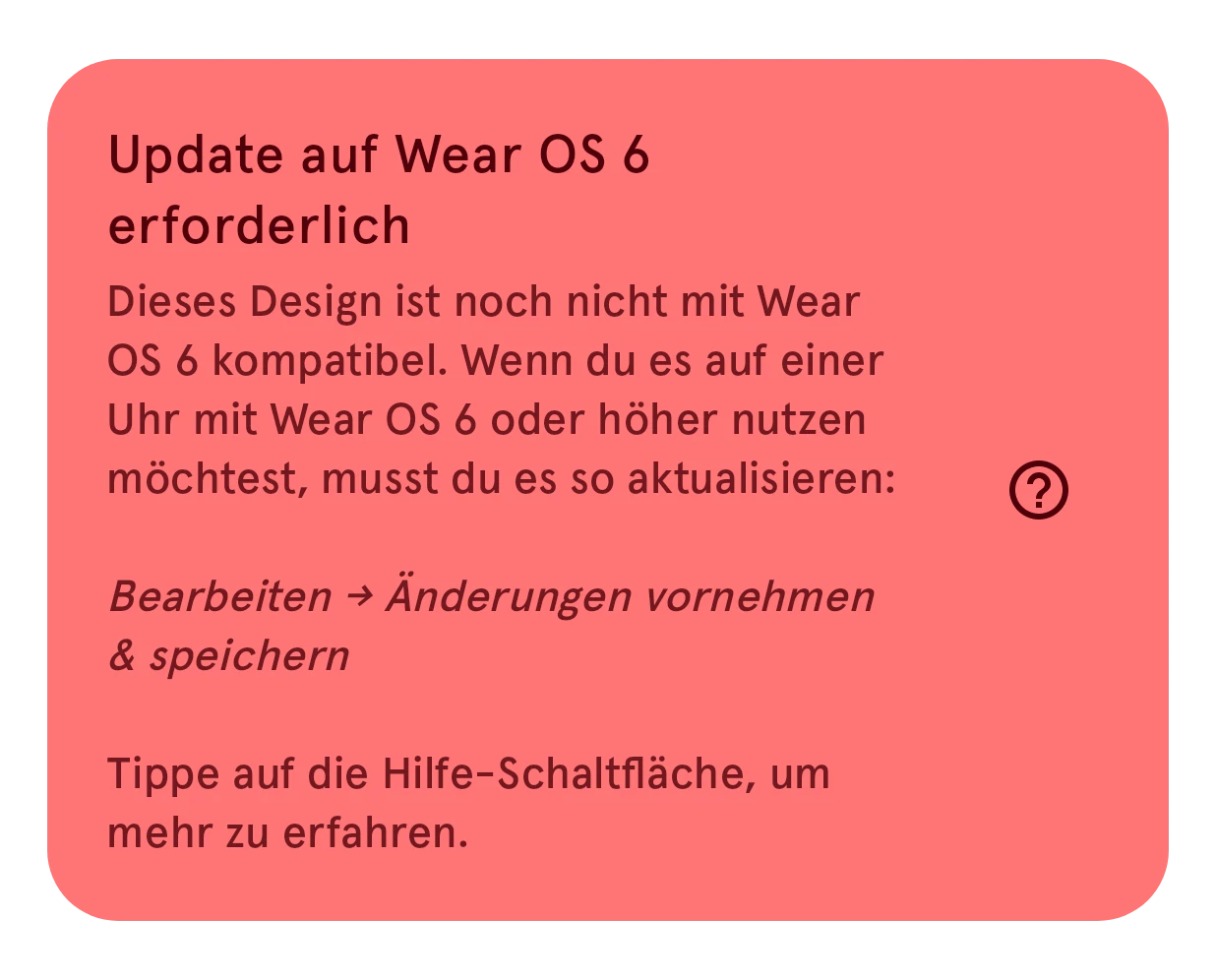
Ein Design auf deinem Smartphone, das noch keine Wear OS 6-Version hat. Öffne es mit Bearbeiten, nimm deine Änderungen vor und speichere: So entsteht die Wear OS 6-Version.
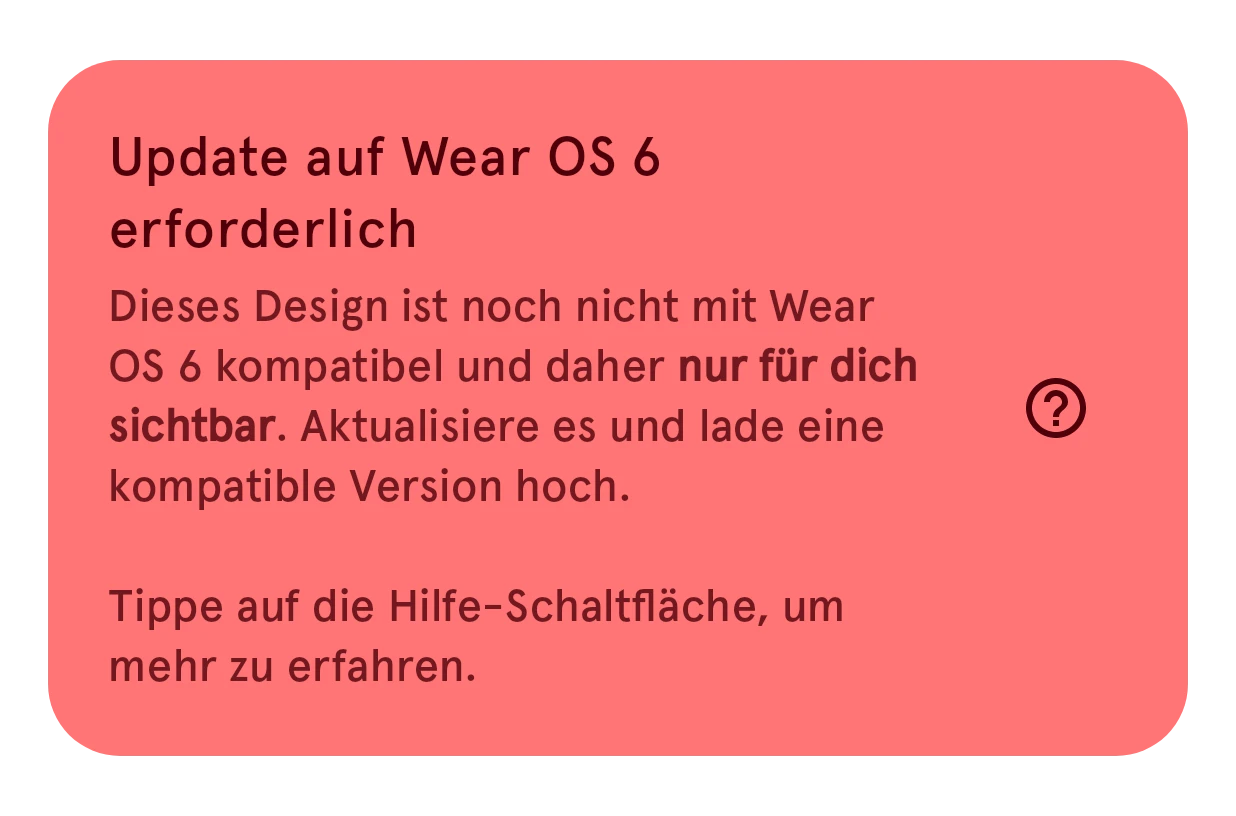
Dasselbe bei einem Eintrag in der Bibliothek: Solange er keine Wear OS 6-Version hat, siehst nur du ihn. Aktualisiere ihn und lade ihn hoch.
Noch nicht kompatibel
Abschnitt betitelt „Noch nicht kompatibel“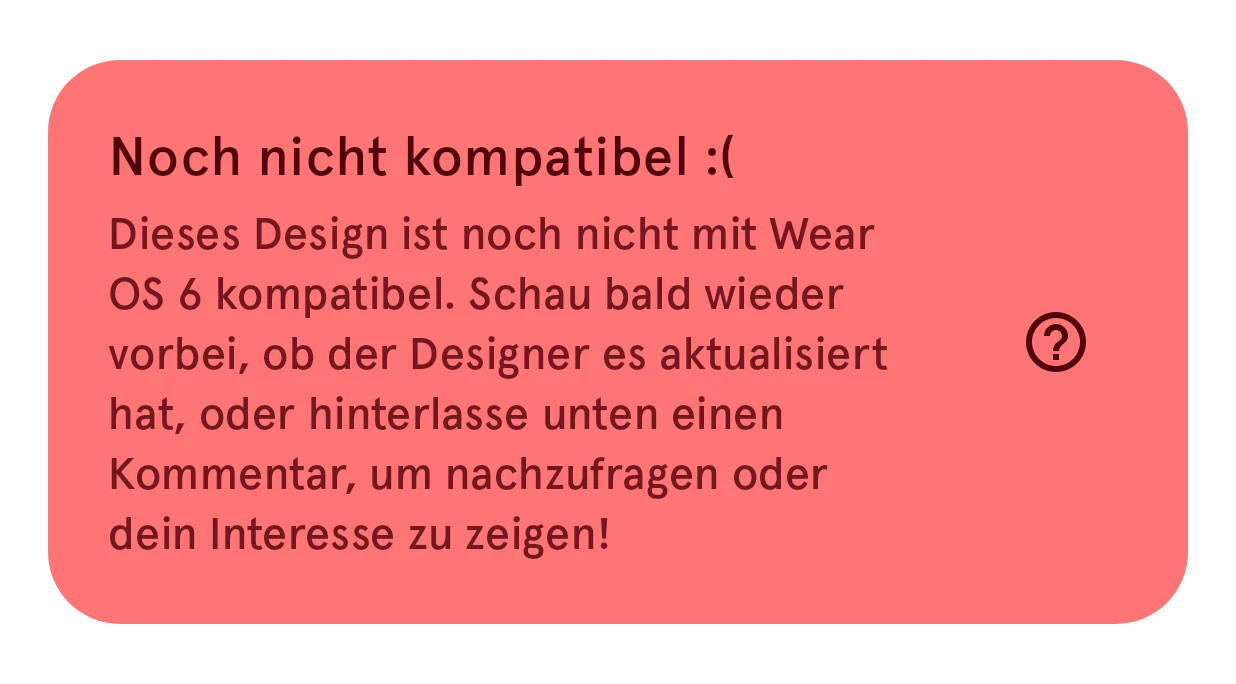
Beim Eintrag von jemand anderem: Er hat noch keine Wear OS 6-Version, du kannst ihn also nicht auf einer Uhr mit Wear OS 6 verwenden. Hinterlasse einen Kommentar, damit der Designer weiß, dass du interessiert bist.
Daten fehlen
Abschnitt betitelt „Daten fehlen“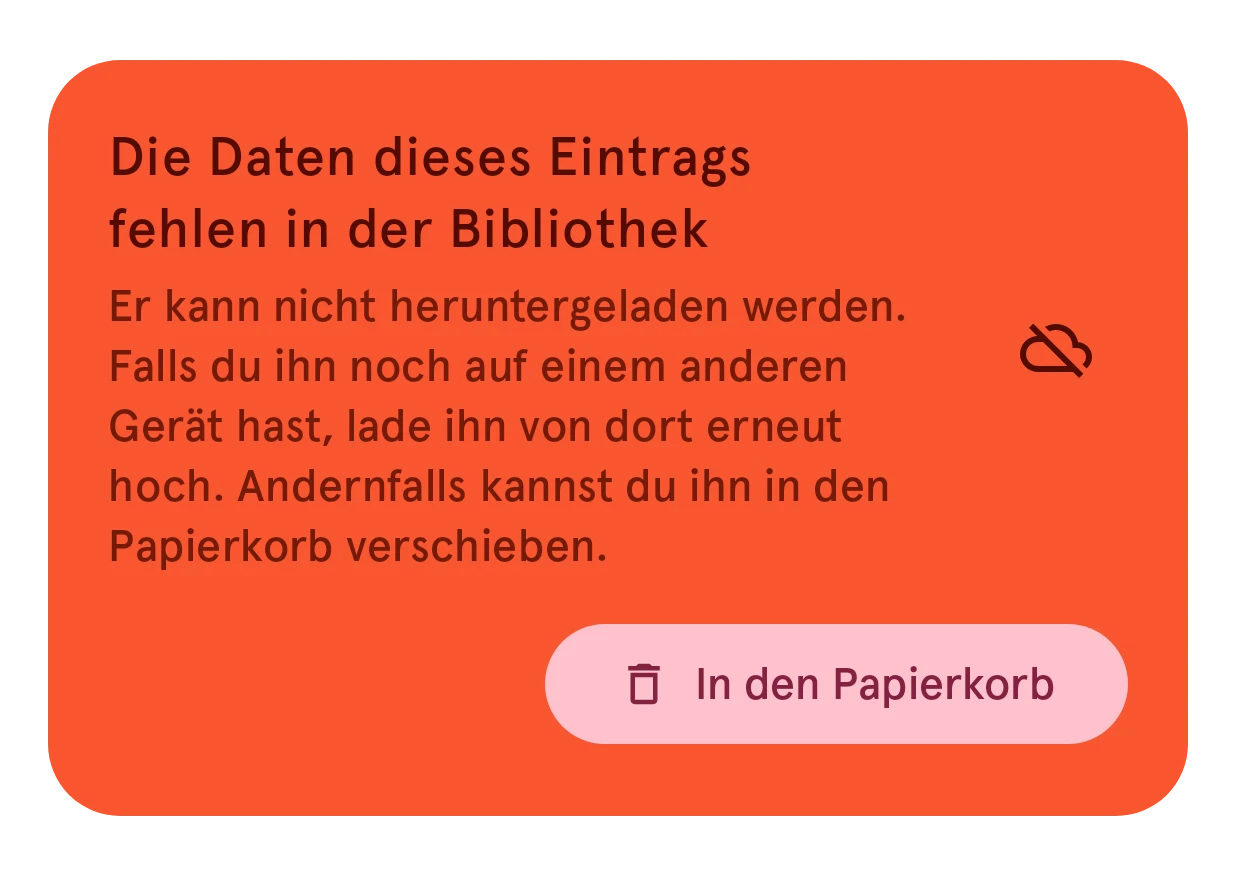
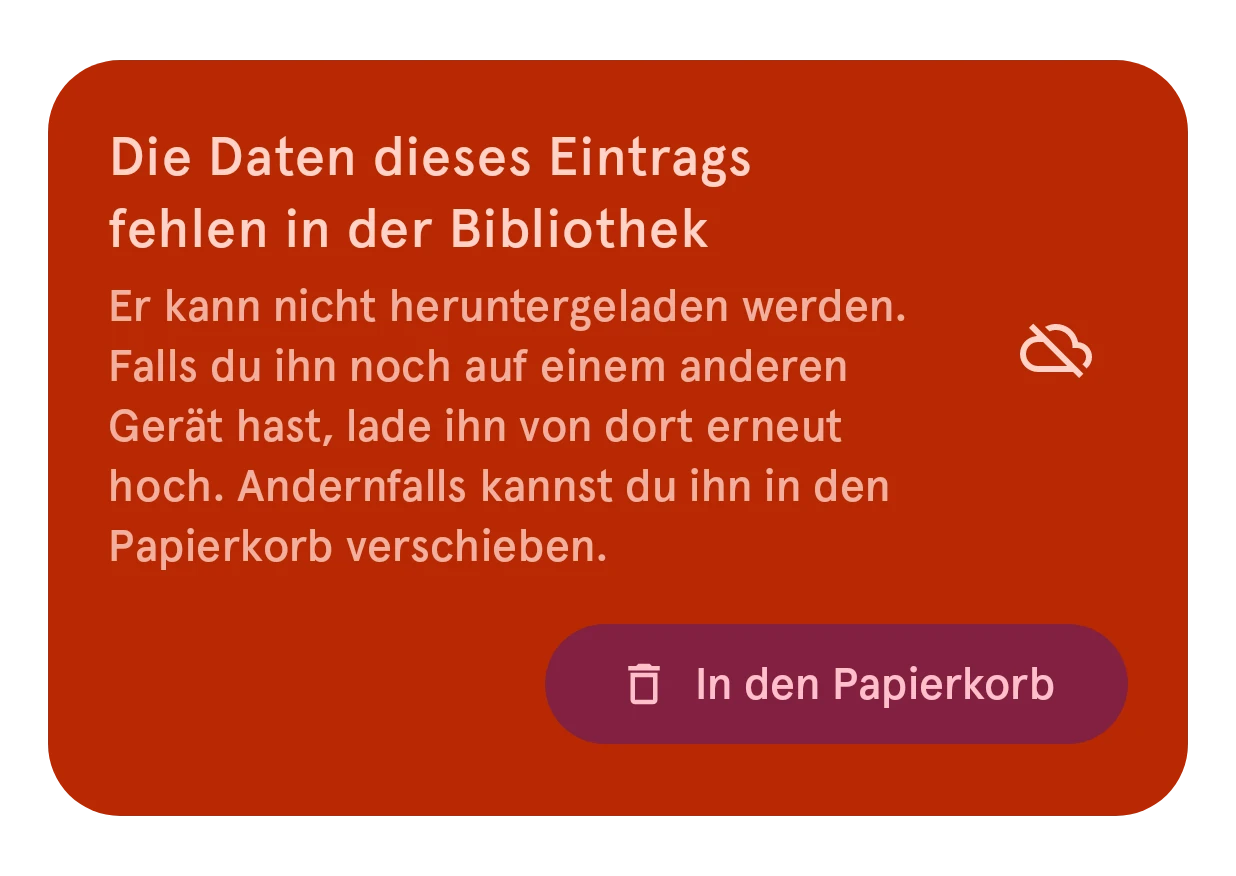
Die Bibliothek hat die Daten deines Eintrags verloren. Wenn er noch auf einem anderen deiner Smartphones liegt, lade ihn von dort erneut hoch. Sonst nimmt In den Papierkorb ihn heraus, und du kannst ihn noch 10 Tage lang aus dem Papierkorb wiederherstellen.
In einem Speicherplatz gespeichert
Abschnitt betitelt „In einem Speicherplatz gespeichert“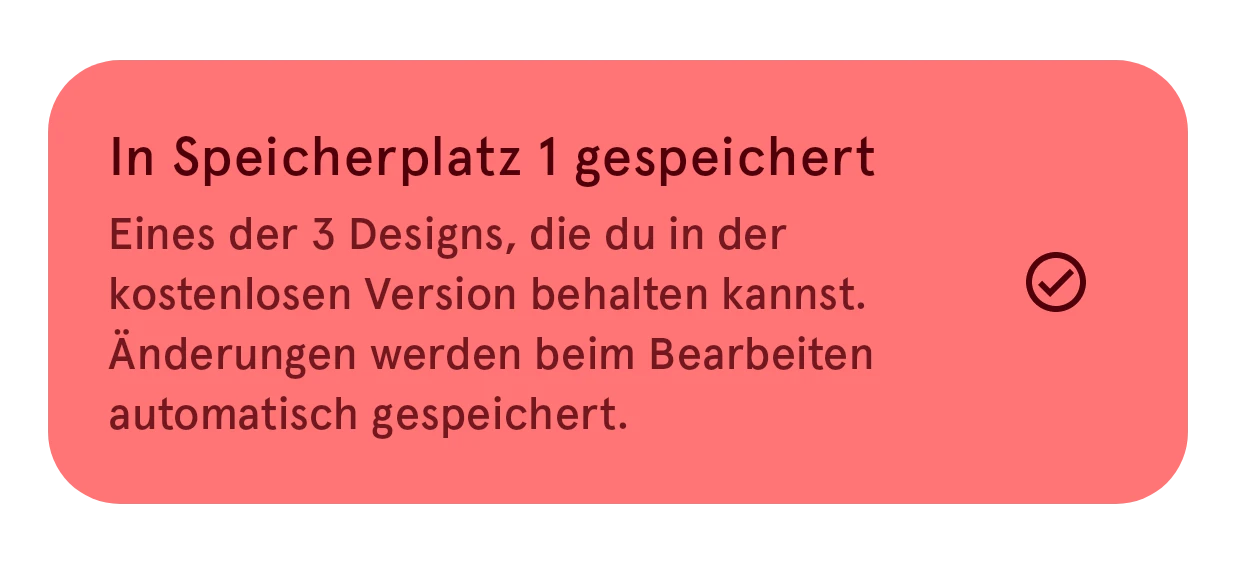
In der kostenlosen Version: Dieses Zifferblatt liegt in einem deiner Speicherplätze. Bearbeiten öffnet es dort und speichert deine Änderungen von selbst.
Weiter unten
Abschnitt betitelt „Weiter unten“- Danksagungen: die Designer, auf deren Arbeit dieser Eintrag aufbaut.
- Der Designer, mit einem Herz zum Folgen.
- Tags: Tippe auf einen für alles mit diesem Tag.
- Ähnliche Zifferblätter, bei einem öffentlichen.
- Kommentare: Die Schaltfläche + fügt einen hinzu. Du kannst auf einen Kommentar antworten, deine eigenen bearbeiten oder löschen und einen melden.
Elemente
Abschnitt betitelt „Elemente“Die Details eines Elements (eines Zeigers, einer Komplikation und so weiter) sehen genauso aus. Kopie bearbeiten gibt es immer; Bearbeiten nur bei deinen eigenen Elementen. Für die Arbeit an Elementen brauchst du Premium. Erfordert Premium
Wenn du die Bibliothek geöffnet hast, um ein Element für ein Zifferblatt auszuwählen, setzt die Schaltfläche Auswählen dieses Element darauf. Siehe Aus der Bibliothek auswählen.