Ebenentypen
Was Formen, Text, Bögen, Bilder, Symbole und Gruppen besonders macht, einschließlich der Punktaktionen, mit denen du eine Form bearbeitest.
Jede Ebene lässt sich verschieben, skalieren, drehen, gestalten und automatisieren. Woraus eine Ebene besteht, entscheidet über den Rest: welche Werkzeuge auf sie wirken, welche Aktionen ihr Menü anbietet und welche Seiten ihre Stil-Schaltflächen öffnen.
Eine Form ist ein Pfad aus Ankerpunkten: geschlossen (ein Kreis, ein Polygon) oder offen (eine Linie). Kreise, Quadrate, Polygone, Linien, generierte Formen und importierte SVGs sind alle Formen und funktionieren deshalb alle gleich, sobald sie hinzugefügt sind. Tippe auf das Stilfeld in der Zeile einer Form, um ihr eine Füllung, eine Kontur und einen Schatten zu geben (siehe Ebenenstil):
- Tippe auf einen Ankerpunkt mit dem Werkzeug „Auswählen“, um ihn auszuwählen, und ziehe ihn, um ihn zu verschieben.
- Der Stift fügt am Ende einer offenen Form Punkte hinzu; „Punkt hinzufügen“ fügt Punkte an beliebiger Stelle der Form hinzu.
- Eine Form wird mit einer Füllung, einer Kontur und einem Schatten gestaltet.
- Formen sind die Ebenen, die du abrunden, miteinander kombinieren und als Maske oder Umriss verwenden kannst.
Punktaktionen
Abschnitt betitelt „Punktaktionen“Wenn du einen Ankerpunkt auswählst, gleiten seine Aktionen am Rand der Arbeitsfläche herein. Ein Umschalter zeigt, wohin er wechselt: Ein Kurvenpunkt bietet „Ecke“ an, ein spitzer Punkt „Kurve“.


Ecke abrunden
Rundet diese eine Ecke ab. Ziehe den Schieberegler, der auf der Arbeitsfläche erscheint, und tippe dann erneut auf „Ecke abrunden“ oder tippe neben den Schieberegler, um das Ergebnis zu behalten.
Ecke
Macht aus dem Kurvenpunkt eine spitze Ecke.
Kurve
Macht aus dem spitzen Punkt eine Kurve, mit zwei Griffen, um sie zu formen.
Entsperren
Lässt die zwei Griffe der Kurve sich unabhängig voneinander bewegen, für einen plötzlichen Knick.
Sperren
Hält die zwei Griffe auf einer Linie, damit die Kurve glatt bleibt.
Löschen
Entfernt den Punkt aus der Form.
Löschen & öffnen
Entfernt den Punkt und öffnet die Form an dieser Stelle, sodass aus einer geschlossenen Form eine offene Linie wird. Nur bei geschlossenen Formen.
Ecken abrunden
Abschnitt betitelt „Ecken abrunden“Um alle spitzen Ecken einer Form auf einmal abzurunden, tippe auf die Schaltfläche „Mehr“ in ihrer Zeile und wähle „Ecken abrunden“:
Ecken abrunden fragt nach dem Radius und zeigt eine Vorschau des Ergebnisses, bevor du es übernimmst.
Um eine einzelne Ecke abzurunden, wähle ihren Ankerpunkt aus und tippe auf „Ecke abrunden“ in den Punktaktionen, dann ziehe den Schieberegler auf der Arbeitsfläche:
Formen kombinieren
Abschnitt betitelt „Formen kombinieren“Zwei oder mehr Formen lassen sich zu einer kombinieren: vereint, voneinander abgezogen oder auf den Bereich reduziert, in dem sie sich überlappen. Halte eine Form gedrückt in der Ebenenliste, tippe auf die anderen Formen, um sie hinzuzufügen, und tippe dann auf „Formen kombinieren“ in der oberen Leiste:


In Formen kombinieren wählst du, wie sie kombiniert werden (Vereinigen, Subtrahieren, Schnittmenge oder Ausschließen), den Stil welcher Form das Ergebnis bekommt und aus welcher Form die anderen ausgeschnitten werden, mit einer Vorschau. Die ausgewählten Formen werden durch das Ergebnis ersetzt; „Rückgängig“ bringt sie zurück. Nur Formen lassen sich kombinieren: Hebe zuerst die Auswahl aller Text-, Symbol-, Bild- und Gruppenebenen auf.
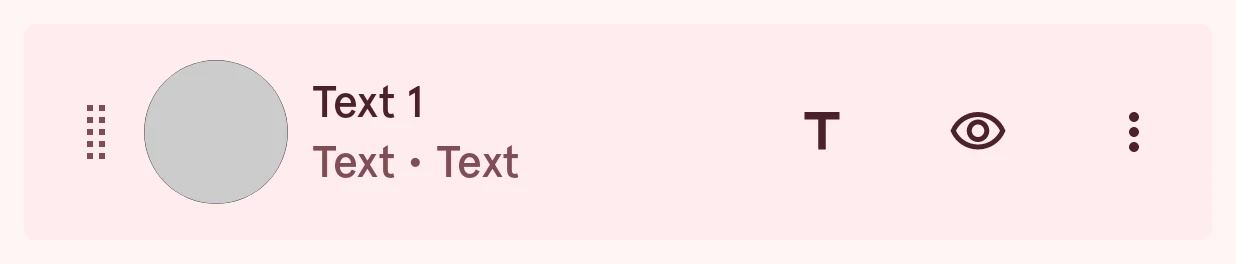
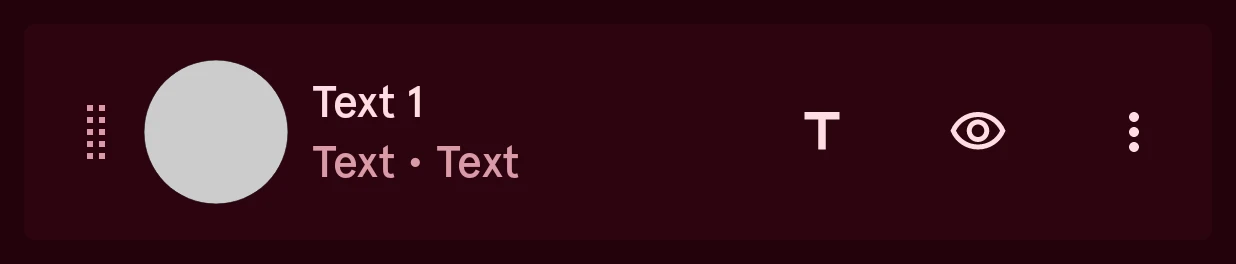
Eine Textebene zeigt Text in einer Schriftart deiner Wahl, die du in der Schriftartauswahl über die Zeile Schriftart ihrer Inhaltsseite wählst. In einem dynamischen Element kann Text Daten-Tags enthalten, die Live-Daten anzeigen, etwa die Uhrzeit, das Datum oder den Akkustand. „In Form umwandeln“ in ihrem Menü macht aus den Buchstaben eine bearbeitbare Form. Tippe auf die Inhalts-Schaltfläche in ihrer Zeile, um ihre Inhaltsseite zu öffnen:
Text
TextDer Text selbst. In einem dynamischen Element öffnet sich der Texteditor, in dem du Daten-Tags einfügen kannst; in einem Index wird nach der Zahl gefragt, die die Markierung zeigt; sonst gibst du ihn ein.
Lässt sich automatisieren.
Typ
AuswahlWie die Größe des Textes bestimmt und wie er angeordnet wird. „Normal“ verwendet eine feste Größe in einer Zeile. „An Rahmen anpassen“ vergrößert oder verkleinert den Text, bis er seinen Rahmen füllt, und „Anpassen mit Maximum“ tut dasselbe bis zur maximalen Textgröße. „Gebogen“ setzt den Text auf einen Kreis, etwa rund um eine Skala.
- Normal
- An Rahmen anpassen
- Anpassen mit Maximum
- Gebogen
Textgröße
ZahlDie Größe des Textes, für das Layout „Normal“.
0.0 bis 1000.0, in Schritten von 0.1
Max. Textgröße
ZahlDie größte Größe, auf die die Layouts „Anpassen mit Maximum“ und „Gebogen“ den Text wachsen lassen dürfen, damit ein kurzer Text nicht riesig wird.
0.0 bis 1000.0, in Schritten von 0.1
Startwinkel
ZahlNur bei gebogenem Text: wo auf dem Kreis der Text zentriert ist. 0 ist 12 Uhr; positive Werte verschieben ihn im Uhrzeigersinn.
-360.0 bis 360.0, in Schritten von 0.5
Lässt sich automatisieren.
Vertikale Skalierung
ZahlNur bei gebogenem Text: staucht die Buchstaben zum Kreis hin. 1 behält ihre volle Höhe.
0.000 bis 1.000, in Schritten von 0.001
Richtung umkehren
SchalterNur bei gebogenem Text: lässt den Text in die andere Richtung laufen, damit Text am unteren Rand einer Skala von links nach rechts zu lesen ist statt auf dem Kopf.
Groß-/Kleinschreibung
AuswahlZeigt den Text wie eingegeben, in Großbuchstaben oder in Kleinbuchstaben, egal was die Daten liefern.
Ausrichtung
AuswahlRichtet den Text links, mittig oder rechts in seinem Rahmen aus.
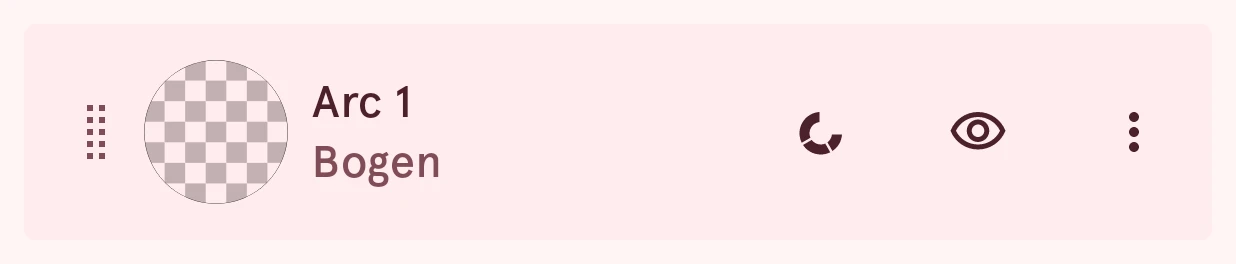
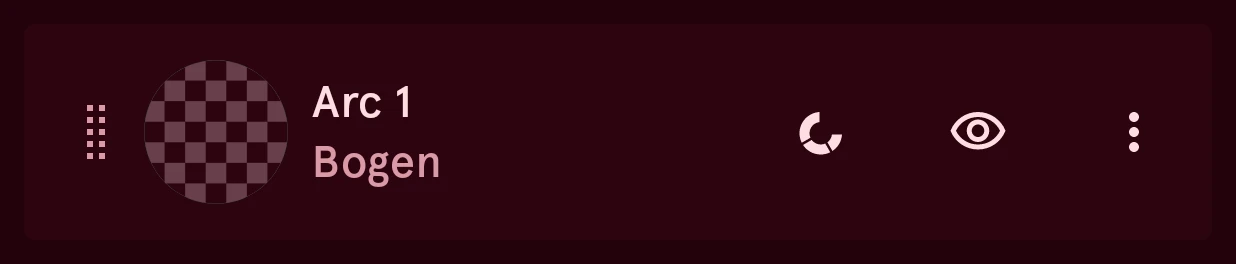
Ein Bogen ist ein Teil eines Kreises, gezeichnet als dicke Linie: Seine Dicke ist die Konturstärke. Mit Bögen zeigt man üblicherweise einen Fortschritt (den Akkustand, deine Schritte), und ihre Winkel lassen sich automatisieren. Ein Bogen kann der Umriss des Elements sein. Tippe auf die Inhalts-Schaltfläche in seiner Zeile, um seine Inhaltsseite zu öffnen:
Startwinkel
ZahlWo der Bogen beginnt, in Grad. 0 ist 3 Uhr, und der Winkel wächst im Uhrzeigersinn, 12 Uhr ist also 270.
0.0 bis 360.0, in Schritten von 0.1
Lässt sich automatisieren.
Bogenwinkel
ZahlWie weit der Bogen von seinem Start aus läuft: positiv im Uhrzeigersinn, negativ in die andere Richtung, und 360 ist ein voller Ring. Automatisiere ihn, um einen Fortschritt zu zeigen.
-360.0 bis 360.0, in Schritten von 0.1
Lässt sich automatisieren.
Segmentwinkel
ZahlTeilt den Bogen in wiederholte Segmente mit dieser Gradzahl. Ein Segmentwinkel so groß wie der Bogenwinkel zeichnet einen durchgehenden Bogen; mit einer dicken Kontur und einem kleinen Segmentwinkel werden die Segmente zu Skalenstrichen rund um eine Skala.
0.0 bis 360.0, in Schritten von 0.1
Lückenwinkel
ZahlDer Abstand zwischen den Segmenten, in Grad. Runde oder eckige Linienenden verlängern jedes Segment ein wenig und können kleine Lücken schließen, nimm für Ringe aus Skalenstrichen also flache Enden.
0.0 bis 360.0, in Schritten von 0.1
Konturposition
AuswahlZu welcher Seite des Bogenkreises die Dicke wächst: nach innen (der äußere Rand bleibt, wo er ist), mittig darauf oder nach außen.
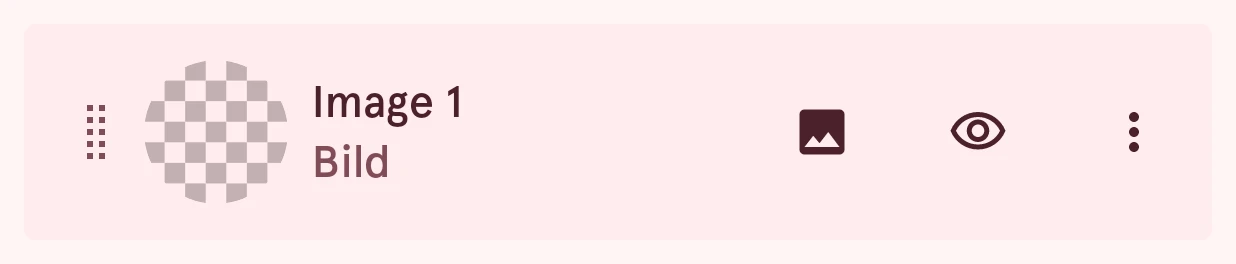
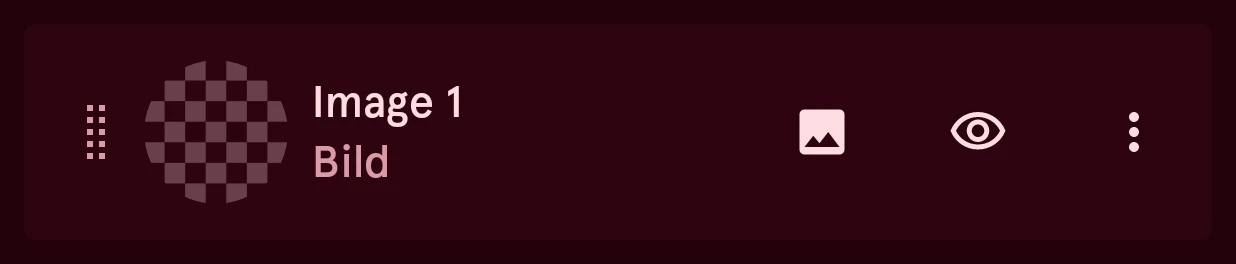
Eine Bildebene zeigt ein Bild, das du mit Bildquelle wählst. Tippe auf die Inhalts-Schaltfläche in ihrer Zeile, um ihre Inhaltsseite zu öffnen, auf der du es anpasst:
Symbolfarbe
FarbeFärbt ein einfarbiges Bild ein, etwa das Symbol, das eine Komplikation liefert. Gewöhnliche Bilder nutzen stattdessen die Anpassungen unten.
Seitenverhältnis beibehalten
SchalterBehält die Proportionen des Bildes bei, wenn sein Rahmen die Form ändert, statt es zu verzerren.
Rund zuschneiden
SchalterSchneidet das Bild zu einem Kreis zu.
Bildumriss
SchalterFüllung, Kontur und Schatten folgen der Form des Bildes statt seinem Rahmen
Zeichnet die eigene Form des Bildes nach, sodass eine Füllung, eine Kontur oder ein Schatten dem Bild folgt statt seinem Rechteck. Praktisch für ein freigestelltes Bild mit transparentem Hintergrund.
Umrissglättung
ZahlWie stark der nachgezeichnete Umriss geglättet wird: 0 folgt jedem Detail, 1 rundet ihn ab.
0.00 bis 1.00, in Schritten von 0.01
Deckkraft
ZahlWie durchsichtig das Bild ist, von 0 bis 1.
0.000 bis 1.000, in Schritten von 0.001
Unschärfe
ZahlMacht das Bild unscharf, für einen weichen Hintergrund.
0.0 bis 200.0, in Schritten von 0.1
Helligkeit
ZahlMacht das Bild dunkler (unter 0) oder heller (über 0).
-255.0 bis 255.0, in Schritten von 0.1
Kontrast
ZahlSenkt oder erhöht den Kontrast; 1 lässt ihn, wie er ist.
In Schritten von 0.001
Sättigung
ZahlWie farbig das Bild ist: 0 ist schwarz-weiß, 1 lässt es, wie es ist.
In Schritten von 0.001
Farbton
ZahlVerschiebt jede Farbe auf dem Farbkreis, in Grad.
-180.0 bis 180.0, in Schritten von 0.1
Symbole
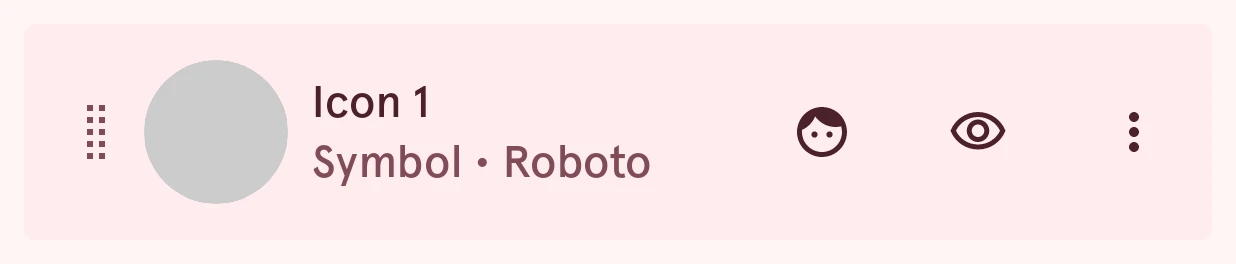
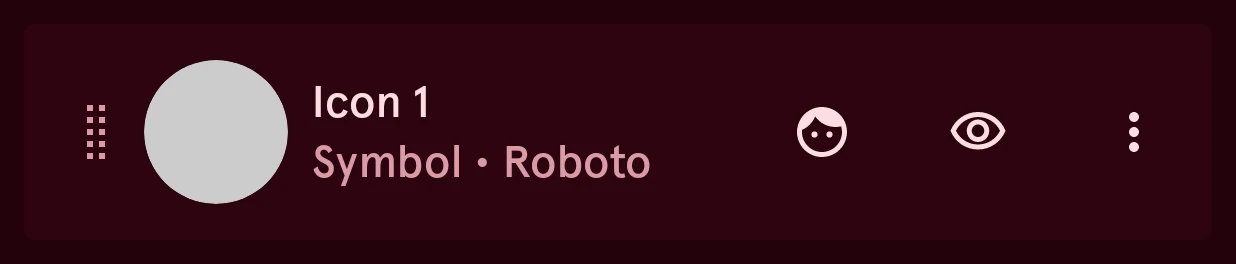
Abschnitt betitelt „Symbole“Ein Symbol ist ein Zeichen aus einer der Symbolschriftarten der App. Du wählst es in der Symbolauswahl, und wie eine Form kann es eine Maske für die Ebenen darunter sein. Ein Symbol wird wie Text gezeichnet, deshalb öffnet die Inhalts-Schaltfläche in seiner Zeile dieselbe Inhaltsseite wie bei Text, für seine Größe und sein Aussehen:
Gruppen
Abschnitt betitelt „Gruppen“Eine Gruppe enthält andere Ebenen, sodass sie sich als Ganzes verschieben, skalieren und drehen lassen. Um eine zu erstellen, halte eine Ebene gedrückt in der Liste, tippe auf die anderen, um sie hinzuzufügen, und tippe dann auf „Gruppieren“ in der oberen Leiste, die die Auswahlaktionen zeigt, solange Ebenen ausgewählt sind:
Klappe eine Gruppe in der Ebenenliste aus oder ein. Eine Gruppe lässt sich spiegeln, hat aber keine eigenen Stilseiten: Jede Ebene darin behält ihren eigenen Stil.
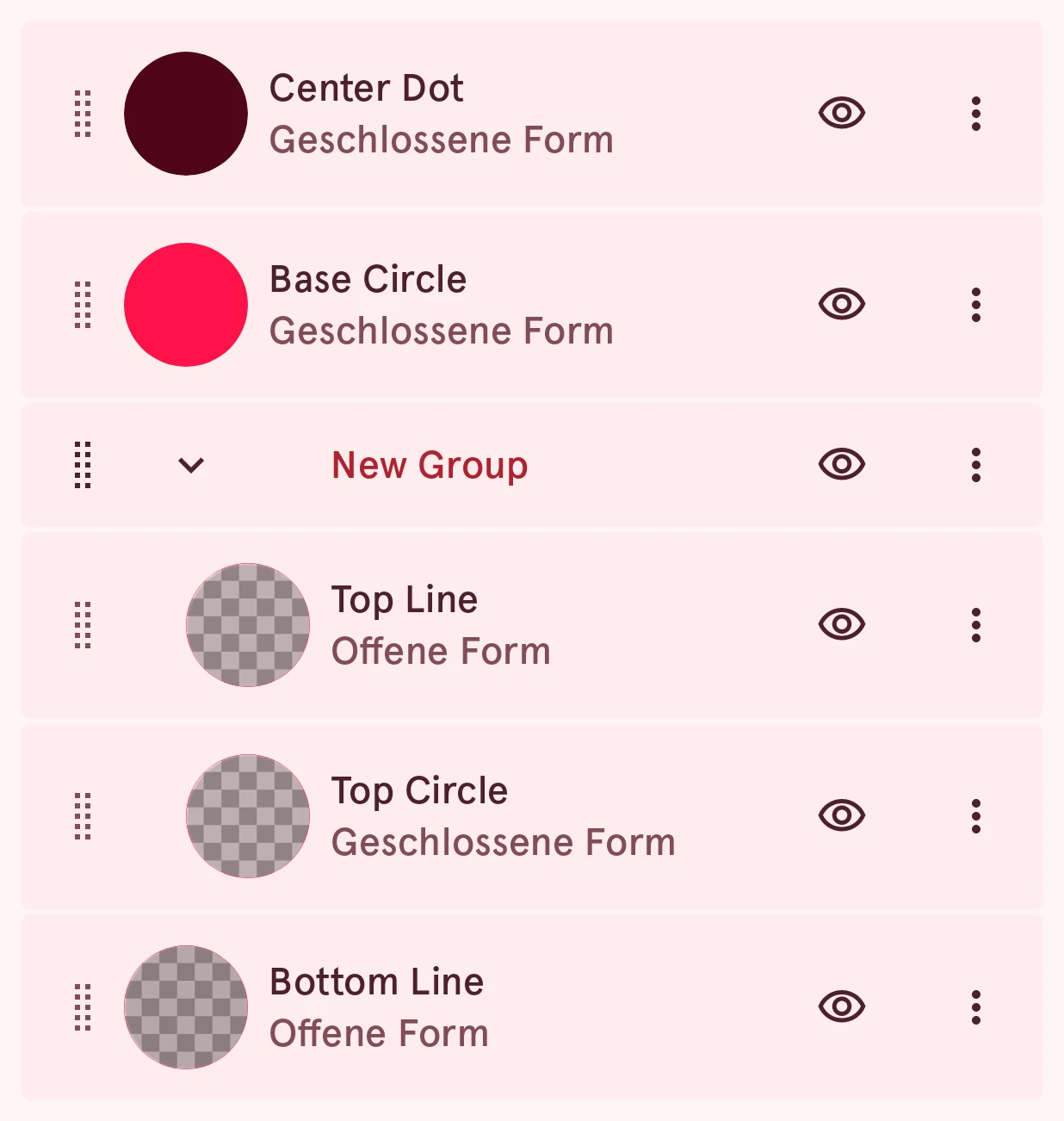
Das ist Ixion, ein Zeiger, dessen Schaft und oberer Kreis gruppiert sind. Die Gruppenzeile hat den Pfeil, mit dem du sie einklappst, und die Ebenen darin stehen eingerückt darunter: