Ein Zifferblatt finden und auf meine Uhr bringen
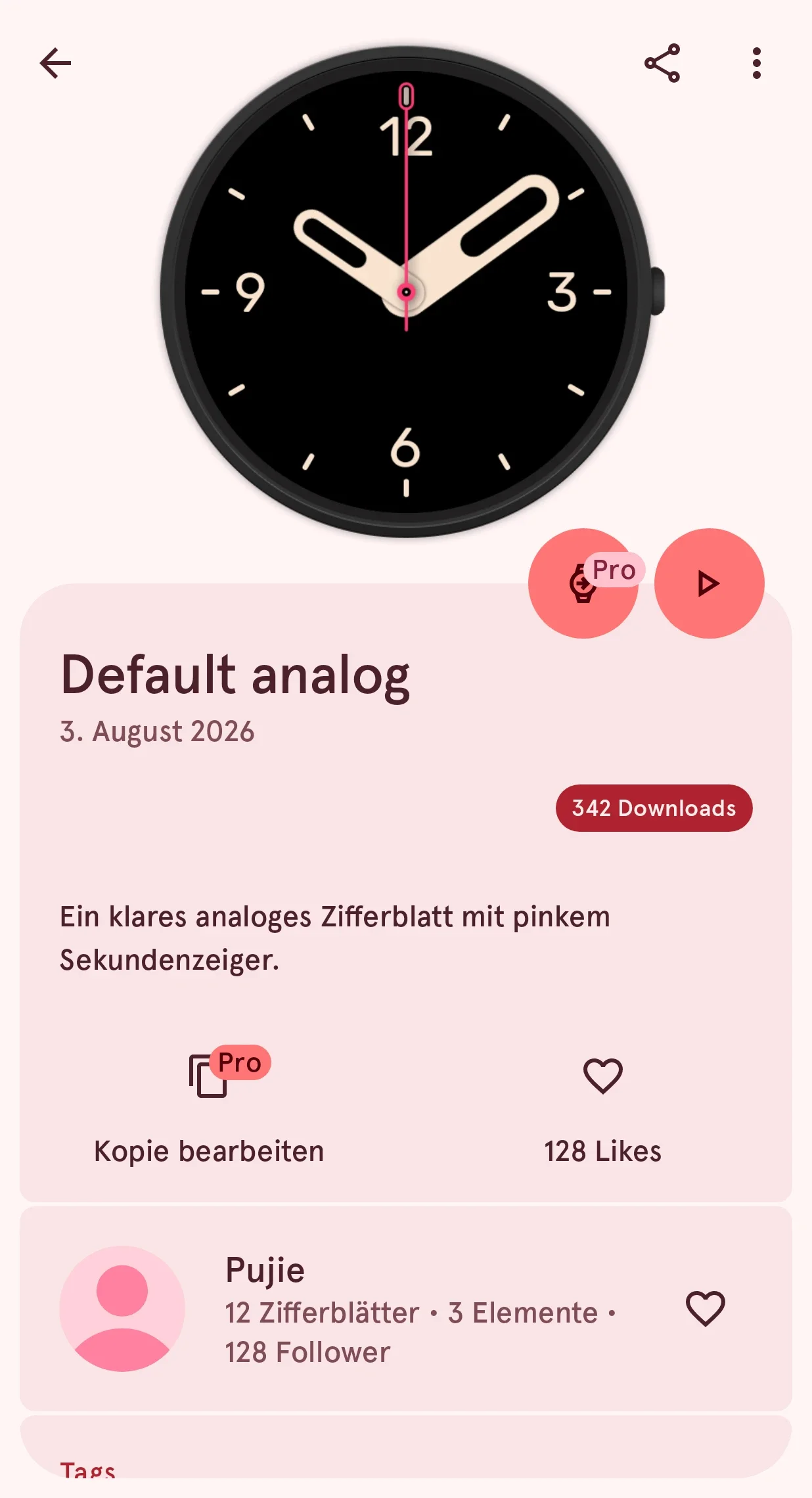
Die Bibliothek enthält Tausende Zifferblätter aus der Pujie-Community. Wende eines an und sende es dann an deine Uhr mit Wear OS 6.

Mit Pujie Watch Faces gestaltest du eigene Zifferblätter für Wear OS, findest Tausende mehr in der Bibliothek und sendest sie an deine Uhr. So geht das alles.
Wähle aus, was du tun möchtest; jede Karte ist ein kurzer Leseweg durch die Dokumentation. Gehst du lieber Bildschirm für Bildschirm vor? Die Tutorials führen dich hindurch.
Die Bibliothek enthält Tausende Zifferblätter aus der Pujie-Community. Wende eines an und sende es dann an deine Uhr mit Wear OS 6.
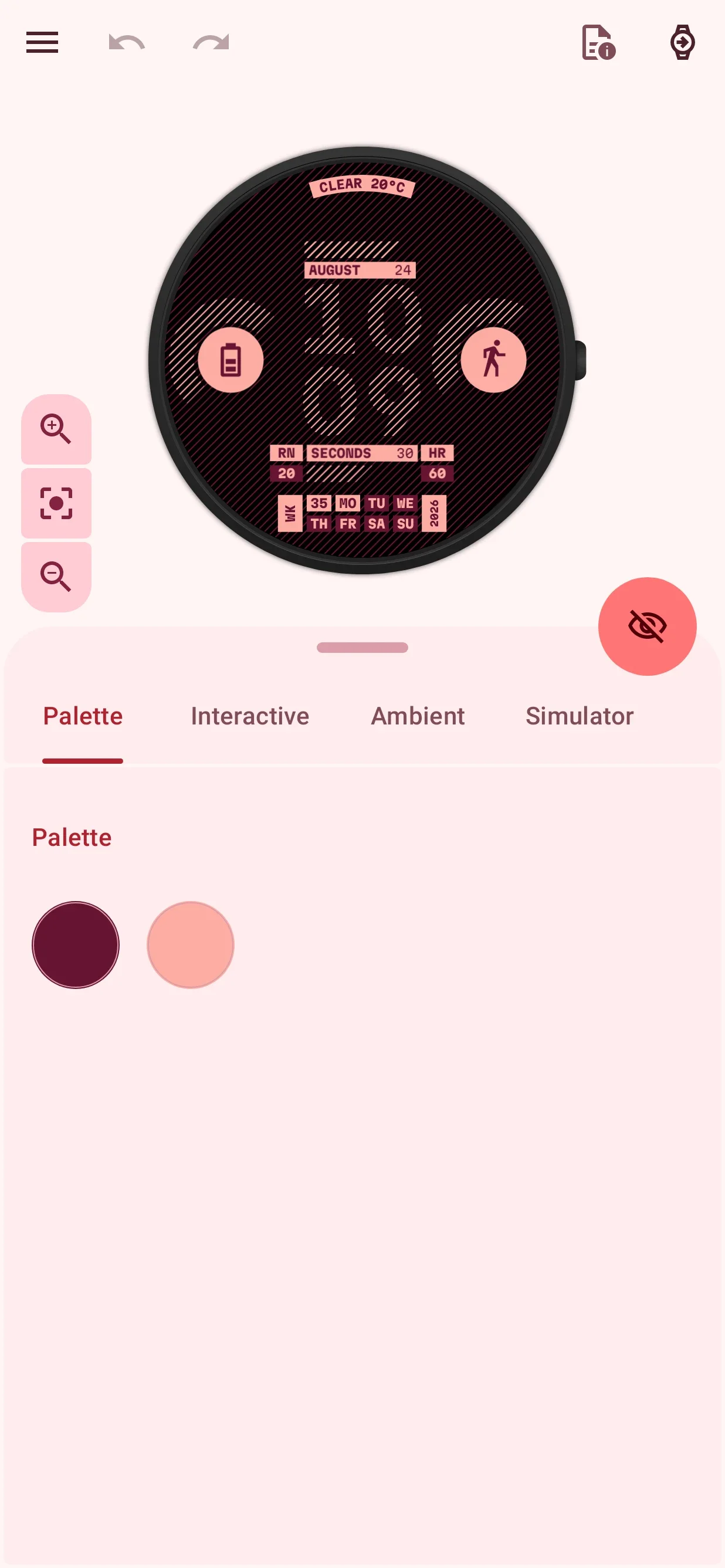
Setze ein Zifferblatt aus Zeigern, Indizes, Uhren, Komplikationen und mehr zusammen und sieh es auf der Uhr, auf der es laufen wird.
Zeichne Ebene für Ebene einen Zeiger, einen Index oder ein dynamisches Element und lass es auf die Uhrzeit und deine Daten reagieren.
Beschreibe ein Zifferblatt in deinen eigenen Worten oder hol dir Hilfe bei einem Skript, mit deinem eigenen KI-Assistenten.
Jede Einstellung der App, was sie bewirkt und welche Premium brauchen. Die Übersicht entsteht aus der App selbst und passt deshalb zu deiner Version.
Für die häufigsten Probleme gibt es eine fertige Antwort in den häufigen Fragen. Kommst du nicht weiter? Erzähl uns, was passiert ist.
Bewahre deine Zifferblätter und Elemente in der Bibliothek auf, privat oder für alle, auf all deinen Smartphones.
Vier Teile der App, jeder mit einem Handbuch, das jede Schaltfläche, jeden Tab und jedes Menü erklärt.
Finde Zifferblätter und Elemente aus der Community, bewahre deine eigenen auf und teile sie.
Der erste Bildschirm der App: Baue ein Zifferblatt aus Elementen, platziere sie und richte sie ein.
Zeichne ein einzelnes Element eines Zifferblatts, Ebene für Ebene, und lass es sich mit der Uhrzeit und deinen Daten bewegen.
Beschreibe ein Zifferblatt in deinen eigenen Worten und lass Claude, ChatGPT, Gemini oder einen anderen Assistenten es in Pujie auf deinem Handy bauen.
Wie ein Zifferblatt auf eine Uhr mit Wear OS 6 kommt und was du vorher prüfst.
KomplikationenZeige Daten, die der Träger auf der Uhr auswählt, aus jeder App, die sie anbietet.
Daten-TagsDie Uhrzeit, der Akku, Schritte, das Wetter und mehr, für Text und Automatisierung.
Interaktiv und AmbientDie zwei Ansichten eines Zifferblatts und das Always-on-Display.
Speicherplätze in der kostenlosen VersionWo deine Zifferblätter landen, wenn du ohne Premium bearbeitest.
SimulatorSieh dir eine andere Uhrzeit, ein anderes Datum, einen anderen Akkustand oder anderes Wetter an.
Eine Zahl ändernTippen, halten oder eingeben: So funktioniert jede Zahleneinstellung.
Hilfe in der AppDie Hilfe-Schaltfläche in jedem Fenster öffnet diese Dokumentation an der Stelle, an der du gerade arbeitest.
Konten, kostenlos und PremiumWas du ohne Konto tun kannst und was Premium hinzufügt.
Was sich in jeder Version geändert hat, steht im Änderungsprotokoll, und die Geschichten hinter den größeren Versionen liest du in den Neuigkeiten.