
Hochladen und veröffentlichen
Bring deine Designs in die Bibliothek, teile sie mit allen anderen und ändere oder entferne sie später wieder, wann immer du möchtest.
Das Hochladen bringt ein Design in die Bibliothek: sicher, und auf allen deinen Smartphones. Das Veröffentlichen teilt es mit allen. Beides gehört zu Premium, und du musst dafür angemeldet und online sein.
Hochladen Erfordert Premium
Abschnitt betitelt „Hochladen “Ein Design, das du gemacht hast, ist lokal: nur auf diesem Smartphone. Um es hochzuladen, öffne es in Meine Inhalte und tippe auf Lokales Element:
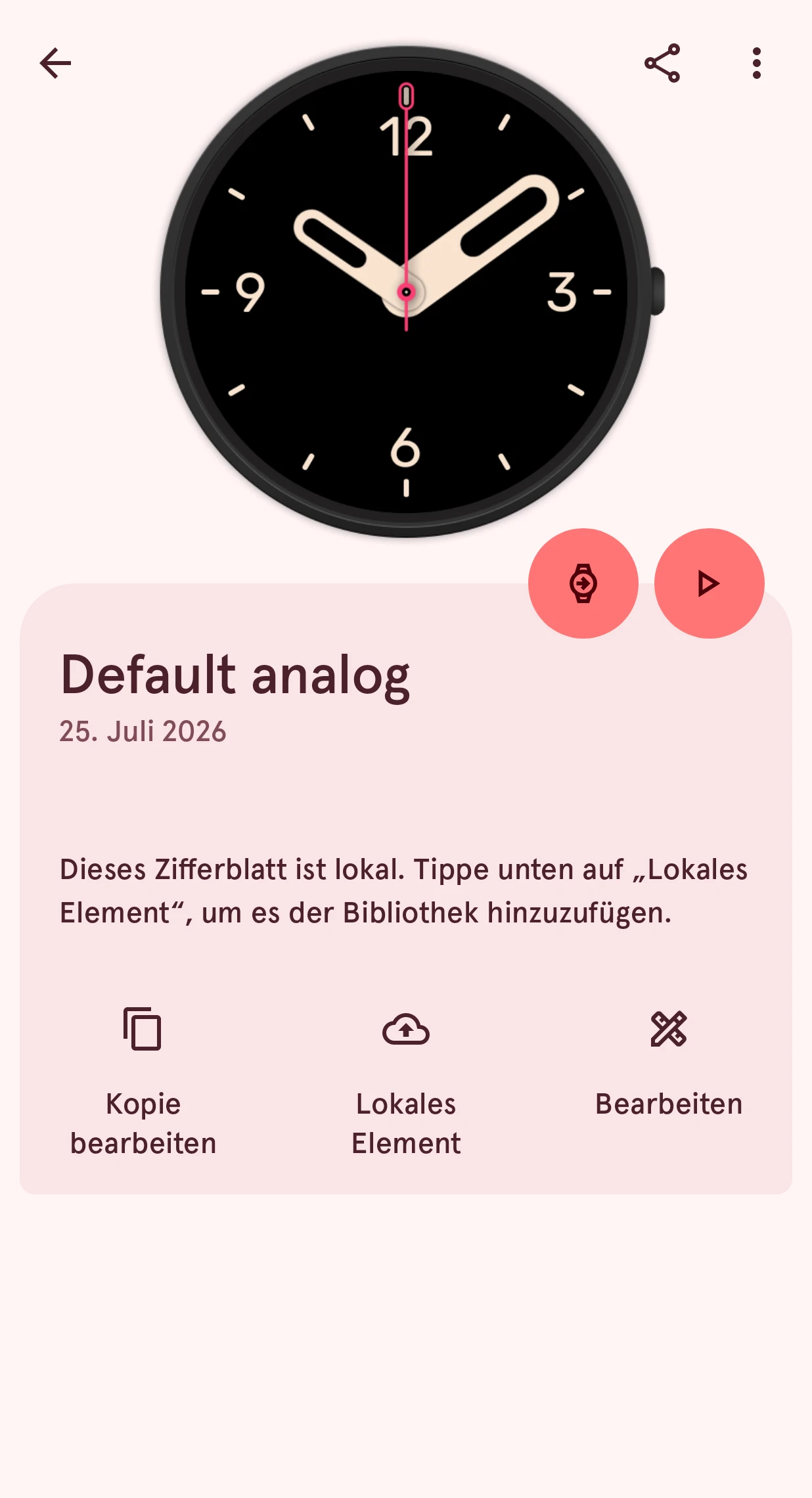
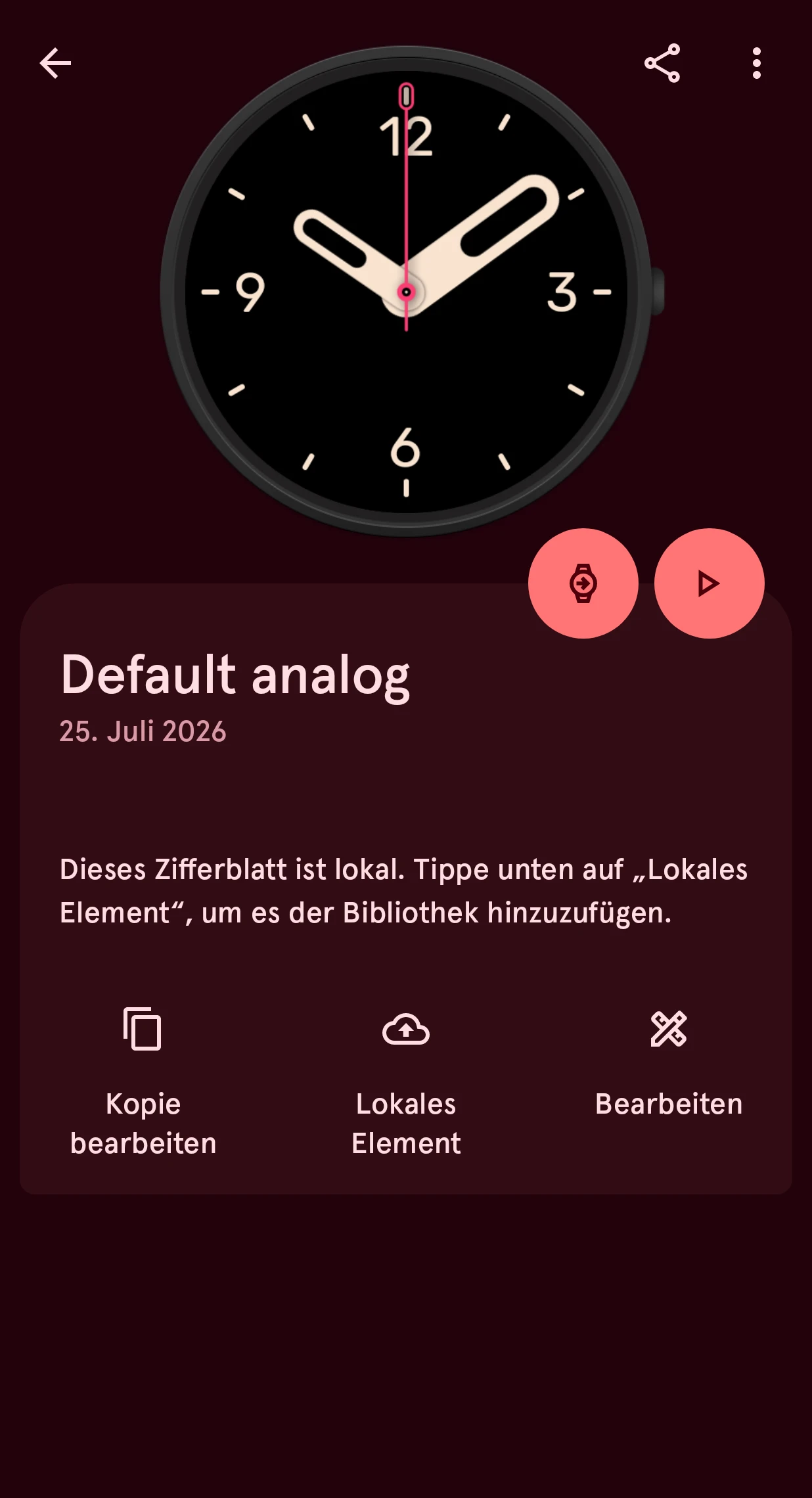
Lokales Element
Lädt das Zifferblatt in die Bibliothek hoch, als privaten Eintrag.
Die Bibliothek bewahrt die Wear OS 6-Version eines Zifferblatts auf, deshalb prüft die App zuerst, ob es eine hat; wenn nicht, sagt sie, dass das Zifferblatt noch nicht bereit ist. Dann lädt sie es hoch, und der Eintrag ist privat: in der Bibliothek, aber nur du siehst ihn.
Öffentlich machen Erfordert Premium
Abschnitt betitelt „Öffentlich machen “Tippe bei einem privaten Eintrag auf Öffentlich machen:
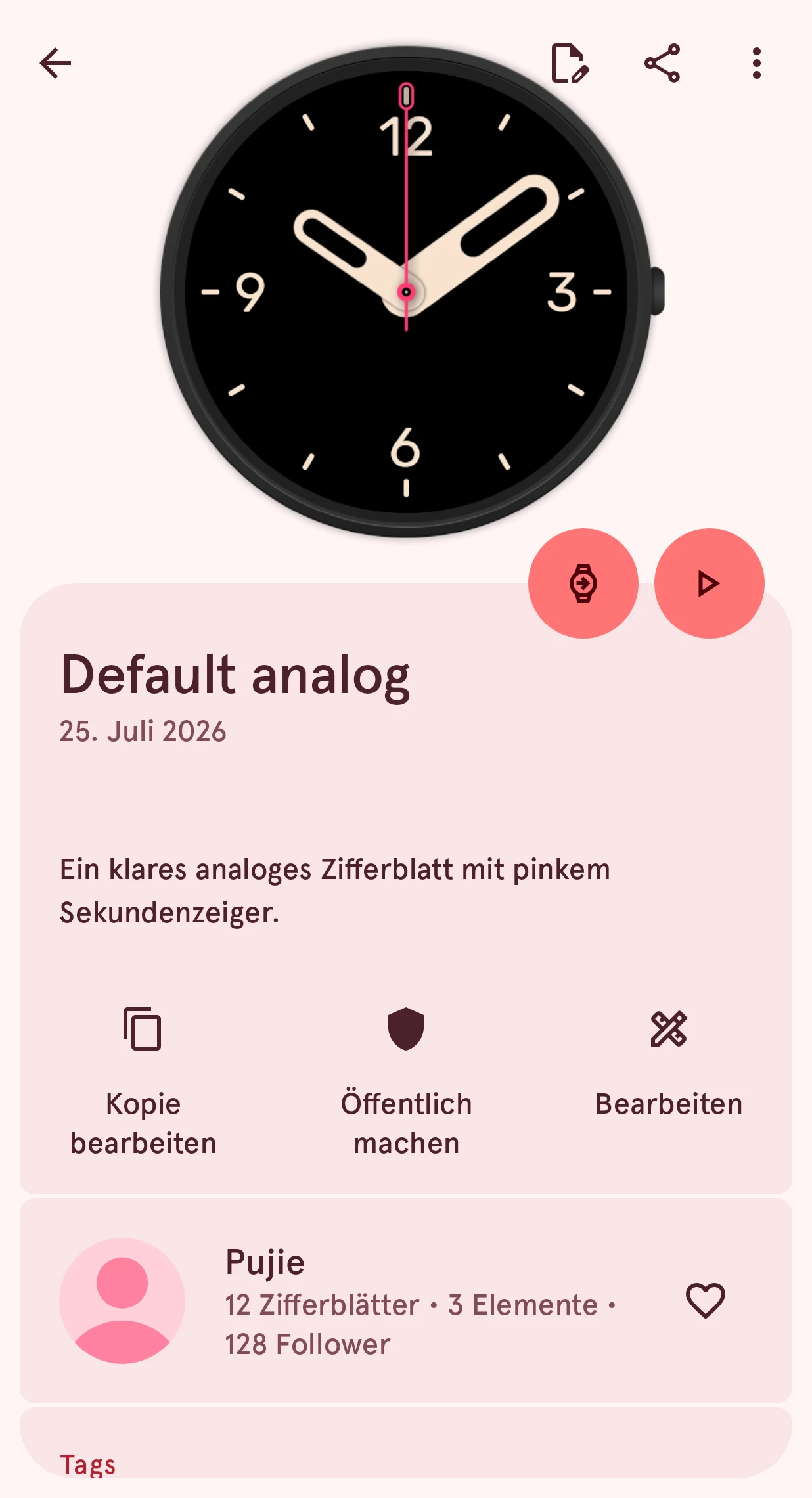
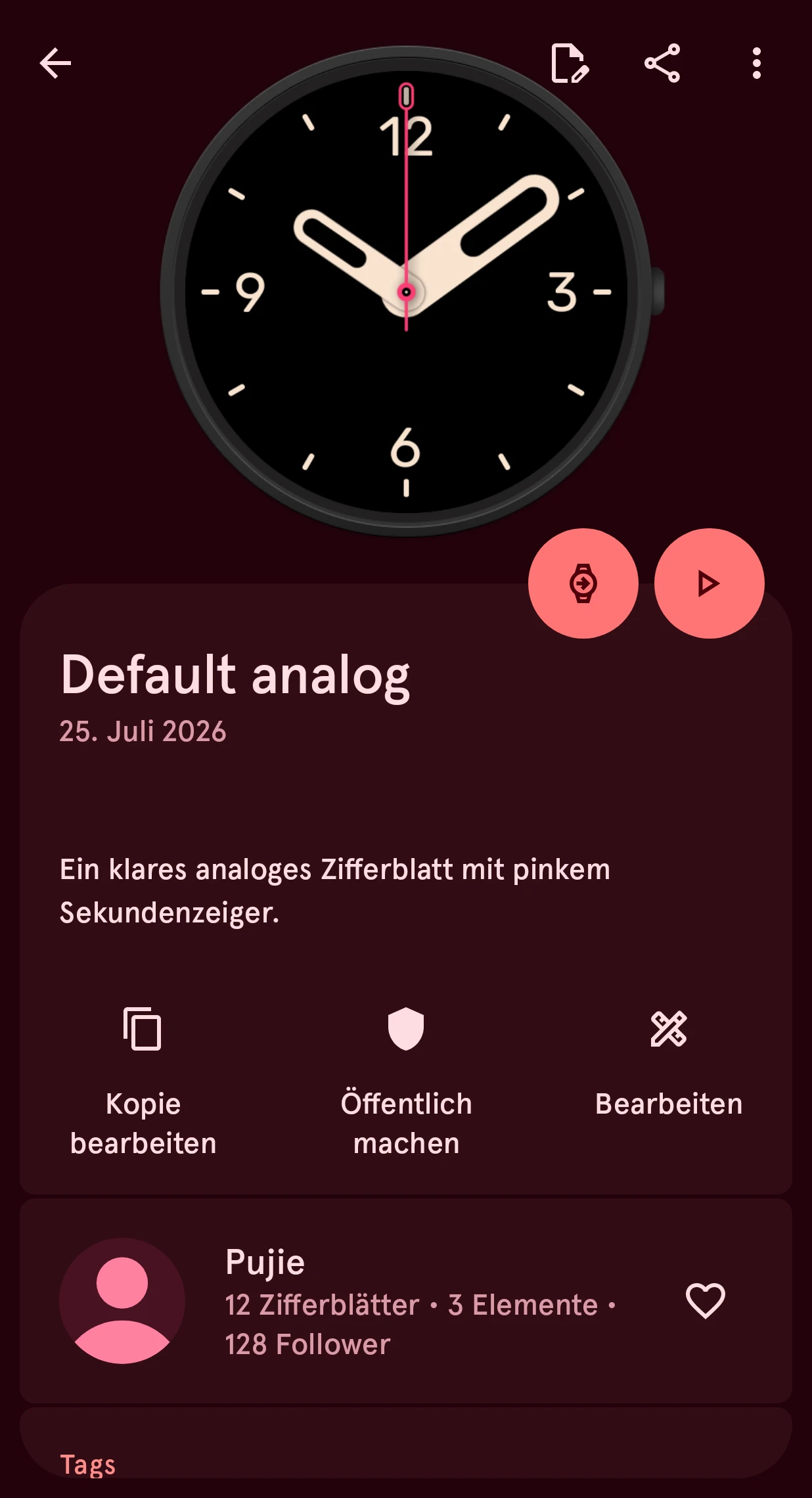
Die App bittet dich, nur Designs zu teilen, die von dir sind, und lässt dich Danksagungen hinzufügen: die Designer, auf deren Arbeit deine aufbaut. Tippe auf Öffentlich machen, und das Zifferblatt ist für alle in der Bibliothek.
Wenn wir einen Eintrag früher aus der öffentlichen Bibliothek genommen haben, zeigen seine Details eine Karte Prüfstatus mit dem Grund. Behebe ihn und mach den Eintrag wieder öffentlich: Er ist dann ausstehend, bis wir ihn uns angesehen haben, und auf der Schaltfläche steht In Prüfung:
In Prüfung
Wir sehen uns deinen Eintrag an, bevor er öffentlich wird.
Wenn dein Eintrag öffentlich ist, können andere ihn liken, kommentieren und verwenden. Die App bietet an, Benachrichtigungen einzuschalten, damit du davon erfährst.
Die Details bearbeiten
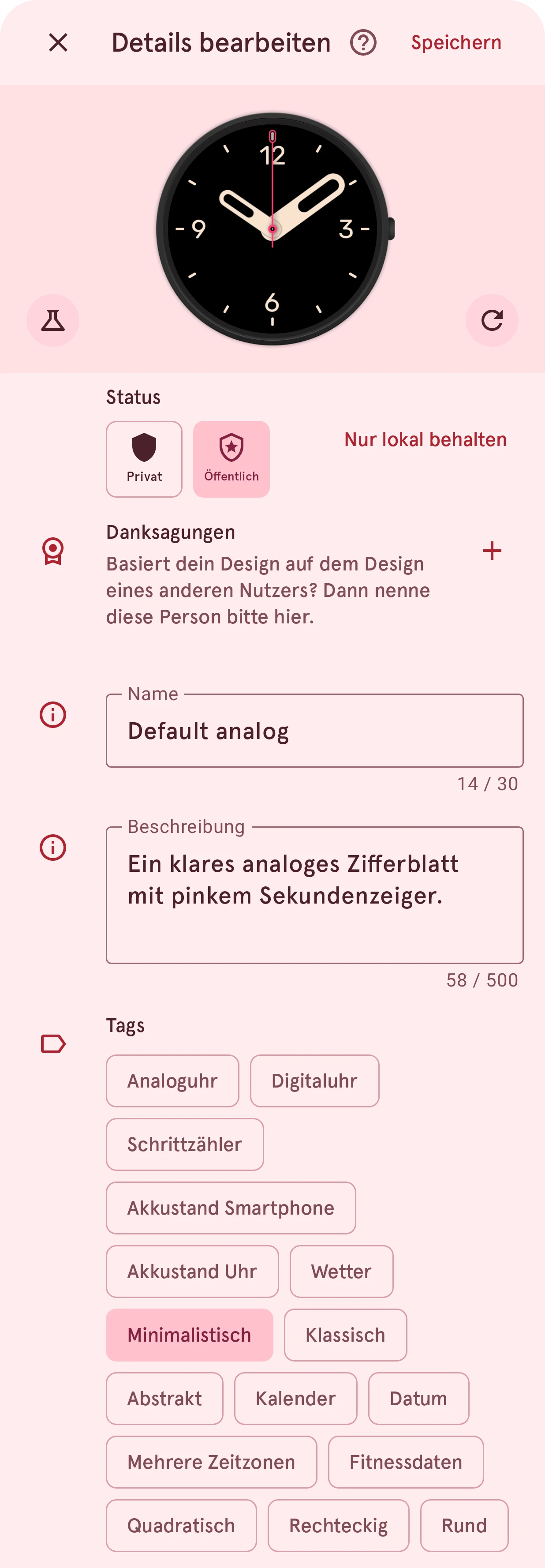
Abschnitt betitelt „Die Details bearbeiten“Die Bearbeiten-Schaltfläche oben in den Details deines Eintrags öffnet dieses Fenster:
Du brauchst eine Internetverbindung.
Speichern
Bittet dich um Bestätigung und bringt deine Änderungen dann in die Bibliothek. Wenn du das Fenster schließt, ohne zu speichern, fragt die App zuerst nach. Wenn der neue Name der Name eines Eintrags in deinem Papierkorb ist, bietet die App an, diesen zuerst endgültig zu löschen.
Vorschau aktualisieren
Zeichnet das Vorschaubild neu aus dem Eintrag. Wenn du das Zifferblatt auf deinem Smartphone geändert und das noch nicht hochgeladen hast, fehlt die Schaltfläche: Lade zuerst hoch, damit das Bild zeigt, was in der Bibliothek liegt.
Status
Öffentlich oder Privat. Beim Veröffentlichen fragt die App dasselbe wie bei Öffentlich machen.
Nur lokal behalten
Entfernt den Eintrag aus der Bibliothek und behält ihn auf deinem Smartphone, als lokalen Eintrag. Die App fragt zuerst nach und sagt dir, wie viele Likes ein öffentlicher Eintrag verlieren würde.
Danksagungen
Designer, auf deren Arbeit deine aufbaut: + fügt einen hinzu, ein Tippen auf einen entfernt ihn.
Name
Bis zu 30 Zeichen. Er darf nicht leer sein und keines der Zeichen
< > : " / \ | ? *enthalten.Beschreibung
Bis zu 500 Zeichen.Tags
Was der Eintrag ist oder zeigt: Sie helfen anderen, ihn mit den Filtern und der Suche zu finden.
Löschen
Abschnitt betitelt „Löschen“Löschen im Menü Mehr entfernt den Eintrag aus der Bibliothek. Wenn andere ihn gelikt haben, sagt dir die App zuerst, wie viele. Er kommt in den Papierkorb, wo du ihn 10 Tage lang wiederherstellen kannst.