
Schatten und Schein
Schlagschatten, Schein nach außen, innere Schatten und Schein nach innen: der Tab Effekte im Stil einer Ebene, mit einer Erklärung zu jeder Einstellung.
Im Tab Effekte stehen die Schatten und der Schein der Ebene, in einer Liste wie die Effekte der Füllung: Jeder Schatten oder Schein ist eine Karte, und eine Ebene kann bis zu vier haben. Tippe auf +, um einen hinzuzufügen, auf das Auge, um ihn auszublenden, auf die Schaltfläche mit den Reglern, um ihn anzupassen, und ziehe eine Karte, um die Reihenfolge zu ändern. Das Menü ⋮ auf einer Karte dupliziert oder löscht sie; das Menü ganz oben blendet alle ein oder aus oder entfernt sie.
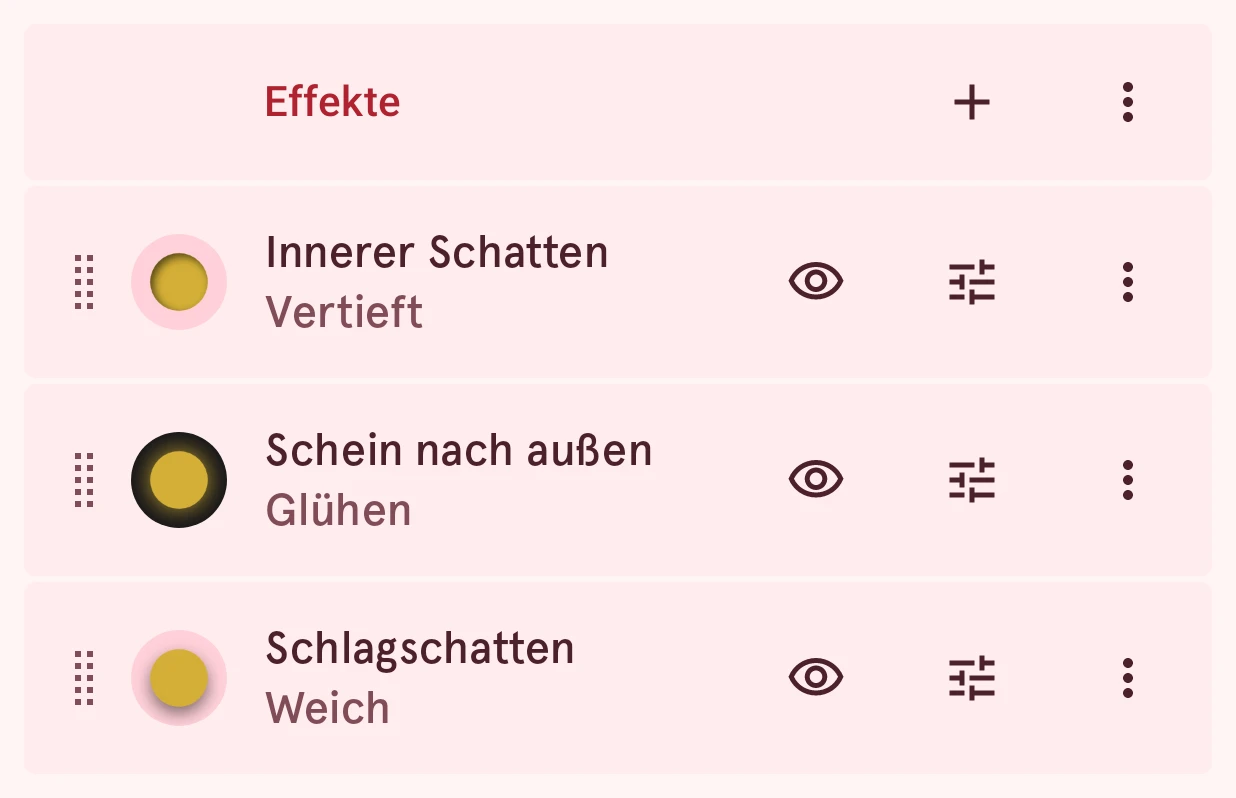
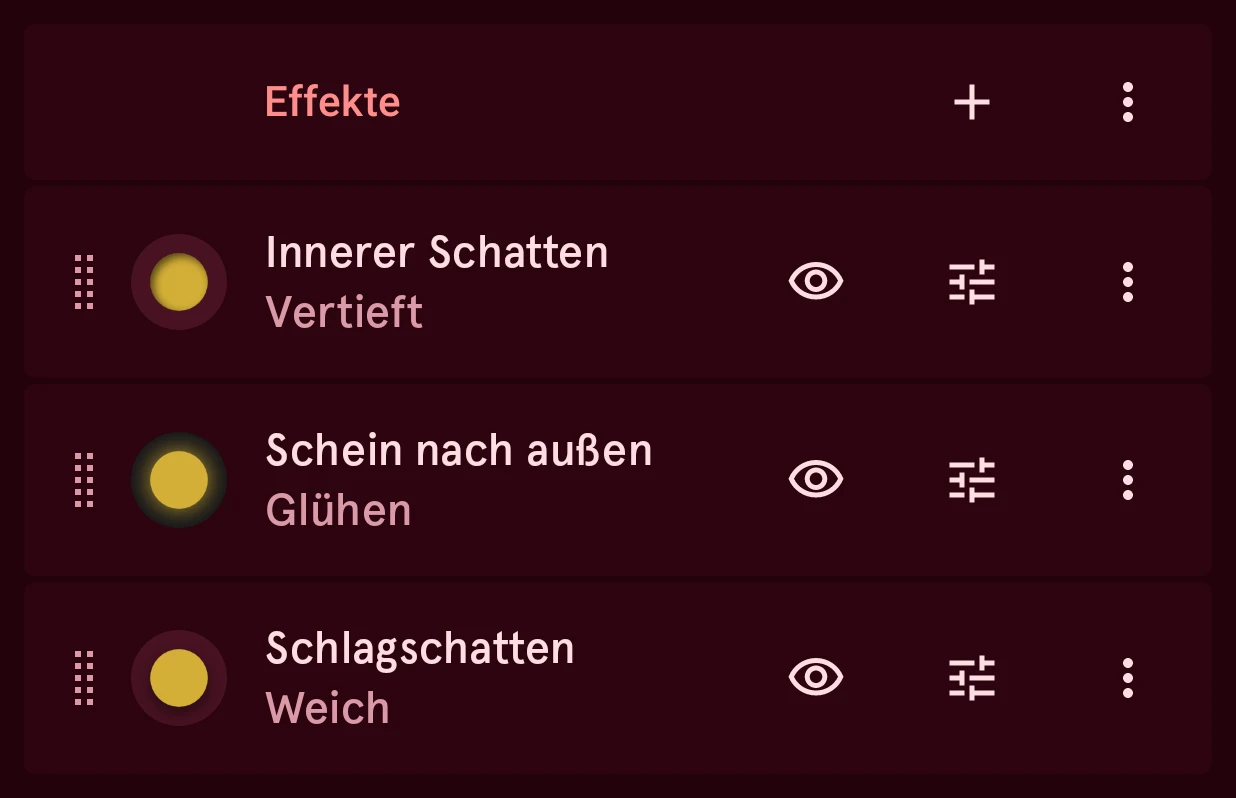
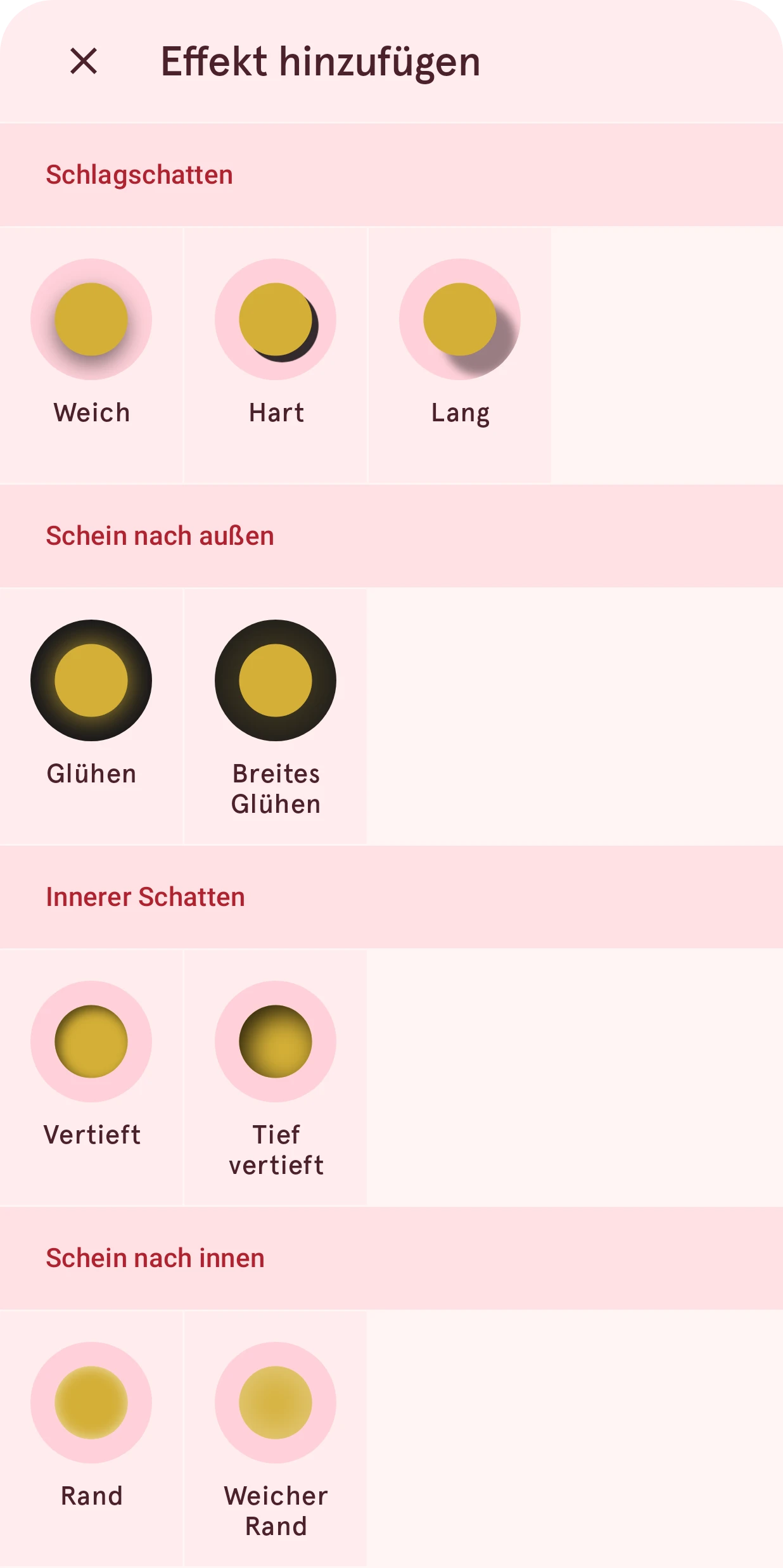
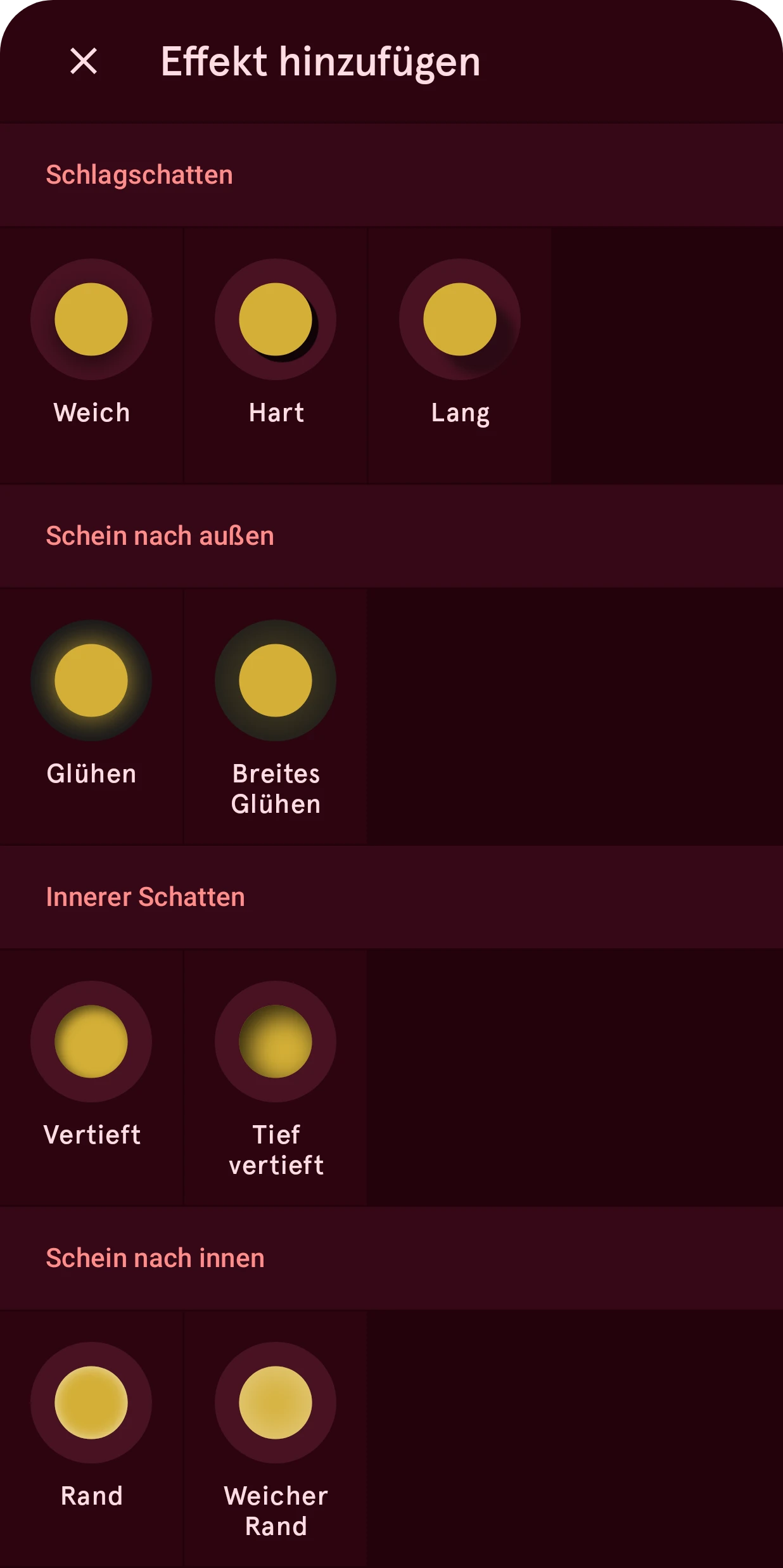
Es gibt vier Arten:
- Schlagschatten: hinter der Ebene, als würde sie über dem Zifferblatt schweben. Weich, Hart und Lang legen fest, wie scharf und wie weit.
- Schein nach außen: ein Lichtkranz um die Ebene in ihrer eigenen Farbe, als würde sie leuchten. Er wirkt am besten auf einem dunklen Zifferblatt.
- Innerer Schatten: entlang der Innenseite des Rands, sodass die Ebene versenkt aussieht. Vertieft ist flach, Tief vertieft eine Mulde.
- Schein nach innen: Licht entlang der Innenseite des Rands, wie bei einem Element aus Glas oder mit Licht dahinter. Rand ist schmal, Weicher Rand breit.
Innere Schatten und Schein nach innen werden in der Ebene gezeichnet, über ihrer Füllung, Schlagschatten und Schein nach außen dahinter. Deshalb hält die Liste die inneren ganz oben. Du kannst Karten innerhalb jeder Gruppe umsortieren, aber nicht von einer Gruppe in die andere. Kombiniere sie nach Belieben: Ein weicher Schlagschatten mit einem Rand wirkt wie erhabenes Glas, ein Glühen mit einem vertieften Schatten wie eine beleuchtete, versenkte Fläche.
Was unter Wear OS 6 nicht unterstützt wird
Abschnitt betitelt „Was unter Wear OS 6 nicht unterstützt wird“Schatten und Schein sehen auf der Uhr aus wie auf dem Smartphone, mit zwei Ausnahmen bei Bögen: Die Uhr kann auf einem bewegten Bogen keinen Schlagschatten und keinen Schein nach außen zeichnen, und auf keinem Bogen einen inneren Schatten oder einen Schein nach innen.
Einstellungen
Abschnitt betitelt „Einstellungen“Jede Karte hat diese Einstellungen (ein Schein hat keinen Versatz, und seine Unschärfe heißt Größe des Scheins):
Deckkraft
ZahlWie stark der Schatten oder Schein ist, von 0 bis 1.
0.00 bis 1.00, in Schritten von 0.01
Lässt sich automatisieren.
Farbe
FarbeDie Farbe des Schattens oder Scheins. Tippe auf das Farbfeld in der Zeile Deckkraft: Schwarz für einen Schatten, die eigene Farbe der Ebene für einen Schein, oder etwas anderes, zum Beispiel ein farbiger Schlagschatten.
Schattenradius
ZahlWie weich der Schatten ist: 0 ist eine scharfe Kopie der Form, höhere Werte lassen ihn weiter nach außen verschwimmen. Bei einem Schein ist es die Größe des Scheins.
0.0 bis 20.0, in Schritten von 0.1
Schattenversatz X
ZahlVerschiebt den Schatten zur Seite, als käme das Licht von der anderen Seite. Ein flaches, entferntes Licht ergibt einen langen Schatten.
-40.0 bis 40.0, in Schritten von 0.1
Schattenversatz Y
ZahlVerschiebt den Schatten nach oben oder unten. Gib jedem Element denselben Versatz, damit alle von einer Seite beleuchtet sind.
-40.0 bis 40.0, in Schritten von 0.1