
Dein erstes Zifferblatt gestalten
Beginne ein neues Zifferblatt, füge Zeiger, ein Datum und Markierungen rund ums Zifferblatt hinzu, gestalte die Always-on-Version und speichere es.
1. Beginne ein neues Zifferblatt
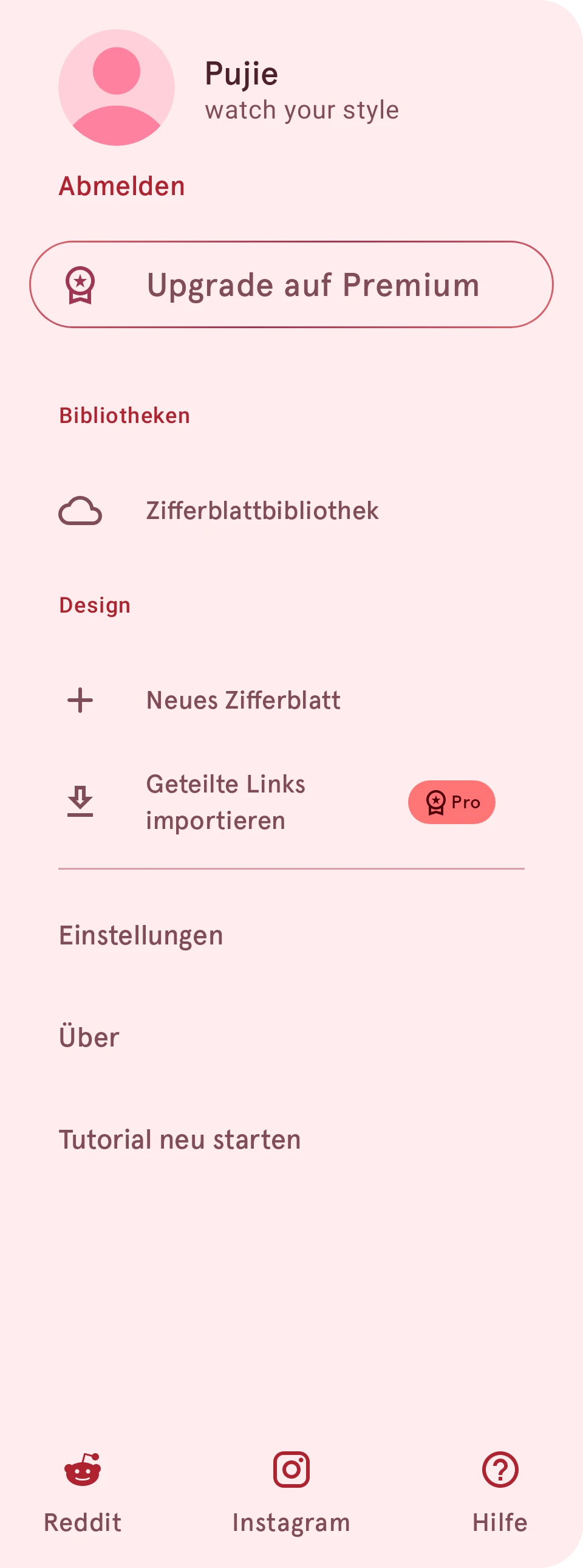
Abschnitt betitelt „1. Beginne ein neues Zifferblatt“Öffne das Menü der App (wische vom linken Rand herein oder tippe oben links auf die Menüschaltfläche) und tippe auf Neues Zifferblatt. Beginne leer oder mit einem der Startzifferblätter.
Das Zifferblatt öffnet sich im Zifferblatt-Designer: oben das Zifferblatt, darunter die Liste seiner Elemente.
2. Füge die Zeiger hinzu
Abschnitt betitelt „2. Füge die Zeiger hinzu“Tippe auf die Hinzufügen-Schaltfläche über der Elementliste:


Das Fenster, das sich von unten öffnet, listet jede Art von Element auf. Für eine analoge Uhr fängst du mit einem Zeiger an:
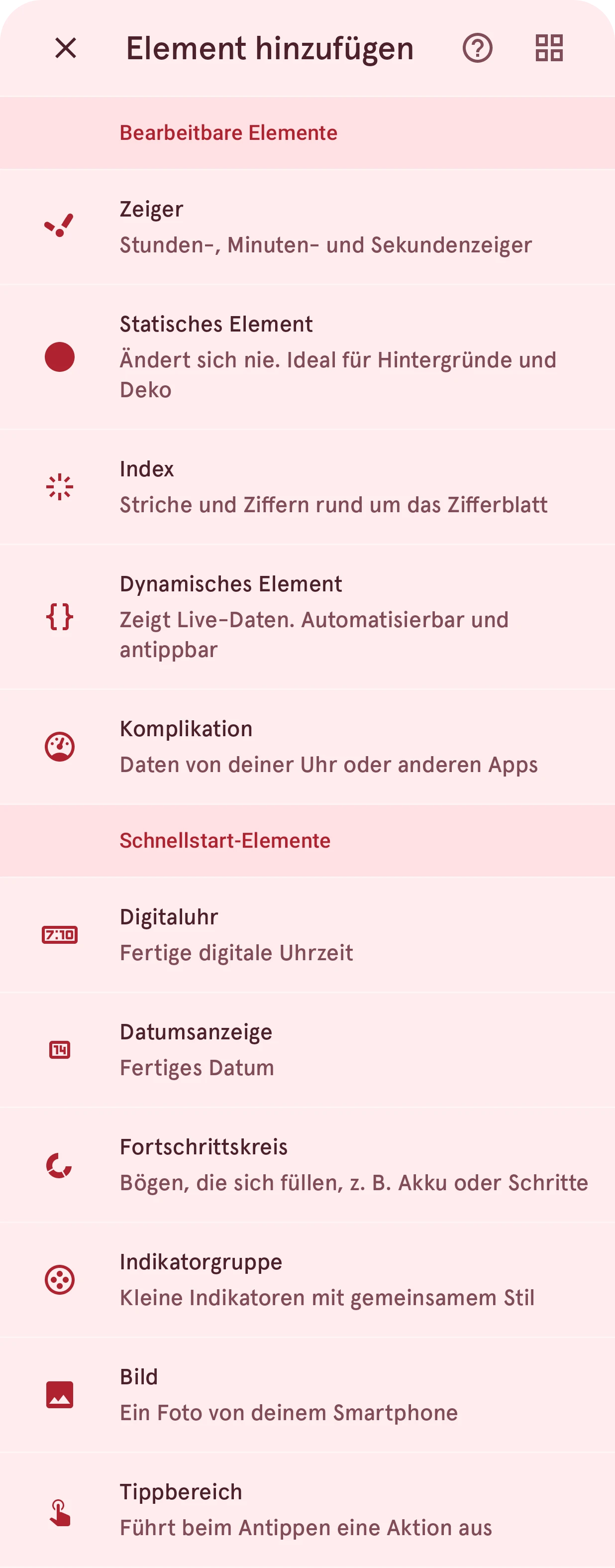
Wähle, woher er kommt: Erstelle einen neuen oder nimm einen aus der Bibliothek. Füge drei hinzu: für Stunden, Minuten und Sekunden. Für eine digitale Uhr fügst du stattdessen eine Digitaluhr hinzu.
3. Füge ein Datum und Markierungen rund ums Zifferblatt hinzu
Abschnitt betitelt „3. Füge ein Datum und Markierungen rund ums Zifferblatt hinzu“Füge aus demselben Fenster eine Datumsanzeige für das Datum hinzu und einen Index für die Striche oder Ziffern rund ums Zifferblatt. Nicht sicher, was ein Element macht? Elementtypen erklärt jedes einzelne.
4. Mach es zu deinem
Abschnitt betitelt „4. Mach es zu deinem“Jedes Element hat eine Zeile in der Liste. Tippe darauf, um das Element auf dem Zifferblatt auszuwählen. Mit den Schaltflächen in der Zeile änderst du seine Farben, öffnest seine Einstellungen oder den Element-Designer:


Ziehe eine Zeile an ihrem Griff, um das Element vor oder hinter die anderen zu legen. Siehe Elemente.
5. Gestalte die Always-on-Version
Abschnitt betitelt „5. Gestalte die Always-on-Version“Deine Uhr zeigt eine gedimmte Version des Zifferblatts, solange du nicht darauf schaust: die Ambient-Ansicht (Always-on). Wechsle mit dem Tab Ambient dorthin:


Halte sie einfach und dunkel: Blende aus, was du dort nicht brauchst, auf schwarzem Hintergrund. Das spart Akku. Siehe Interaktiv und Ambient.
6. Speichere es
Abschnitt betitelt „6. Speichere es“In der kostenlosen Version bittet dich die App, deinem Design einen Namen zu geben und einen deiner drei Speicherplätze zu wählen. Danach wird jede Änderung von selbst gespeichert.
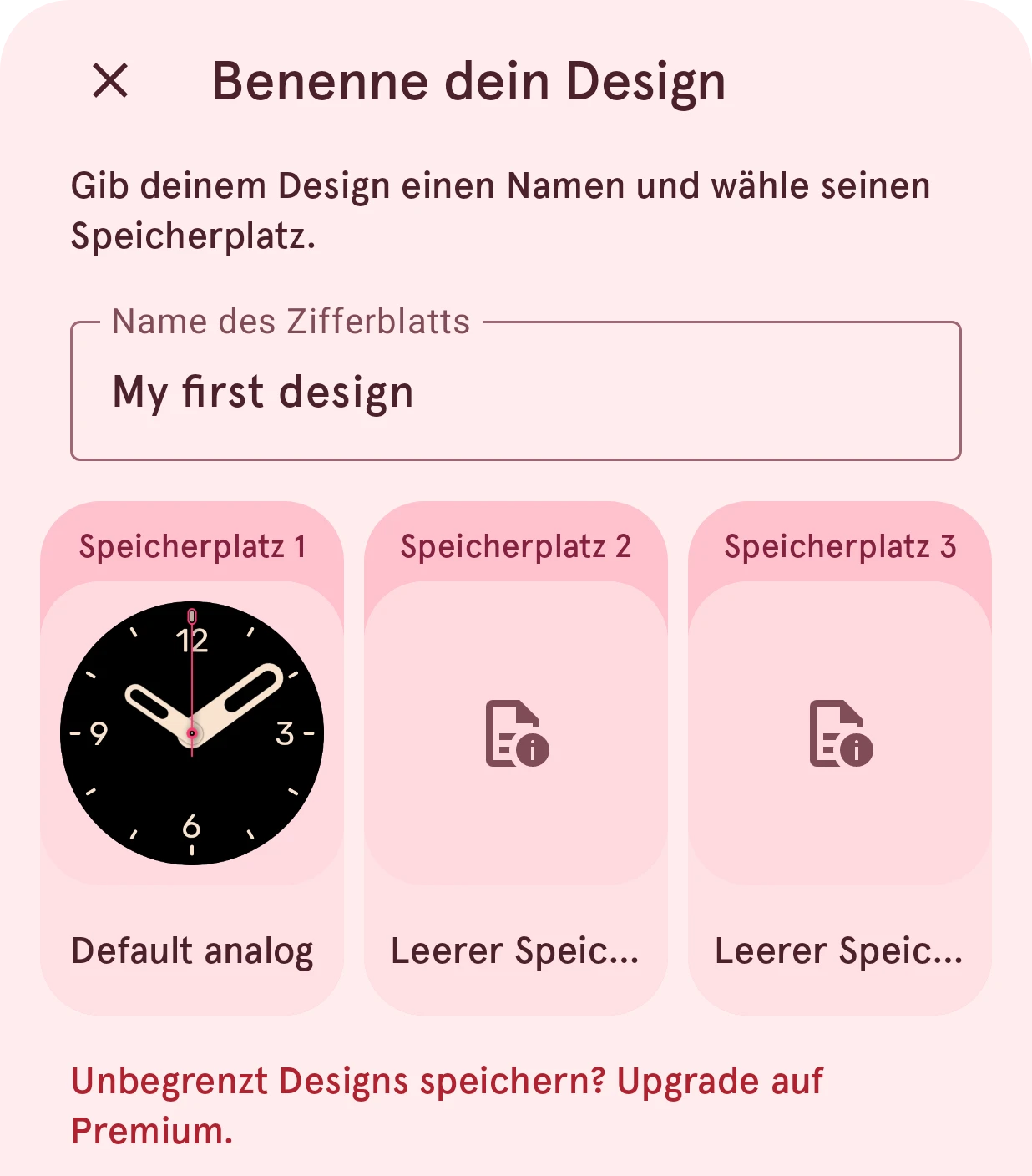
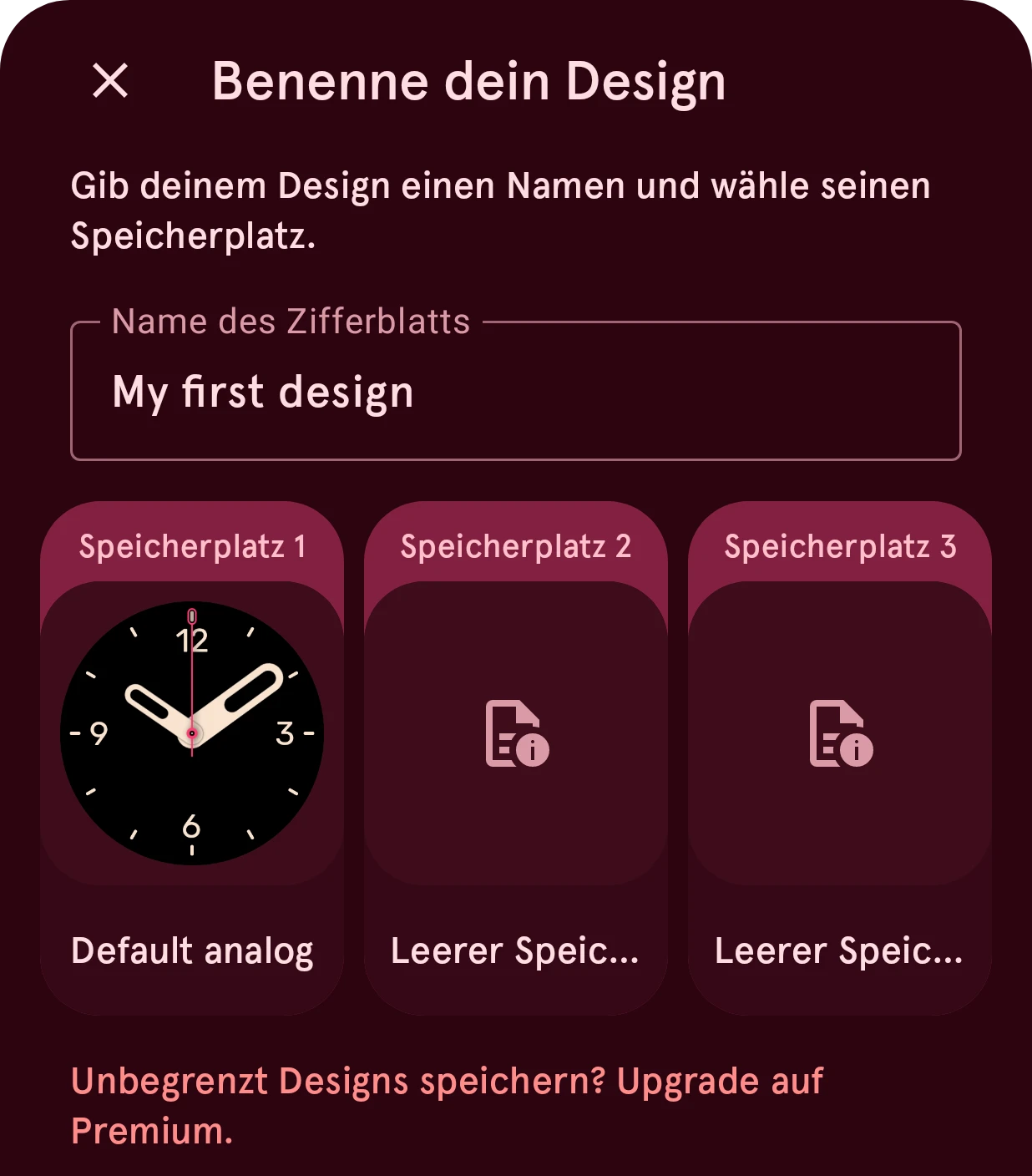
Mit Premium werden deine Designs stattdessen in deiner eigenen Bibliothek gespeichert, so viele du möchtest.
Als Nächstes: Sende es an deine Uhr.