
Tippaktionen
Die sechs Standard-Tippaktionen, die sich deine Zifferblätter teilen können, wie ihre Plätze funktionieren und wo du die anderen Tippaktionen einstellst.
Eine Tippaktion ist das, was passiert, wenn du auf einen Teil eines Zifferblatts tippst: eine App auf deiner Uhr oder deinem Smartphone öffnen, Musik steuern, die Lautstärke ändern und so weiter. Tippaktionen stellst du im Designer pro Element ein. Das gilt auch für eine Indikatorgruppe: Ihre Karte Tippaktionen hat eine Tippaktion A bis D, eine für jede Position. Die Einstellungen auf dieser Seite sind die sechs Standard-Tippaktionen, die sich alle deine Zifferblätter teilen.
Standard-Tippaktionen
Die Standard-Tippaktionen sind sechs nummerierte Plätze. Im Designer kannst du die Tippaktion eines Elements auf einen davon zeigen lassen (im Tab Standardaktionen der Tippaktionsauswahl), statt direkt eine Aktion zu wählen. Das Element führt dann aus, was für diesen Platz eingestellt ist.
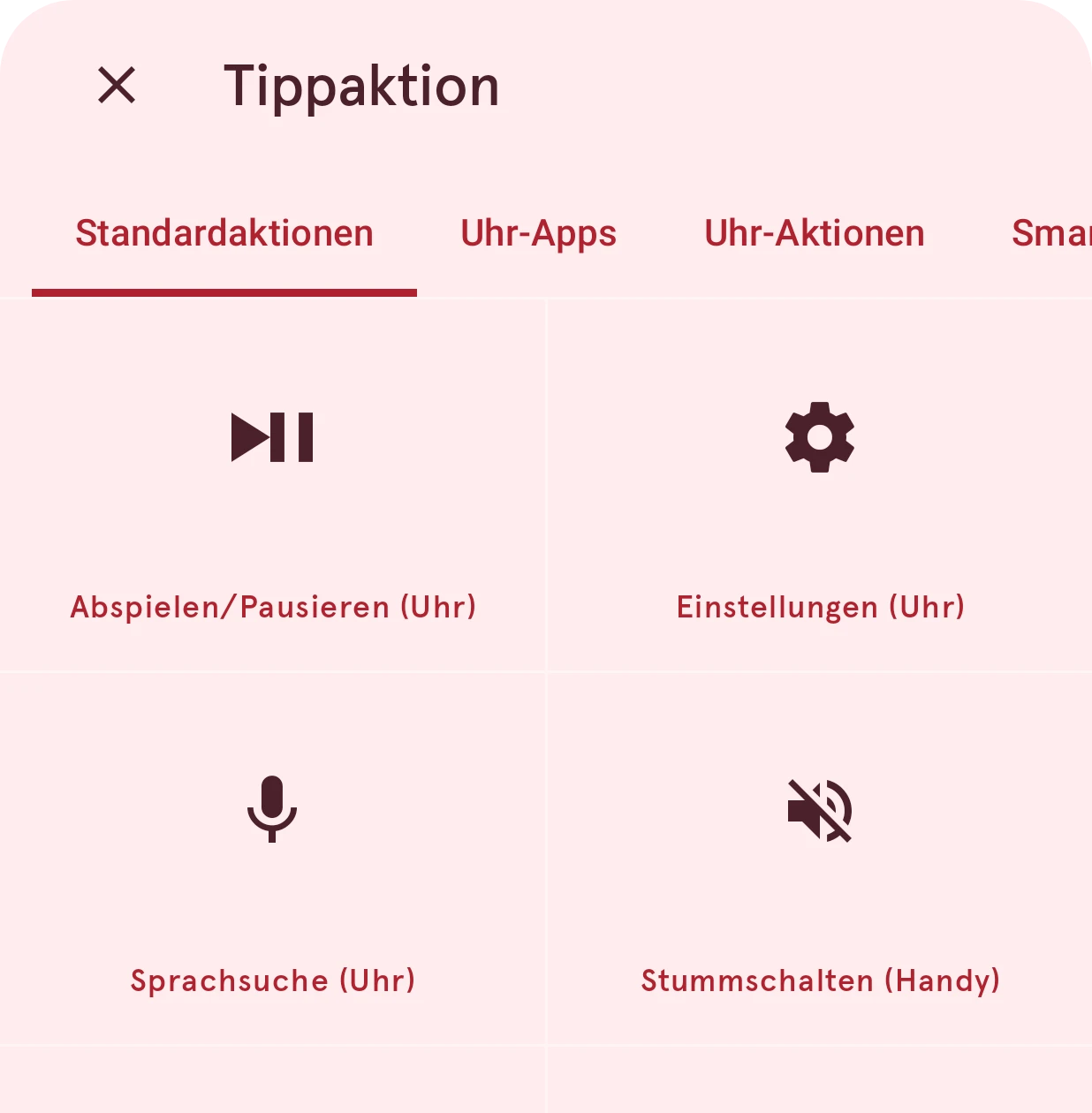
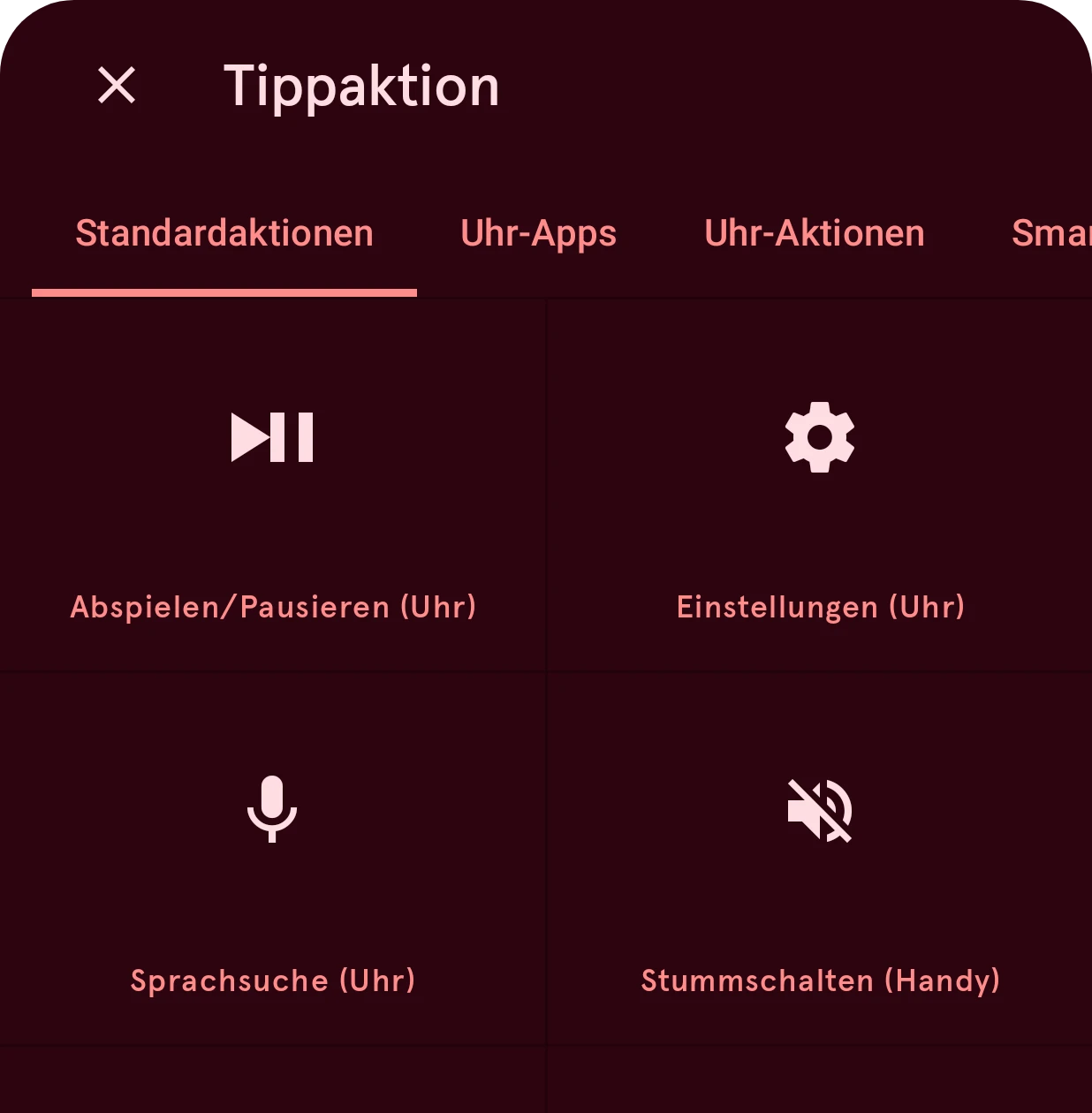
Ein Platz wird erst beim Tippen nachgeschlagen. Eine Änderung hier wirkt deshalb sofort in jedem Zifferblatt, das ihn verwendet, ohne dass du es erneut senden musst. Das gilt auch für Zifferblätter aus der Bibliothek: Ein Zifferblatt, das einen Platz verwendet, führt deine Aktion aus, nicht die, die sein Designer gewählt hat. Das ist praktisch, wenn du für andere gestaltest, denn eine Musiktaste kann dann bei jeder Person deren eigene Musik-App öffnen.
Die Uhr fragt die Smartphone-App, welche Aktion zu einem Platz gehört, dein Smartphone muss also verbunden sein. Ist die Aktion für die Uhr gedacht, schickt das Smartphone sie zurück.
Standard-Tippaktion 1
AktionZeigt die eingestellte Aktion.
Tippe, um die Aktion für Platz 1 zu wählen. Im Designer verwendet ein Element sie, wenn seine Tippaktion auf Standard-Tippaktion 1 steht.
Standard-Tippaktion 2
AktionZeigt die eingestellte Aktion.
Platz 2. Ein guter Ort für eine Aktion, die sich mehrere deiner Zifferblätter teilen, etwa das Öffnen deines Musikplayers.
Standard-Tippaktion 3
AktionZeigt die eingestellte Aktion.
Platz 3. Änderst du ihn, ändert sich jedes Element, das auf ihn zeigt, in allen deinen Zifferblättern auf einmal.
Standard-Tippaktion 4
AktionZeigt die eingestellte Aktion.
Platz 4. Auch Elemente in Zifferblättern aus der Bibliothek können auf ihn zeigen und führen dann deine Auswahl aus.
Standard-Tippaktion 5
AktionZeigt die eingestellte Aktion.
Platz 5. Wie bei den anderen Plätzen muss dein Smartphone verbunden sein, wenn du tippst.
Standard-Tippaktion 6
AktionZeigt die eingestellte Aktion.
Platz 6, der letzte. Gehen dir die Plätze aus, gib dem Element im Designer eine eigene Tippaktion.