
Füllung
Die Füllung einer Ebene: Farben, Farbverläufe, poliertes Metall und Voreinstellungen, und die Effekte darüber (Textur, Muster, Beleuchtung, Abschrägung).
Die Füllung besteht aus zwei Teilen. Der Füllstil ist das, woraus die Oberfläche besteht: eine Farbe, ein Farbverlauf oder Formverlauf, poliertes Metall wie Gold oder Stahl, das in eine Form gelegt ist. Darunter steht die Liste Füllungseffekte mit dem, was mit dieser Oberfläche geschieht, jeder Effekt in einer Karte: ein Muster, eine Beleuchtung, eine Textur oder eine Abschrägung.
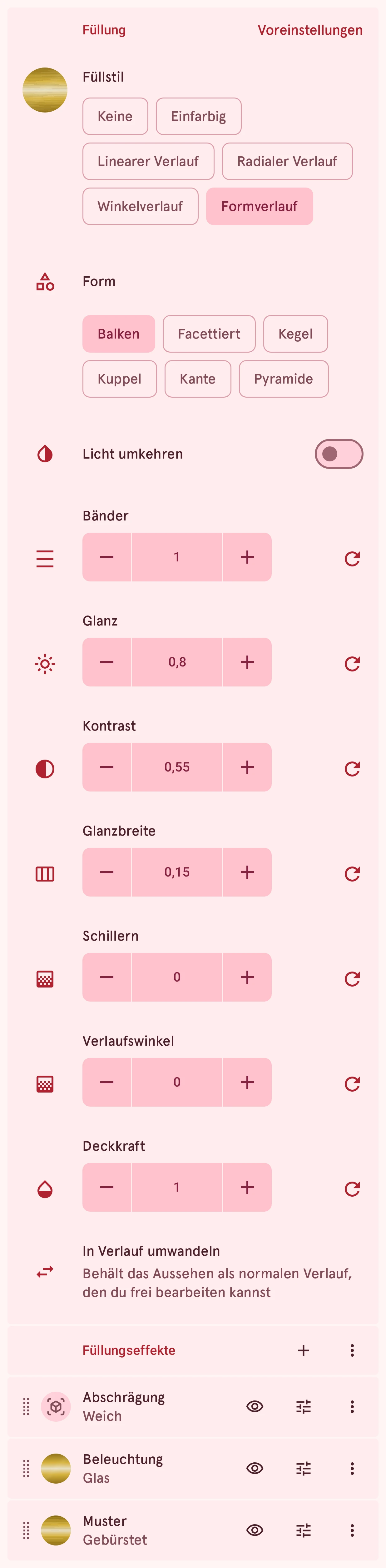
- Voreinstellungen: jeder Look in einem Fenster; eine Voreinstellung legt den Füllstil und seine Effekte auf einmal fest. Siehe Voreinstellungen.
- Füllstil: Keine, Einfarbig, die Farbverläufe oder Formverlauf. Tippe auf das Farbfeld für die Farbe oder den Farbverlauf.
- Einstellungen für Formverlauf: die Form, in der das Licht fällt, und wie glänzend es ist. Siehe Formverlauf: poliertes Metall.
- In Verlauf umwandeln: macht aus einer Füllung mit Formverlauf einen normalen Farbverlauf, den du Stopp für Stopp bearbeiten kannst.
- Effekt hinzufügen: ein Muster, eine Beleuchtung, eine Textur oder eine Abschrägung. Siehe Effekte. Das ⋮ daneben blendet alle Effekte auf einmal ein oder aus oder entfernt sie.
- Ziehe eine Karte, um die Reihenfolge zu ändern. Die Liste zeigt den obersten Effekt zuerst: Er liegt über den Effekten darunter.
- Ein- oder ausblenden eines Effekts. Ein ausgeblendeter Effekt behält seine Einstellungen, wird nicht gezeichnet und verhindert nie das Senden.
- Anpassen eines Effekts: Seine Einstellungen öffnen sich unter seiner Karte.
- Das Menü der Karte: den Effekt duplizieren oder löschen.
Einfarbig und Farbverläufe
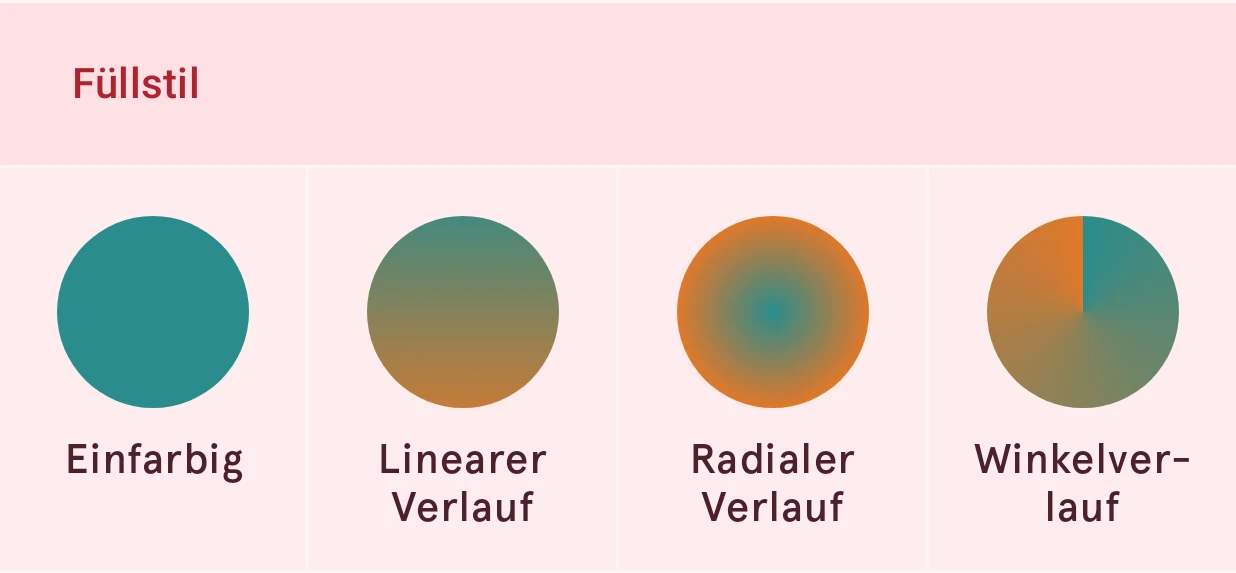
Abschnitt betitelt „Einfarbig und Farbverläufe“Die ersten Optionen beim Füllstil sind die einfachen. Hier jede in denselben zwei Farben:
- Keine: keine Füllung. Die Ebene zeigt nur ihre Kontur, falls sie eine hat.
- Einfarbig: eine Farbe. Tippe auf das Farbfeld, um sie in der Farbauswahl zu wählen, mit ihrer Transparenz.
- Linearer Verlauf: Farben, die entlang einer geraden Linie ineinander übergehen, wie Licht, das von einer Seite fällt.
- Radialer Verlauf: Farben, die von der Mitte nach außen ineinander übergehen, wie ein Schein oder eine Kuppel.
- Winkelverlauf: Farben, die sich um die Mitte drehen, wie der Zeiger einer Uhr. Ideal für Ringe und Fortschrittsbögen.
Bei einem Farbverlauf tippst du auf das Farbfeld, um die Farbverlaufsauswahl zu öffnen: Füge Farbstopps hinzu, verschiebe sie und färbe sie um, jeden mit eigener Deckkraft. Fertige Farbverläufe findest du bei den Voreinstellungen. Verlaufswinkel dreht einen linearen Verlauf oder einen Winkelverlauf, und Verlaufsrichtung kehrt ihn um, sodass er in die andere Richtung läuft. Jede Farbe in einer Füllung gehört zur Palette des Zifferblatts. Färbst du das Zifferblatt dort um, ändern sich also auch diese Farben.
Voreinstellungen
Abschnitt betitelt „Voreinstellungen“Tippe auf Voreinstellungen, um jeden Look in einem Fenster zu sehen. Eine Voreinstellung legt den Füllstil und seine Effekte auf einmal fest; danach kannst du alles noch ändern. Deine Farben zeigt jeden Look in der eigenen Farbe des Elements und in den anderen Farben deines Zifferblatts: Tippe auf einen Farbpunkt, um die Looks in dieser Farbe zu sehen. Poliert macht dasselbe für neun Metalle (Gold, Silber, Chrom, Roségold, Kupfer, Titan, gebläuten Stahl, Aluminium und dunklen Stahl), jedes poliert, gebürstet, mit Sonnenschliff oder mit Ringen. Der Rest sind feste Looks: Farbverläufe, Carbonfaser, Perlen, Displays und Texturen.


Formverlauf: poliertes Metall
Abschnitt betitelt „Formverlauf: poliertes Metall“Der Füllstil Formverlauf zeichnet Metall in einer Farbe: ein dunkler, ein mittlerer und ein heller Ton davon, so angeordnet, dass es das Licht einfängt wie eine echte Oberfläche. Die Form bestimmt, wohin das Licht fällt. Gold in jeder Form:
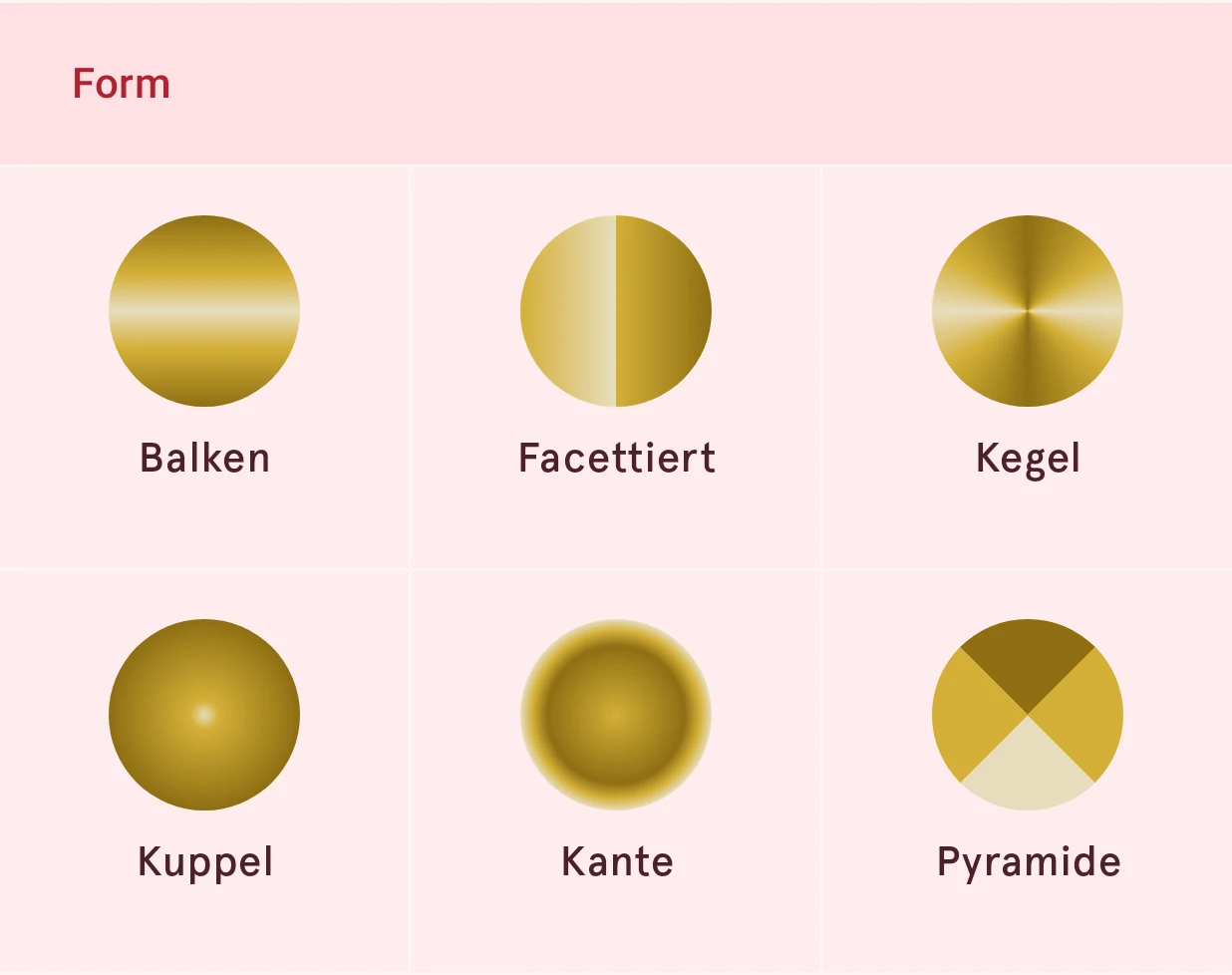
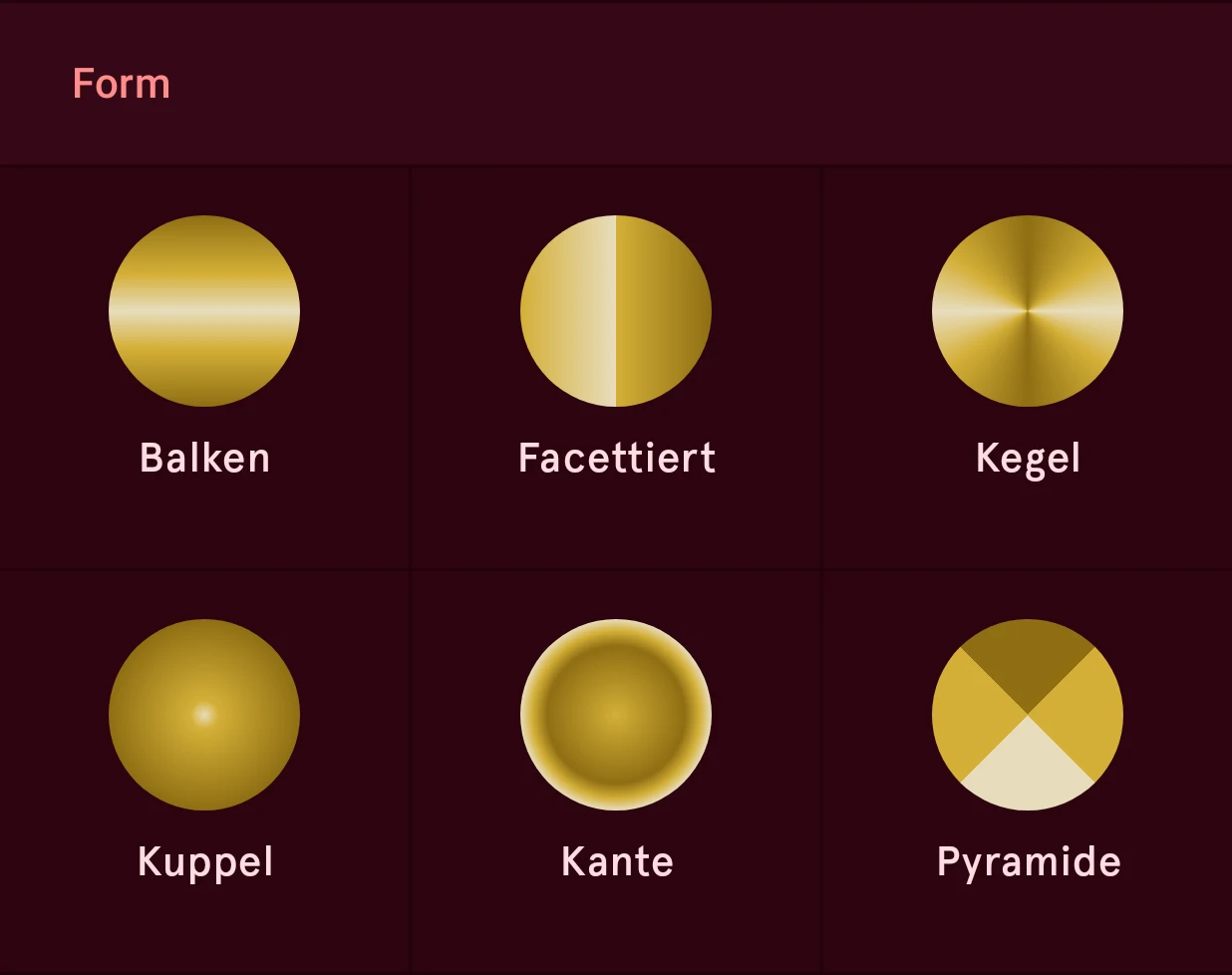
- Balken: ein gleichmäßiges Lichtband quer über die Form. Der klassische polierte Zeiger oder Index.
- Facettiert: eine harte Teilung in eine helle und eine dunkle Hälfte, wie der gefräste Grat auf einem Stabindex.
- Kegel: Licht, das sich um die Mitte dreht, wie auf einem gedrehten Zifferblatt oder einem mit Sonnenschliff.
- Kuppel: eine helle Mitte, die zu einem dunklen Rand ausläuft, wie eine polierte Kappe oder ein runder Knopf.
- Kante: innen dunkel, am Rand hell, wie eine Lünette. Auf einer Kontur liegt sie über der eigenen Breite der Kontur.
- Pyramide: vier scharfe Facetten, die sich in der Mitte treffen, wie ein Index mit Pyramidenschliff.
Verlaufswinkel dreht das Licht, Licht umkehren vertauscht Hell und Dunkel, und Bänder wiederholt das Licht wie die Spiegelungen auf Chrom. Glanz, Kontrast und Glanzbreite legen fest, wie glänzend es aussieht: Ein schmales, helles Glanzlicht mit tiefen Schatten wirkt wie Chrom, ein breites, weiches wie Satin. Schillern macht aus dem Metall Perlmutt. Jede Einstellung wird unter Einstellungen des Füllstils erklärt.
Einstellungen des Füllstils
Abschnitt betitelt „Einstellungen des Füllstils“Die Einstellungen der Karte des Füllstils, der ersten Karte auf der Seite Füllung. Welche davon zu sehen sind, hängt vom Füllstil ab: die Zeilen für Farbverläufe bei einem Farbverlauf, die Zeilen für Metall bei Formverlauf.
Füllstil
AuswahlWie das Innere gefüllt ist. Keine lässt es leer, und Einfarbig nimmt eine Farbe. Die Farbverläufe lassen Farben ineinander übergehen: linear entlang einer Linie, radial von der Mitte nach außen, als Winkelverlauf um die Mitte herum. Formverlauf ist poliertes Metall in einer Farbe, in einer Form beleuchtet (siehe Material und Form weiter unten). Tippe auf das Farbfeld, um die Farbe oder den Farbverlauf zu wählen.
- Keine
- Einfarbig
- Linearer Verlauf
- Radialer Verlauf
- Winkelverlauf
Material
AuswahlDas Material, aus dem die Oberfläche besteht. Poliert ist Metall: ein dunkler, ein mittlerer und ein heller Glanzton einer Farbe, in eine Form gelegt (siehe unten); das zeichnet der Füllstil Formverlauf. Gewebt und Bedruckt sind Carbonfaser, gewebte Faserbündel mit eigenem Glanz oder ein flacher Druck; Irisierend ist Perlmutt. Diese drei sind Texturen mit einem eigenen Muster: Wählst du eine, wird sie als Effekt Textur hinzugefügt.
- Keines
- Poliert
- Gewebt
- Bedruckt
- Irisierend
Hauptfarbe
FarbeDie Farbe, aus der das Metall aufgebaut ist. Ihr dunkler und ihr heller Ton ergeben sich daraus, eine Farbe reicht also.
Form
AuswahlWie das Licht auf poliertes Metall fällt. Balken ist ein gleichmäßiges Lichtband quer über die Form, Facettiert eine harte Teilung in eine helle und eine dunkle Hälfte (ein gefräster Grat), Kegel Licht, das sich um die Mitte dreht (ein gedrehtes Zifferblatt oder eines mit Sonnenschliff), Kuppel Licht in der Mitte, das zum Rand hin dunkel ausläuft, Kante innen dunkel und am Rand hell, und Pyramide vier scharfe Facetten, die sich in der Mitte treffen, wie bei einem Index mit Pyramidenschliff. Das Licht kommt aus der Richtung des Verlaufswinkels.
- Balken
- Facettiert
- Kegel
- Kuppel
- Kante
- Pyramide
Facettenteilung
AuswahlNur für Facettiert: in welche Richtung die Teilung verläuft. Automatisch teilt entlang der Länge der Form, was zu Zeigern und Indizes passt; Vertikal ergibt eine linke und eine rechte Hälfte, Horizontal eine obere und eine untere.
- Automatisch
- Vertikal
- Horizontal
Licht umkehren
SchalterVertauscht Licht und Schatten in der Form: Ein Balken wird an beiden Seiten hell mit einem dunklen Band in der Mitte, eine Kuppel in der Mitte dunkel mit einem hellen Rand.
Bänder
ZahlWie oft sich das Licht der Form über die Ebene wiederholt: mehrere Balken, Ringe oder Drehungen, wie die vielen Spiegelungen auf Chrom. 1 ist die einfache Form. Pyramide hat immer ihre vier Facetten.
1 bis 8, in Schritten von 1
Glanz
ZahlWie stark das Metall das Licht einfängt: wie hell sein Glanzlicht ist.
0.00 bis 1.00, in Schritten von 0.01
Kontrast
ZahlWie dunkel die Schattenseite des Metalls wird. Niedrig ist weiches, satiniertes Metall; hoch ist spiegelndes Chrom.
0.00 bis 1.00, in Schritten von 0.01
Glanzbreite
ZahlWie breit das Lichtband ist, als Anteil der Ebene. Schmal wirkt wie hochglanzpoliertes Metall, breit wie gebürstetes oder satiniertes. Nur Balken, Kegel und Kuppel haben ein solches Band.
0.05 bis 0.60, in Schritten von 0.01
Schillern
ZahlVerschiebt die Farben neben dem Glanzlicht zu anderen Farbtönen, in Grad, was aus dem Metall Perlmutt macht. 0 ist einfaches Metall.
0 bis 120, in Schritten von 1
Verlaufswinkel
ZahlDie Richtung, in der ein Farbverlauf verläuft, in Grad, oder woher das Licht auf poliertem Metall kommt.
0.0 bis 360.0, in Schritten von 0.1
Lässt sich automatisieren.
Verlaufsrichtung
SchalterVertauscht die Enden des Farbverlaufs, sodass er in die andere Richtung läuft.
Deckkraft
Zahl0 ist ganz durchsichtig, 1 ganz deckend. Verringere sie, damit die Ebenen darunter durchscheinen.
0.00 bis 1.00, in Schritten von 0.01
Lässt sich automatisieren.
Effekte
Abschnitt betitelt „Effekte“Tippe auf + über der Liste Füllungseffekte, um einen Effekt hinzuzufügen. Das Fenster zeigt jeden Effekt mit seinen Looks, jeden auf einem grauen Farbfeld; tippe auf einen, um ihn als Karte hinzuzufügen, die schon geöffnet ist, damit du ihn anpassen kannst.
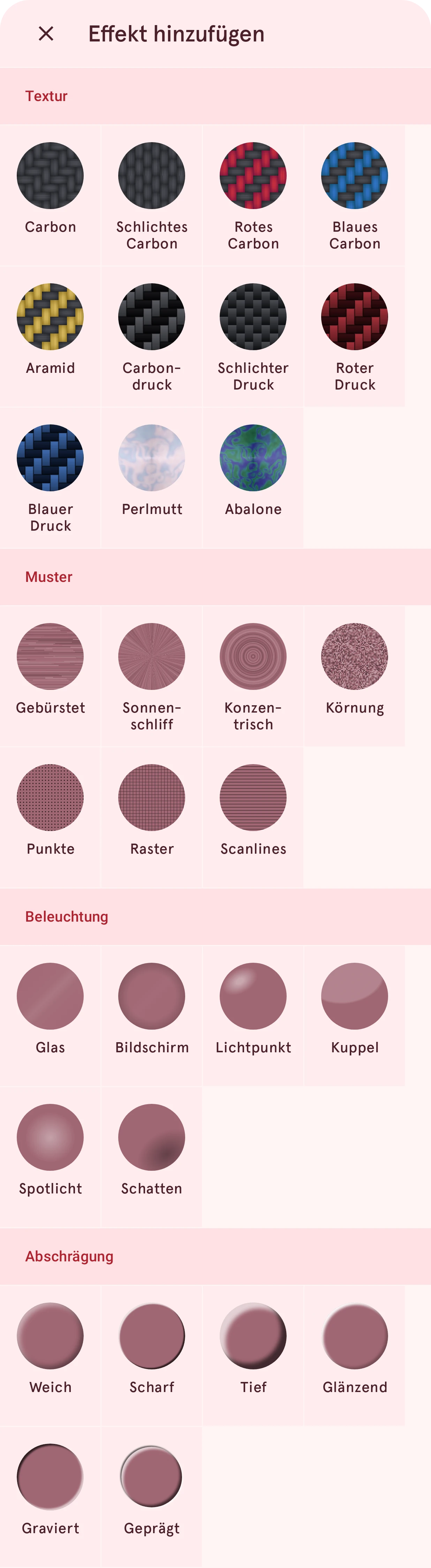
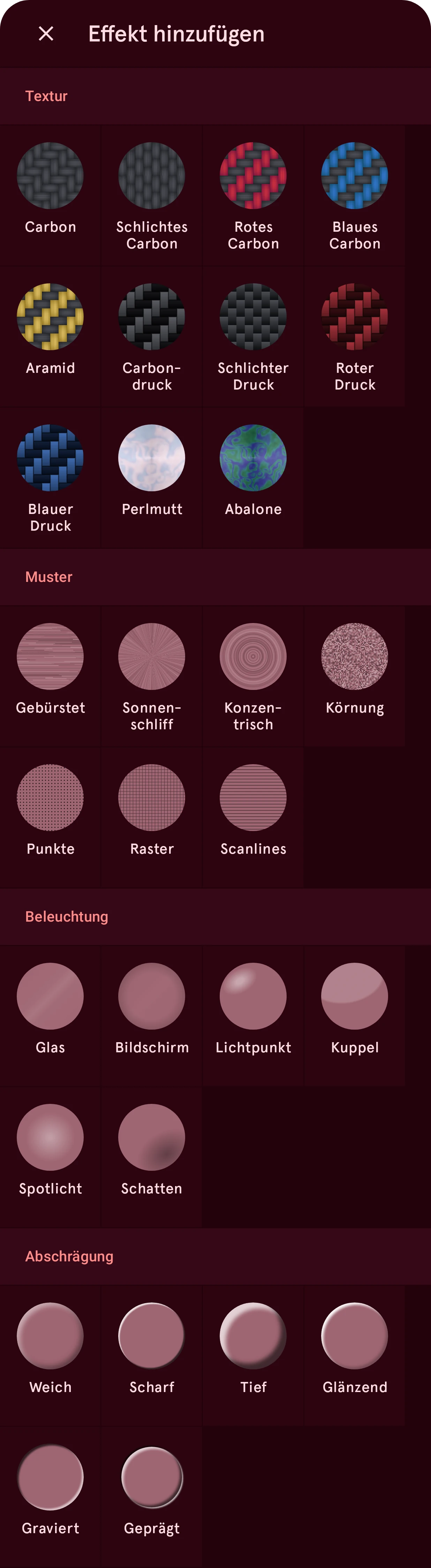
Ein Material mit einem eigenen Muster, über den Füllstil gezeichnet. Eine pro Füllung; verringere ihre Deckkraft, damit der Füllstil durchscheint.
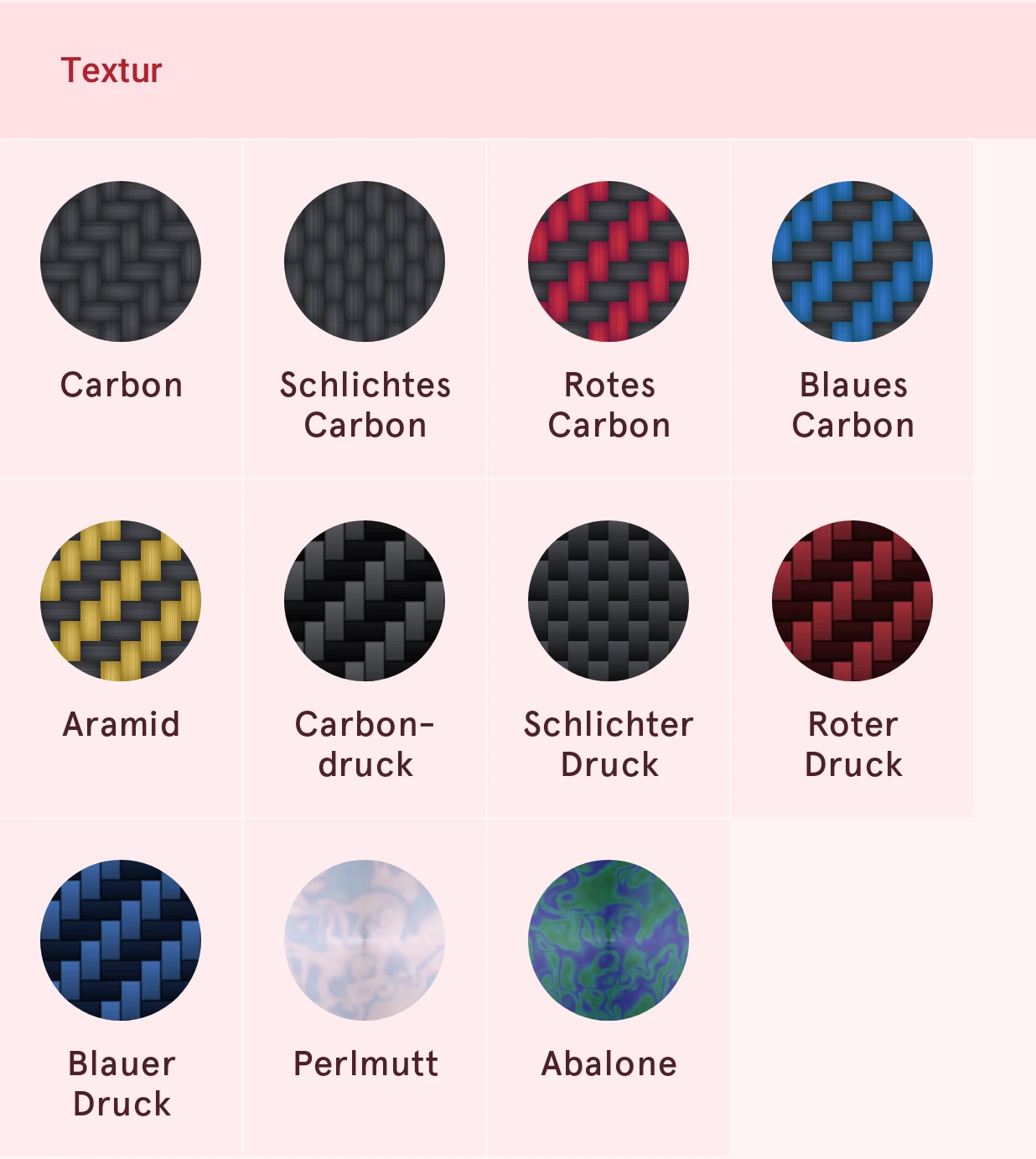
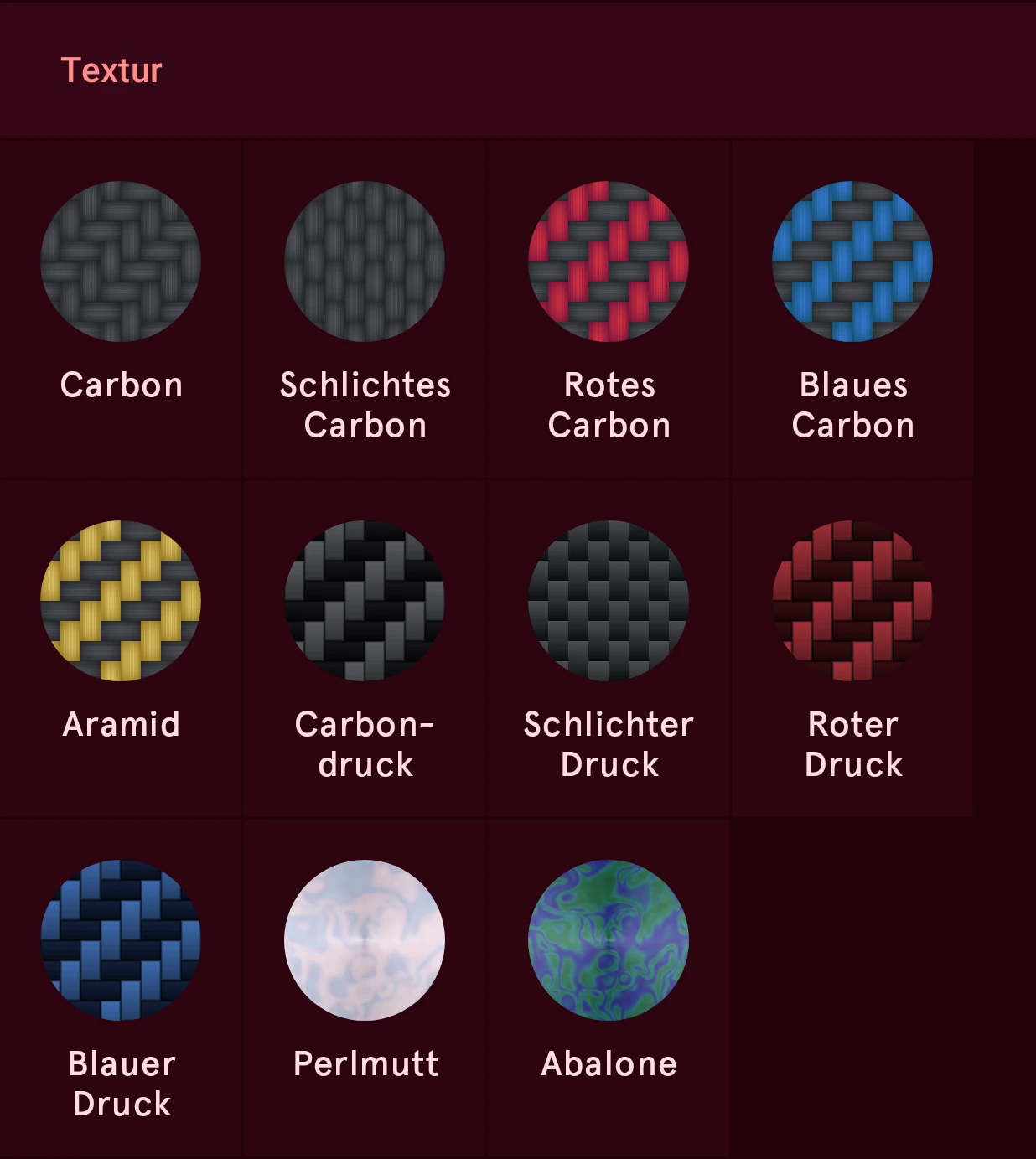
- Gewebtes Carbon (Carbon, Schlichtes Carbon, Rotes Carbon, Blaues Carbon, Aramid): gewebte Faserbündel, die das Licht entlang ihrer Fasern einfangen. Köperbindung ergibt die bekannten diagonalen Stufen, Leinwandbindung ein kariertes Bild. Die farbigen haben eine zweite Farbe für die kreuzenden Bündel.
- Bedrucktes Carbon (Carbondruck, Schlichter Druck, Roter Druck, Blauer Druck): dasselbe Gewebe als flacher Druck, jedes Feld ein gleichmäßiger Verlauf zwischen zwei Farben, ohne eigenen Glanz. Füge Beleuchtung für einen Lackglanz hinzu.
- Irisierend (Perlmutt, Abalone): Perlmutt in Bändern, deren Farben sich verschieben; Weichheit lässt die Bänder verschwimmen.
Einstellungen der Textur
Abschnitt betitelt „Einstellungen der Textur“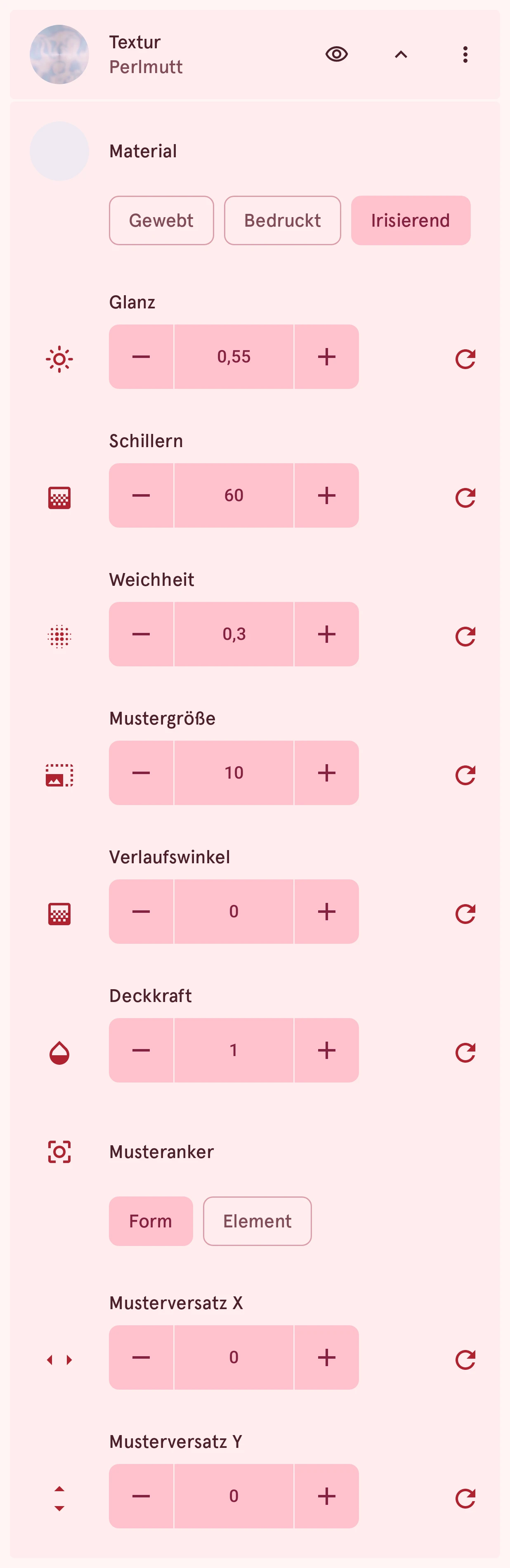
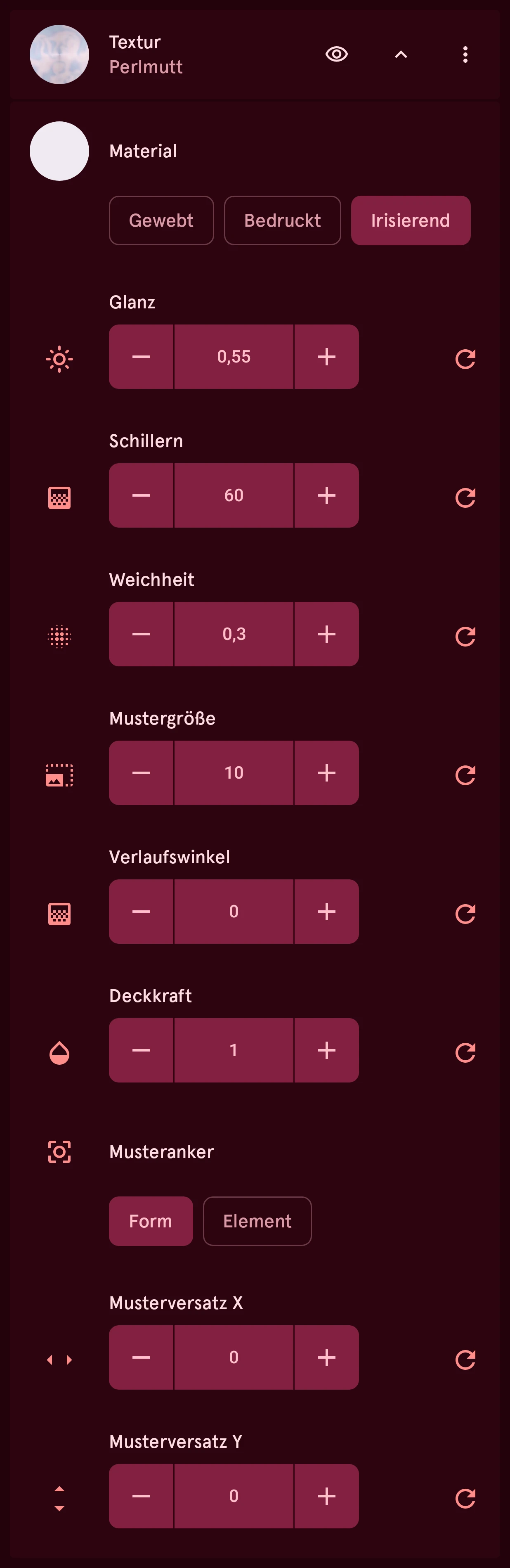
Material
AuswahlWelche Textur: gewebtes Carbon (gewebte Faserbündel, die das Licht entlang ihrer Fasern einfangen), bedrucktes Carbon (dasselbe Gewebe als flacher Druck, ohne eigenen Glanz) oder Irisierend, Perlmutt. Beim Wechseln beginnst du mit dem Standard-Look dieser Textur in den aktuellen Farben.
- Gewebt
- Bedruckt
- Irisierend
Hauptfarbe
FarbeDie Grundfarbe der Textur: die des Carbons oder die des Perlmutts. Ihr Farbfeld sitzt in der Zeile Material; bei einem Carbon enthält es beide Farben und fragt, welche du bearbeiten möchtest.
Zweitfarbe
FarbeDie zweite Farbe eines Carbons: die kreuzenden Bündel von gewebtem Carbon, oder das andere Ende jedes bedruckten Felds.
Webart
AuswahlNur für Carbon: wie die Bündel gelegt sind. Köper führt jedes Bündel über zwei andere, was Carbon seine diagonalen Stufen gibt; Leinwand geht über eines und unter einem hindurch, ein kariertes Bild.
- Köper
- Leinwand
Glanz
ZahlWie stark die Textur das Licht einfängt: der Glanz entlang der Fasern von gewebtem Carbon, das Schimmern von Perlmutt. Bedrucktes Carbon ist flach und hat keinen; für einen Lack- oder Glasglanz darüber füge Beleuchtung hinzu.
0.00 bis 1.00, in Schritten von 0.01
Schillern
ZahlFür Perlmutt: wie farbenreich seine Bänder sind, in Grad des Farbtons.
0 bis 120, in Schritten von 1
Weichheit
ZahlNur für Perlmutt: wie verschwommen seine Bänder sind, von scharf (0) bis sehr weich (1).
0.00 bis 1.00, in Schritten von 0.01
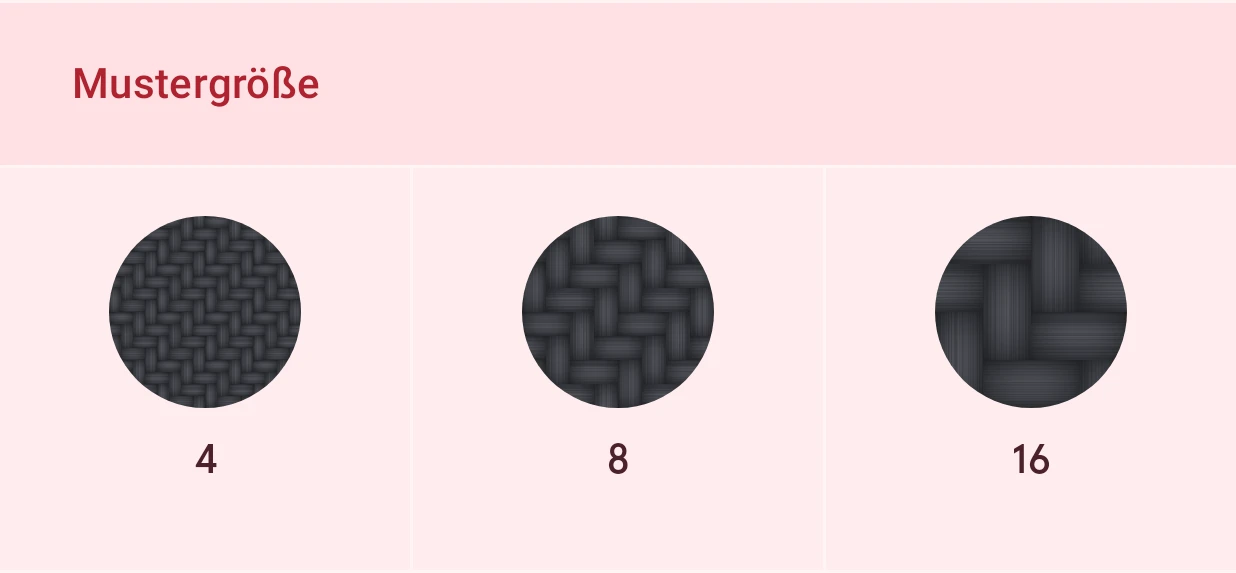
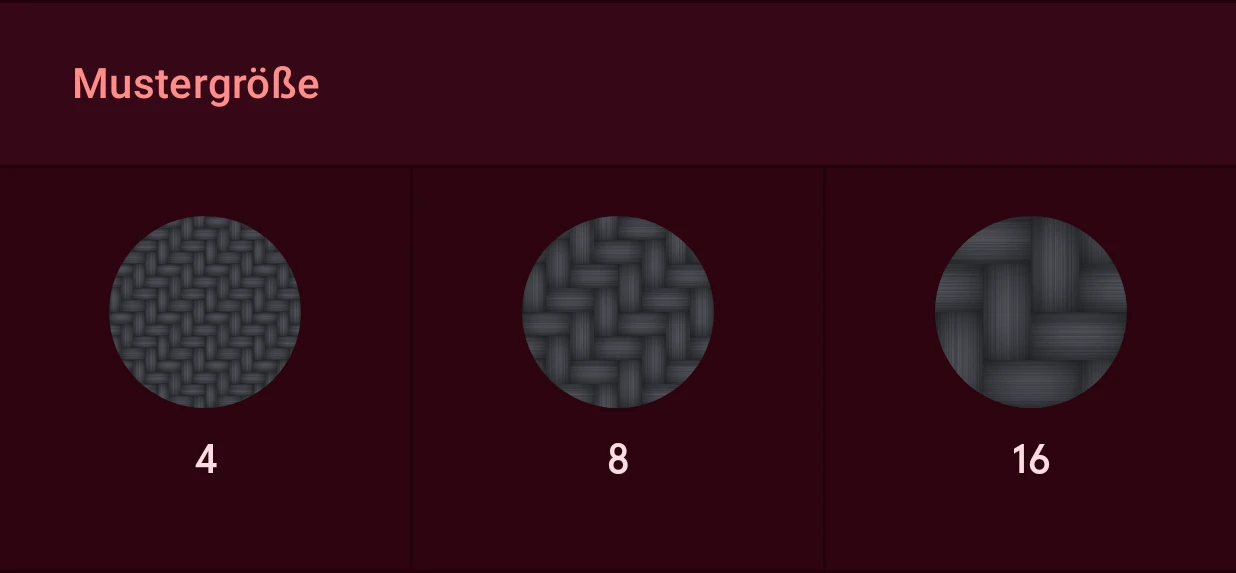
Mustergröße
ZahlDie Größe des Musters der Textur: wie groß das Gewebe eines Carbons oder die Bänder von Perlmutt sind. Es wächst und schrumpft mit dem Element.
1.0 bis 24.0, in Schritten von 0.5
Verlaufswinkel
ZahlDreht die Textur: die Richtung des Gewebes oder der Bänder.
0.0 bis 360.0, in Schritten von 0.1
Lässt sich automatisieren.
Deckkraft
ZahlWie stark die Textur verdeckt, was unter ihr liegt, von 0 (der Füllstil scheint durch) bis 1.
0.00 bis 1.00, in Schritten von 0.01
Musteranker
AuswahlMit Element bleibt das Muster an seinem Platz, wenn du die Form skalierst oder verschiebst
Woran die Textur verankert ist: an der Form oder am Element. Funktioniert wie bei einem Muster; siehe Musteranker.
- Form
- Element
Musterversatz X
ZahlVerschiebt die Textur von ihrem Anker aus nach rechts (negativ: nach links), in Design-Einheiten.
-100.0 bis 100.0, in Schritten von 0.1
Musterversatz Y
ZahlVerschiebt die Textur von ihrem Anker aus nach unten (negativ: nach oben), in Design-Einheiten.
-100.0 bis 100.0, in Schritten von 0.1
Die Mustergröße eines Carbons, halb so groß, im Standard und doppelt so groß:
Zeichen über allem, was unter ihnen liegt. Eine Füllung kann bis zu vier haben, zum Beispiel Strahlen mit Körnung darüber. Hier liegt jedes Muster über poliertem Gold:
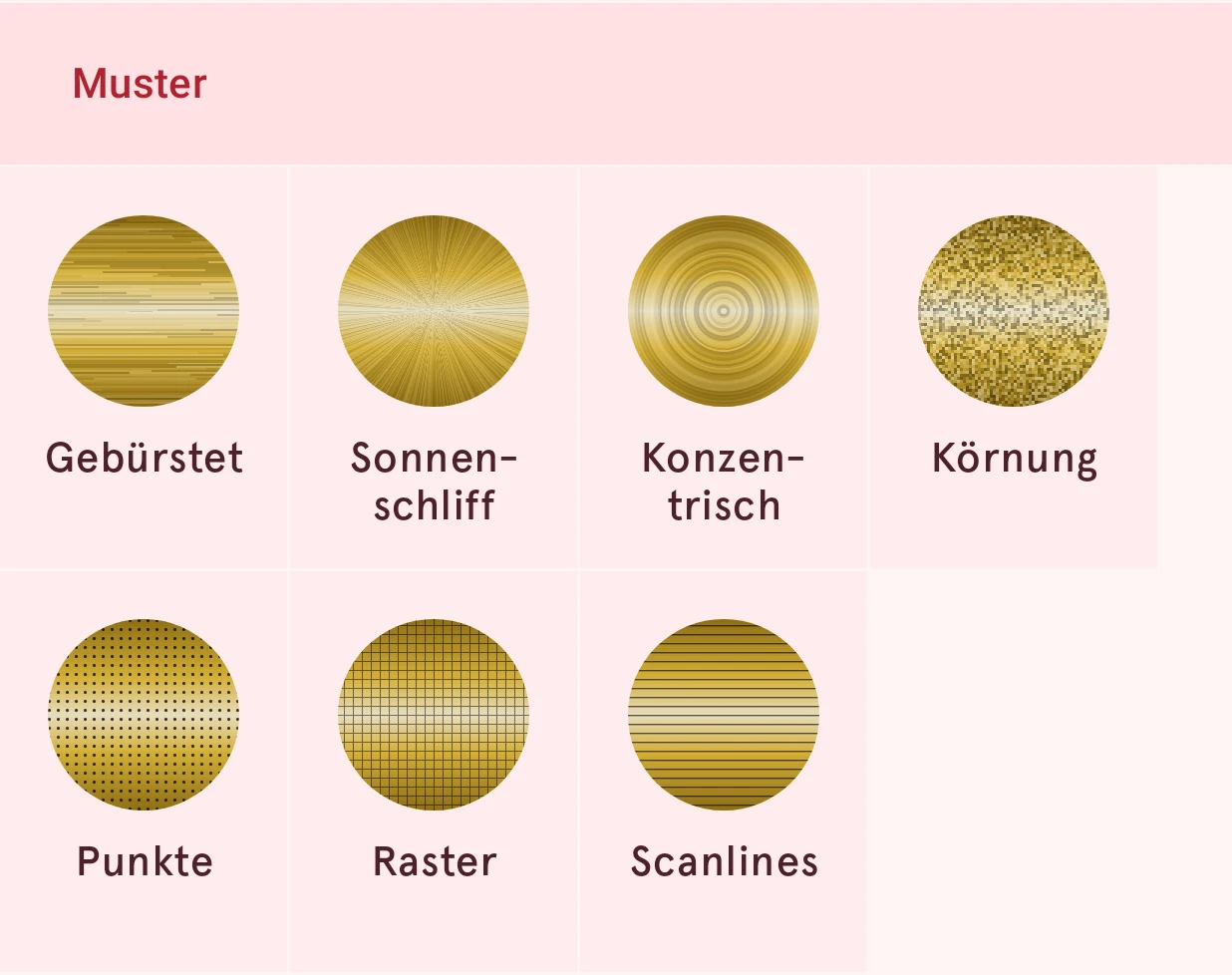
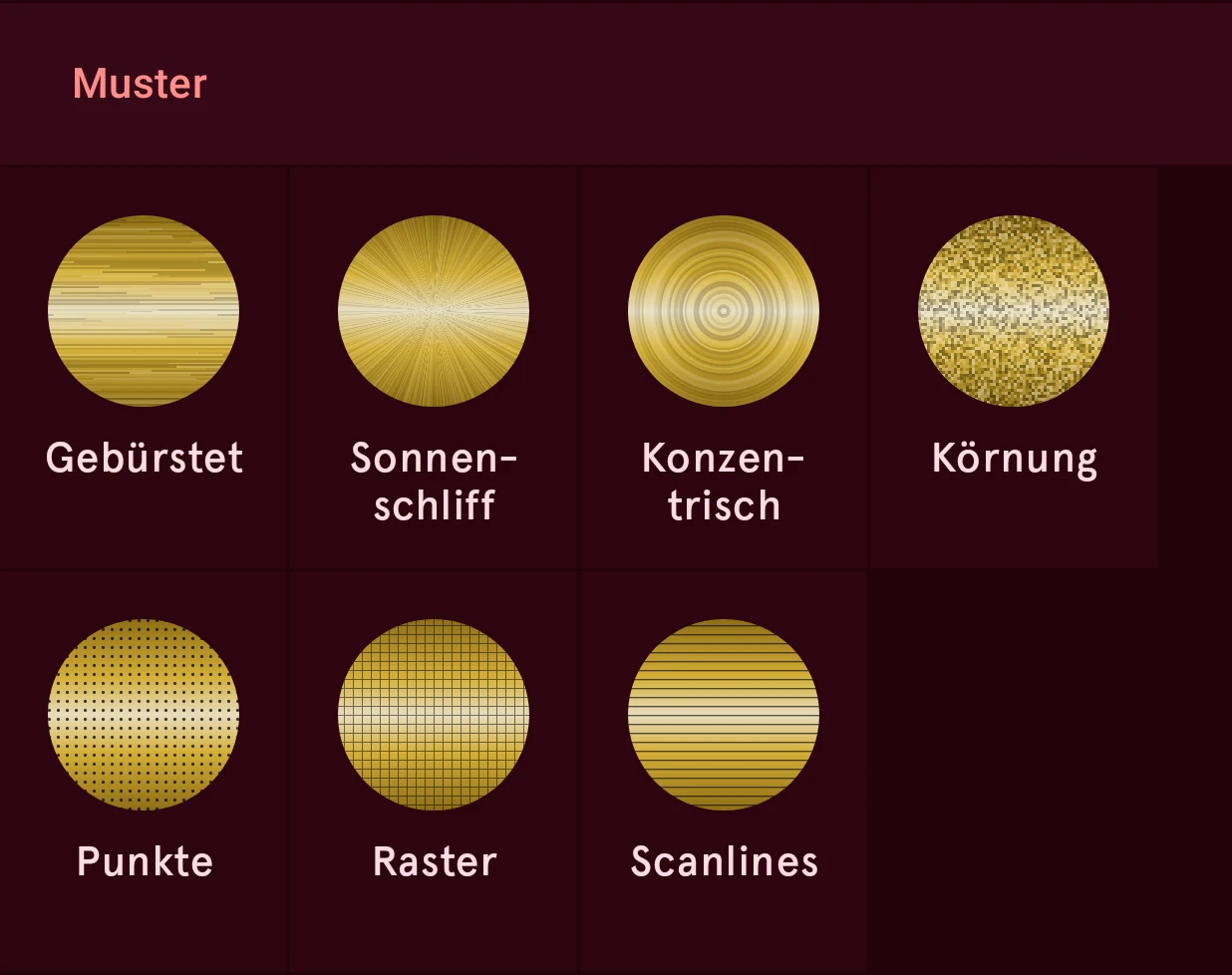
- Gebürstet, Sonnenschliff, Konzentrisch, Körnung: Oberflächen in Licht und Schatten: gerade Bürstenstriche, Strahlen von der Mitte aus, Ringe um die Mitte, feine Sprenkel. Sie haben keine eigene Farbe und keinen Glanz; das Licht darauf kommt von der Füllung darunter. Bürste also einen polierten Balken, und lege Strahlen oder Ringe auf einen Kegel.
- Punkte, Raster, Scanlines: Zeichen in einer Farbe, wie die Pixel, Lücken und Linien eines Displays. Lege sie über eine helle oder leuchtende Füllung für ein LCD oder eine Punktmatrixanzeige.
Stärke, Dichte und Größe stimmen die Zeichen ab; das Muster wächst und schrumpft mit dem Element.
Einstellungen des Musters
Abschnitt betitelt „Einstellungen des Musters“
Muster
AuswahlDie Zeichen, die das Muster zeichnet. Gebürstet, Sonnenschliff, Konzentrisch und Körnung sind Oberflächen in Licht und Schatten: gerade Bürstenstriche, Strahlen von der Mitte aus, Ringe um die Mitte und feine Sprenkel. Sie haben keinen eigenen Glanz, das Licht darauf kommt also von der Fläche darunter: Bürsten sieht auf einem polierten Balken am besten aus, Strahlen und Ringe auf einem Kegel. Punkte, Raster und Scanlines werden in einer Farbe gezeichnet, wie die Pixel, Lücken und Linien eines Displays.
- Gebürstet
- Sonnenschliff
- Konzentrisch
- Körnung
- Punkte
- Raster
- Scanlines
Musterfarbe
FarbeDie Farbe der Punkte, des Rasters oder der Linien; ihr Farbfeld sitzt in der Zeile Muster. Die gebürsteten Oberflächen, Strahlen, Ringe und Körnungen haben keine Farbe: Sie hellen die Fläche auf und dunkeln sie ab.
Stärke
ZahlWie stark die Zeichen sind, von unsichtbar (0) bis voll: die Deckkraft der Musterfarbe, oder wie stark eine Oberfläche aufhellt und abdunkelt.
0.00 bis 1.00, in Schritten von 0.01
Dichte
ZahlWie dicht die Zeichen beieinanderliegen. Höher ergibt mehr und feinere Zeichen: mehr Punkte und Linien, schmalere Striche, Strahlen und Ringe, kleinere Sprenkel. Das Muster wächst und schrumpft mit dem Element.
0.5 bis 24.0, in Schritten von 0.1
Größe
ZahlFür Punkte, Raster und Scanlines: wie groß ein Punkt oder wie dick eine Linie ist, als Anteil des Abstands zwischen ihnen.
0.05 bis 1.00, in Schritten von 0.01
Musterwinkel
ZahlDreht das Muster: die Richtung der Bürstenstriche, der Scanlines oder des Rasters. Sonnenschliff und Konzentrisch gehen von der Mitte aus, der Winkel ändert sie also nicht.
0 bis 360, in Schritten von 1
Musteranker
AuswahlMit Element bleibt das Muster an seinem Platz, wenn du die Form skalierst oder verschiebst
Woran das Muster verankert ist. Form legt es von der Mitte der Form aus an: Änderst du die Größe der Form an einer Ecke, wandert das Muster mit dieser Mitte mit. Element verankert es stattdessen an der eigenen Mitte des Elements: Größe, Form oder Position der Form zu ändern verschiebt das Muster nie, und Formen im Element mit demselben Muster passen aneinander. Bei einem Index legt Element das Muster auf dem Zifferblatt an: Alle Markierungen zeigen Teile eines durchgehenden Musters, wie aus einem Stück geschnitten, und „Oberflächenrichtung beibehalten“ dreht es nicht. Form gibt stattdessen jeder Markierung ihre eigene Kopie.
- Form
- Element
Musterversatz X
ZahlVerschiebt das Muster von seinem Anker aus nach rechts (negativ: nach links), in Design-Einheiten (das Zifferblatt ist 320 breit). Damit richtest du das Muster an einer anderen Form aus, oder verschiebst die Mitte von Sonnenschliff und Konzentrisch.
-100.0 bis 100.0, in Schritten von 0.1
Musterversatz Y
ZahlVerschiebt das Muster von seinem Anker aus nach unten (negativ: nach oben), in Design-Einheiten.
-100.0 bis 100.0, in Schritten von 0.1
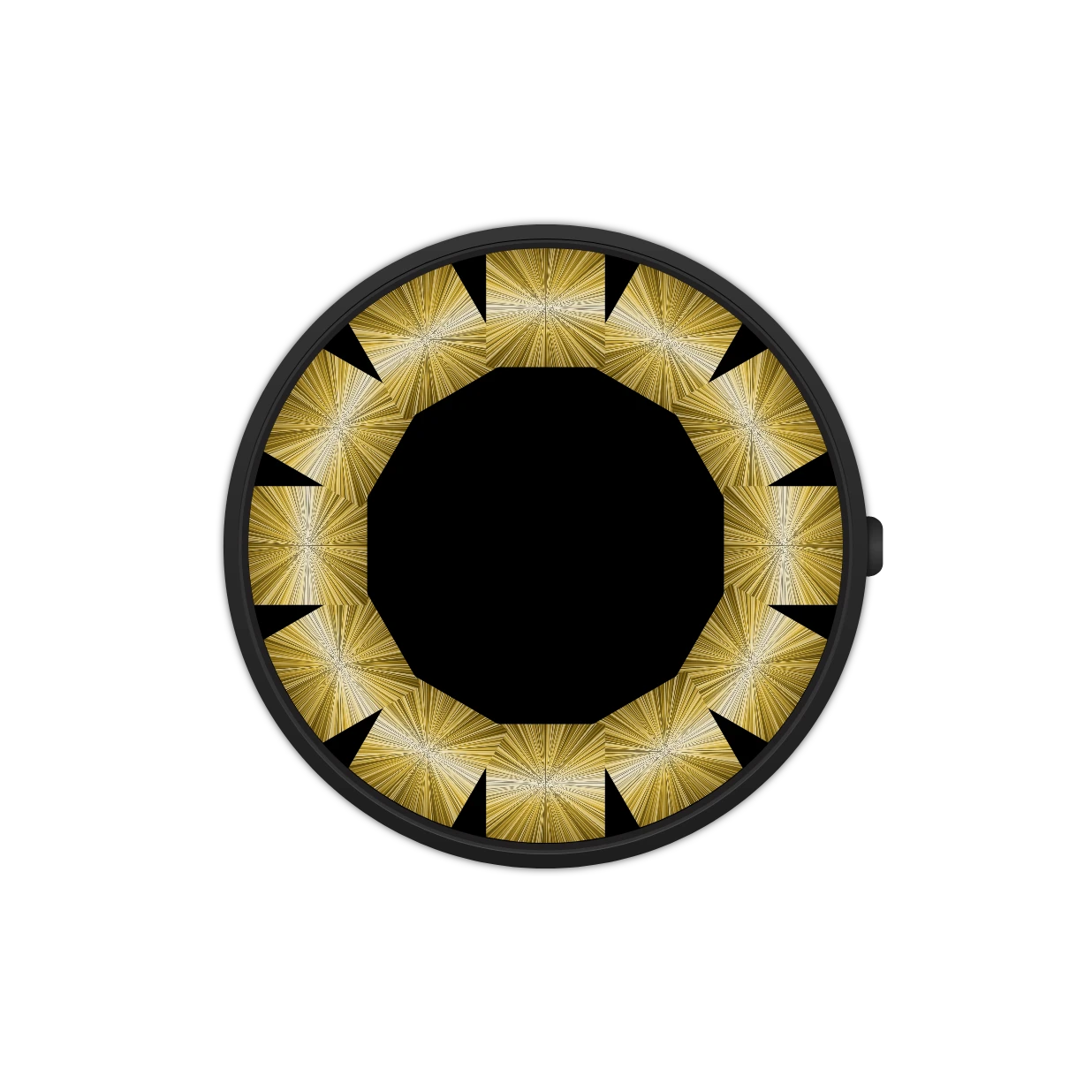
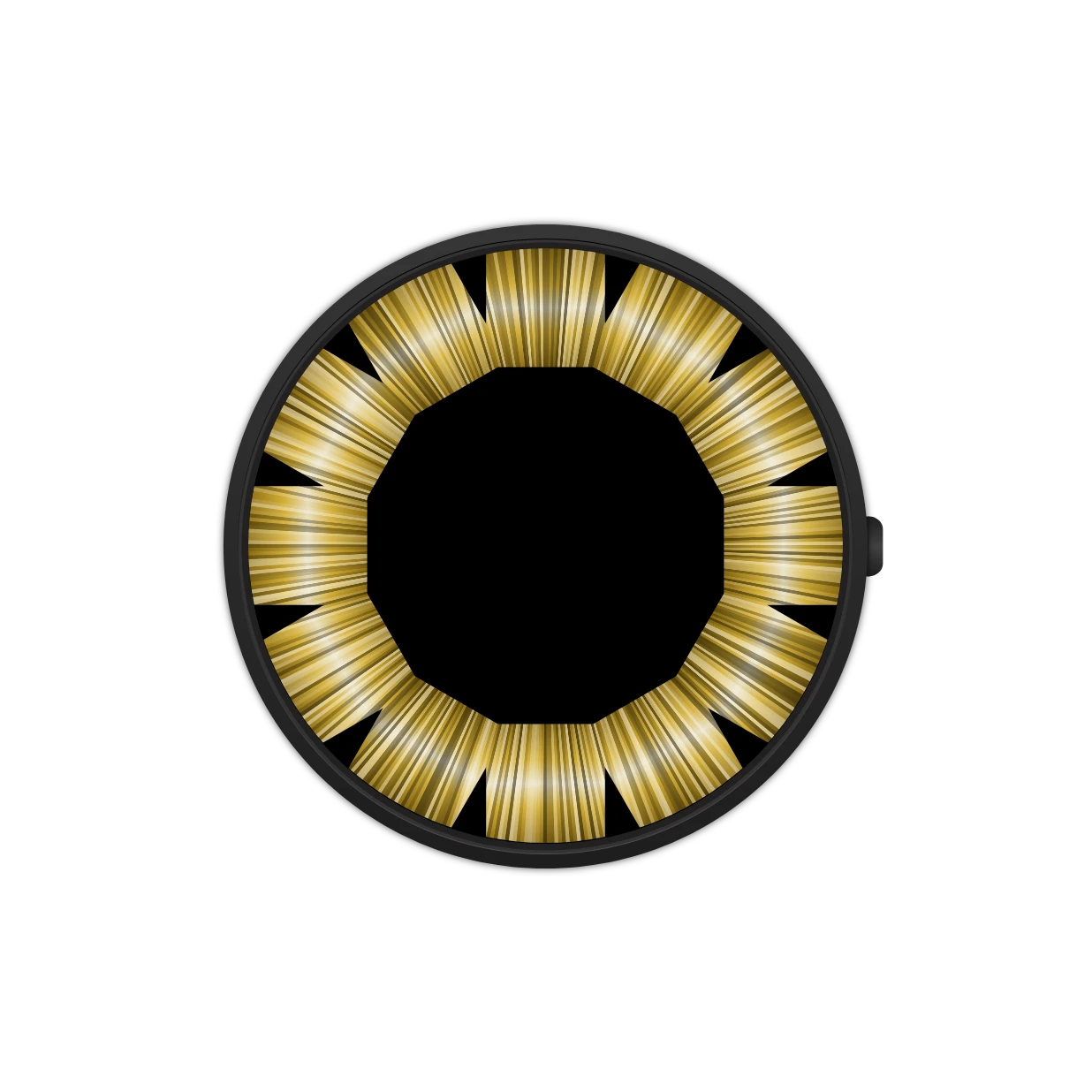
Bei einem Index entscheidet der Anker, ob sich die Markierungen ein Muster teilen. Hier zwölf goldene Markierungen mit Sonnenschliff, zuerst an jeder Markierung verankert (Form), dann am Zifferblatt (Element), wo die Strahlen von der Mitte des Zifferblatts aus über alle hinweglaufen:
Beleuchtung
Abschnitt betitelt „Beleuchtung“Licht und Schatten über der ganzen Füllung, als läge das Element unter Glas. Eine pro Füllung. Hier auf einem tiefen Blau:
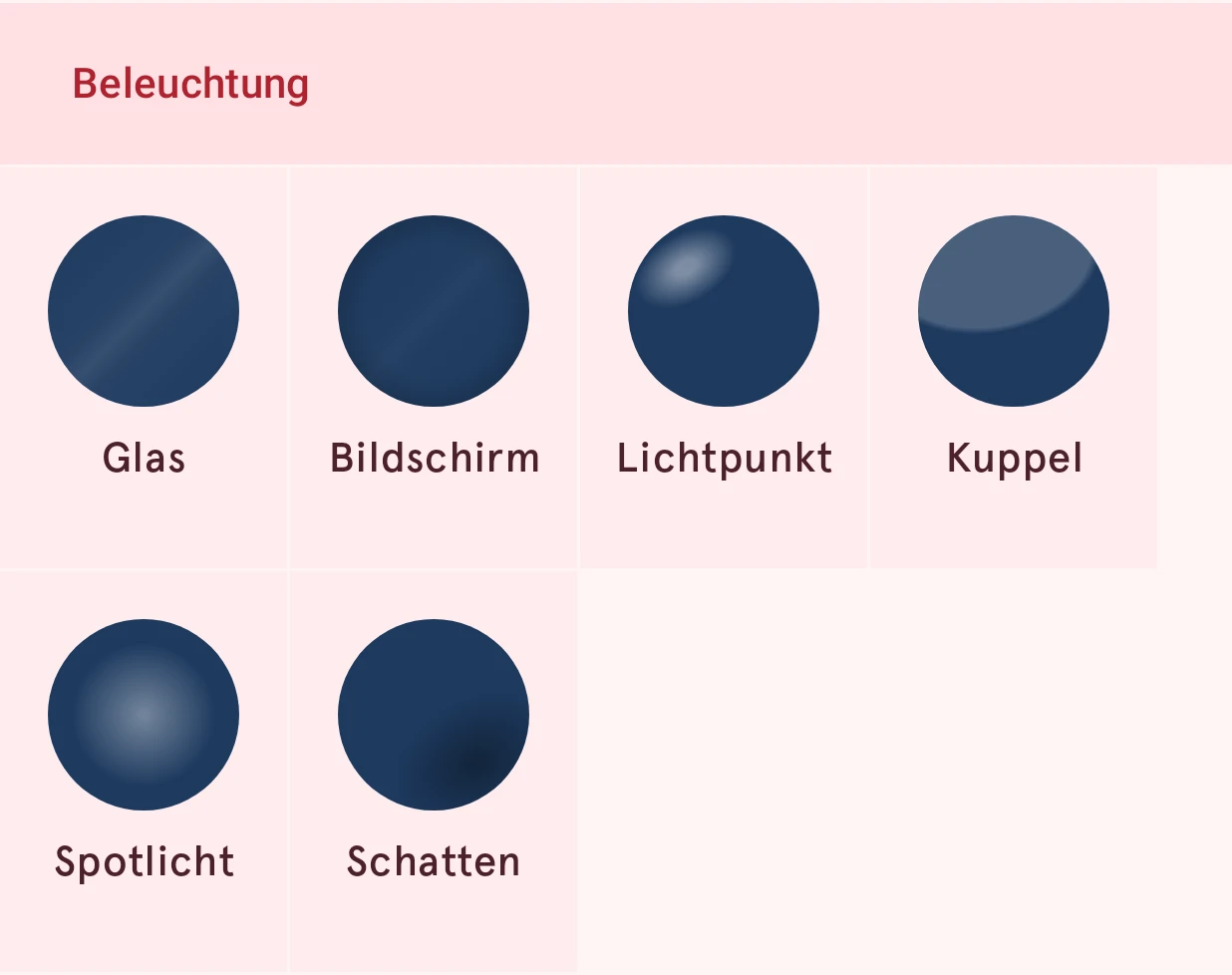
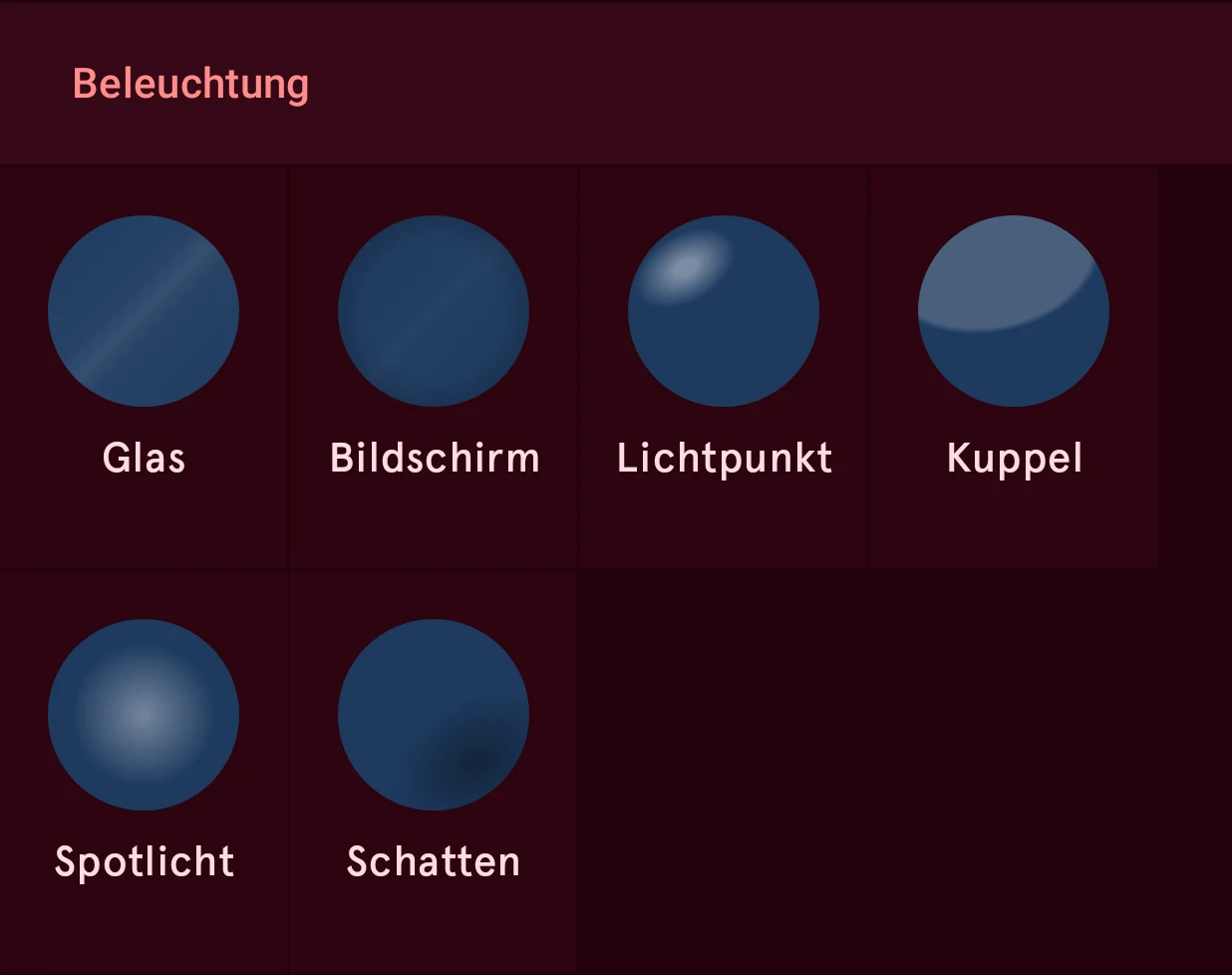
- Glas: ein Spiegelungsband, wie auf einem Uhrglas.
- Bildschirm: dunklere Ränder mit einer schwachen Spiegelung, wie ein Display, das du leicht von der Seite ansiehst.
- Lichtpunkt: ein weiches Oval aus Licht nach links oben hin, wie auf einem glänzenden Knopf.
- Kuppel: eine große, schwache Spiegelung über den oberen Teil: die Wölbung eines gewölbten Uhrglases.
- Spotlicht: ein weicher Lichtfleck in der Mitte.
- Schatten: ein weiches dunkles Oval nach rechts unten hin, sodass ein flaches Element gewölbt aussieht.
Einstellungen der Beleuchtung
Abschnitt betitelt „Einstellungen der Beleuchtung“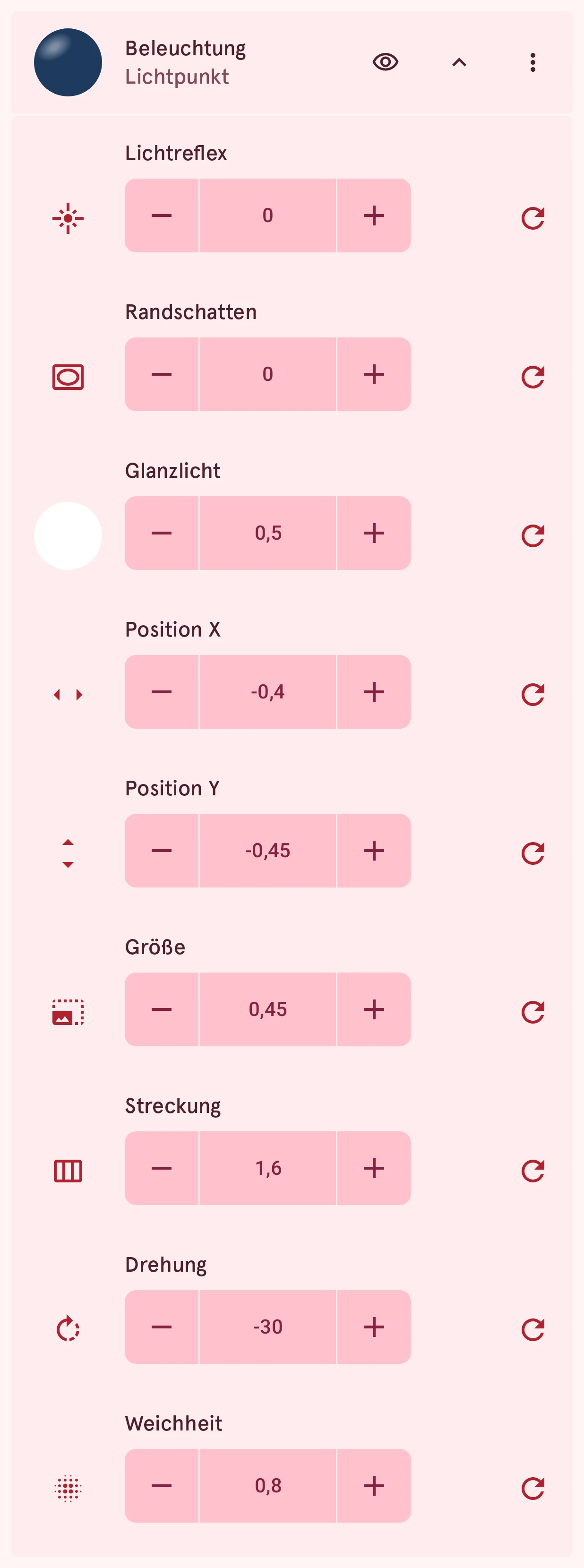
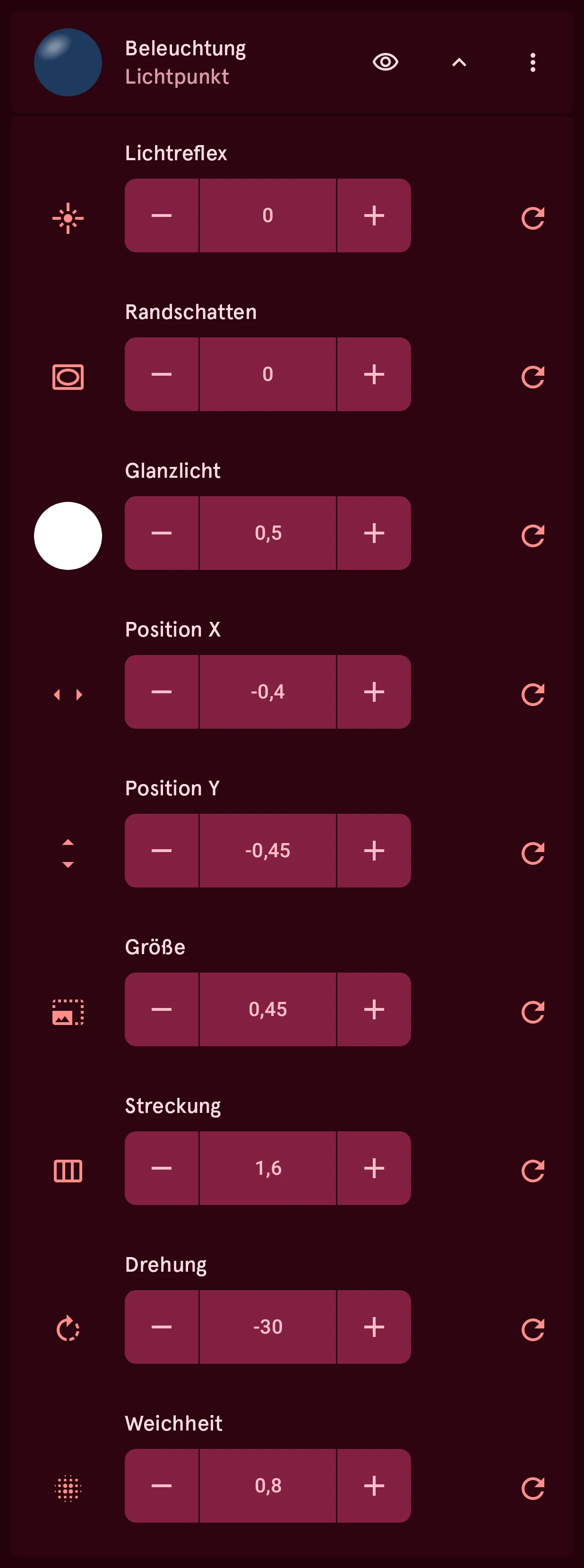
Lichtreflex
ZahlEine Glasspiegelung: ein Lichtband über der ganzen Füllung, wie auf einem Uhrglas oder einer lackierten Oberfläche. Es funktioniert über jeder Fläche, jedem Muster und jeder Textur.
0.00 bis 1.00, in Schritten von 0.01
Reflexwinkel
ZahlIn welche Richtung das Band des Lichtreflexes verläuft, in Grad im Uhrzeigersinn ab 12 Uhr. Das Band ist in beide Richtungen gleich, 0 und 180 sehen also gleich aus. Zu sehen, sobald es einen Lichtreflex gibt.
0 bis 360, in Schritten von 1
Randschatten
ZahlDunkelt die Füllung zu ihren Rändern hin ab, so wie ein Display aussieht, das du von der Seite ansiehst.
0.00 bis 1.00, in Schritten von 0.01
Glanzlicht
ZahlEin weicher Lichtfleck auf der Füllung, wie auf einem glänzenden Knopf. 0 ist kein Fleck; erhöhe den Wert, und der Fleck erscheint links oben, mit den Einstellungen darunter für Position und Form.
0.00 bis 1.00, in Schritten von 0.01
Farbe des Glanzlichts
FarbeDie Farbe des Lichtflecks; ihr Farbfeld sitzt in der Zeile Glanzlicht. Weiß ist Licht; eine andere Farbe tönt es, und Schwarz macht aus dem Fleck einen Schatten.
Position X
ZahlWo der Lichtfleck quer über das Element sitzt: -1 ist der linke Rand, 1 der rechte Rand.
-1.50 bis 1.50, in Schritten von 0.01
Position Y
ZahlWo der Lichtfleck von oben nach unten sitzt: -1 ist der obere Rand, 1 der untere Rand.
-1.50 bis 1.50, in Schritten von 0.01
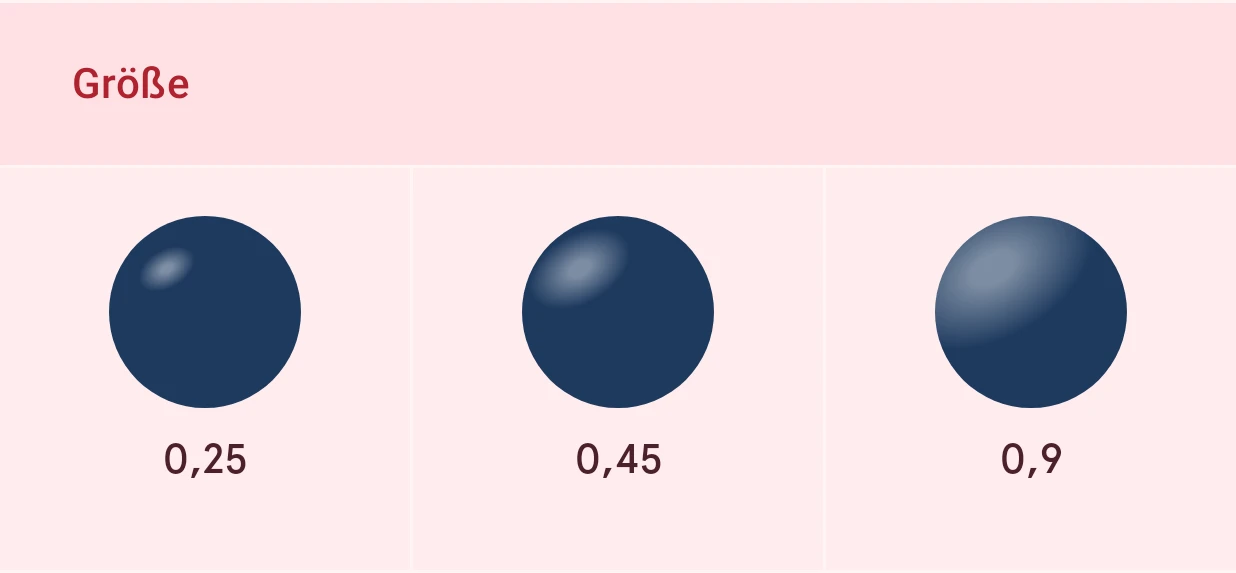
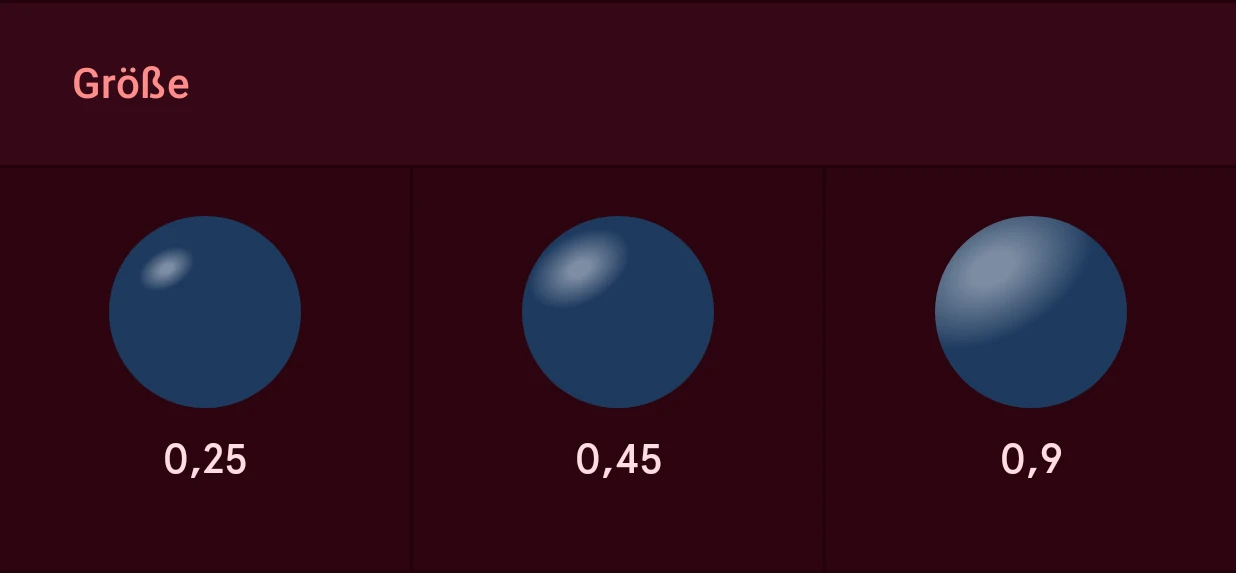
Größe
ZahlWie groß der Lichtfleck ist, als Anteil der Hälfte der längeren Seite des Elements.
0.05 bis 2.00, in Schritten von 0.01
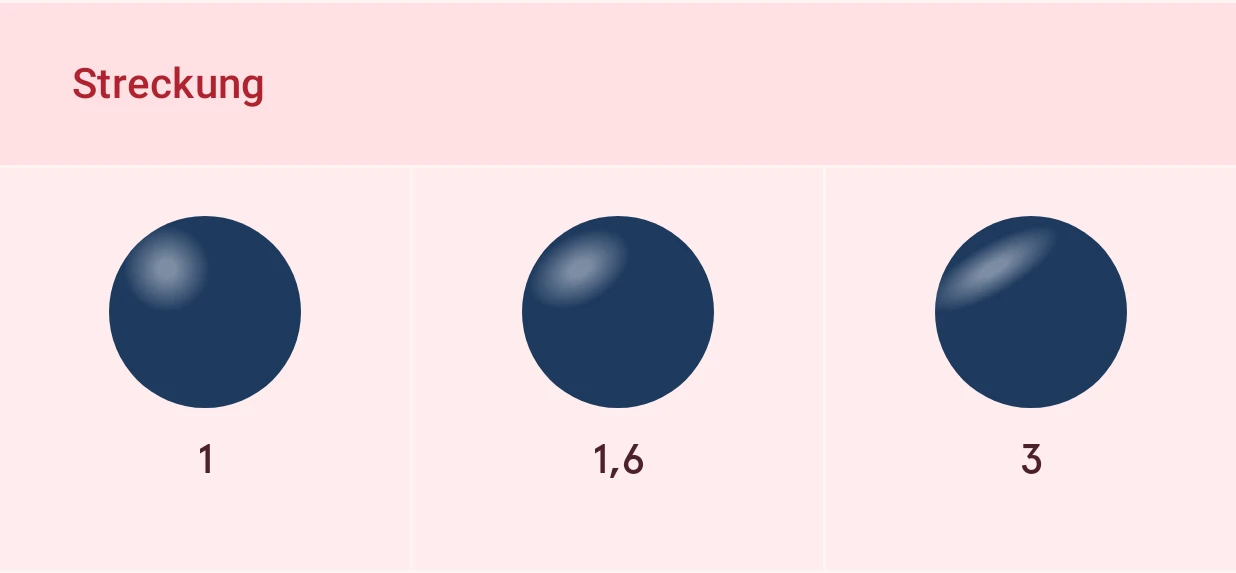
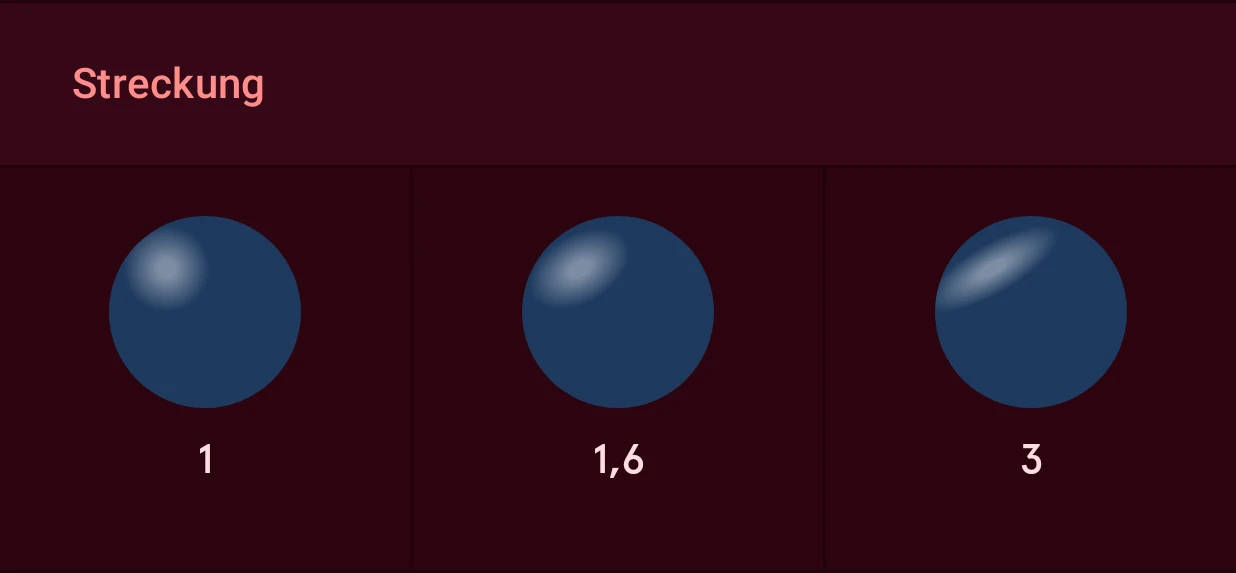
Streckung
ZahlDie Form des Lichtflecks: 1 ist ein Kreis, mehr ein breites Oval, weniger ein hohes.
0.25 bis 4.00, in Schritten von 0.05
Drehung
ZahlDreht das Oval, in Grad im Uhrzeigersinn.
-180 bis 180, in Schritten von 1
Weichheit
ZahlWie der Lichtfleck ausläuft: 0 ist ein harter Rand, bei 1 läuft er von seiner Mitte aus ganz aus.
0.00 bis 1.00, in Schritten von 0.01
Die Größe und die Streckung des Glanzlichts:
Abschrägung
Abschnitt betitelt „Abschrägung“Licht und Schatten entlang der Ränder, sodass die Form aus dem Zifferblatt hervortritt oder hineingedrückt ist. Eine pro Füllung; die Kontur hat ihre eigene. Hier auf Gold:
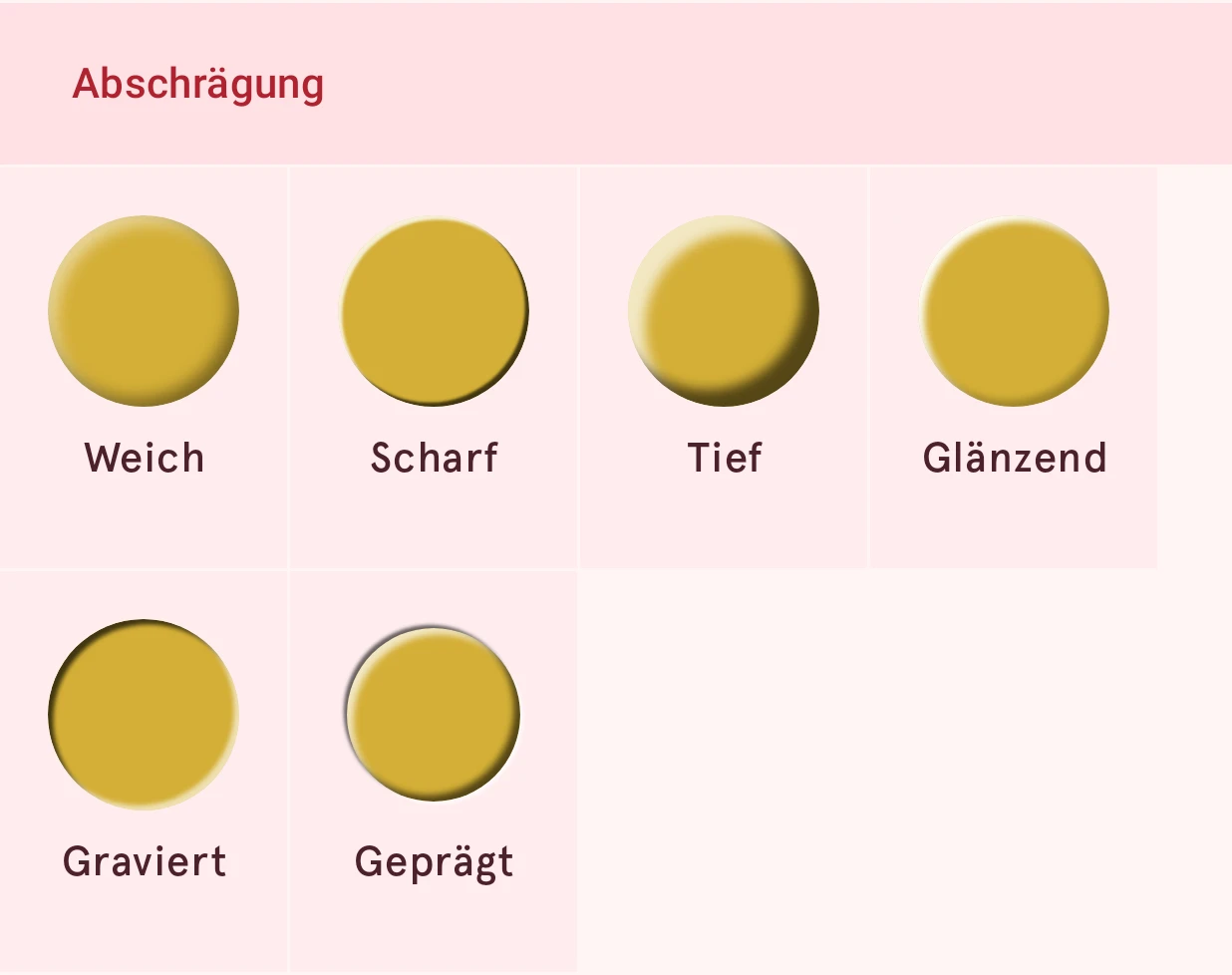
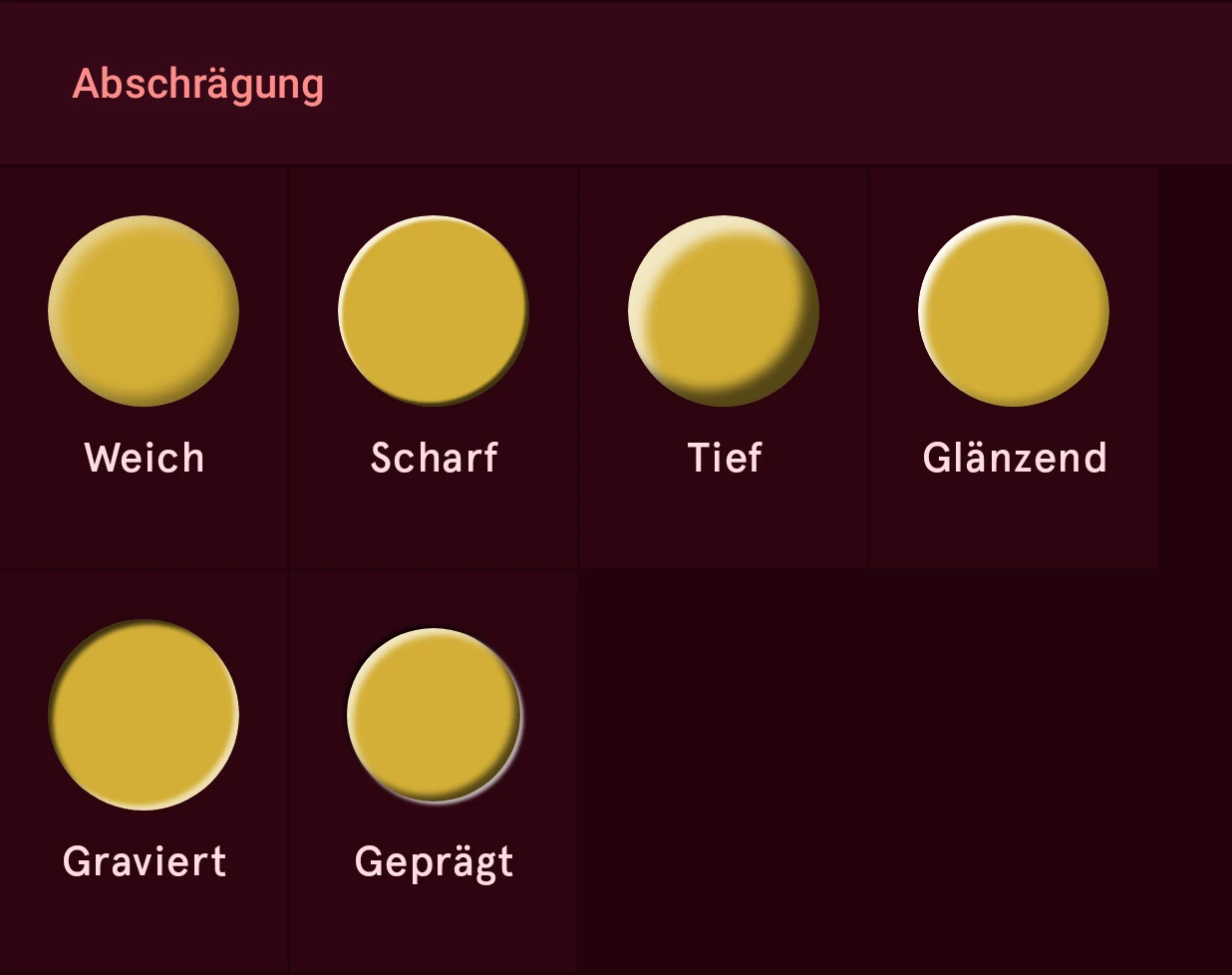
- Weich: eine sanfte, runde Erhebung.
- Scharf: eine schmale, harte Kante, wie an einem gefrästen Teil.
- Tief: eine dicke, abgerundete Platte.
- Glänzend: eine hell beleuchtete Kante mit nur einem Hauch Schatten, wie auf Lack oder Emaille.
- Graviert: in die Oberfläche geschnitten (Vertieft).
- Geprägt: in die Oberfläche ringsum gedrückt, mit einer Rille außerhalb des Rands (Kissen). Am besten wirkt es auf einer beleuchteten Oberfläche, setze das Element also auf eine Platte statt direkt auf Schwarz.
Eine Abschrägung behält ihren Lichtwinkel und ihre Farben, wenn du einen anderen Look wählst. So bleiben alle deine Elemente von derselben Seite beleuchtet.
Einstellungen der Abschrägung
Abschnitt betitelt „Einstellungen der Abschrägung“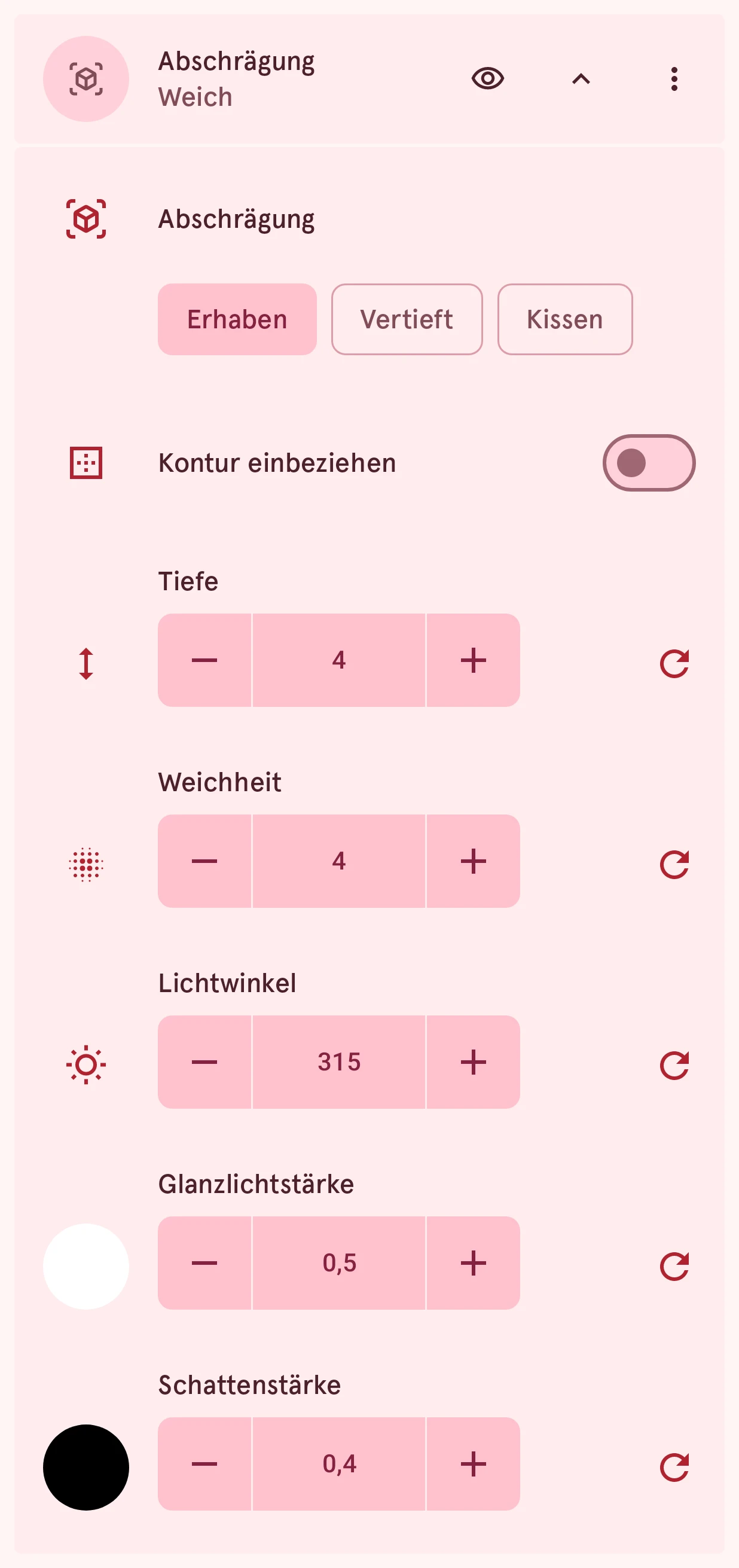
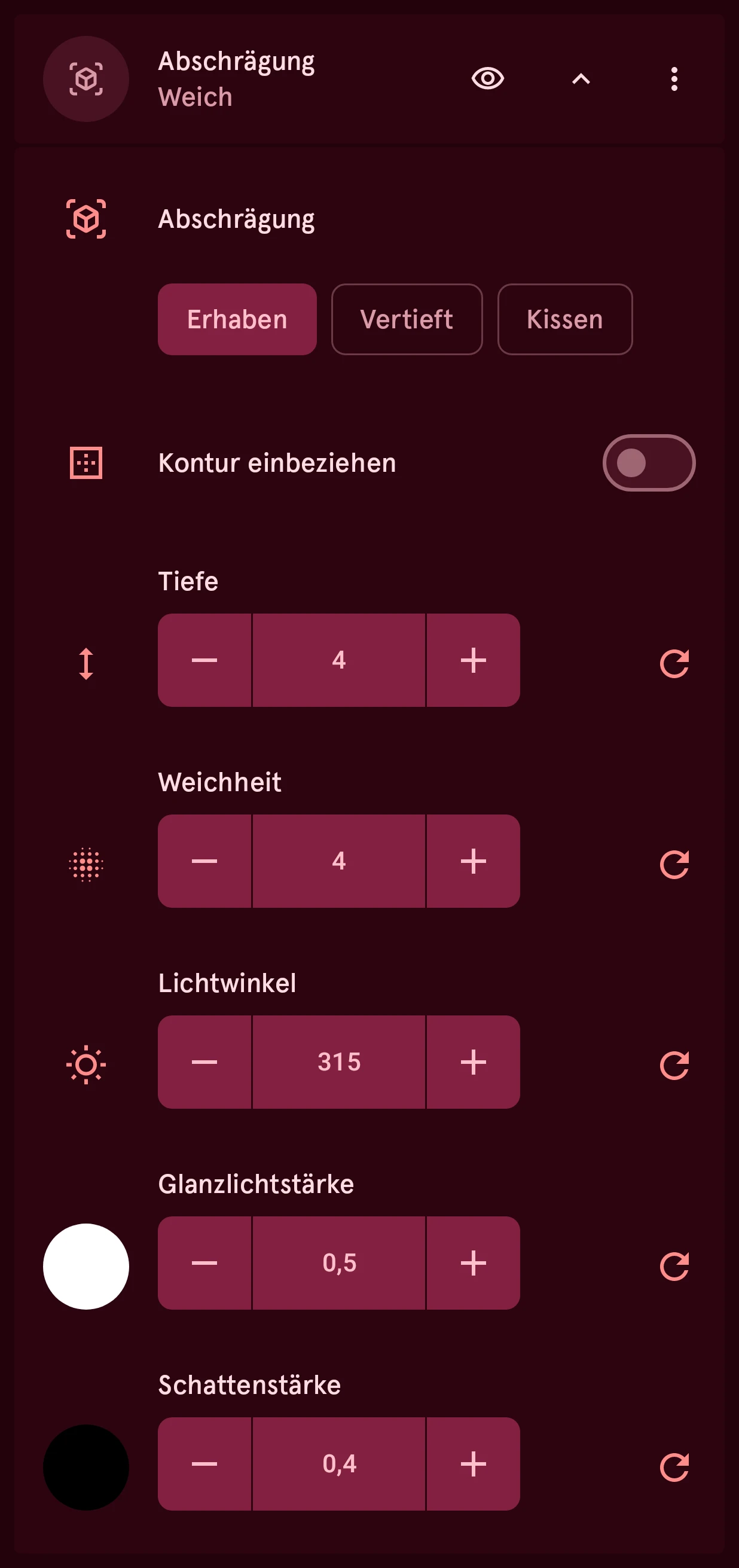
Abschrägung
AuswahlDer Look der Abschrägung. Erhaben hellt die Ränder auf, die zum Licht zeigen, und schattiert die abgewandten, sodass die Form hervortritt; Vertieft macht das Gegenteil, sodass sie hineingedrückt ist. Kissen ist erhaben mit einer Rille direkt außerhalb des Rands, wie in die Oberfläche ringsum geprägt; am besten wirkt es auf einer beleuchteten Oberfläche, setze das Element also auf eine Platte statt direkt auf Schwarz. Die Zeile Voreinstellungen gibt dir einen fertigen Look (Weich, Scharf, Tief, Glänzend, Graviert, Geprägt) als Ausgangspunkt.
- Erhaben
- Vertieft
- Kissen
Kontur einbeziehen
SchalterSchrägt die Füllung und die Kontur als eine Fläche ab, statt nur die Füllung. Nimm es, wenn die Kontur Teil der Form ist, etwa ein dicker Umriss um einen Zeiger.
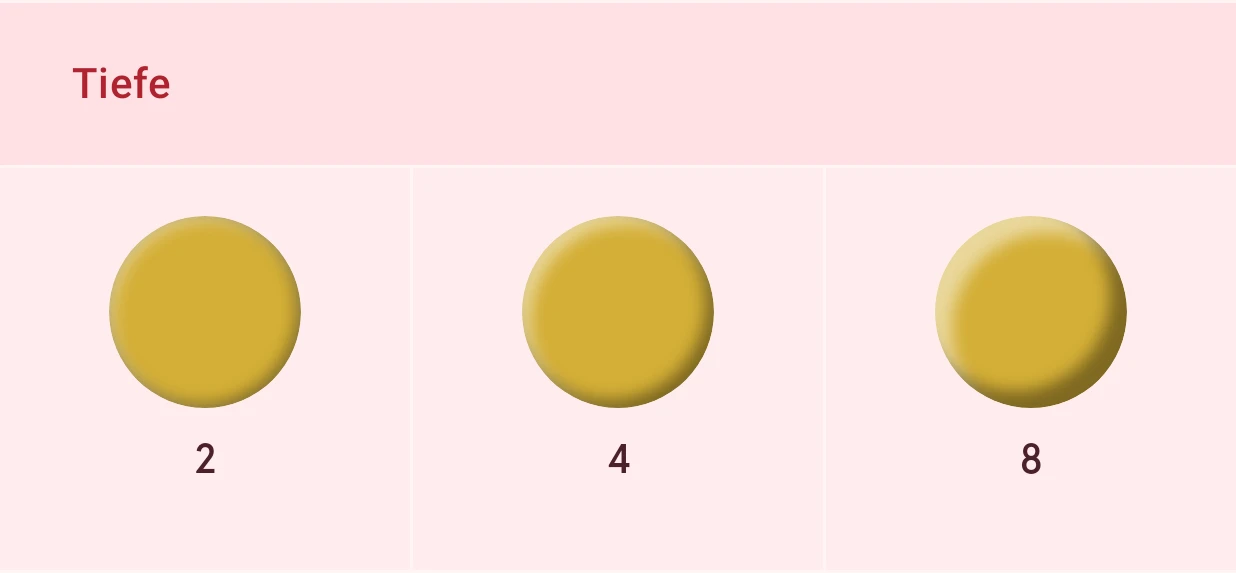
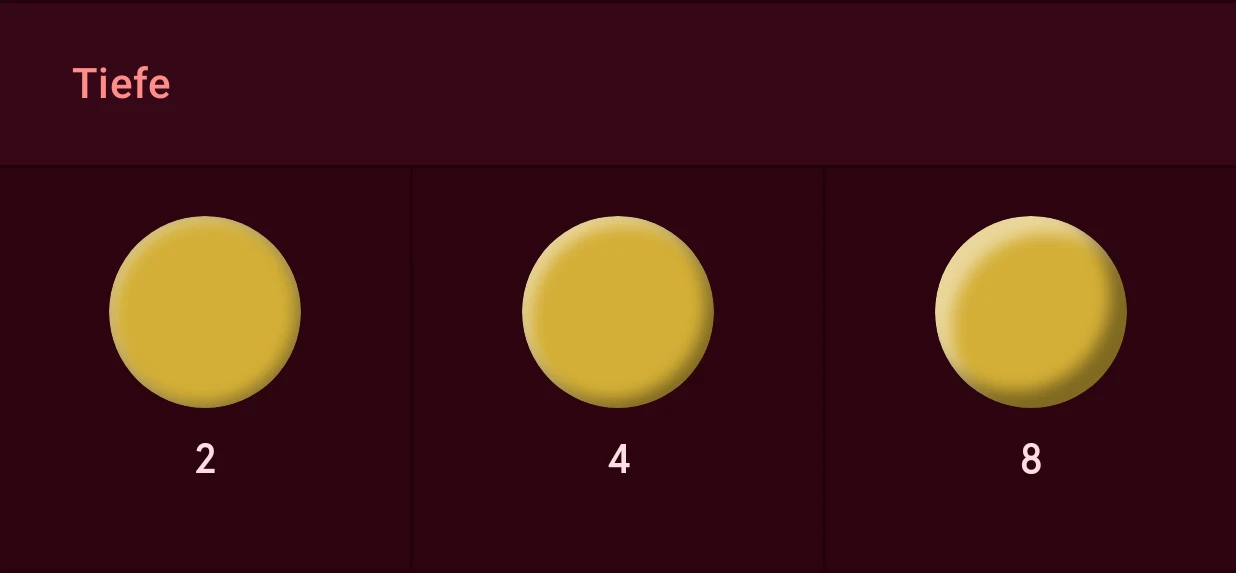
Tiefe
ZahlWie weit die Licht- und Schattenbänder vom Rand aus nach innen reichen. Ein Zifferblatt ist 320 Einheiten breit; ein paar Einheiten passen zu Indizes und Zeigern, mehr zu großen Formen und Schriftzügen.
0.0 bis 40.0, in Schritten von 0.1
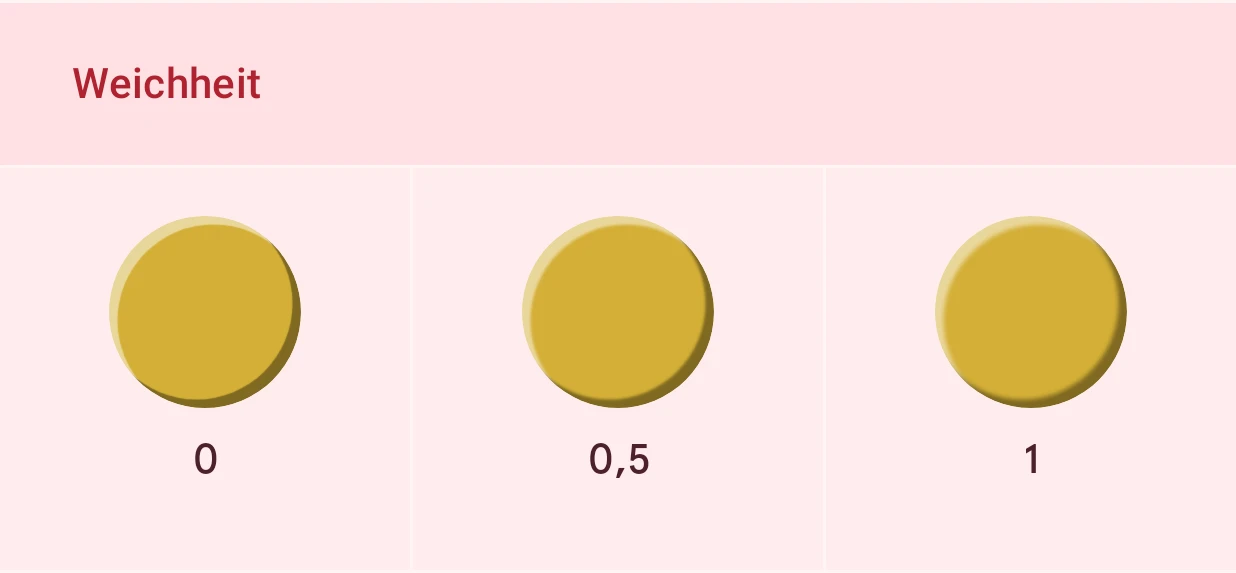
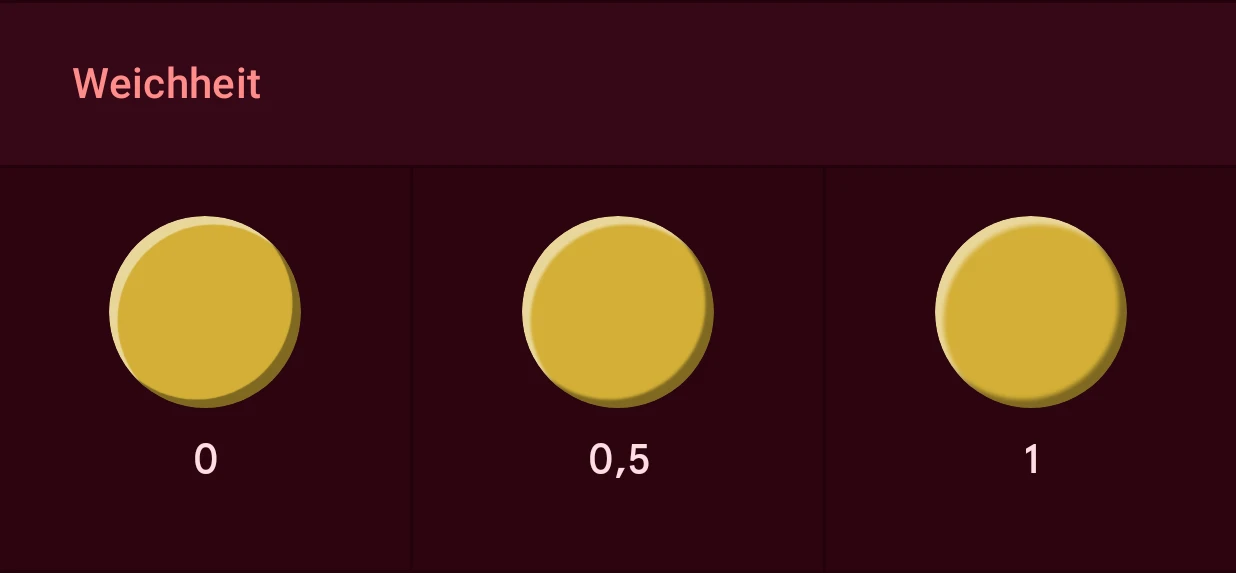
Weichheit
ZahlWie weich der innere Rand der Bänder ist: 0 ist eine scharfe Stufe, höhere Werte lassen die Bänder weich in die Oberfläche übergehen.
0.0 bis 40.0, in Schritten von 0.1
Lichtwinkel
ZahlWoher das Licht kommt, in Grad im Uhrzeigersinn ab 12 Uhr. Der Standard, 315, ist links oben, das übliche Licht auf einem Zifferblatt. Gib jedem Element denselben Winkel, damit alle gleich beleuchtet sind.
0 bis 360, in Schritten von 1
Glanzlichtstärke
ZahlWie sichtbar das helle Band ist, von 0 (gar nicht) bis 1.
0.00 bis 1.00, in Schritten von 0.01
Glanzlicht
FarbeDie Farbe des Bands auf der Seite, die zum Licht zeigt, standardmäßig Weiß; ihr Farbfeld sitzt in der Zeile darüber. Ein farbiges Glanzlicht tönt den beleuchteten Rand, zum Beispiel warm auf Gold.
Schattenstärke
ZahlWie sichtbar das Schattenband ist, von 0 (gar nicht) bis 1.
0.00 bis 1.00, in Schritten von 0.01
Schatten
FarbeDie Farbe des Bands auf der abgewandten Seite, standardmäßig Schwarz; ihr Farbfeld sitzt in der Zeile darüber.
Die Tiefe und die Weichheit der Abschrägung:
Was unter Wear OS 6 nicht unterstützt wird
Abschnitt betitelt „Was unter Wear OS 6 nicht unterstützt wird“Farben, Farbverläufe und poliertes Metall sehen auf der Uhr gleich aus. Texturen, Muster und Beleuchtung auch: Bei einem Element, das sich nicht ändert, zeigt die Uhr es als Bild, und bei einem automatisierten Element oder Text mit Tags wird der Effekt innerhalb der Form des Elements gezeichnet. Ein paar Kombinationen lassen sich nicht übertragen:
- Effekte ohne Füllung, auf einem Element, das sich ändert: Du kannst den Füllstil auf Keine stellen und trotzdem Effekte hinzufügen, sodass nur der Effekt zu sehen ist (nur ein Punktmuster, oder nur eine Glasspiegelung). Auf der Uhr funktioniert das bei einem Element, das sich nie ändert, aber nicht bei einem, das sich ändert (ein automatisiertes Element, oder Text, der Live-Daten zeigt, wie die Uhrzeit): Dort zeichnet die Uhr die Effekte innerhalb der Füllung der Ebene, und die gibt es nicht. Wähle einen Füllstil für diese Ebene, oder verschiebe die Effekte auf eine Ebene, die eine Füllung hat. Dasselbe gilt für die Kontur.
- Abschrägung: nicht auf einem bewegten Bogen oder einem automatisierten Komplikationsbild. Auf Text, der sich ändert, funktioniert nur eine Abschrägung auf der Füllung allein: nicht auf der Kontur, und nicht mit Kontur einbeziehen. Eine Abschrägung auf einer bewegten Form oder einem bewegten Bild bewegt sich mit.
- Eine Farbe, die sich ändert (automatisiert) auf einer Form oder einem Bild mit Abschrägung.
Trifft einer dieser Fälle zu, zeigt das Element ein Problem an, das den Grund nennt, und das Zifferblatt kann erst gesendet werden, wenn du es änderst. Ein ausgeblendeter Effekt verhindert nie das Senden.