
Ebenenstil
Die Füllung, die Kontur, die Schatten und der Schein, die jede Ebene haben kann, und wie du den Stil einer anderen Ebene mit einem Tippen übernimmst.
Wie eine Ebene aussieht, bestimmt ihr Stil: womit sie gefüllt ist, die Kontur um sie herum und ihre Schatten und ihr Schein. Tippe auf das Stilfeld einer Ebene in der Ebenenliste, und die Werkzeugleiste zeigt die Stilschaltflächen, eine pro Seite. Das Häkchen am Ende schließt die Stilseiten.


Schatten und Schein, hinter der Ebene oder in ihr; siehe Schatten und Schein.
Öffnet Die Effekte anpassen.
Fertige Stile, die du mit einem Tippen anwendest; siehe Stile.
Öffnet das Raster „Stile“.
Text, Bögen, Bilder und Symbole bekommen davor noch eine Inhaltsseite; ihre Einstellungen stehen beim jeweiligen Ebenentyp.
Eine Einstellung mit einer Schaltfläche zum Automatisieren kann sich mit der Zeit und mit Daten ändern (siehe Automatisierung). Ein paar Einstellungen, oder ihre Automatisierung, lassen sich nicht auf ein Zifferblatt für Wear OS 6 übertragen; das steht dann in ihrer Zeile.
Die Stilseiten
Abschnitt betitelt „Die Stilseiten“- Füllung: Farben, Farbverläufe und poliertes Metall, die Voreinstellungen und die Effekte der Füllung (Textur, Muster, Beleuchtung und Abschrägung), mit jeder Einstellung.
- Kontur: die Linie entlang des Umrisses, ihre Stärke, Enden, Ecken und Striche, und ihre eigenen Effekte.
- Schatten und Schein: Schlagschatten, Schein nach außen, innere Schatten und Schein nach innen.
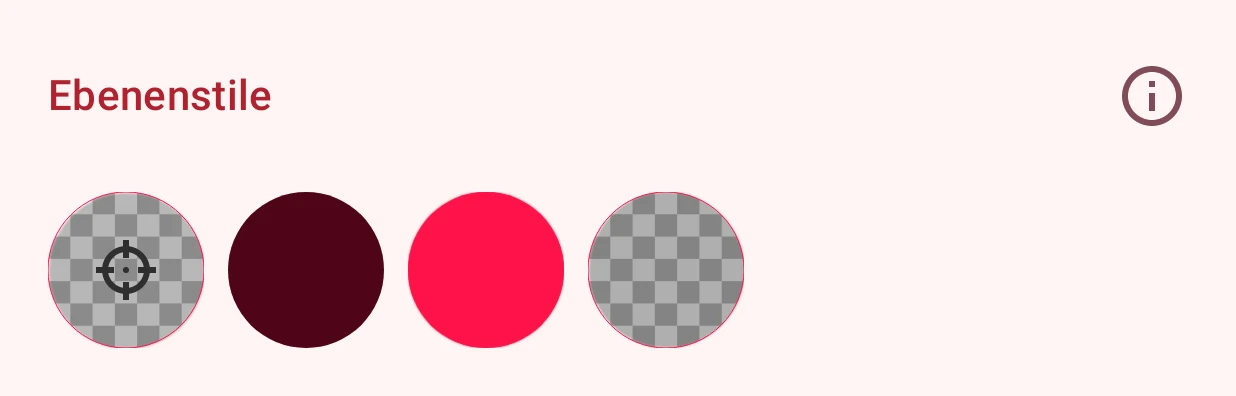
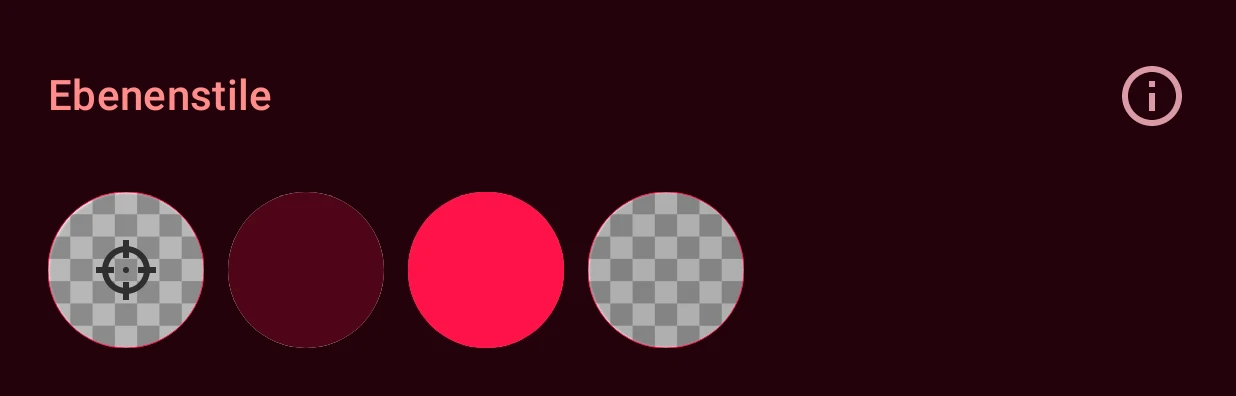
Die Schaltfläche Stile öffnet ein Raster mit den Stilen, die die Ebenen des Elements schon verwenden: Tippe auf einen, und die ausgewählte Ebene bekommt in einem Zug dieselbe Füllung, Kontur und dieselben Schatten. Das ist Ixion, ein Zeiger, mit seinen vier Stilen:
Enthält der Stil eine Automatisierung, fragt die App, ob du sie auch kopieren möchtest.