Eine Zahl ändern
So funktionieren die Zahlenzeilen überall in der App: tippen, gedrückt halten, einen Wert eingeben, zurücksetzen oder automatisieren.
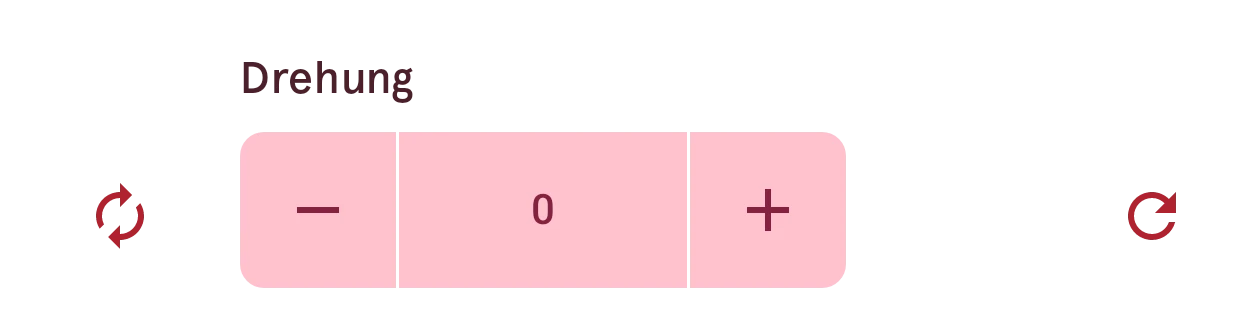
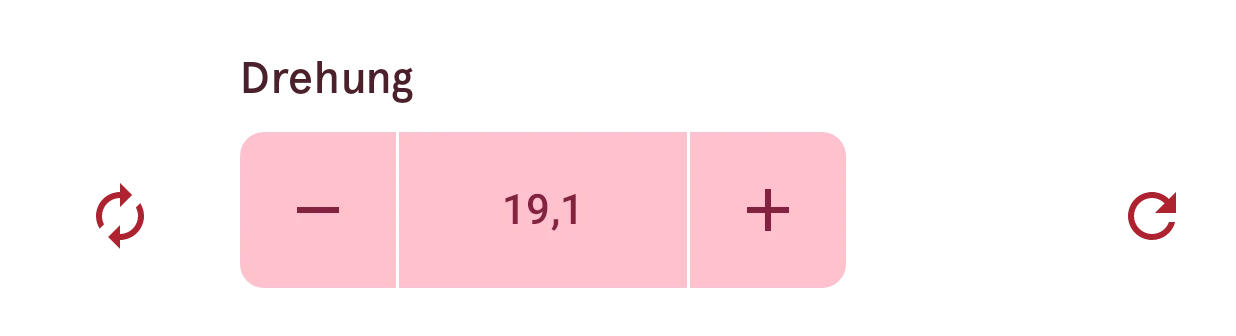
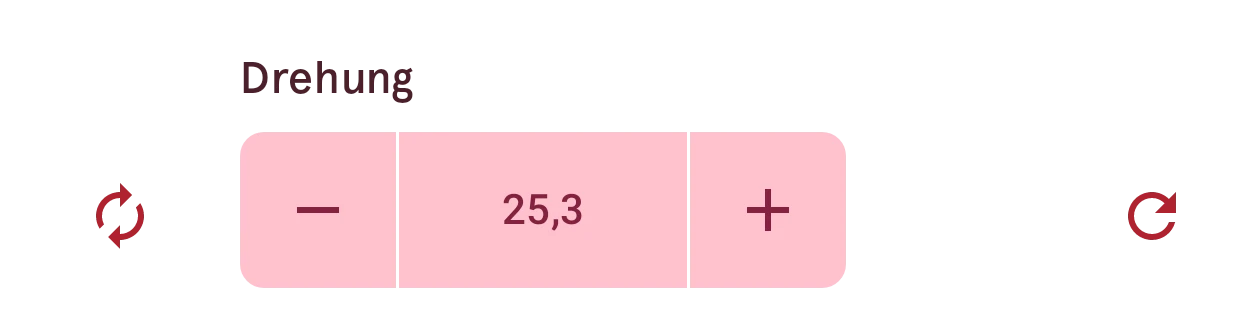
Jede Zahl in der App (eine Größe, eine Drehung, eine Position, ein Eckenradius) stellst du mit demselben Steuerelement ein, dem Stepper: eine Minus-Schaltfläche, der Wert und eine Plus-Schaltfläche. Er funktioniert im Zifferblatt-Designer, im Element-Designer und in jedem Fenster gleich.
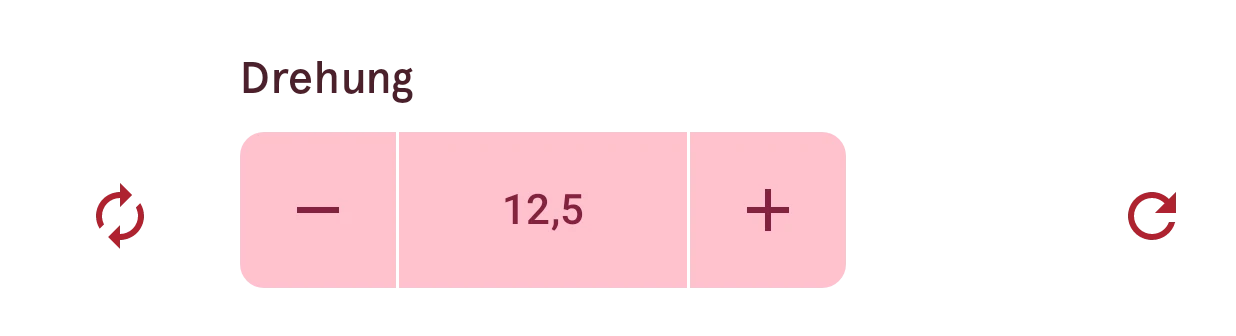
Verringern
Tippe für einen Schritt nach unten. Halte gedrückt, um weiterzulaufen, immer schneller, je länger du hältst.
Wert
Tippe auf den Wert, um die gewünschte Zahl einzugeben. Siehe Einen Wert eingeben.
Erhöhen
Tippe für einen Schritt nach oben. Halte gedrückt, um weiterzulaufen, immer schneller, je länger du hältst.
Zurücksetzen
Das erste Tippen stellt den Wert wieder her, den die Zeile beim Öffnen hatte, so machst du dein Herumprobieren rückgängig. Tippe noch einmal für den Standardwert.
Tippen und gedrückt halten
Abschnitt betitelt „Tippen und gedrückt halten“Ein Tippen ändert den Wert um einen Schritt. Wie groß ein Schritt ist, hängt von der Einstellung ab: ein Zehntelgrad bei einer Drehung, ein Tausendstel bei einer Größe oder einer Position. Die Dokumentation nennt den Schritt jeder Einstellung unter ihrer Zeile.
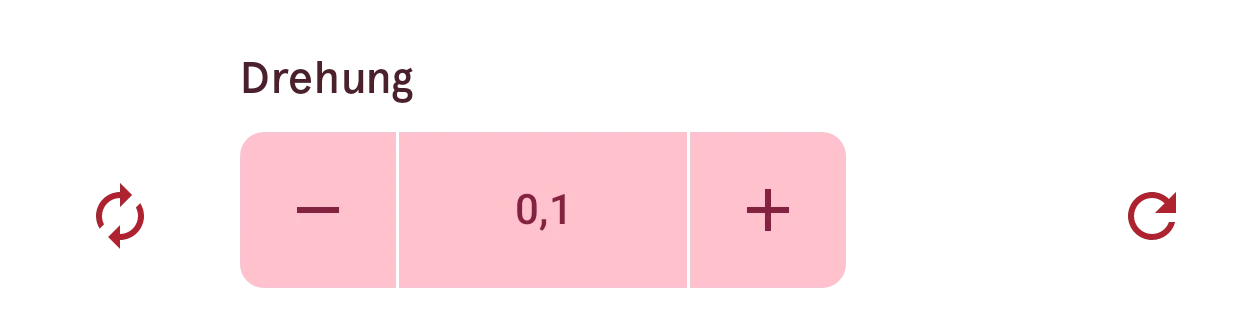
Halte die Schaltfläche gedrückt, und nach einer halben Sekunde beginnt der Wert zu laufen, etwa dreißigmal pro Sekunde. Er wird schneller, je länger du hältst: zuerst fünf Schritte auf einmal, dann sechs, dann sieben und so weiter. Hier geht eine Drehung in etwa anderthalb Sekunden von 0.1 auf 68.3, so schnell wie in der App. Lass los, wenn du in der Nähe bist, und tippe dann, um genau auf dem gewünschten Wert zu landen.
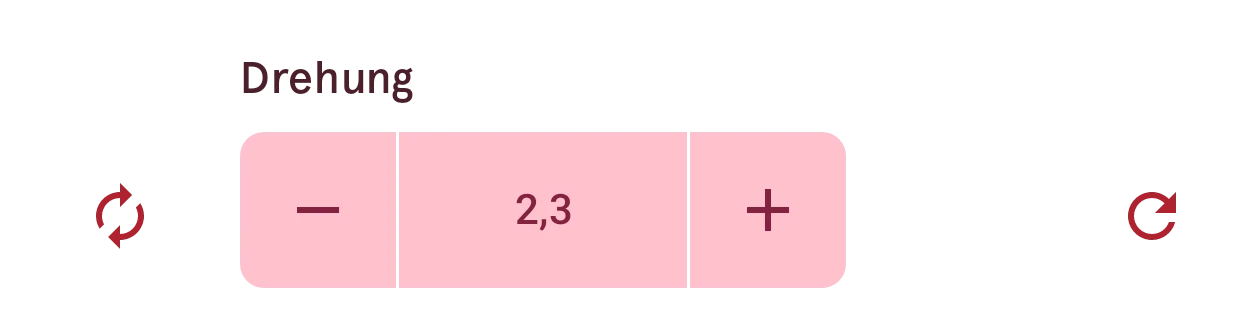
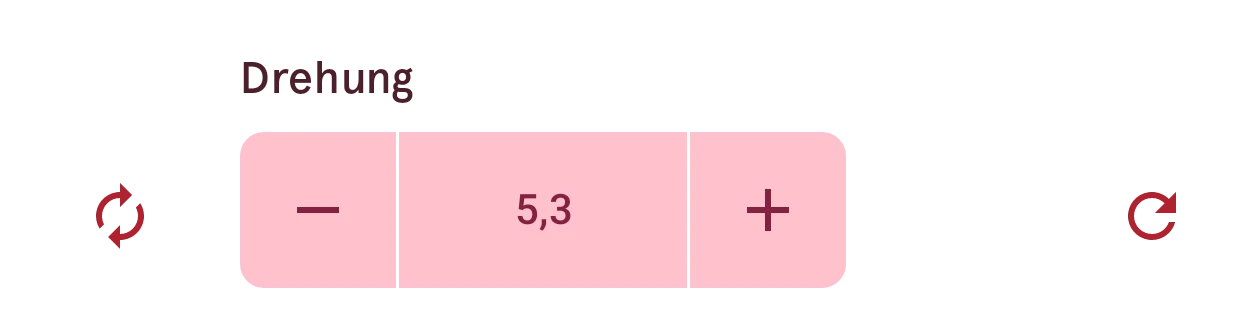
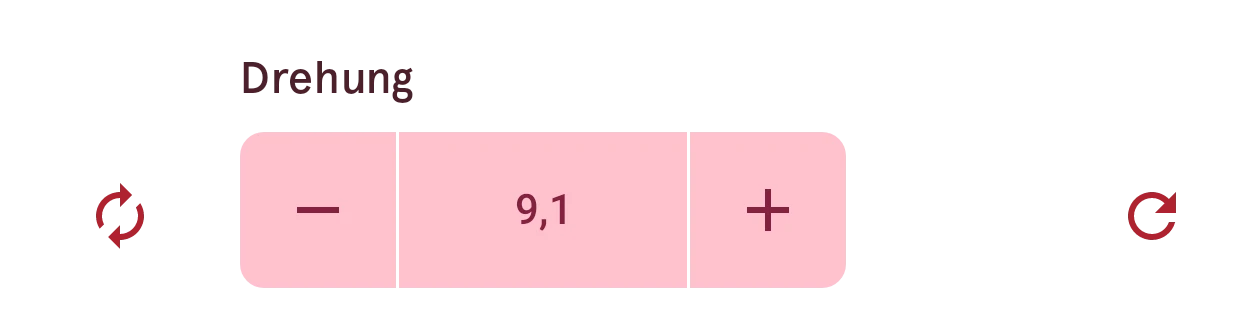
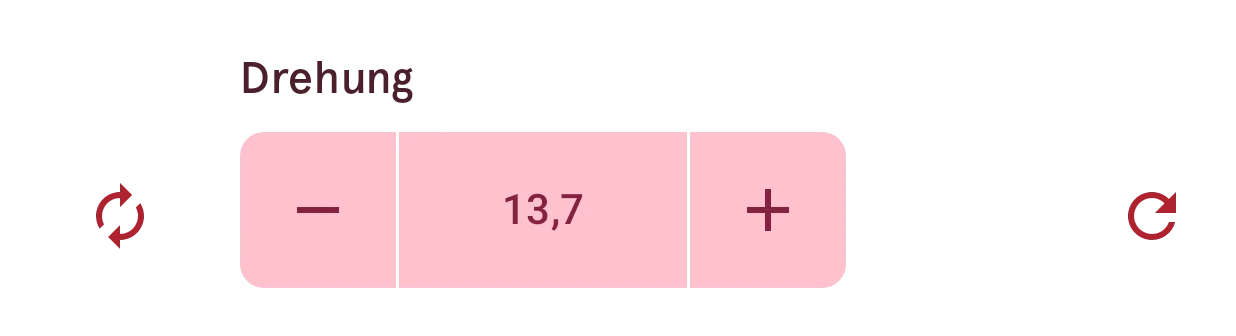
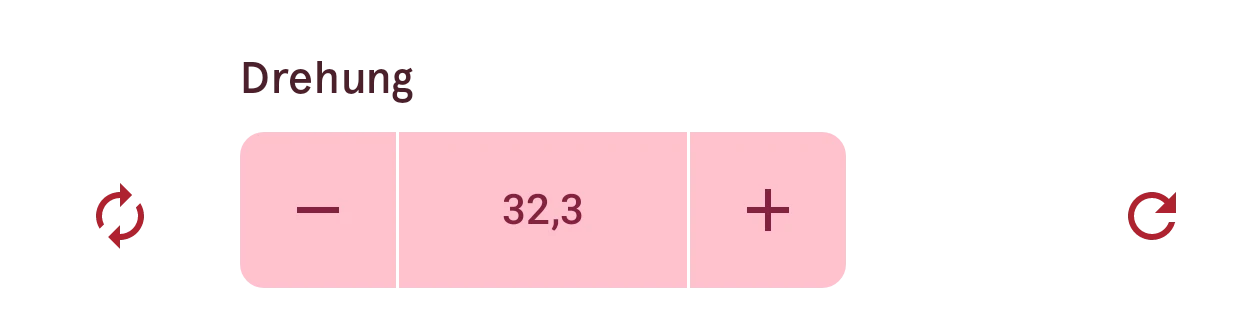
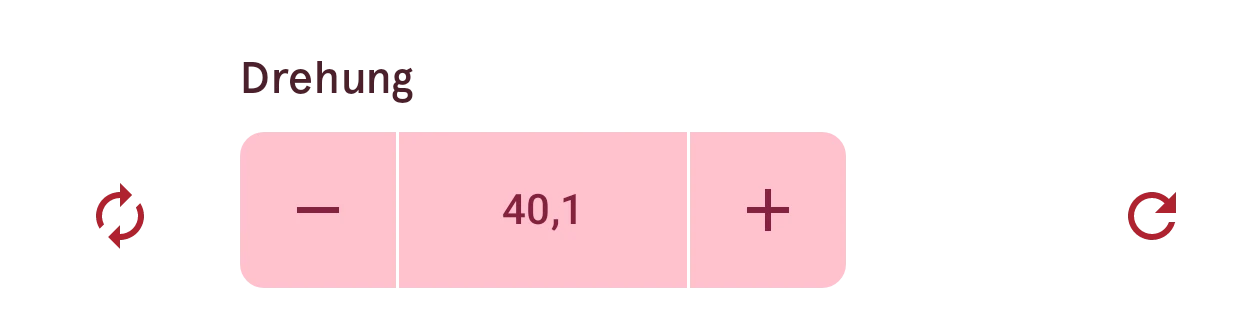
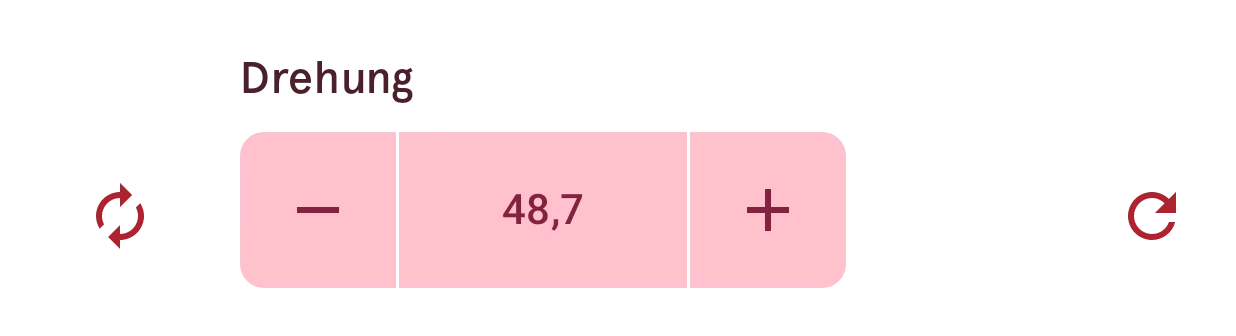
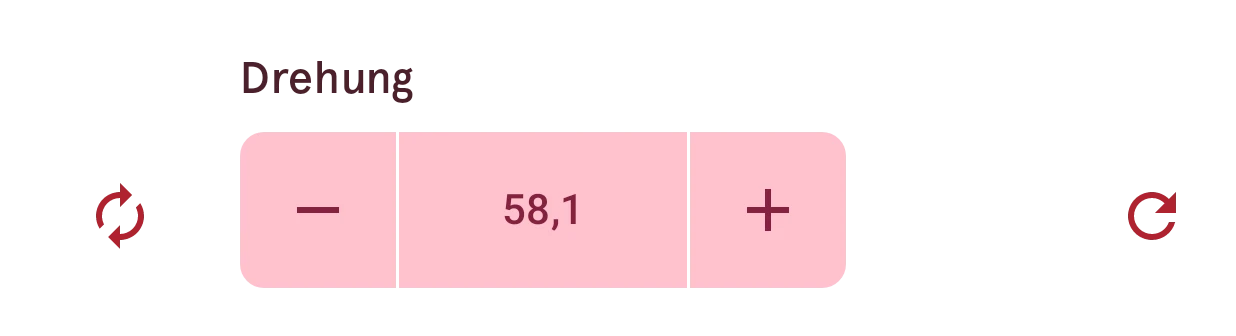
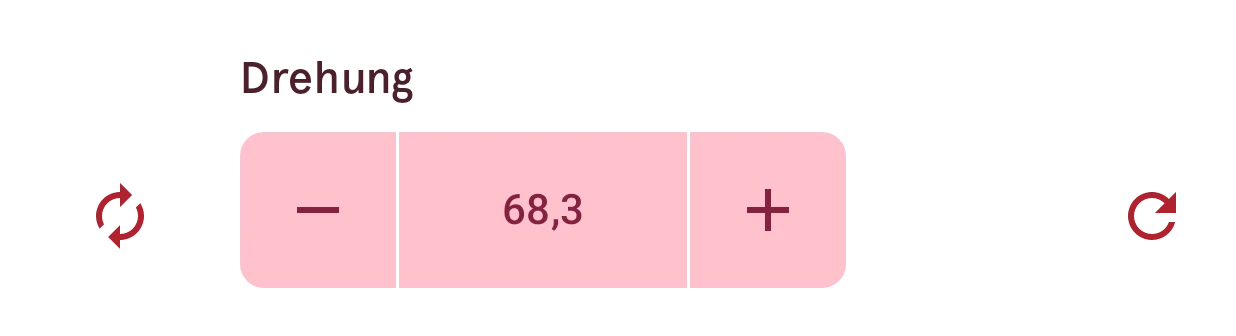
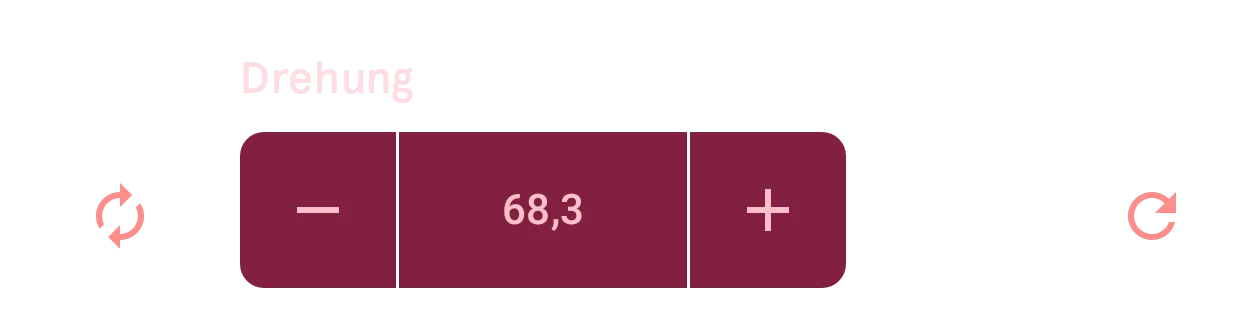
Der Wert kann seine Grenzen nicht überschreiten: Am Ende seines Bereichs halten die Schaltflächen einfach an. In den Designern zählt einmal Gedrückthalten als eine Änderung, einmal Rückgängig nimmt also alles zurück.
Einen Wert eingeben
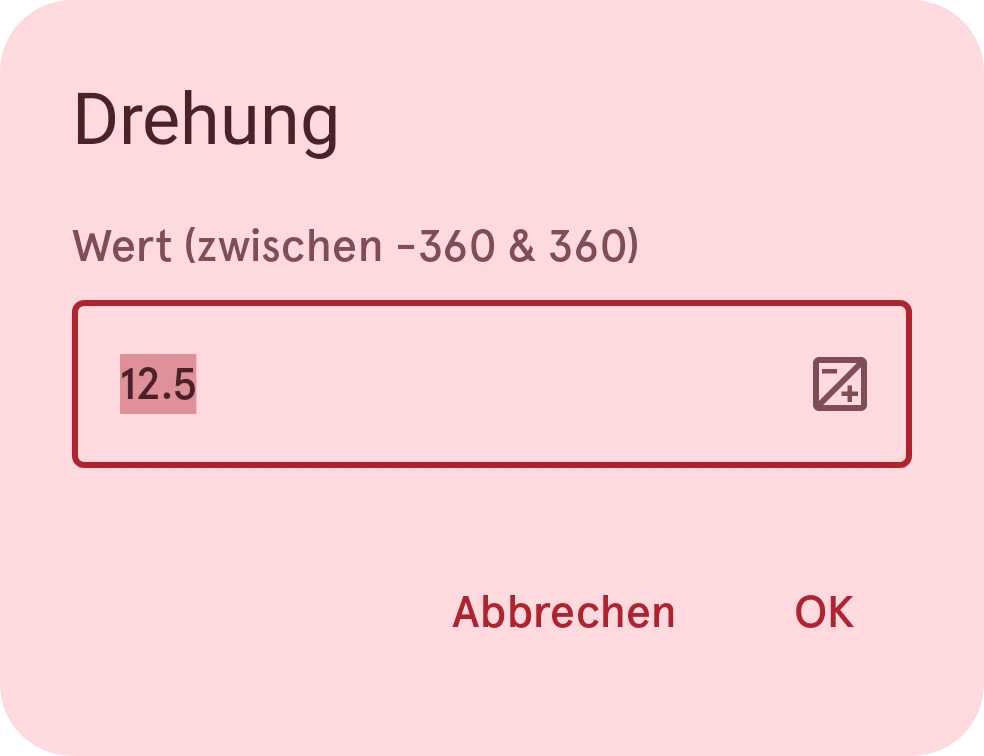
Abschnitt betitelt „Einen Wert eingeben“Für eine genaue Zahl tippst du auf den Wert in der Mitte:
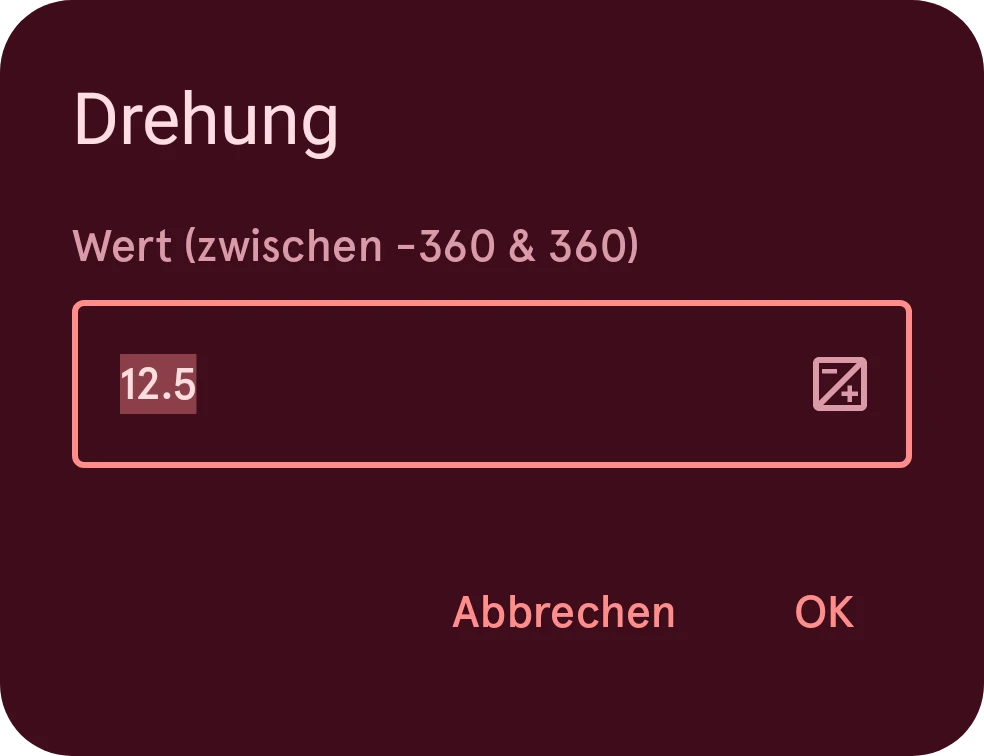
Es öffnet sich ein Dialog, in dem der aktuelle Wert ausgewählt ist, sodass du den neuen sofort eingeben kannst. Er zeigt den Bereich, den die Einstellung erlaubt; OK funktioniert nur für eine Zahl innerhalb davon. Als Dezimalzeichen funktionieren sowohl ein Punkt als auch ein Komma.
Automatisierte Werte
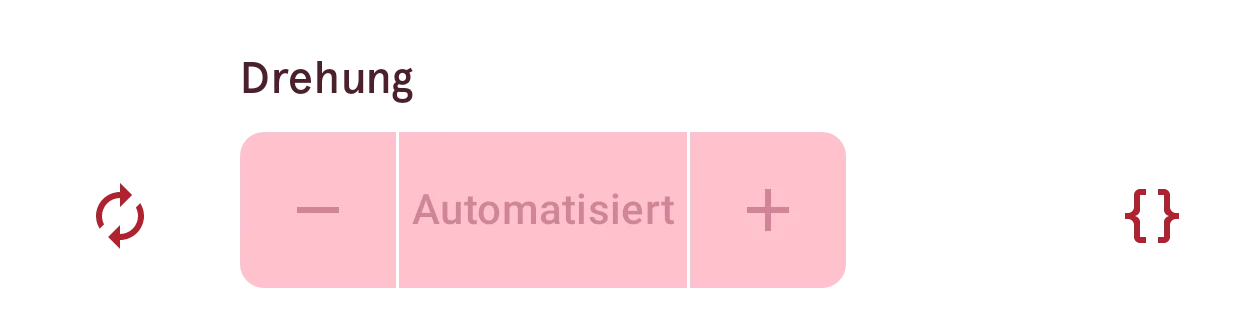
Abschnitt betitelt „Automatisierte Werte“In einem dynamischen Element oder einer Komplikation können viele Zahlen Live-Daten folgen, statt einen festen Wert zu haben. Ihre Zeile hat anstelle des Zurücksetzens eine Schaltfläche zum Automatisieren:
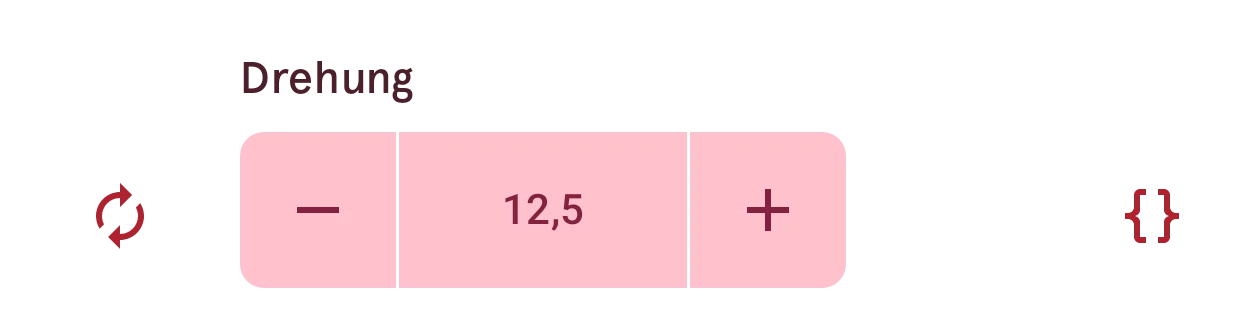
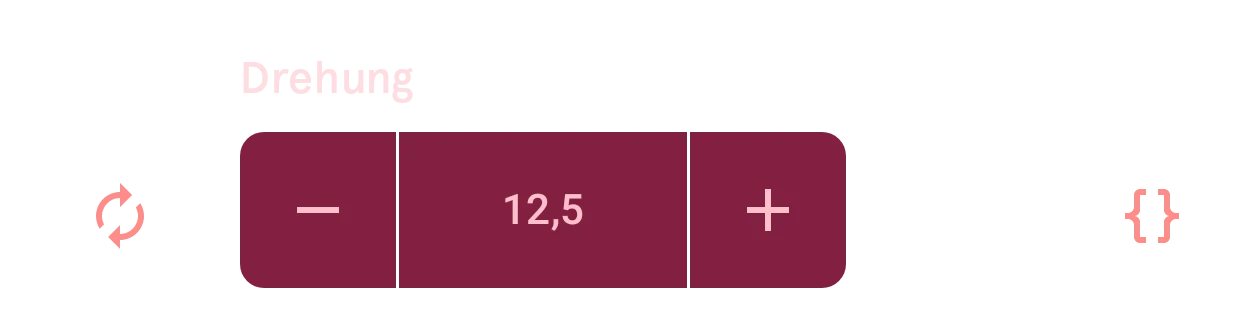
Automatisieren
Öffnet den Automatisierungseditor, damit der Wert der Uhrzeit oder Daten folgt.
Ist ein Wert einmal automatisiert, steht das in der Zeile, und ihre Schaltflächen sind ausgegraut: Jetzt bestimmt die Automatisierung die Zahl. Öffne die Automatisierung erneut, um sie zu ändern oder zu entfernen.