
Komplikationen
Was Komplikationen sind, wie ein einziges Design Daten aus vielen Quellen zeigt und wie du Schritt für Schritt selbst eine erstellst.
Auf einer Uhr ist eine Komplikation alles, was ein Zifferblatt außer der Uhrzeit zeigt: das Datum, das Wetter, dein nächster Termin, der Akkustand. Das Wort kommt aus der Uhrmacherei, wo jede Zusatzfunktion das Uhrwerk komplizierter machte.
Unter Wear OS funktionieren Komplikationen auf eine besondere Weise, und genau das macht sie so mächtig: Das Zifferblatt bestimmt, wie die Daten aussehen, und der Träger bestimmt, welche Daten es zeigt. Apps auf der Uhr bieten Daten an (die Wetter-App die Temperatur, der Kalender deinen nächsten Termin), und der Träger wählt für jede Komplikation eine davon aus, direkt auf der Uhr.
Ein Design, kein einzelner Wert
Abschnitt betitelt „Ein Design, kein einzelner Wert“Eine Komplikation, die du in Pujie erstellst, ist also keine „Wetter-Komplikation“ und keine „Akku-Komplikation“. Sie ist ein Design für eine Art von Daten: ein Stil, der sagt: „Hier steht eine kurze Textzeile, mit einem Symbol darüber.“ Welche Quelle der Träger auch wählt, die Temperatur, die Schrittzahl oder die Zeit des Sonnenaufgangs, dein Design zeigt sie.
Das ist der eine Gedanke, den du dir merken solltest. Er wirkt zuerst ungewohnt, bedeutet aber, dass ein Design mit jeder App auf der Uhr funktioniert, auch mit Apps, die es noch gar nicht gibt. Hier zeigt ein einziges Ring-Design den Akku, die Schrittzahl und einen Countdown bis zum Termin, je nachdem, was der Träger wählt:
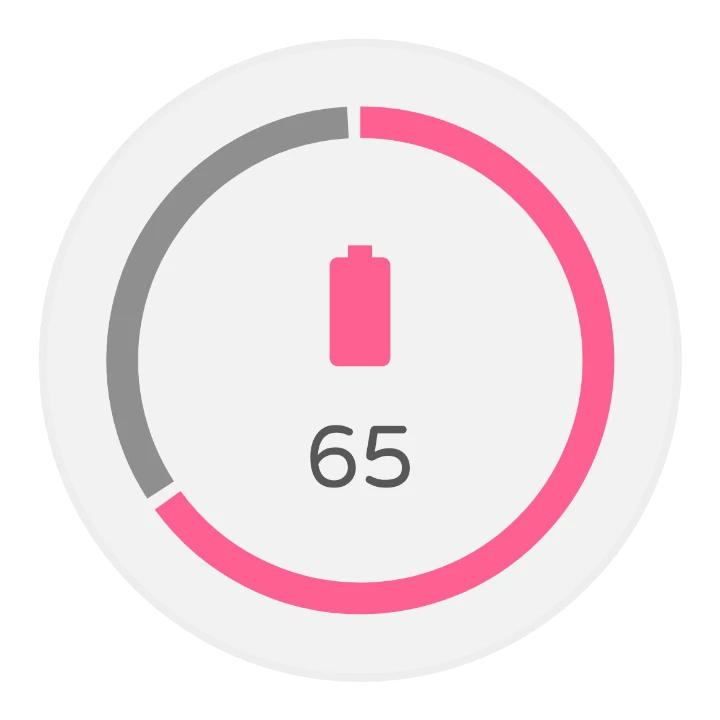
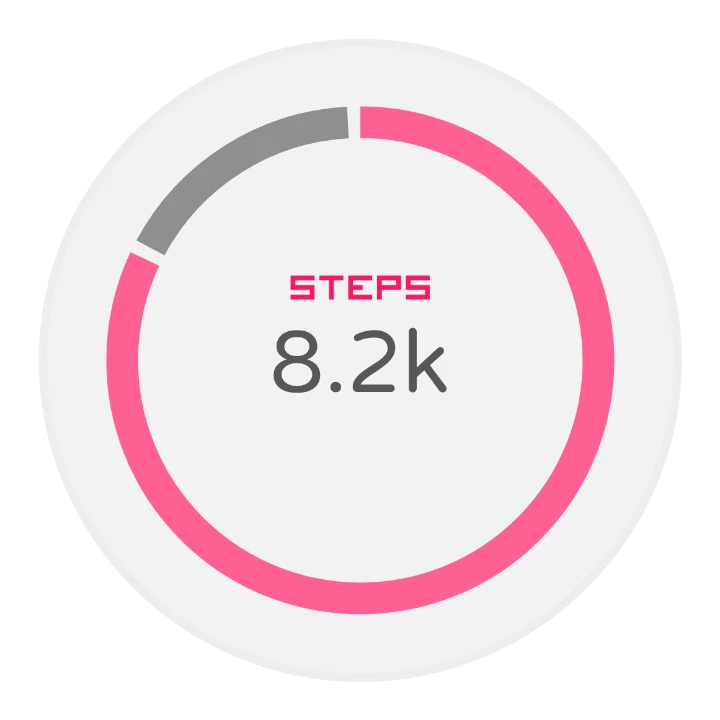
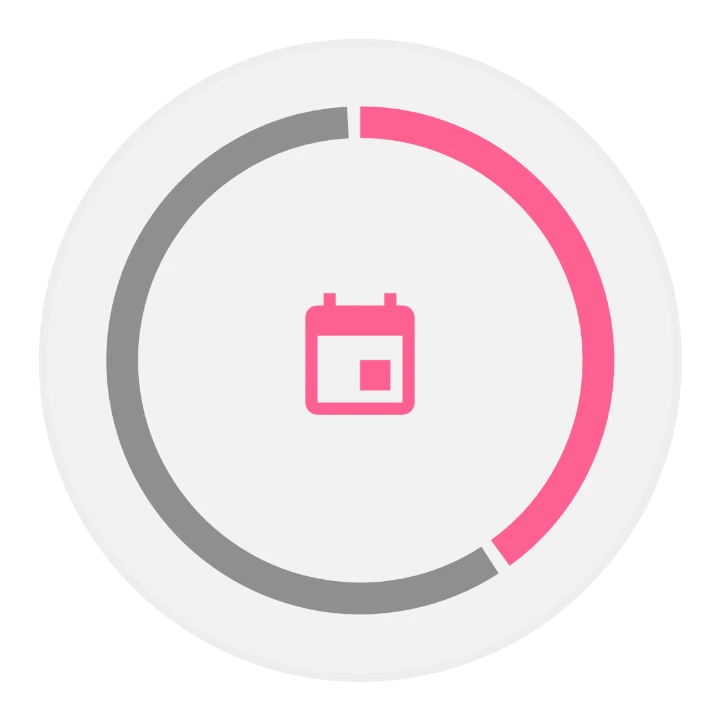
Arten von Daten
Abschnitt betitelt „Arten von Daten“Quellen bieten ihre Daten in einigen festen Formen an, die Typen heißen. Ein Schrittzähler bietet vielleicht eine Zahl auf einer Skala (Wert mit Bereich) und einen kurzen Text an; eine Musik-App ein kleines Bild. Deine Komplikation legt fest, welche Typen sie anzeigen kann:
| Typ | Was er enthält | Immer | Manchmal |
|---|---|---|---|
| Kurzer Text | Eine kurze Textzeile: Schritte, eine Temperatur, eine Beschriftung | Kurzer Text | Symbol, kurzer Titel |
| Langer Text | Eine längere Zeile: ein Kalendertermin, eine Beschreibung | Langer Text | Langer Titel, Symbol, kleines Bild |
| Wert mit Bereich | Ein Wert auf einer Skala, als Anzeige zu zeichnen: Akku, Schritte auf dem Weg zu einem Ziel | Wert, Minimum, Maximum | Symbol, kurzer Text, kurzer Titel |
| Symbol | Ein einfarbiges Symbol, das du einfärben kannst | Symbol | |
| Kleines Bild | Ein kleines Bild: ein Albumcover, das Symbol einer App | Kleines Bild, als Foto oder als Symbol | |
| Großes Bild | Ein Bild in voller Größe, für einen Hintergrund | Großes Bild |
Die Felder unter „Manchmal“ machen das Gestalten interessant: Eine Quelle kann sie mitschicken oder nicht. Eine Akku-Quelle liefert einen Wert und vielleicht ein Symbol; eine andere Quelle für einen Wert mit Bereich fügt vielleicht einen kurzen Text hinzu. Ein gutes Design sieht in beiden Fällen richtig aus.
Mehr als ein Typ
Abschnitt betitelt „Mehr als ein Typ“Eine Komplikation kann mehrere Typen unterstützen. Je mehr sie unterstützt, desto mehr Quellen stehen dem Träger zur Auswahl. Die Reihenfolge zählt: Wenn eine Quelle mehr als einen deiner Typen anbietet, verwendet die Uhr den Typ, der in deiner Liste am weitesten oben steht. Setze also den Typ, den du am sorgfältigsten gestaltet hast, meist den reichhaltigsten, an die erste Stelle.
Was du machen kannst
Abschnitt betitelt „Was du machen kannst“Ein paar Komplikationen aus der Bibliothek und von Pujie-Nutzern, jede mit einem Wert von 65 von 100 und einem Akkusymbol. Tippe auf eine aus der Bibliothek, um sie dort zu öffnen.
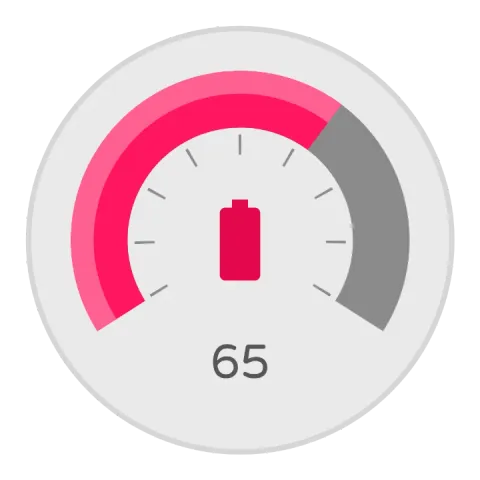 ValueEine Anzeige mit einem Bogen und einer Nadel. Ohne Symbol ist die Nadel zu sehen.
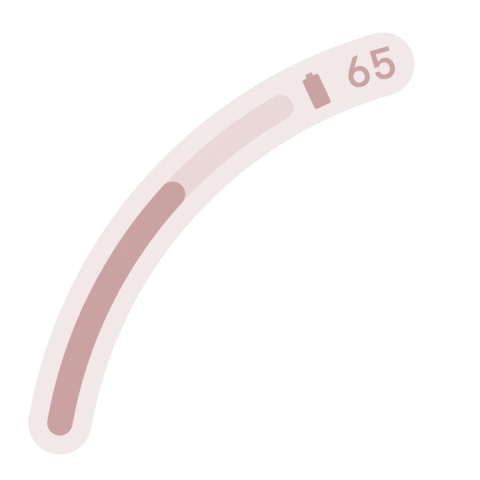 Arc ComplicationEin Bogen entlang des Uhrenrands, mit dem Symbol und dem Text an seinem Ende.
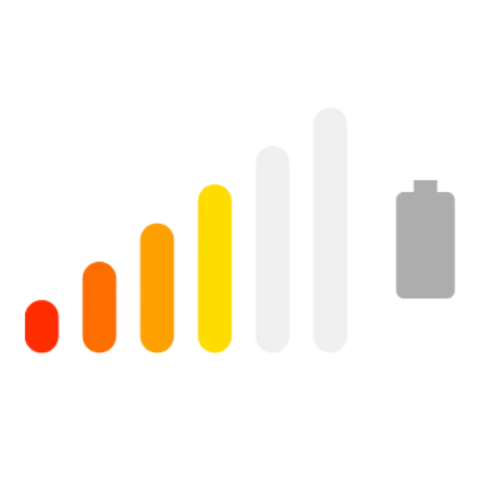 BarsSechs Balken, die nacheinander aufleuchten, wenn der Wert steigt.
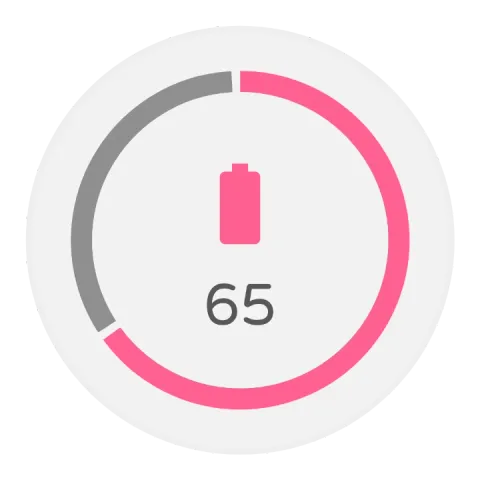 RingEin Ring, der sich füllt, mit dem Symbol und dem Text in der Mitte.
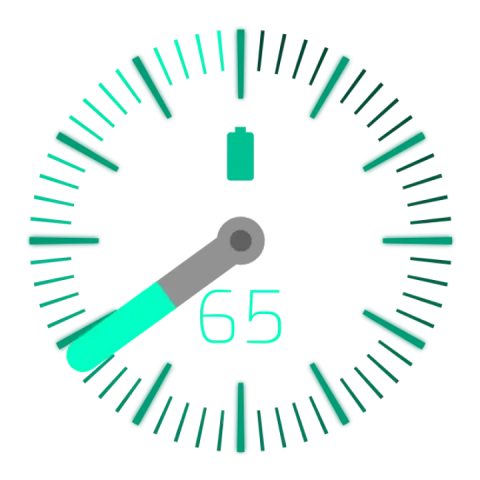 NadelanzeigeEine Skala mit einer Nadel, die sich mit dem Wert dreht.
Eine Komplikation erstellen, Schritt für Schritt
Abschnitt betitelt „Eine Komplikation erstellen, Schritt für Schritt“1. Wähle die Typen
Abschnitt betitelt „1. Wähle die Typen“Tippe auf die Hinzufügen-Schaltfläche über der Elementliste, wähle Komplikation und dann Neues Element. Als Erstes siehst du das Fenster Unterstützte Datentypen:
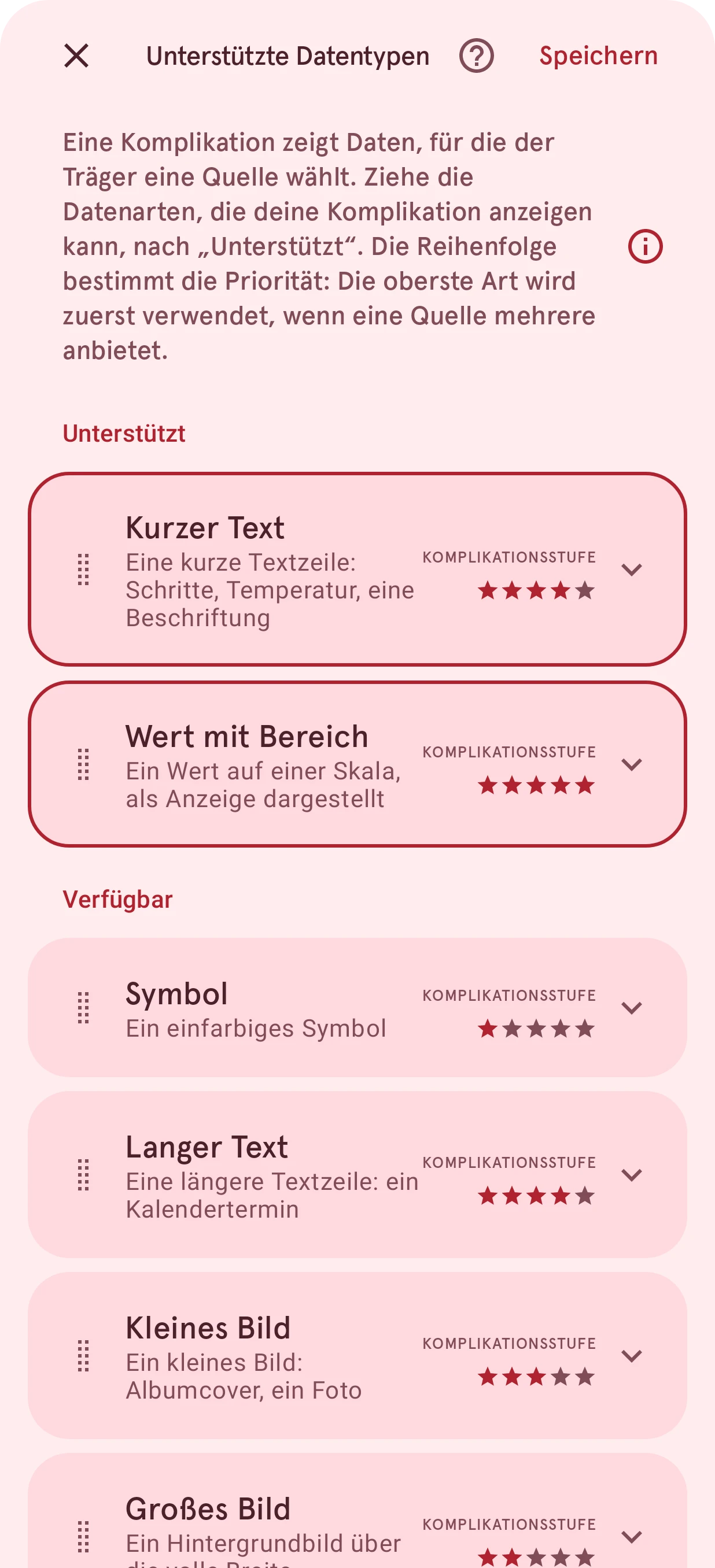
Ziehe die Typen, die dein Design zeigen soll, von Verfügbar nach oben in Unterstützt, in der Reihenfolge ihrer Priorität, und tippe auf Erstellen. Tippe auf den Pfeil auf einer Karte, um zu sehen, welche Felder dieser Typ immer hat und welche er haben kann; die Sterne bewerten, wie viel ein Typ zeigen kann, von einem für ein Symbol bis zu fünf für einen Wert mit Bereich. Nicht sicher? Starte nur mit Kurzer Text: Diesen Typ bieten die meisten Quellen an. Siehe Unterstützte Datentypen.
Du kannst auch mit einer Komplikation starten, die jemand anderes erstellt hat: Wähle dann Aus der Zifferblattbibliothek statt Neues Element.
2. Gestalte sie
Abschnitt betitelt „2. Gestalte sie“Die neue Komplikation öffnet sich im Element-Designer, mit Startebenen, die schon bereitstehen: eine für jedes Feld der Typen, die du gewählt hast, etwa der Text, der Titel oder das Symbol. Diese Ebenen sind mit ihrem Feld verknüpft: Auf der Uhr zeigen sie die Daten der Quelle. In der Ebenenliste sind sie als Gesperrt markiert, damit du sie nicht versehentlich wegwischst.
Gestalte sie jetzt so, wie es dir gefällt: Schriftarten, Farben, Größen, Positionen und alles, was du um sie herum möchtest, etwa einen Ring, einen Hintergrund oder die Nadel einer Anzeige. Alles, was du im Element-Designer tun kannst, funktioniert auch hier.
- Textfelder sind Tags in einer Textebene:
[cstext]ist der kurze Text,[cstitle]der kurze Titel,[cltext]und[cltitle]die langen. Du kannst sie in jede Textebene einfügen, mit anderem Text drumherum. - Bilder und Symbole sind Bildebenen, die mit einem Feld verknüpft sind. Um eine zu verknüpfen, wählst du das Feld als Bild der Ebene in Bildquelle.
- Werte steuern die Automatisierung:
[cvalue],[cmin]und[cmax]sowie[cnormval], der Wert als Anteil von 0 bis 1, der am einfachsten zu verwenden ist. Drehe damit eine Nadel oder lass einen Bogen damit wachsen. - Optionale Felder können leer sein. Eine Startebene für ein optionales Feld sagt das in ihrem Namen. Wenn dein Design eines nicht braucht, blende die Ebene aus, statt sie zu löschen.
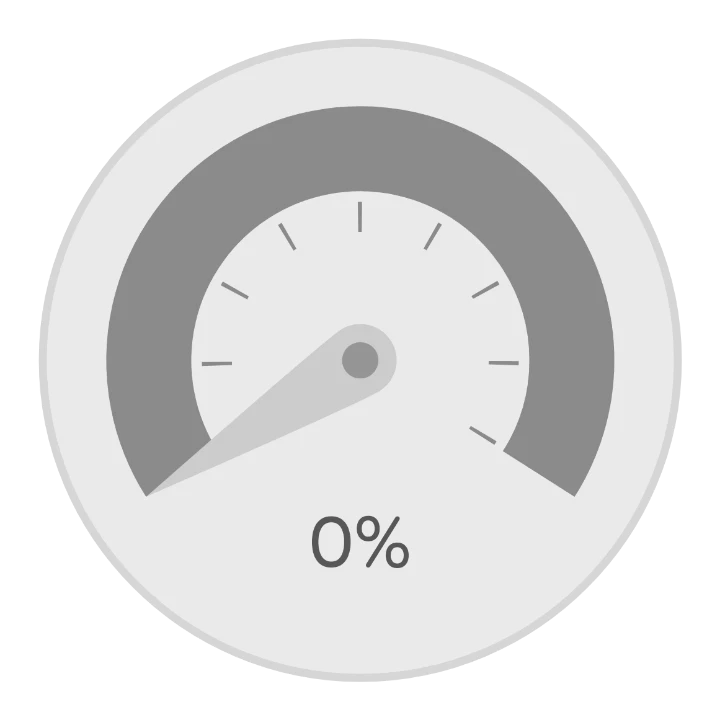
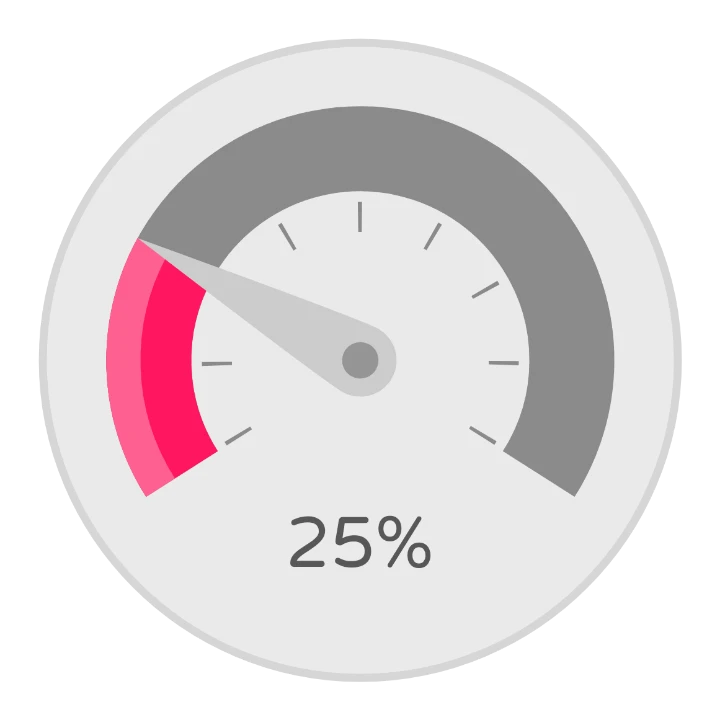
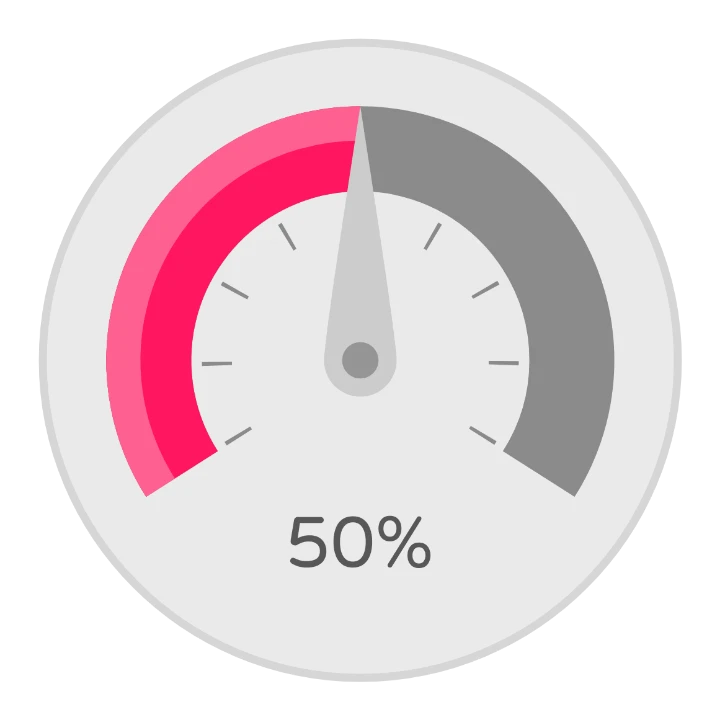
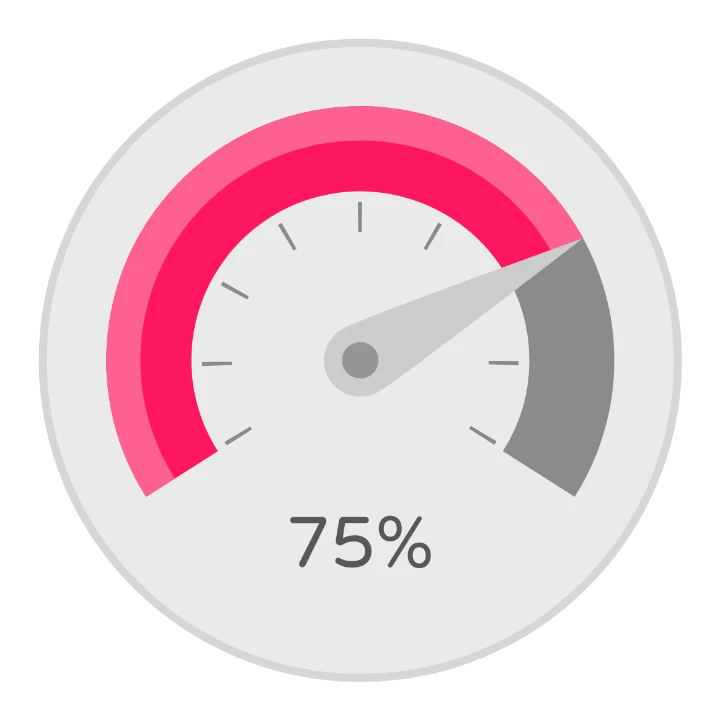
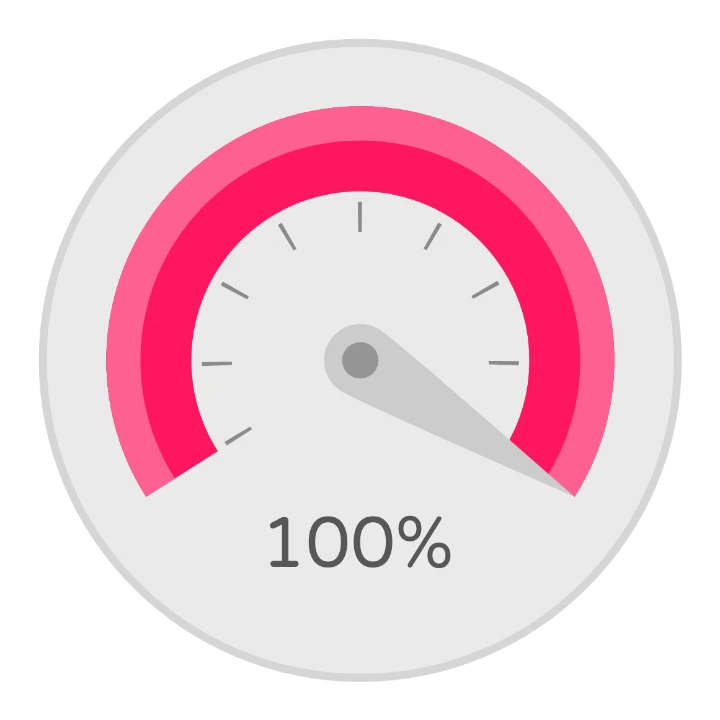
In der Komplikation Value folgen die Drehung der Nadel und der Winkel des Bogens beide dem Wert: Die
Nadel dreht sich um ([cvalue]-[cmin])/([cmax]-[cmin])*245 Grad, den Anteil am Bereich mal die 245
Grad der Skala, und der Bogen verwendet dieselbe Formel für seinen Bogenwinkel. Bars zeigt jeden Balken erst oberhalb seines eigenen
Anteils, mit der Sichtbarkeit [cnormval]>(2/6) für den dritten. Hier ist Value von 0 bis 100:
3. Probiere sie mit echten Daten aus
Abschnitt betitelt „3. Probiere sie mit echten Daten aus“Oben im Element-Designer öffnet Komplikationsdaten das Fenster Komplikationsdaten auswählen: die Datenquellen, mit denen du dein Design in der Vorschau ansehen kannst.
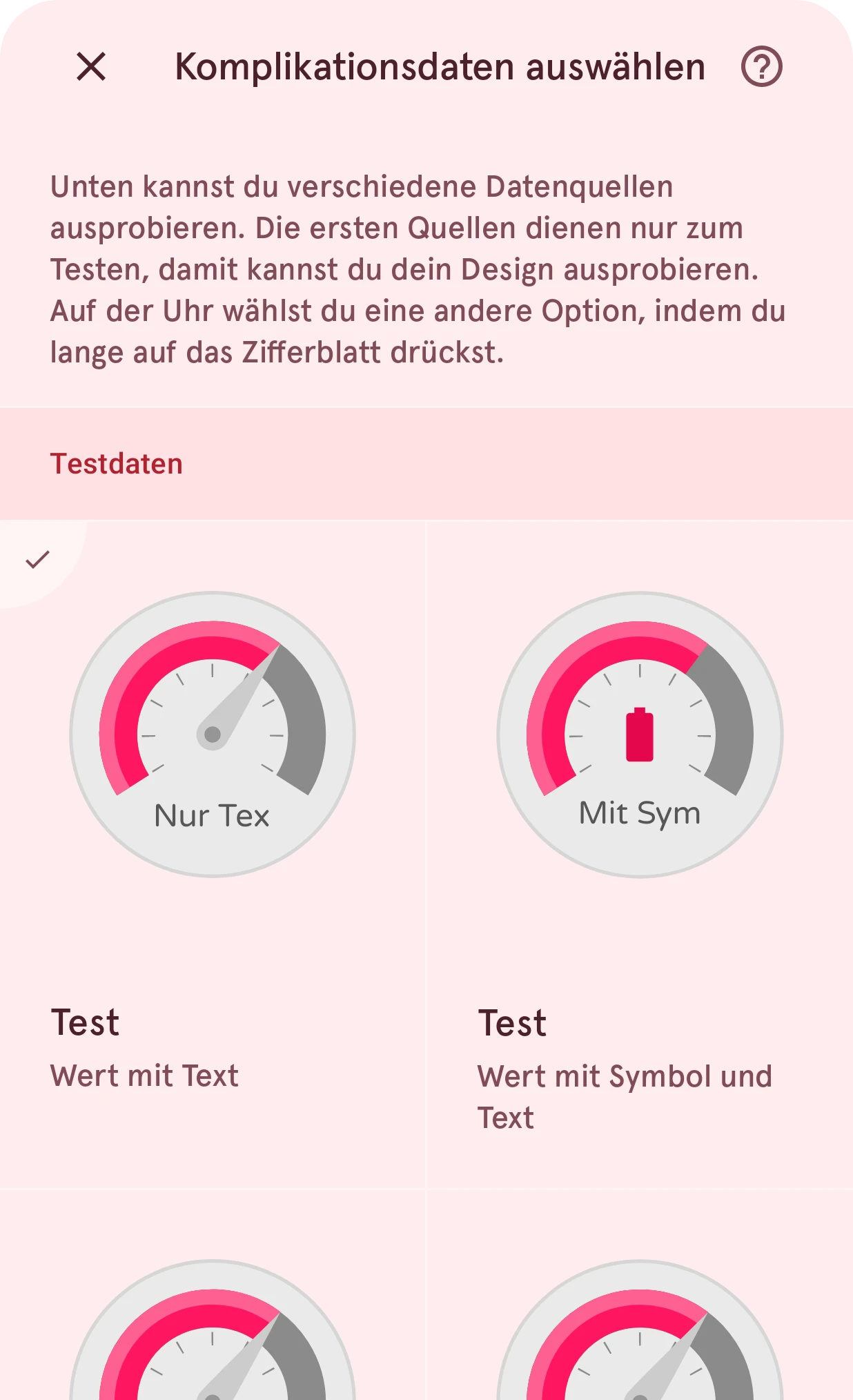
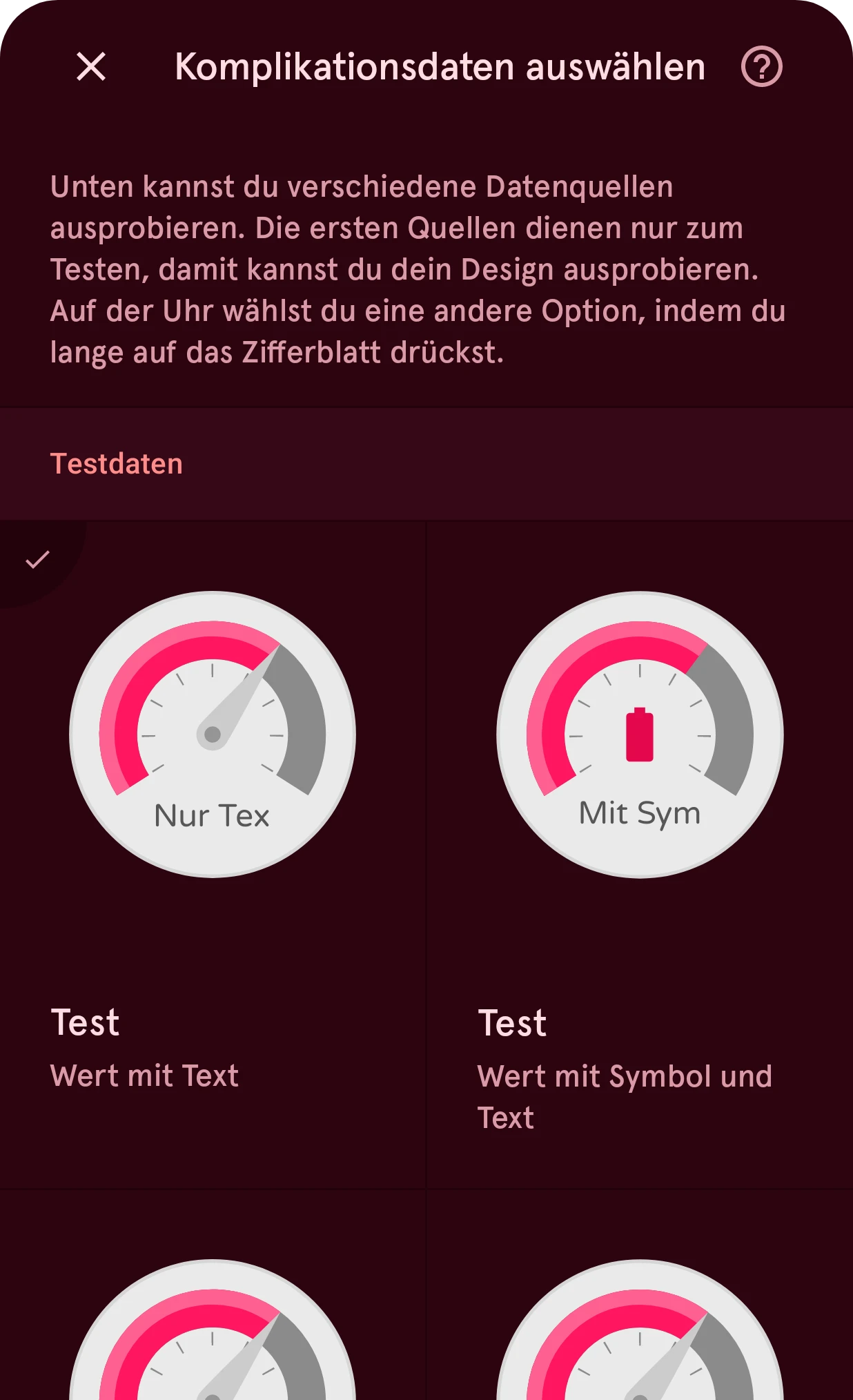
Die ersten Quellen sind Testdaten: erfundene Werte, die jede Kombination von Feldern zeigen, etwa nur Text, Text mit einem Symbol oder Text mit einem Titel. Geh sie alle durch: Dein Design sollte mit jeder gut aussehen. Darunter stehen echte Quellen wie das Datum, der Akku, die Herzfrequenz oder die Schrittzahl.
Wenn etwas nur bei bestimmten Daten zu sehen sein soll, blendest du es mit Automatisierung aus. Jeder Typ hat eine Markierung, die
true ist, wenn dieser Typ gerade angezeigt wird, etwa [cisshorttext] oder [cisrangedvalue], und jedes Feld hat
eine, die true ist, wenn die Quelle es mitgeschickt hat, etwa [chicon] für das Symbol. Wenn du mehrere
Typen unterstützt, blenden sich die Startebenen, die nur zu einem davon gehören, schon auf diese Weise selbst aus.
4. Lege die Tippfläche fest
Abschnitt betitelt „4. Lege die Tippfläche fest“Auf der Uhr kann man eine Komplikation antippen. Standardmäßig ist die Tippfläche ein abgerundetes Rechteck in der Größe der Komplikation. Um ihr die Form deines Designs zu geben, wähle Als Umriss festlegen im Menü einer Form- oder Bogenebene: Eine Ellipse ergibt eine runde Tippfläche, ein Bogen eine bogenförmige.
5. Setze sie auf das Zifferblatt
Abschnitt betitelt „5. Setze sie auf das Zifferblatt“Zurück im Zifferblatt-Designer platzierst du die Komplikation mit ihrer Position und Größe. In ihrer Zeile wählst du mit der Schaltfläche für Komplikationsdaten die Quelle, mit der sie startet: die Daten, die die Uhr zeigt, bis der Träger etwas anderes wählt. Wähle hier eine echte Quelle, keine Testquelle.
Auf der Uhr
Abschnitt betitelt „Auf der Uhr“Der Träger wählt die Daten auf der Uhr: Halte das Zifferblatt gedrückt, tippe darunter auf die Schaltfläche zum Anpassen oder Bearbeiten und tippe auf die Komplikation. Die Uhr listet jede Quelle auf, die einen deiner Typen anbietet. Jede Komplikation ist nach ihrem Element benannt, gib deinen Komplikationen also klare Namen wie „Oben links“ oder „Kleine Anzeige“.
Was ein Tippen auf eine Komplikation auf der Uhr bewirkt, bestimmt die Quelle; meist öffnet es die App, aus der die Daten stammen.
Gut zu wissen
Abschnitt betitelt „Gut zu wissen“- Höchstens 8 Komplikationen auf einem Zifferblatt, die interaktive und die Ambient-Ansicht zusammengezählt.
- Kurz oder lang? Die meisten Quellen bieten kurzen Text an. Wähle langen Text nur, wenn dein Design Platz für einen Satz hat.
- Komplikationen erscheinen auch in der Ambient-Ansicht. Füge dafür eine zu den Ambient-Elementen hinzu und halte sie ruhig: keine hellen Hintergründe.
- Schnelle Daten ohne Auswahl: Wenn die Daten immer dieselben sein sollen (zum Beispiel immer der Akku), ist ein dynamisches Element einfacher: Du setzt die Daten selbst ein, und der Träger muss nichts auswählen.