
Favoriten und Designer
Like Zifferblätter, folge den Designern, die dahinterstehen, und halte dein eigenes Profil in der Bibliothek auf dem neuesten Stand.
Der Tab Favoriten, einer der vier Tabs der Bibliothek, sammelt die Zifferblätter und Elemente, die du gelikt hast, und die Designer, denen du folgst. Auf dieser Seite geht es um beides, und um dein eigenes Profil.
Tippe auf das Herz auf der Karte eines Eintrags oder auf die Likes-Schaltfläche in seinen Details, um ihn zu liken. Ein Like zeigt dem Designer, dass dir seine Arbeit gefällt, und hilft der Bibliothek, dir mehr vorzuschlagen (siehe Für dich). Tippe noch einmal darauf, um dein Like zurückzunehmen.
Der Tab Favoriten listet alles auf, was du gelikt hast, das Neueste zuerst. Mit der Typ-Schaltfläche wählst du Zifferblätter oder eine Art von Element.
Das Profil eines Designers
Abschnitt betitelt „Das Profil eines Designers“Jeder Eintrag zeigt, wer ihn gemacht hat; tippe auf den Designer, um sein Profil zu öffnen. Ganz oben: Bild, Name und Biografie. Darunter alles, was er veröffentlicht hat, mit der Typ-Schaltfläche für Zifferblätter oder eine Art von Element und den üblichen Schaltflächen für die Reihenfolge.
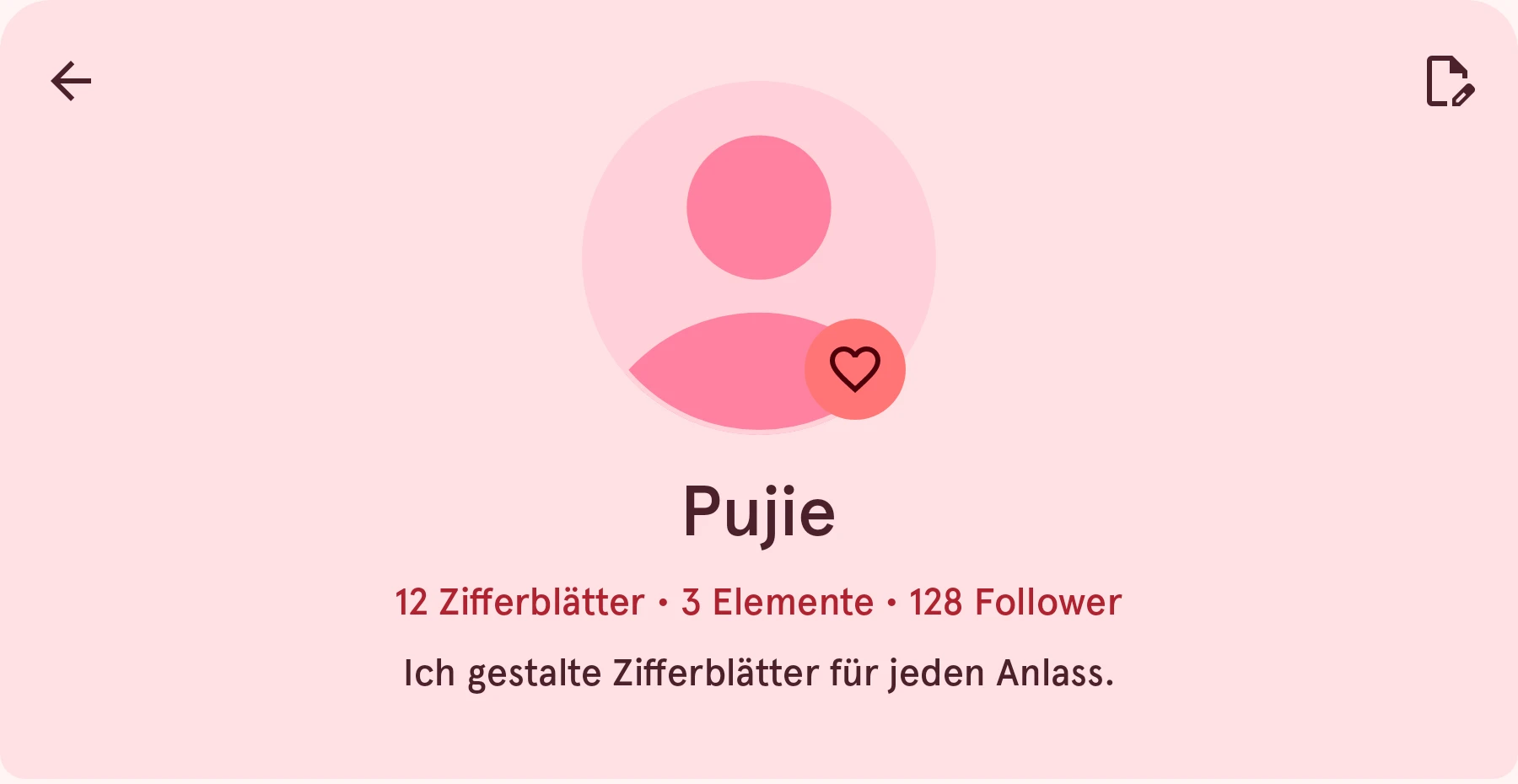
Profil bearbeiten
In deinem eigenen Profil: ändert dein Bild, deinen Spitznamen und deine Biografie. Siehe Dein Profil bearbeiten.
Weitere Optionen
Im Profil von jemand anderem: Melden, für ein Profil, das gegen die Regeln der Bibliothek verstößt.Gefällt mir
Folgt dem Designer: Seine neuen Zifferblätter erscheinen dann unter Von deinen Lieblingsdesignern in der Galerie, und du kannst eine Benachrichtigung bekommen, wenn er eines veröffentlicht. Ist es ausgefüllt, folgst du ihm; tippe noch einmal darauf, um aufzuhören.
Nichts
Wie viele Zifferblätter und Elemente er geteilt hat, und wie viele ihm folgen.
Wähle mit der Typ-Schaltfläche Follower, um zu sehen, wer dem Designer folgt. Im Tab Favoriten wählst du Benutzer, um die Designer zu sehen, denen du folgst.
Dein eigenes Profil
Abschnitt betitelt „Dein eigenes Profil“Profilseite in deinem Kontomenü öffnet dein Profil, wie andere es sehen.
Dein Profil bearbeiten
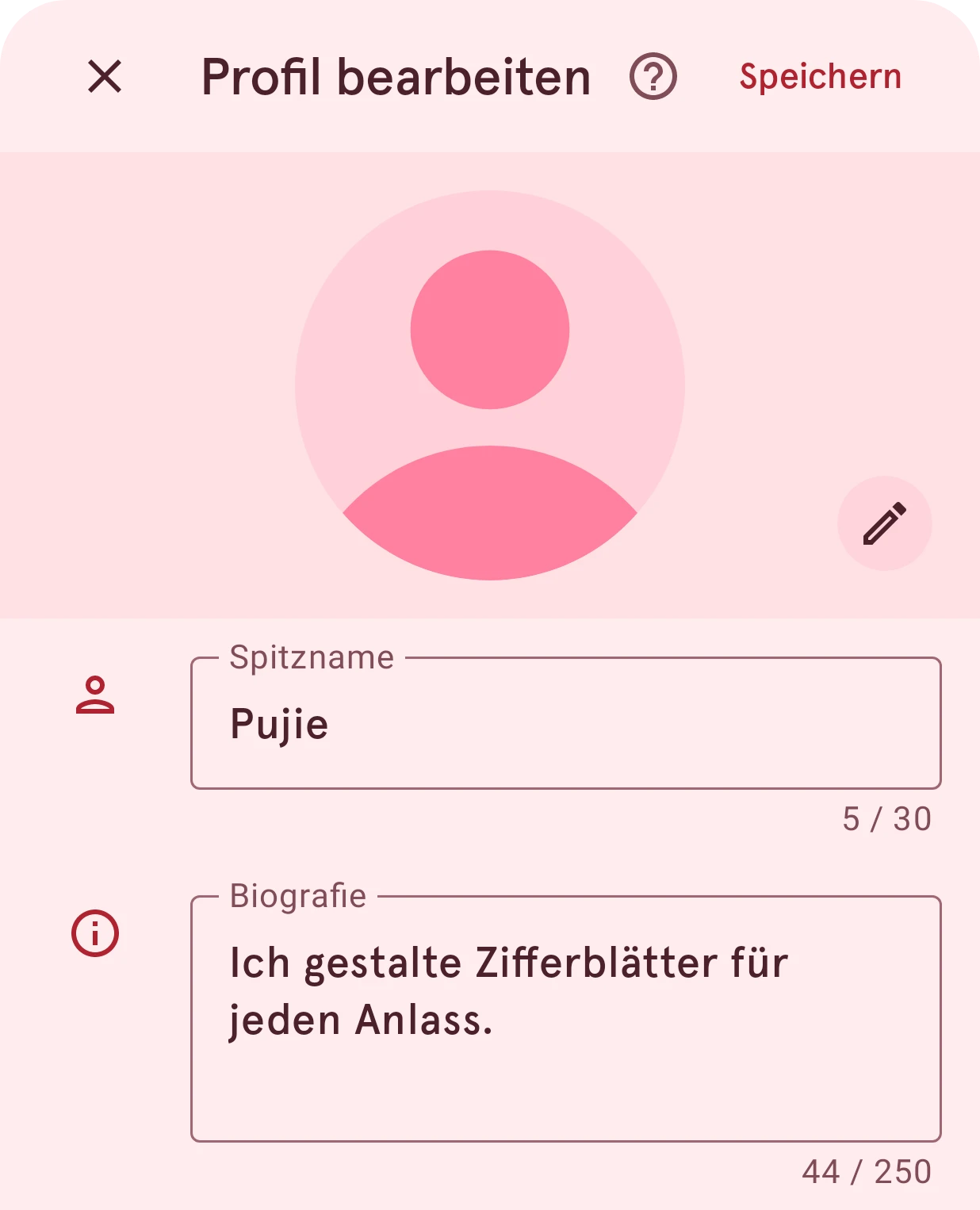
Abschnitt betitelt „Dein Profil bearbeiten“Die Bearbeiten-Schaltfläche in deinem Profil öffnet dieses Fenster. Du brauchst eine Internetverbindung.
Speichern
Speichert deine Änderungen. Wenn du das Fenster schließt, ohne zu speichern, fragt die App zuerst nach.Bild auswählen
Wählt ein neues Bild von deinem Smartphone aus.Spitzname
Der Name, den alle sehen: bis zu 30 Zeichen, und er darf nicht leer sein.Biografie
Ein paar Zeilen über dich, bis zu 250 Zeichen. Du kannst sie leer lassen.
Zum Liken und Folgen musst du angemeldet sein.