
Sende es an deine Uhr
Vom Designer an dein Handgelenk, Schritt für Schritt: wie die App deine Uhr findet, dein Design für Wear OS 6 prüft, und was du bei Noch nicht bereit tust.
Pujie muss auf deiner Uhr installiert und dein Zifferblatt sein. Wenn das noch nicht so ist, fang mit Pujie auf deine Uhr bringen an.
1. Tippe auf An Uhr senden
Abschnitt betitelt „1. Tippe auf An Uhr senden“Tippe im Designer oben rechts auf die Schaltfläche zum Senden:


2. Die App findet deine Uhr
Abschnitt betitelt „2. Die App findet deine Uhr“Zuerst prüft sie, ob sie die Pujie-App auf deiner Uhr erreicht:
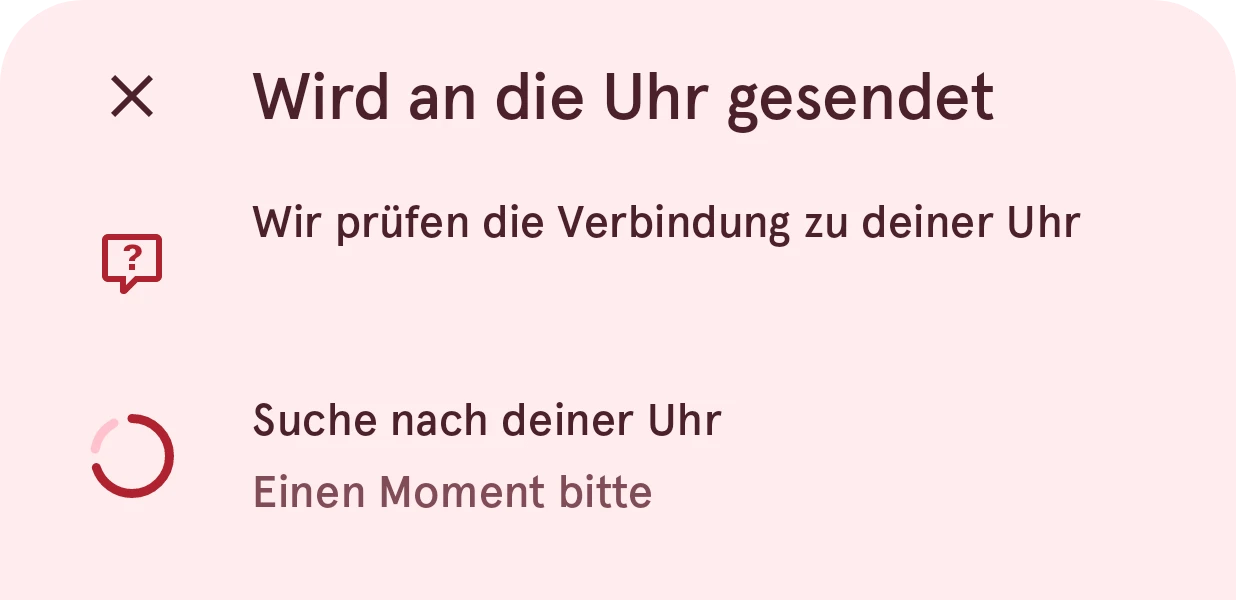
Wenn nicht, findet sie heraus, woran es liegt (Bluetooth aus, keine Uhr verbunden, Pujie nicht installiert oder nicht dein Zifferblatt), und sagt dir, was zu tun ist. Siehe Probleme beim Senden an deine Uhr.
3. Die App bereitet dein Zifferblatt vor
Abschnitt betitelt „3. Die App bereitet dein Zifferblatt vor“Als Nächstes macht sie aus deinem Design ein Zifferblatt für Wear OS 6 und lässt es mit Googles Zifferblatt-Validator prüfen:
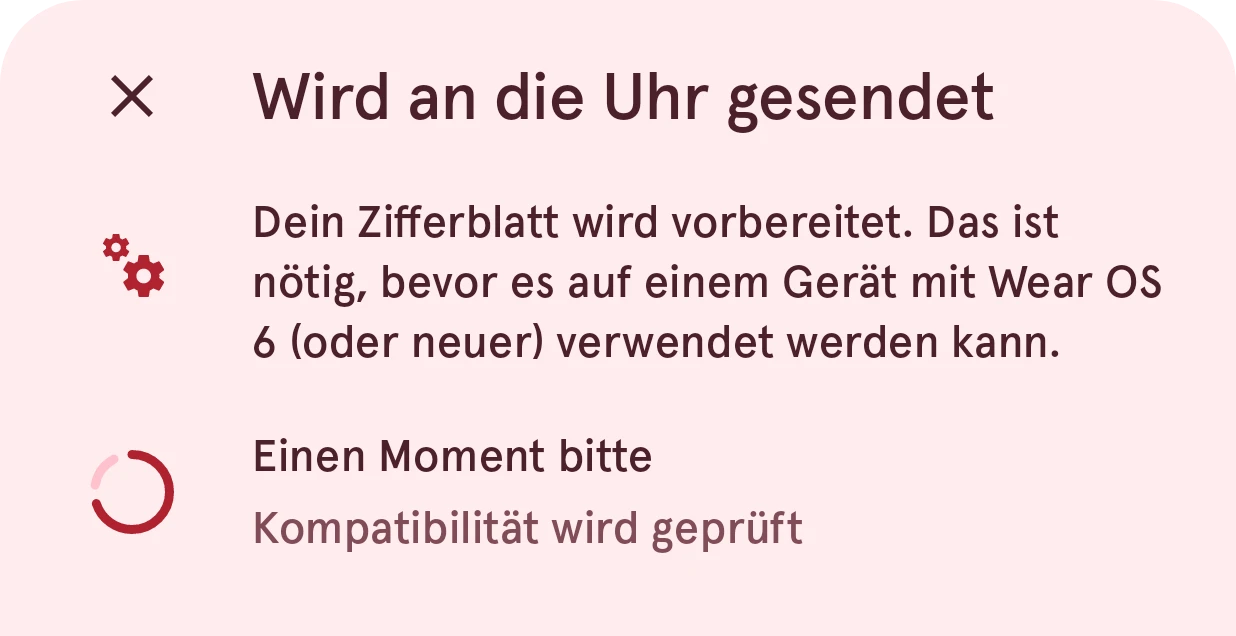
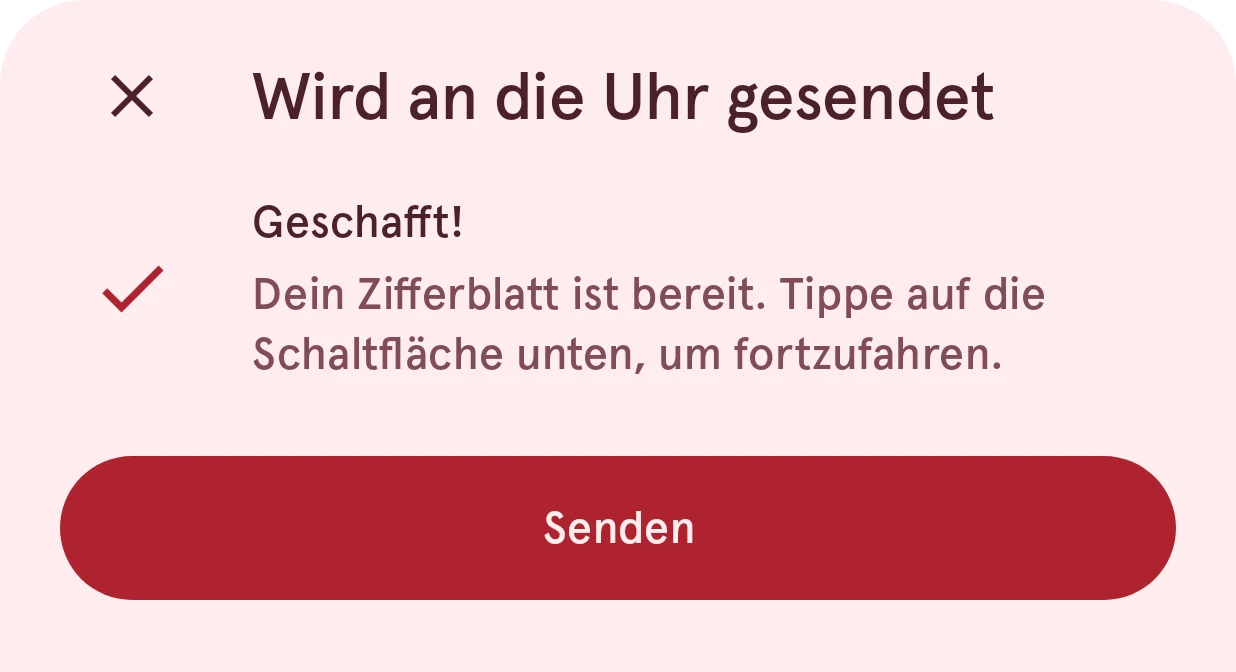
Das dauert einen Moment. Wenn es fertig ist, tippe auf Senden:
4. Sieh auf deine Uhr
Abschnitt betitelt „4. Sieh auf deine Uhr“Deine Uhr zeigt kurz einen Ladebildschirm und dann dein neues Zifferblatt.
Wenn dort „Noch nicht bereit“ steht
Abschnitt betitelt „Wenn dort „Noch nicht bereit“ steht“Ein Teil deines Designs verwendet etwas, das ein Zifferblatt für Wear OS 6 nicht anzeigen kann:
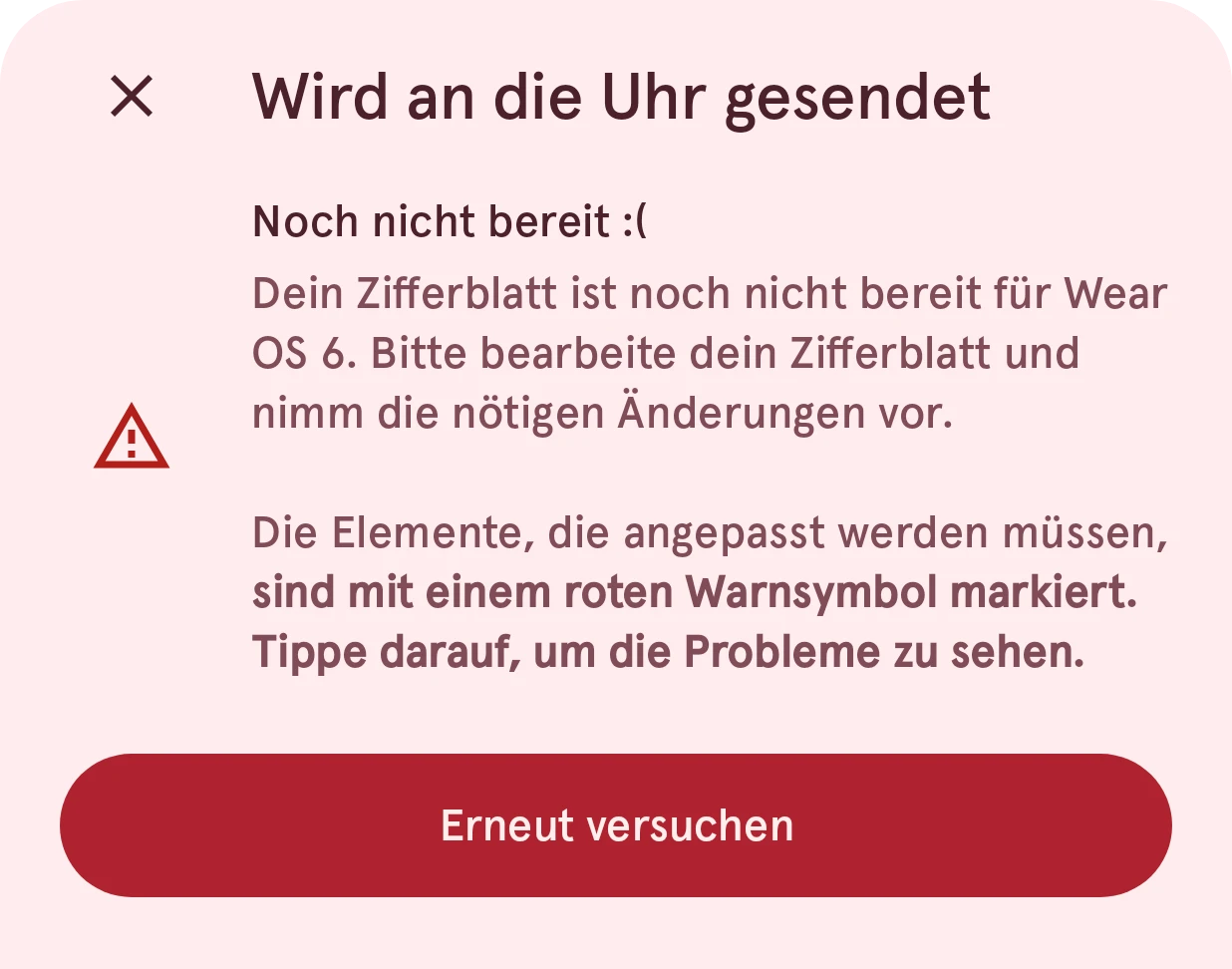
Geh zurück in den Designer: Die Elemente, die du ändern musst, haben ein rotes Warnsymbol. Tippe darauf, um zu sehen, was zu beheben ist, und sende dann noch einmal. Siehe warum Zifferblätter geprüft werden.
Als Nächstes: Starte mit einem Zifferblatt aus der Bibliothek.