
Einen KI-Assistenten verbinden
Füge die Adresse von Pujie in deinem KI-Assistenten hinzu und genehmige ihn dann in Pujie mit dem angezeigten Code. Einmal pro Assistent.
Du verbindest jeden KI-Assistenten einmal. Das dauert eine Minute, mit deinem Smartphone und dem Assistenten nebeneinander.
Bevor du anfängst, schalte in Pujie Einstellungen › KI-Assistenten › KI-Assistenten erlauben ein und stelle sicher, dass du bei deinem Bibliothekskonto angemeldet bist (was du brauchst).
Die Adresse von Pujie im Assistenten hinzufügen
Abschnitt betitelt „Die Adresse von Pujie im Assistenten hinzufügen“Füge in deinem KI-Assistenten einen benutzerdefinierten Connector mit dieser Adresse hinzu:
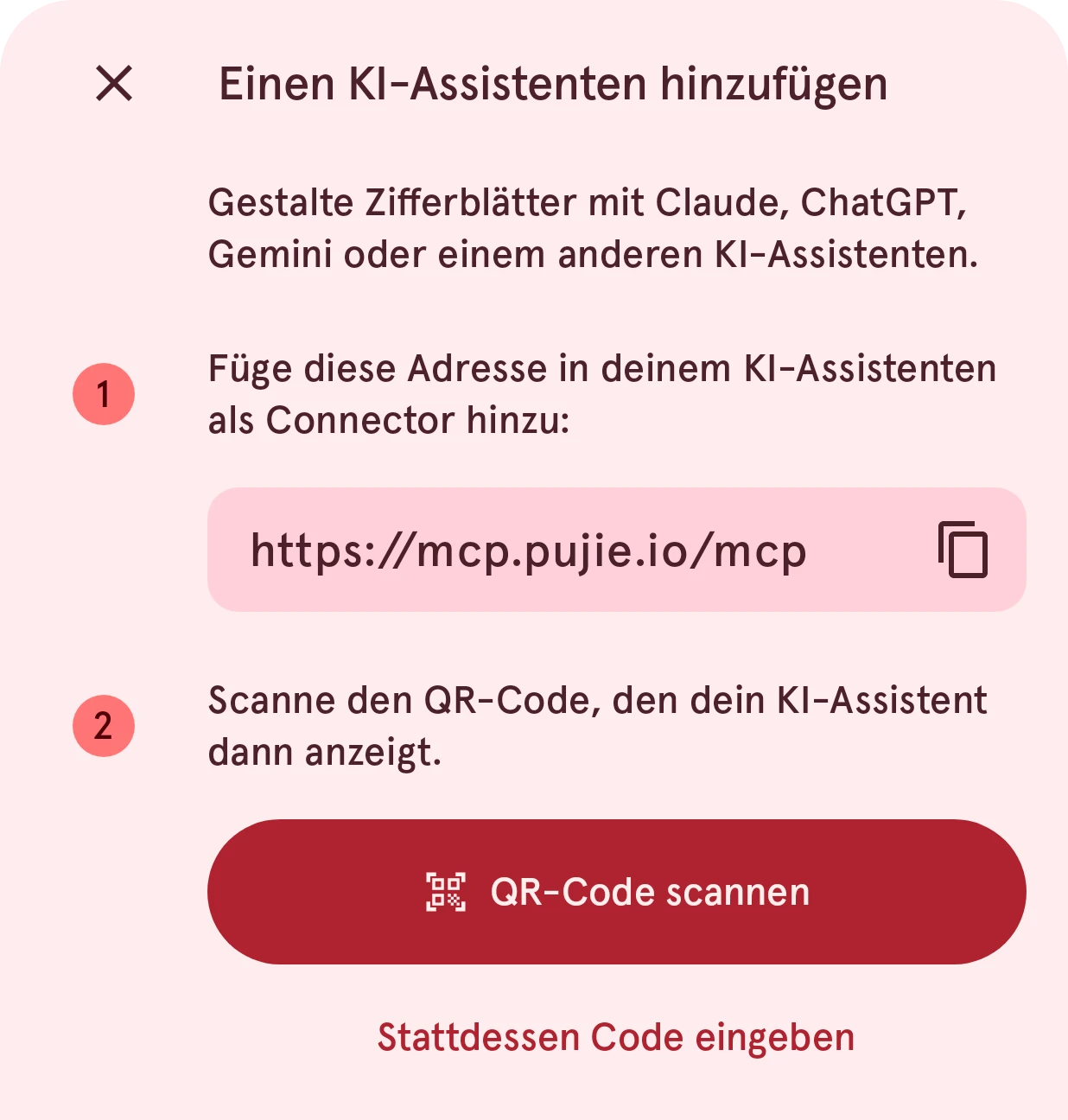
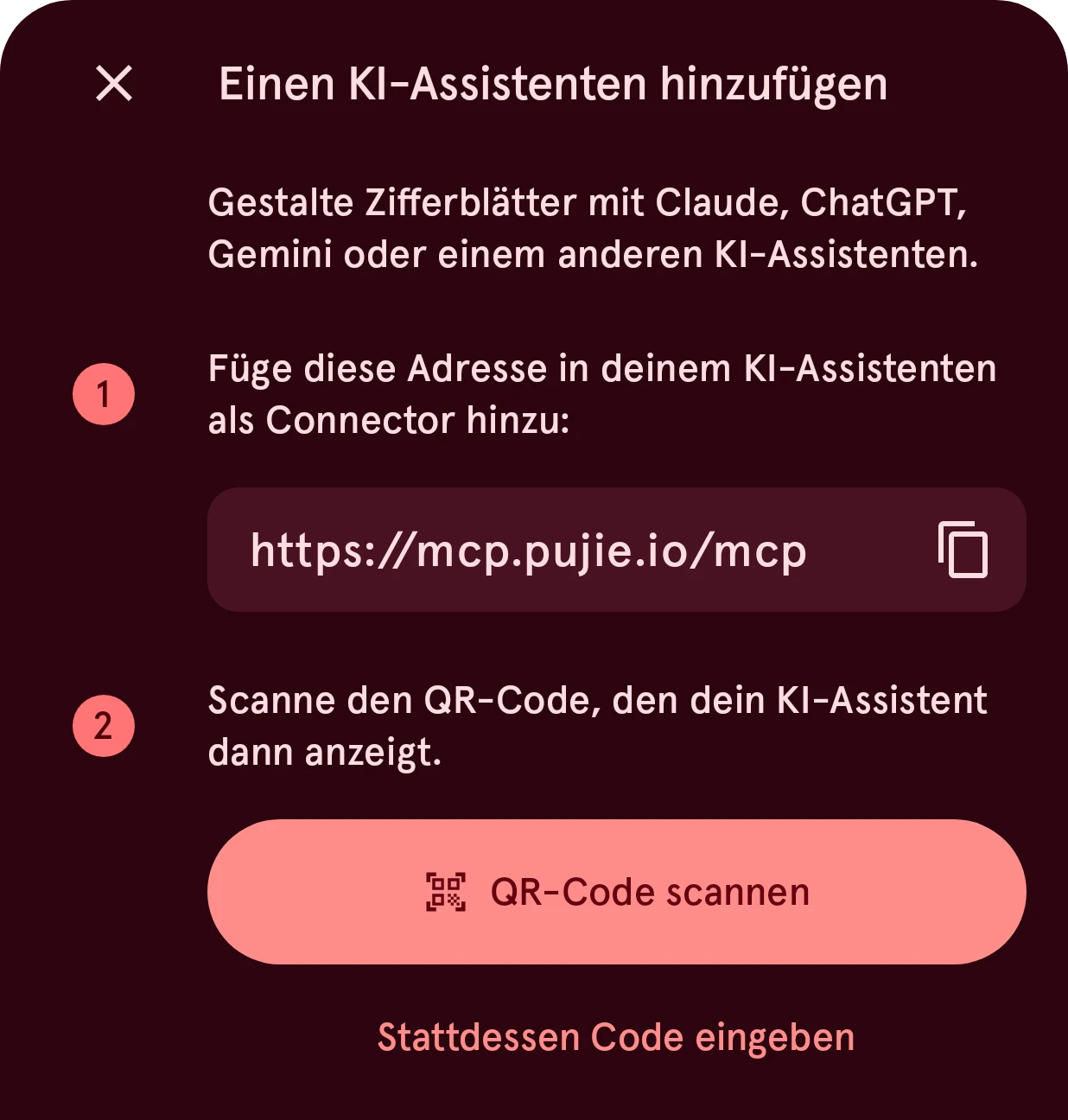
https://mcp.pujie.io/mcpPujie zeigt sie auch an, mit einer Schaltfläche zum Kopieren: Einstellungen › KI-Assistenten › KI-Assistenten verbinden › Einen KI-Assistenten hinzufügen. Wo die Einstellung liegt, ist je nach Assistent verschieden: Claude, ChatGPT, Gemini. Du nutzt einen anderen? Siehe Andere Assistenten.
Der Assistent öffnet die Verbindungsseite von Pujie
Abschnitt betitelt „Der Assistent öffnet die Verbindungsseite von Pujie“Wenn der Assistent sich verbindet, öffnet er eine Seite von Pujie, Connect Claude to Pujie (mit dem Namen des Assistenten). Die Seite zeigt:
- auf einem Computer einen QR-Code;
- auf einem Smartphone eine Schaltfläche Open Pujie;
- und immer einen Code aus acht Buchstaben und Ziffern, wie
K7Q4-M2XD.
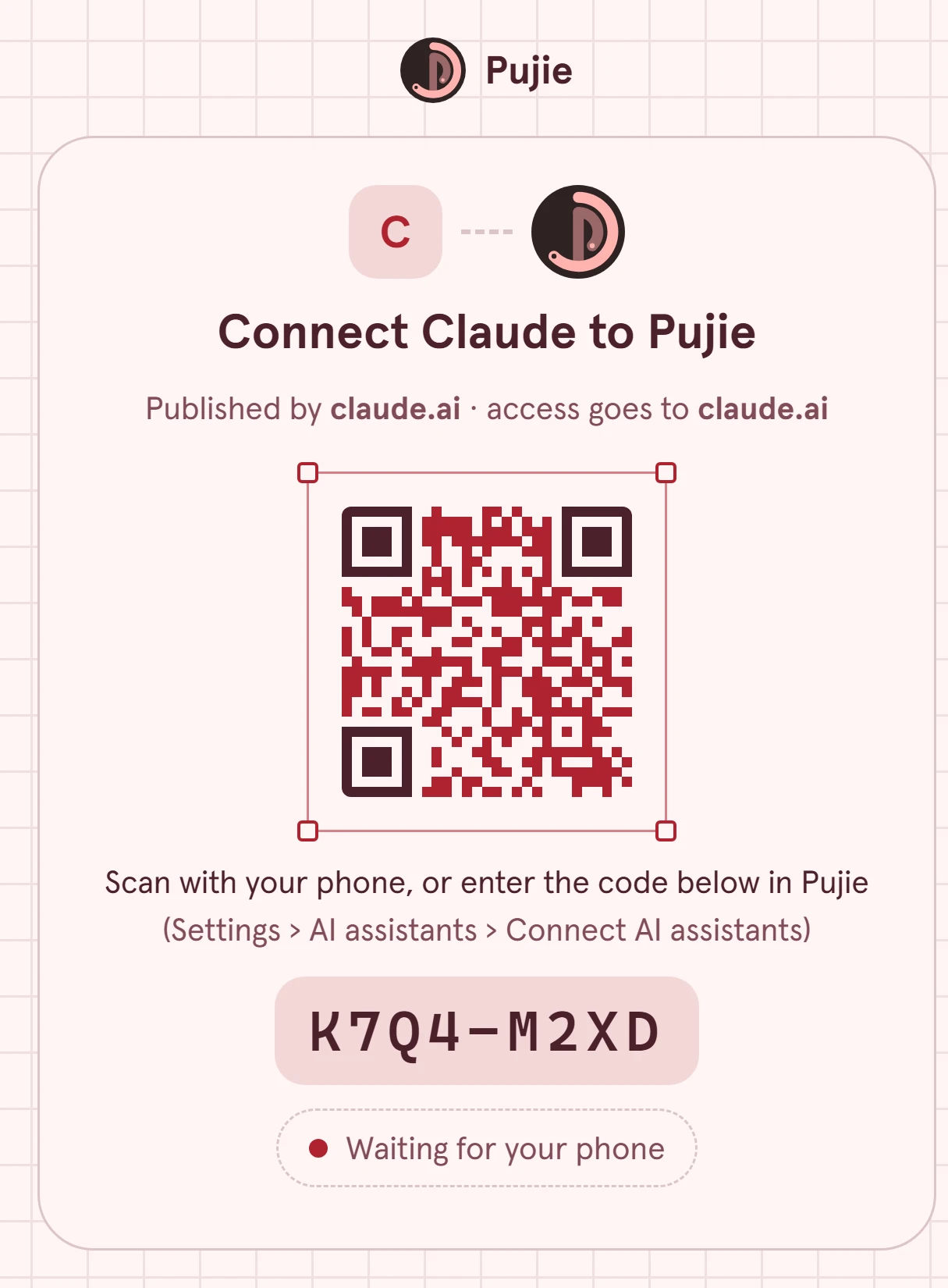
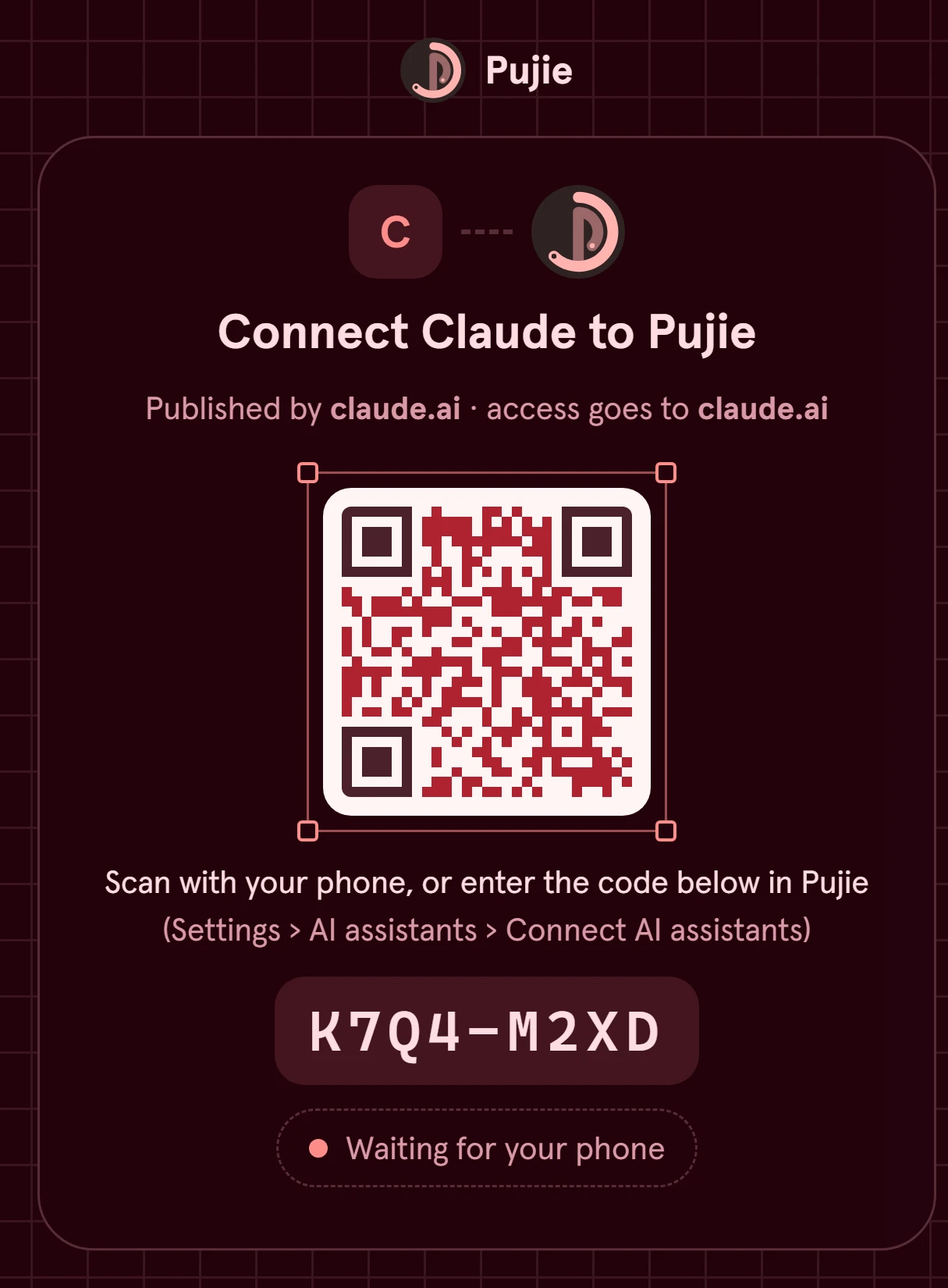
Lass die Seite geöffnet: Sie schließt den Vorgang von selbst ab, sobald du in Pujie genehmigt hast. Der Code läuft nach 10 Minuten ab; wenn das passiert, verbinde vom Assistenten aus noch einmal.
Den Code mit Pujie scannen
Abschnitt betitelt „Den Code mit Pujie scannen“Öffne in Pujie Einstellungen › KI-Assistenten › KI-Assistenten verbinden und tippe auf Einen KI-Assistenten hinzufügen, dann:
- QR-Code scannen, und richte die Kamera auf den QR-Code der Seite, oder
- Stattdessen Code eingeben, und gib die acht Zeichen ein.
Wenn du den QR-Code mit der Kamera-App deines Smartphones scannst oder auf dem Smartphone auf Open Pujie tippst, öffnet sich dasselbe Fenster mit bereits eingetragenem Code.
Prüfen, wer es ist, und genehmigen
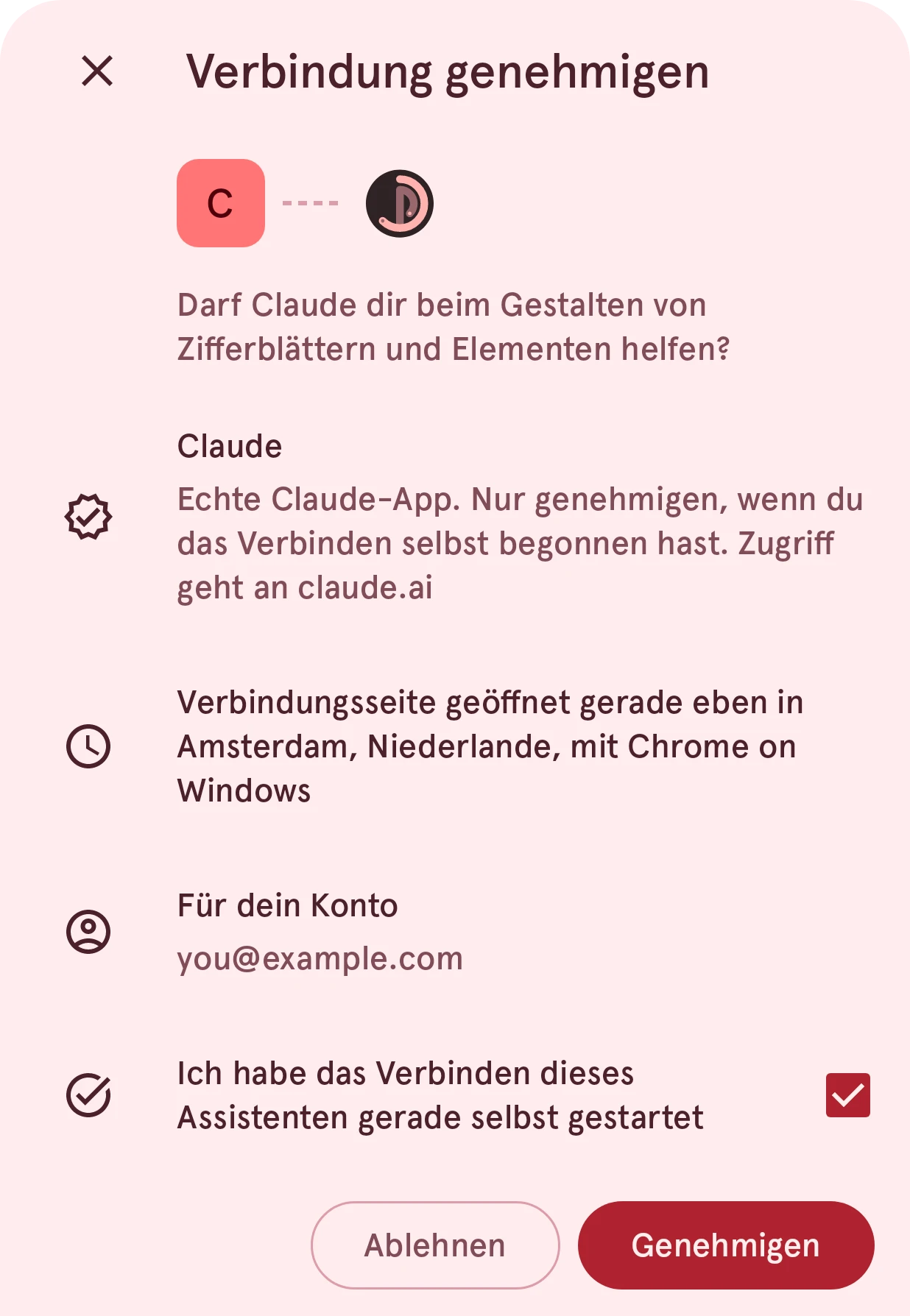
Abschnitt betitelt „Prüfen, wer es ist, und genehmigen“Pujie zeigt, wer anfragt, bevor irgendetwas verbunden wird:
- Darf Claude dir beim Gestalten von Zifferblättern und Elementen helfen?, mit Name und Logo des Assistenten;
- bei einem Assistenten, den Pujie kennt (Claude, ChatGPT, Gemini), Echte Claude-App; bei jedem anderen eine Warnung, dass Pujie ihn nicht kennt;
- Zugriff geht an die Adresse, die den Zugriff erhält, wie
claude.ai; - wann und wo die Verbindungsseite geöffnet wurde, und in welchem Browser;
- Für dein Konto: das Pujie-Konto, mit dem der Assistent arbeiten wird.
Lies es durch, setze das Häkchen bei Ich habe das Verbinden dieses Assistenten gerade selbst gestartet und tippe auf Genehmigen. Pujie meldet Claude ist verbunden, und die Seite im Assistenten schließt den Vorgang ab. Jetzt kannst du den Assistenten um ein Zifferblatt bitten.
Wenn es nicht funktioniert
Abschnitt betitelt „Wenn es nicht funktioniert“- Schalte zuerst "KI-Assistenten erlauben" ein: Der Hauptschalter ist aus: Einstellungen › KI-Assistenten › KI-Assistenten erlauben.
- Keine offene Verbindung mit diesem Code: Der Code wurde falsch eingegeben oder ist älter als 10 Minuten. Verbinde vom Assistenten aus noch einmal, um einen neuen zu bekommen.
- Der Assistent verbindet sich, erreicht aber dein Smartphone nicht: Schalte Für KI-Assistenten verfügbar ein und lass Pujie geöffnet, oder schalte Verbunden bleiben, wenn der Bildschirm aus ist ein (Verbunden bleiben).
- Der Zugriff geht an ein Programm auf einem Computer: Ein Assistent, der auf deinem Computer läuft (zum Beispiel ein Kommandozeilenprogramm), erhält den Zugriff dort. Genehmige ihn nur, wenn du ihn gerade selbst gestartet hast.