
Meine Inhalte
Deine eigenen Zifferblätter und Elemente an einem Ort, und was die Status lokal, privat, ausstehend und öffentlich bedeuten.
Meine Inhalte enthält alles, was du gemacht oder gespeichert hast: die Zifferblätter und Elemente auf deinem Smartphone und die, die du in der Bibliothek aufbewahrst. Es funktioniert ohne Konto und ohne Internetverbindung, denn was auf deinem Smartphone liegt, ist immer da. Wenn ein Eintrag sowohl auf deinem Smartphone als auch in der Bibliothek liegt, steht er nur einmal in der Liste.
Die erste Karte beginnt etwas Neues: ein neues Zifferblatt oder ein neues Element des Typs, den du gewählt hast.
Lokal, privat, ausstehend, öffentlich
Abschnitt betitelt „Lokal, privat, ausstehend, öffentlich“Jeder Eintrag hat einen Status, den das Symbol auf seiner Karte und in seinen Details zeigt:
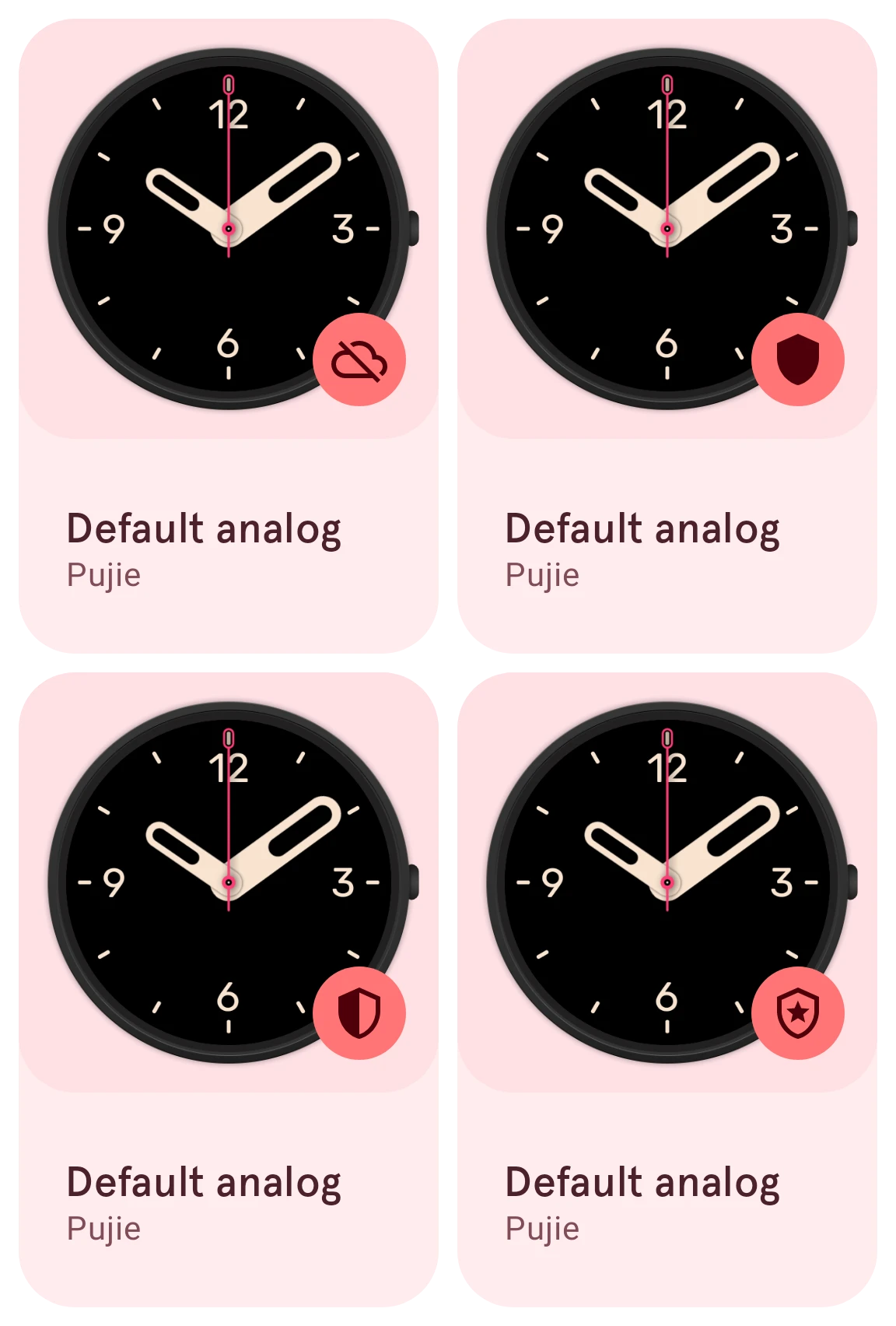
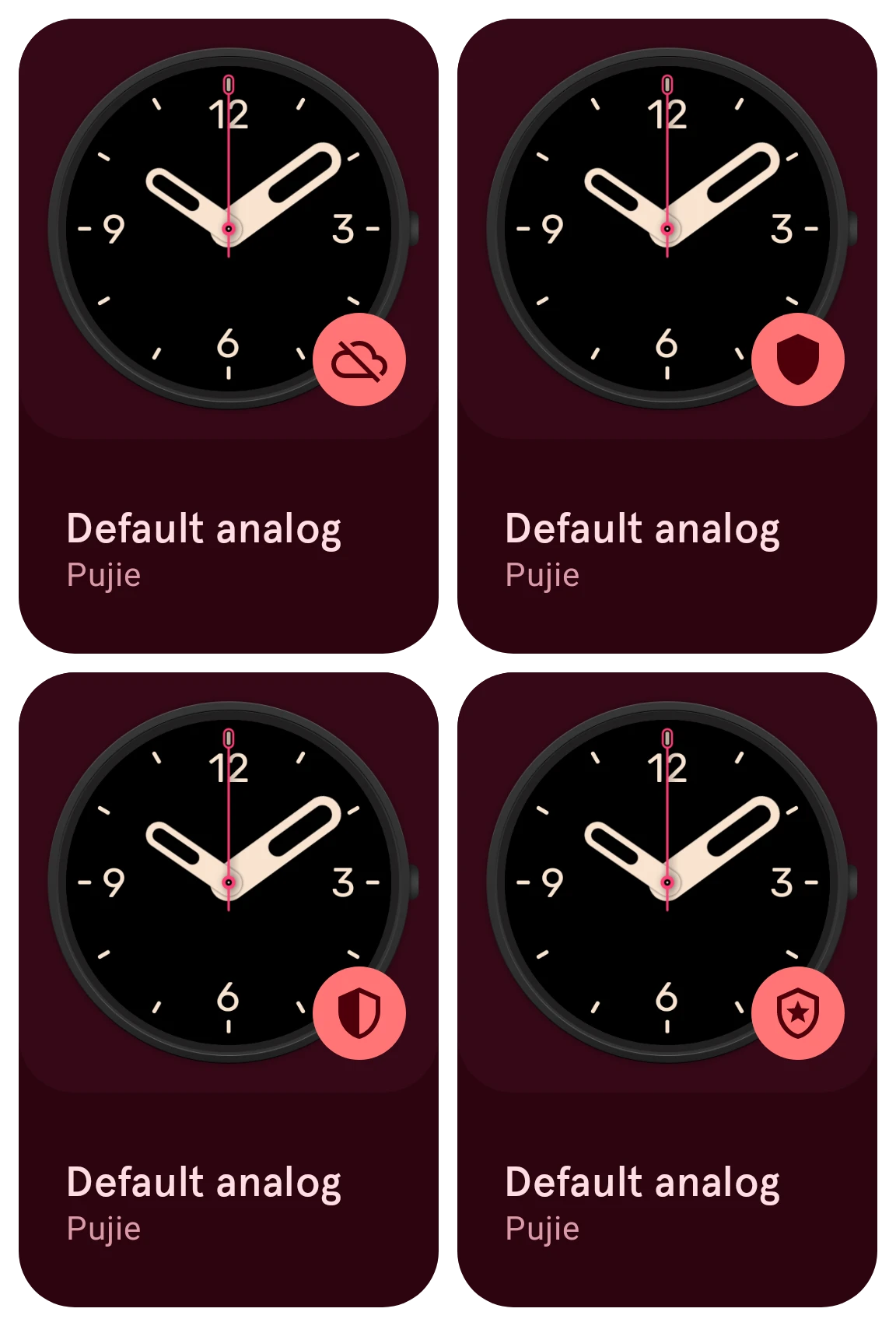
Lokal
Eine durchgestrichene Wolke: nur auf diesem Smartphone.Privat
Ein ausgefüllter Schild: in der Bibliothek, nur für dich.Ausstehend
Ein halb ausgefüllter Schild: wartet auf die Prüfung.Öffentlich
Ein Schild mit Stern: öffentlich, für alle.
Tippe auf das Symbol, um den Status zu ändern (siehe Hochladen und veröffentlichen).
| Status | Wo er liegt | Wer ihn sieht |
|---|---|---|
| Lokal | Nur auf diesem Smartphone | Nur du, auf diesem Smartphone |
| Privat | In der Bibliothek (und auf deinen Smartphones) | Nur du |
| Ausstehend | In der Bibliothek, wartet auf die Prüfung | Nur du, bis er freigegeben ist |
| Öffentlich | In der Bibliothek | Alle |
- Ein neues Design ist lokal. Das Hochladen bringt es als privat in die Bibliothek: sicher, auf allen deinen Smartphones, aber weiterhin nur für dich.
- Öffentlich machen teilt es mit allen. Ein neuer Eintrag wird sofort öffentlich.
- Ausstehend gilt für einen Eintrag, den wir früher aus der öffentlichen Bibliothek genommen haben (die Details des Eintrags nennen den Grund): Wenn du ihn wieder öffentlich machst, sehen wir ihn uns zuerst an.
- Du kannst einen Eintrag jederzeit zurücknehmen: Mach ihn privat, oder mach ihn lokal, was ihn aus der Bibliothek entfernt und auf deinem Smartphone behält.
Die Filter-Schaltfläche in Meine Inhalte hat eine Reihe Status, um zum Beispiel nur deine lokalen Einträge zu sehen, oder nur die öffentlichen.
Weitere Symbole auf den Karten
Abschnitt betitelt „Weitere Symbole auf den Karten“Neben dem Namen kann eine Karte ein Symbol zeigen, wenn dein Eintrag dich braucht; tippe auf die Karte, und ihre Details sagen, was zu tun ist.
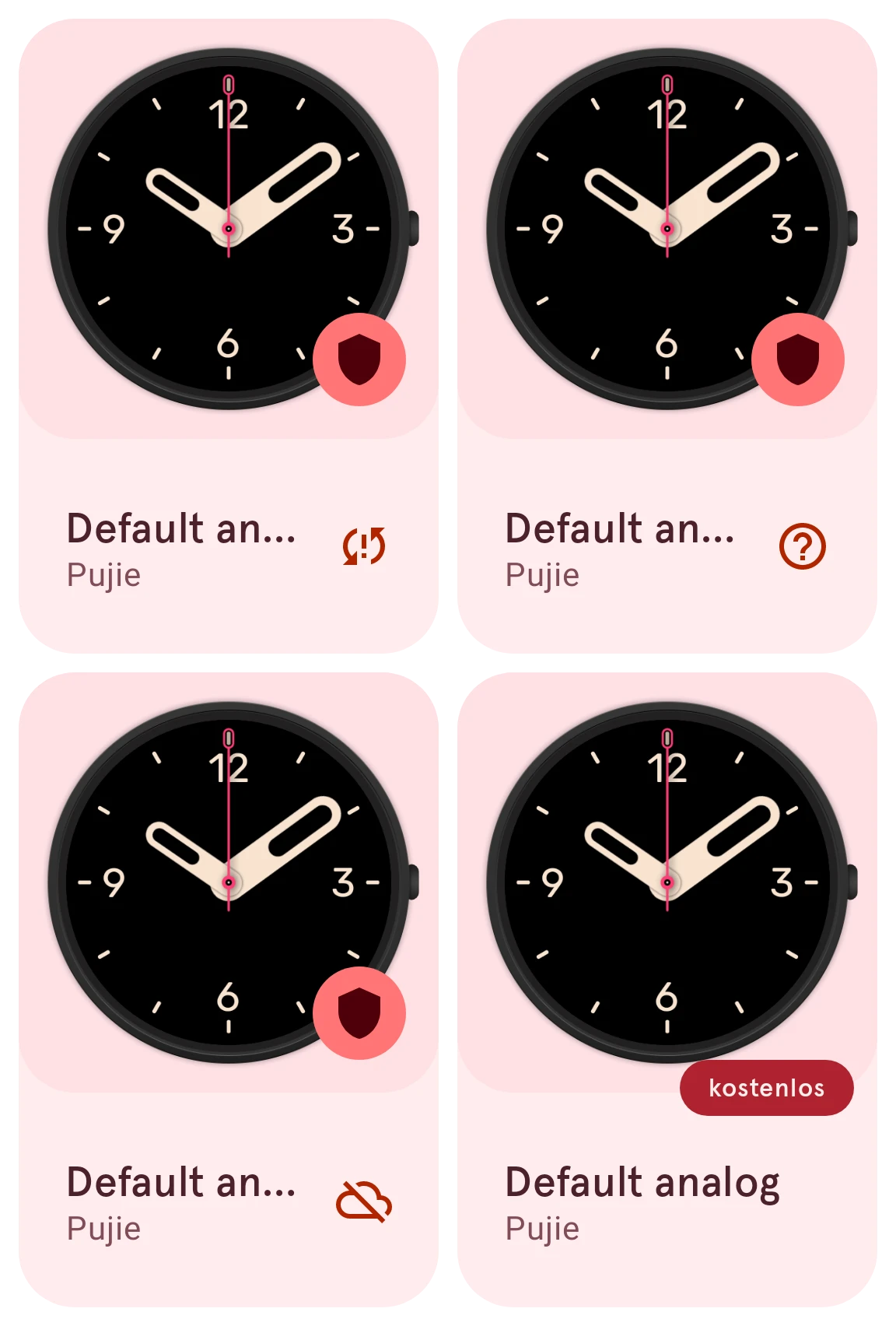
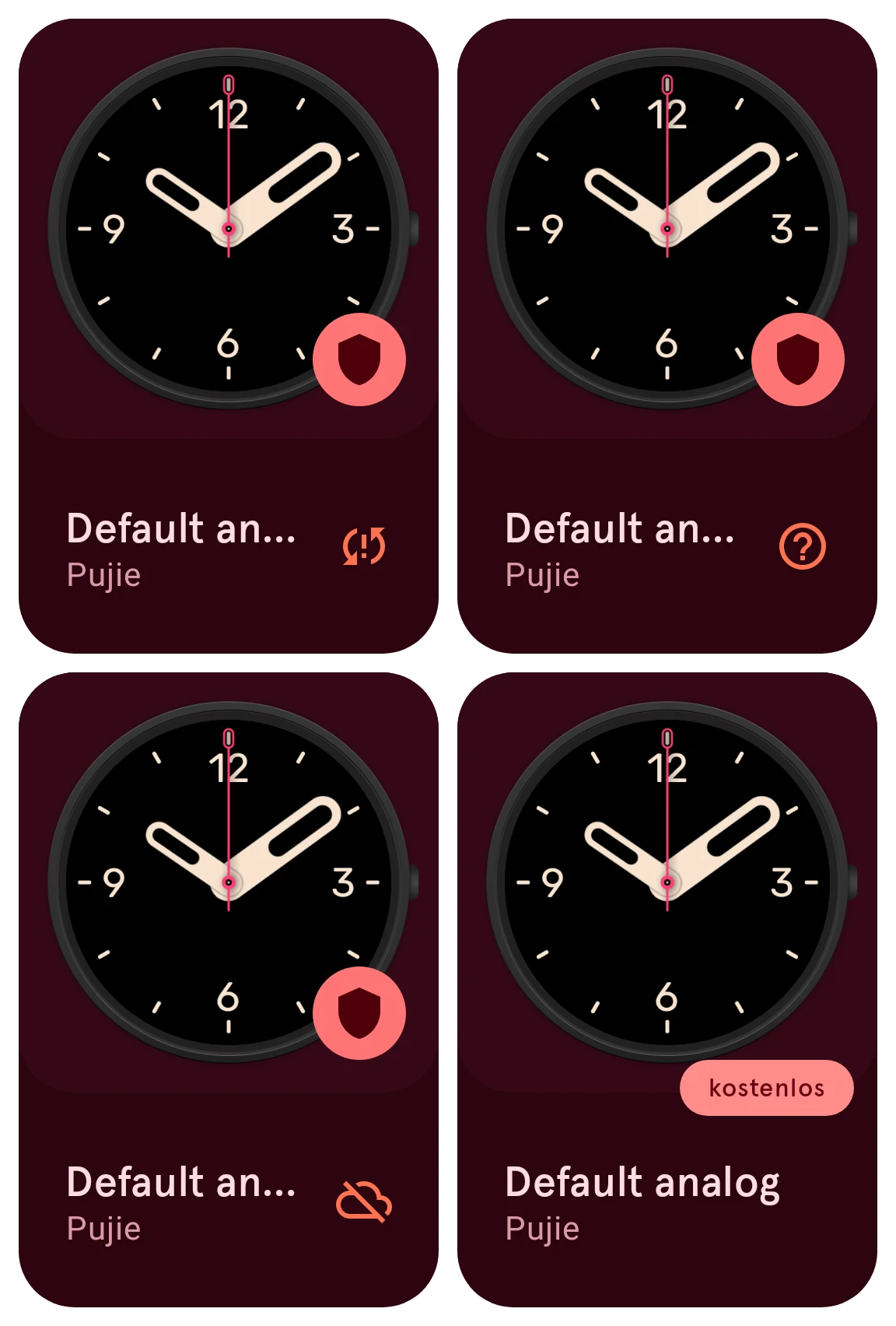
Update verfügbar
Dein Smartphone hat Änderungen, die die Bibliothek noch nicht hat: Lade sie hoch oder verwirf sie. Siehe Zwei Versionen.
Handlung erforderlich
Der Eintrag hat in der Bibliothek noch keine Wear OS 6-Version: Öffne ihn im Designer, nimm deine Änderungen vor und speichere, dann lade ihn hoch.
Daten fehlen in der Bibliothek
Die Bibliothek hat die Daten dieses Eintrags verloren. Seine Details bieten In den Papierkorb an, damit er nicht länger kaputt angezeigt wird.
kostenlos
In der kostenlosen Version: ein Eintrag, den du ohne Premium verwenden kannst. Es steht an der Stelle der Schaltfläche der Karte.
Speicherplätze
Abschnitt betitelt „Speicherplätze“In der kostenlosen Version bearbeitest du Zifferblätter und bewahrst deine Designs in ein paar Speicherplätzen auf, die in einem Band in Meine Inhalte stehen: Deine gespeicherten Designs.
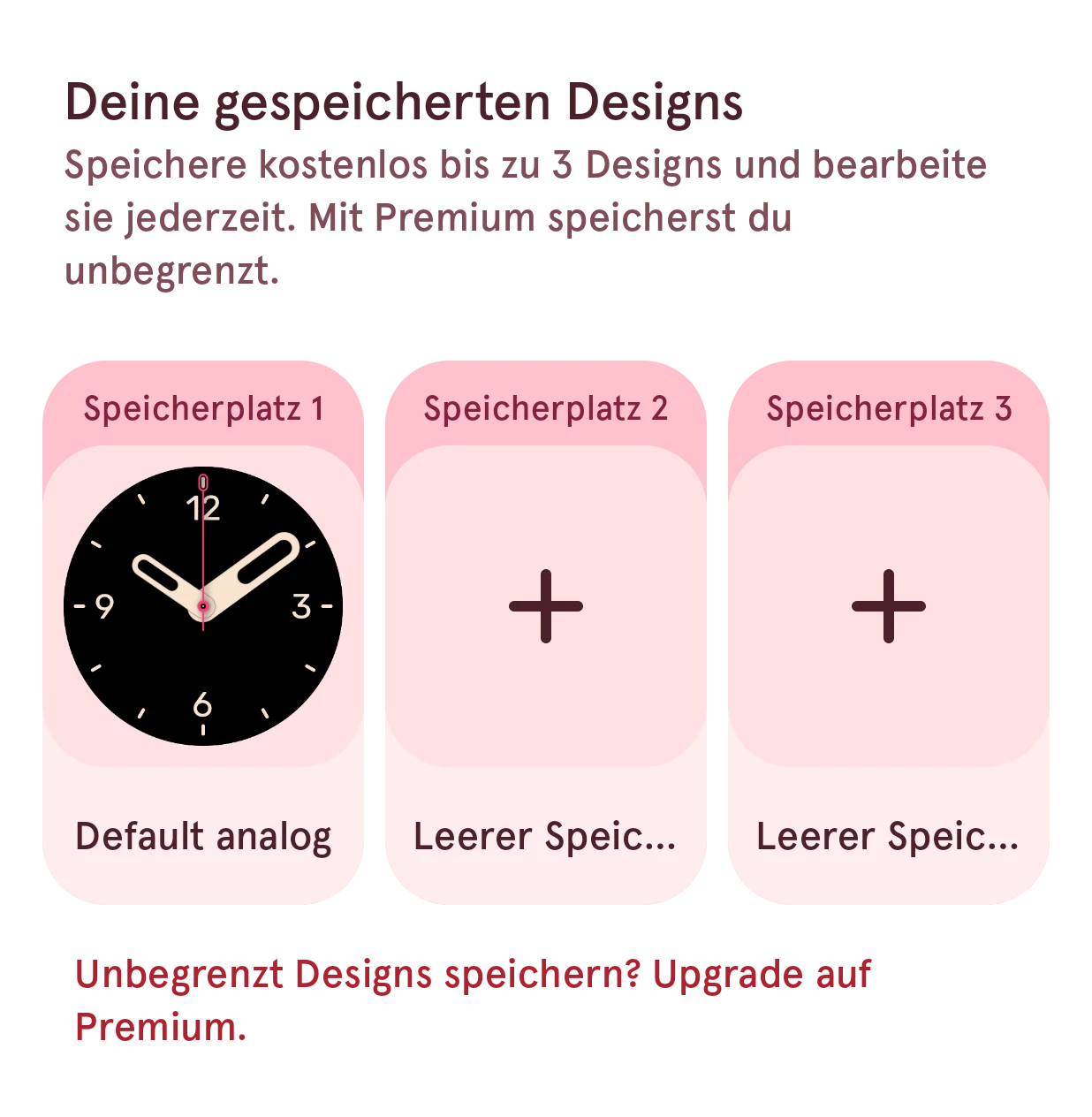
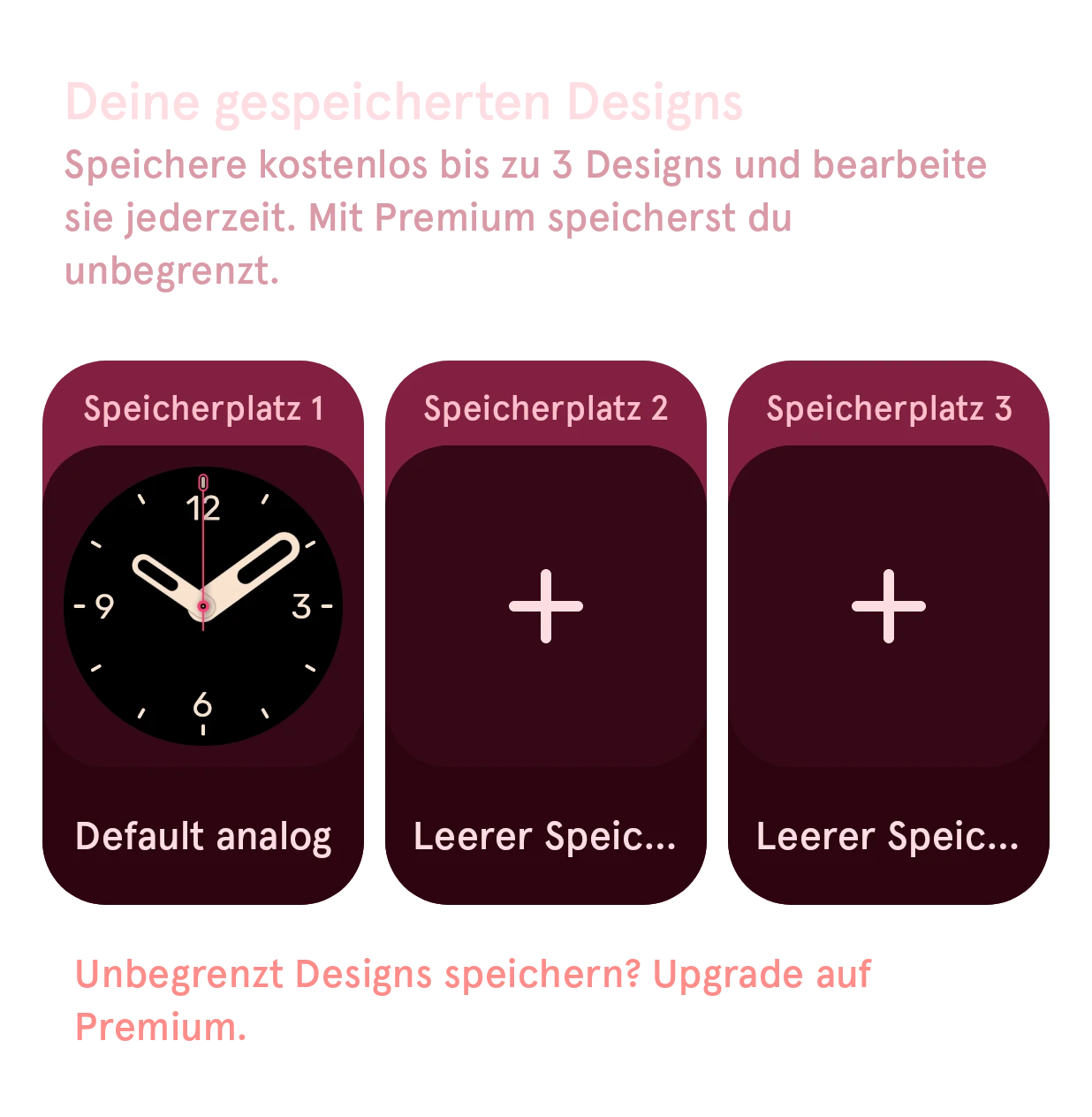
Jeder Speicherplatz enthält ein Design, das du jederzeit wieder bearbeiten kannst. Der Dialog Benenne dein Design legt ein Zifferblatt in einen Speicherplatz. Wenn alle Speicherplätze belegt sind, sind deine anderen Designs ausgegraut, bis du einen freigibst. Premium hebt die Grenze auf: Jedes Design bleibt in Meine Inhalte, so viele du möchtest. Erfordert Premium
Eigene Elemente und ihre Bearbeitung gehören zu Premium. Erfordert Premium
Deine Inhalte durchsuchen
Abschnitt betitelt „Deine Inhalte durchsuchen“Das Suchfeld in Meine Inhalte durchsucht nur deine eigenen Einträge auf deinem Smartphone und schlägt während der Eingabe ihre Namen vor.

