
Simulator
Probiere dein Element mit anderen Daten aus: eine andere Uhrzeit, ein fast leerer Akku, viele Schritte, anderes Wetter und mehr.
Geöffnet über
- Simulator, in der oberen Leiste
Im Simulator legst du die Werte fest, die die Arbeitsfläche statt deiner echten Daten verwendet. So siehst du, wie das Element in Situationen aussieht, auf die du nicht einfach warten kannst: eine andere Tageszeit, ein fast leerer Akku, viele Schritte, Regen. Ändere einen Wert, und die Arbeitsfläche wird sofort neu gezeichnet. Jede Zahl hat eine Schaltfläche zum Zurücksetzen, die sie wieder auf ihren Standardwert stellt.
Die simulierten Werte gelten nur im Designer, nie auf der Uhr. Auf einem sehr breiten Bildschirm ist der Simulator immer geöffnet, als dritte Spalte neben der Arbeitsfläche.
Uhrzeit, Einheiten und Sprache
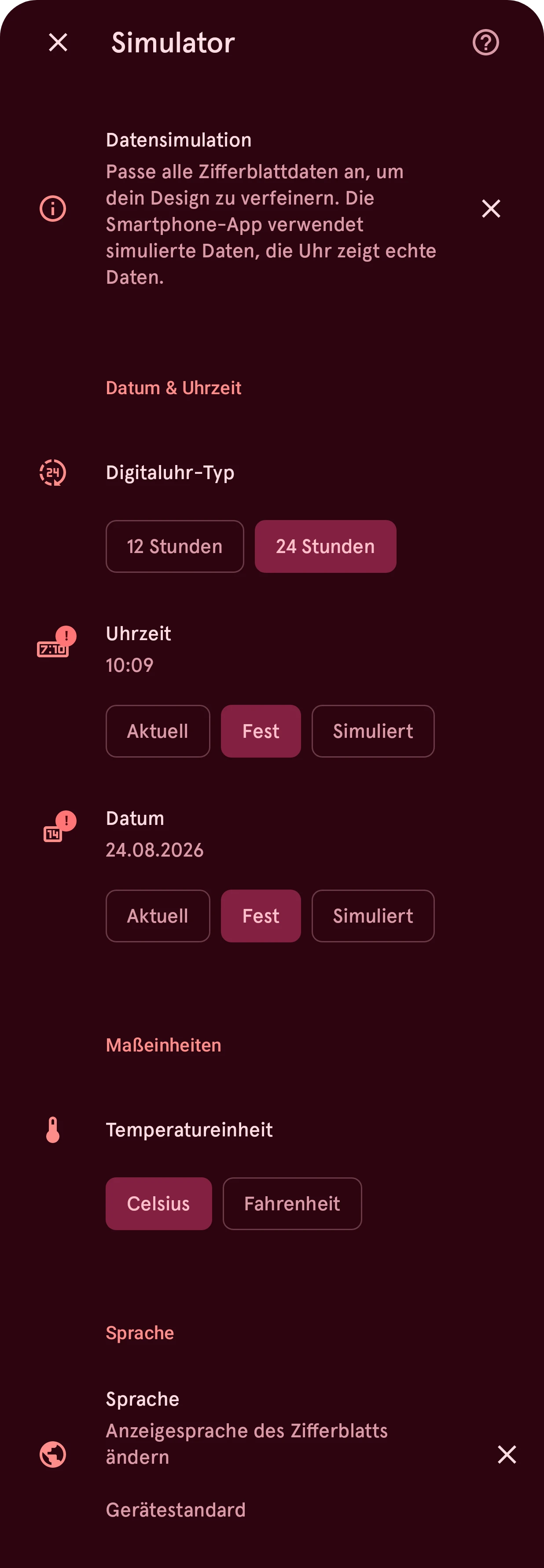
Abschnitt betitelt „Uhrzeit, Einheiten und Sprache“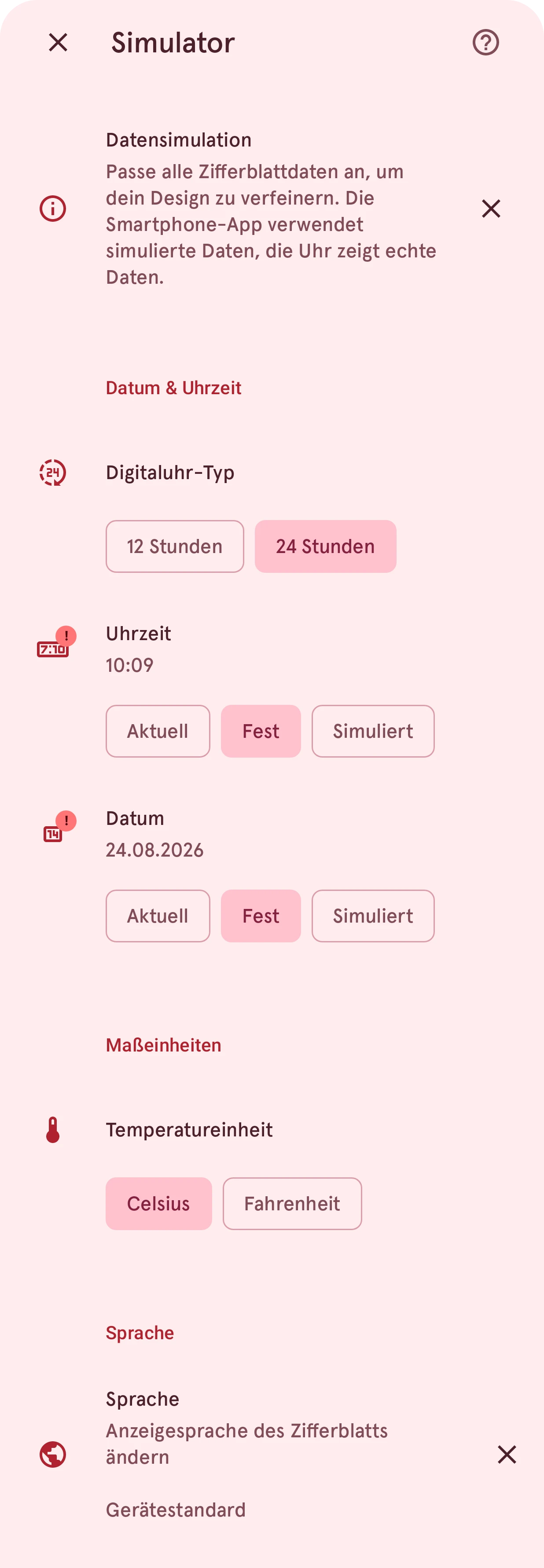
Schließen
Schließt den Simulator. Deine Änderungen gelten bereits; es gibt nichts zu speichern.
Datensimulation
Wofür der Simulator da ist. Tippe auf das X, um den Hinweis dauerhaft auszublenden.
Datum & Uhrzeit
Der Uhrtyp (12 oder 24 Stunden), die Uhrzeit und das Datum. Uhrzeit und Datum haben je drei Modi: Aktuell folgt der Uhr deines Smartphones, Fest öffnet eine Auswahl und hält die Uhrzeit oder das Datum fest, das du wählst, und Simuliert lässt die Uhr schneller laufen, in einem Tempo, das du einstellst, damit du Zeiger drehen oder das Datum umspringen siehst. Eine Markierung am Symbol zeigt, dass Uhrzeit oder Datum nicht aktuell sind.
Maßeinheiten
Celsius oder Fahrenheit, für die Temperaturen in den Wetterdaten.
Sprache
Die Sprache der Texte auf dem Zifferblatt, etwa der Tages- und Monatsnamen. Tippe darauf, um eine Sprache zu wählen; tippe auf das X, um zur Sprache des Geräts zurückzukehren. Die Sprache der App ändert sich dadurch nicht.
Fitness, Akku und mehr
Abschnitt betitelt „Fitness, Akku und mehr“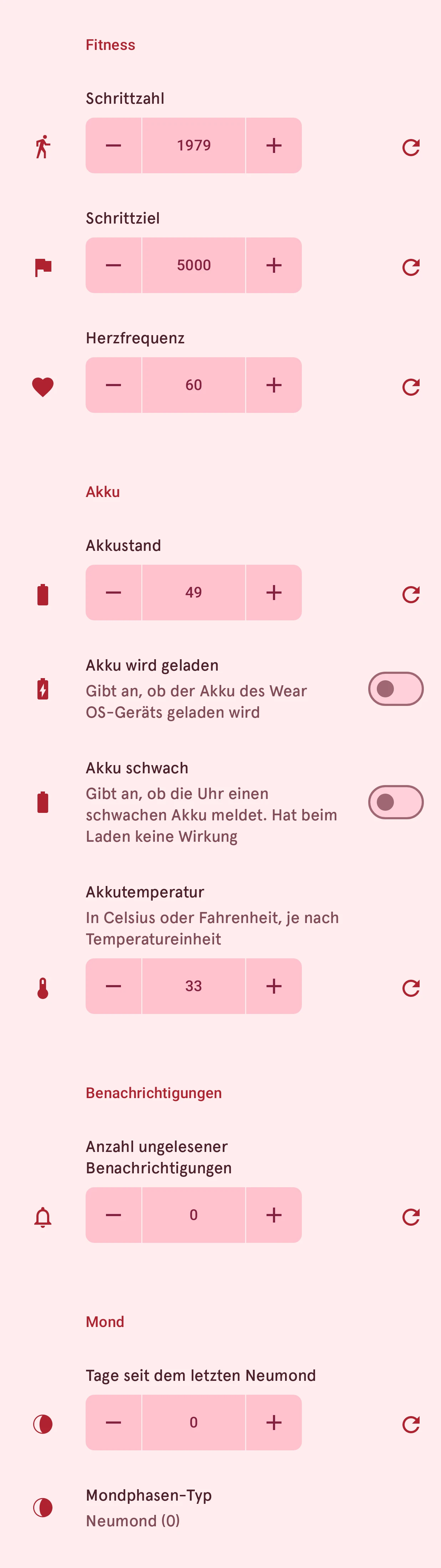
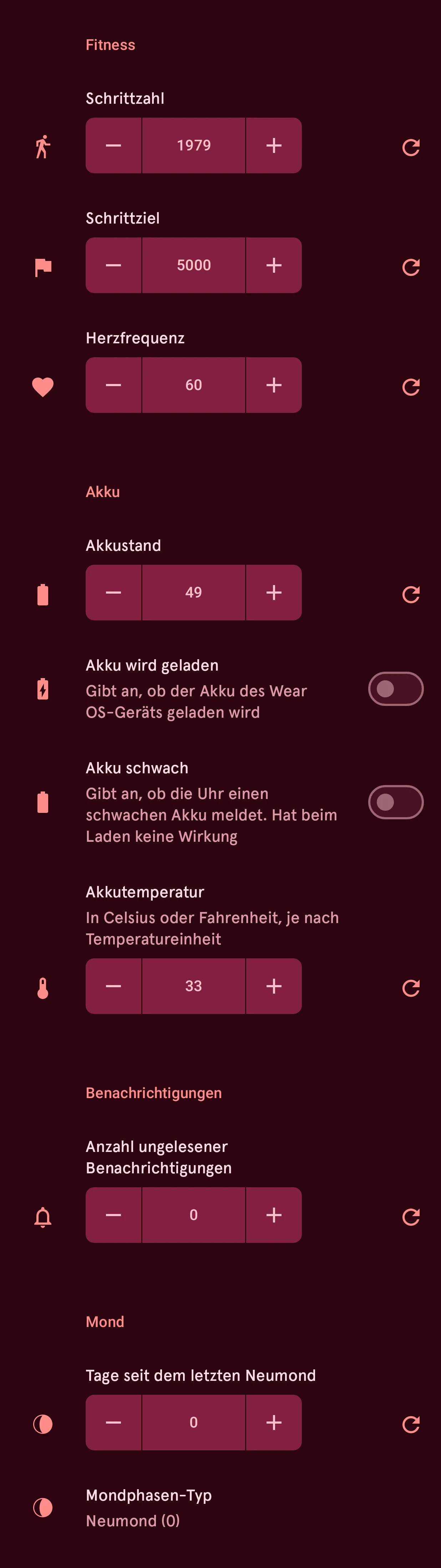
Fitness
Die Schrittzahl, das Schrittziel und die Herzfrequenz.
Akku
Der Akkustand der Uhr, ob sie geladen wird, und ihre Temperatur (in der oben gewählten Einheit).
Benachrichtigungen
Die Anzahl ungelesener Benachrichtigungen.
Mond
Die Tage seit dem letzten Neumond. Die Phase darunter ergibt sich aus dieser Zahl.


Wetter
Das aktuelle Wetter: ob es überhaupt Wetterdaten gibt, Tag oder Nacht, die Temperatur und die Höchst- und Tiefsttemperatur des Tages, die Wetterlage, die Regenwahrscheinlichkeit und der UV-Index. Schalte Wetterdaten verfügbar aus, um zu sehen, wie das Element ohne Wetter aussieht. Die nummerierten Schaltflächen unten sind die Vorhersage: Tippe auf eine, um das Wetter für so viele Stunden oder Tage im Voraus festzulegen.