
Indizes
Ein Index sind die Markierungen und Ziffern rund um die Skala deines Zifferblatts: Du zeichnest eine, und die App setzt eine Kopie auf jede gewählte Position.
Ein Index sind die Markierungen oder Ziffern rund um die Skala. Du zeichnest eine Markierung, und die App setzt eine Kopie auf jede Stunden- und Minutenposition, die du wählst, zur Mitte hin gedreht. Ändere die Zeichnung einmal, und jede Kopie ändert sich mit.
Eine Markierung, für dich platziert
Abschnitt betitelt „Eine Markierung, für dich platziert“Im Element-Designer gestaltest du nur diese eine Markierung, an der 12-Uhr-Position. Das ist Tick-n-Number aus der Bibliothek: ein kleines Quadrat mit einer Ziffer darunter. Hier steht eine 7, aber das spielt keine Rolle: Auf dem Zifferblatt zeigt jede Kopie die Zahl ihrer eigenen Position.
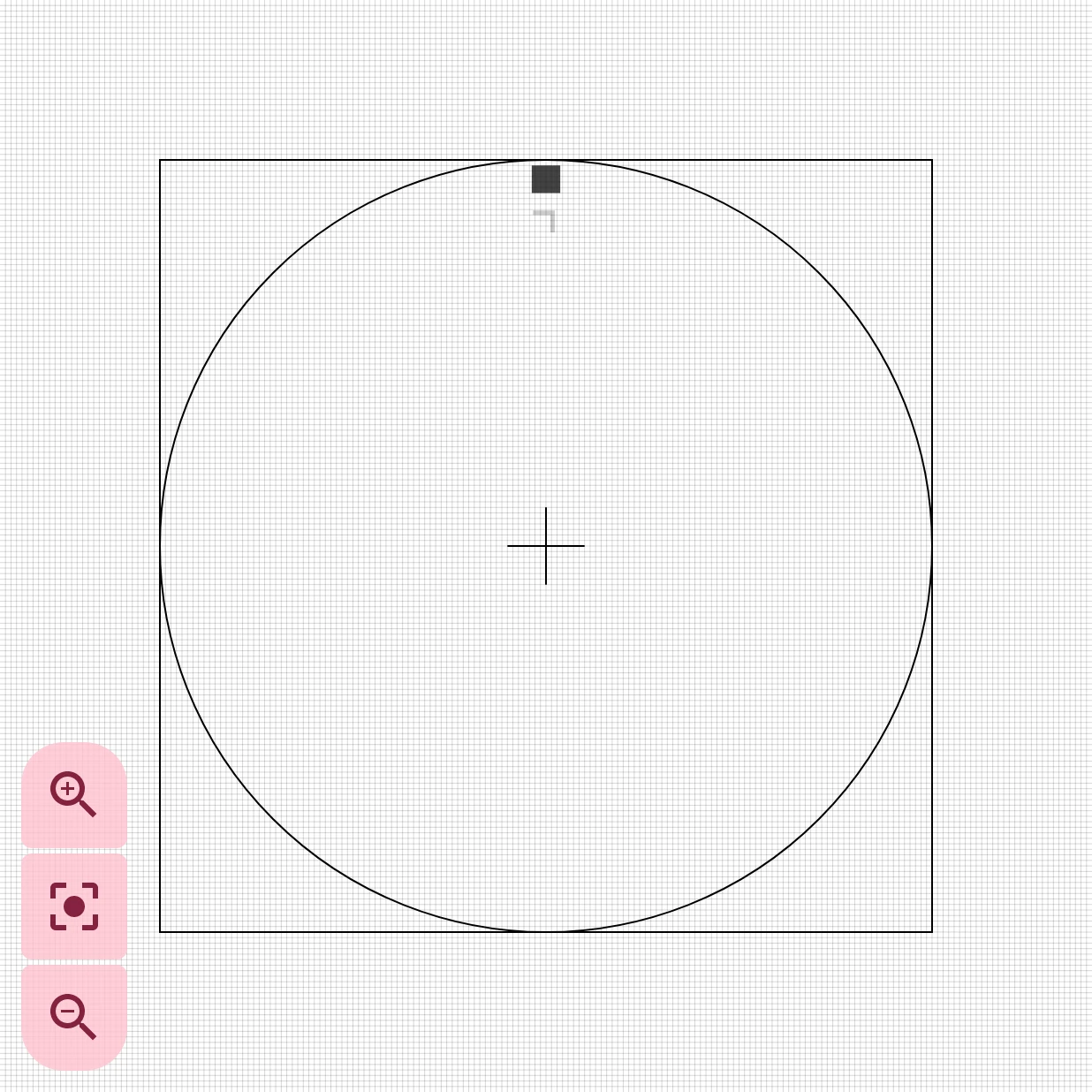
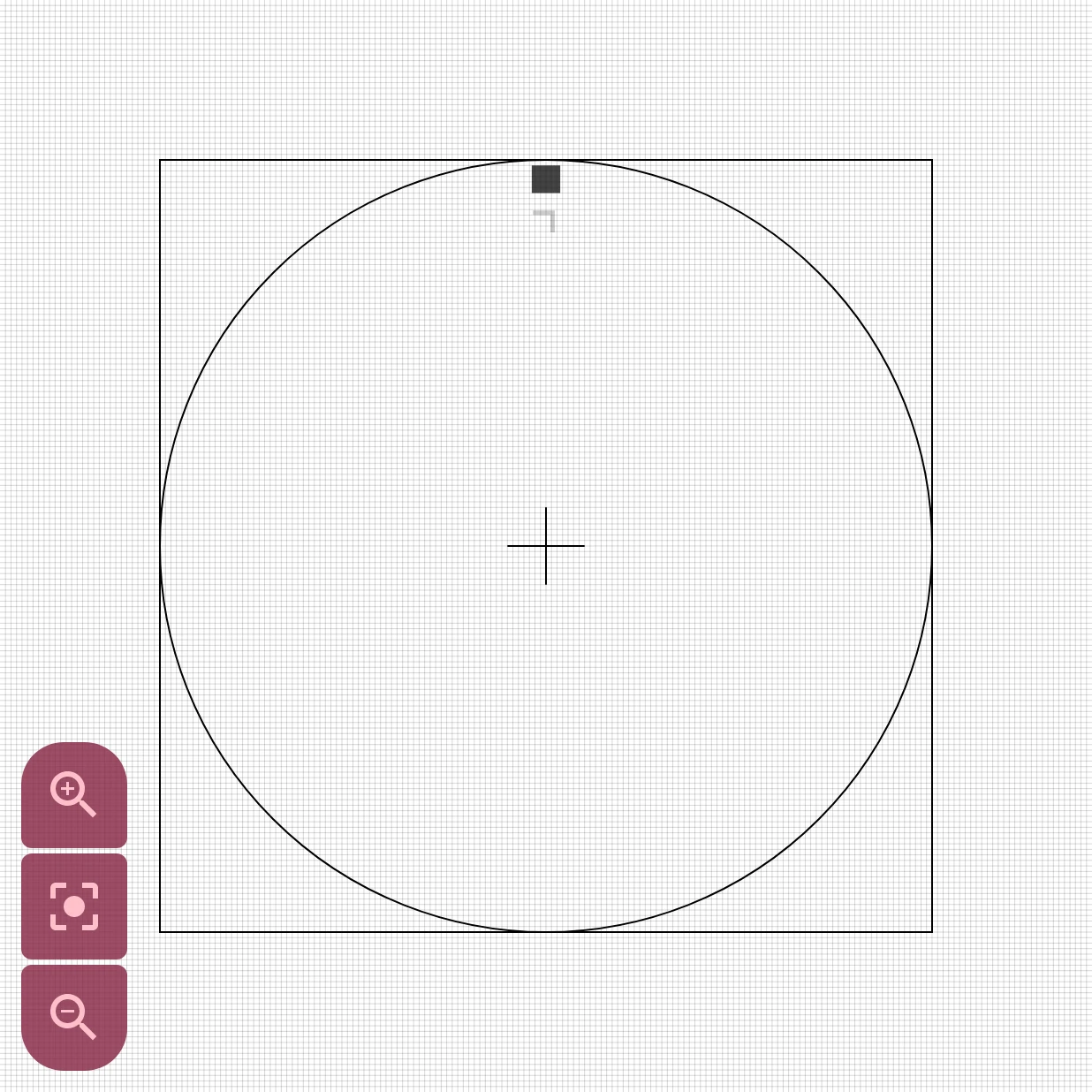
Auf dem Zifferblatt wählst du die Positionen:
- Tippe auf die Einstellungsschaltfläche in der Zeile des Index in der Elementliste.
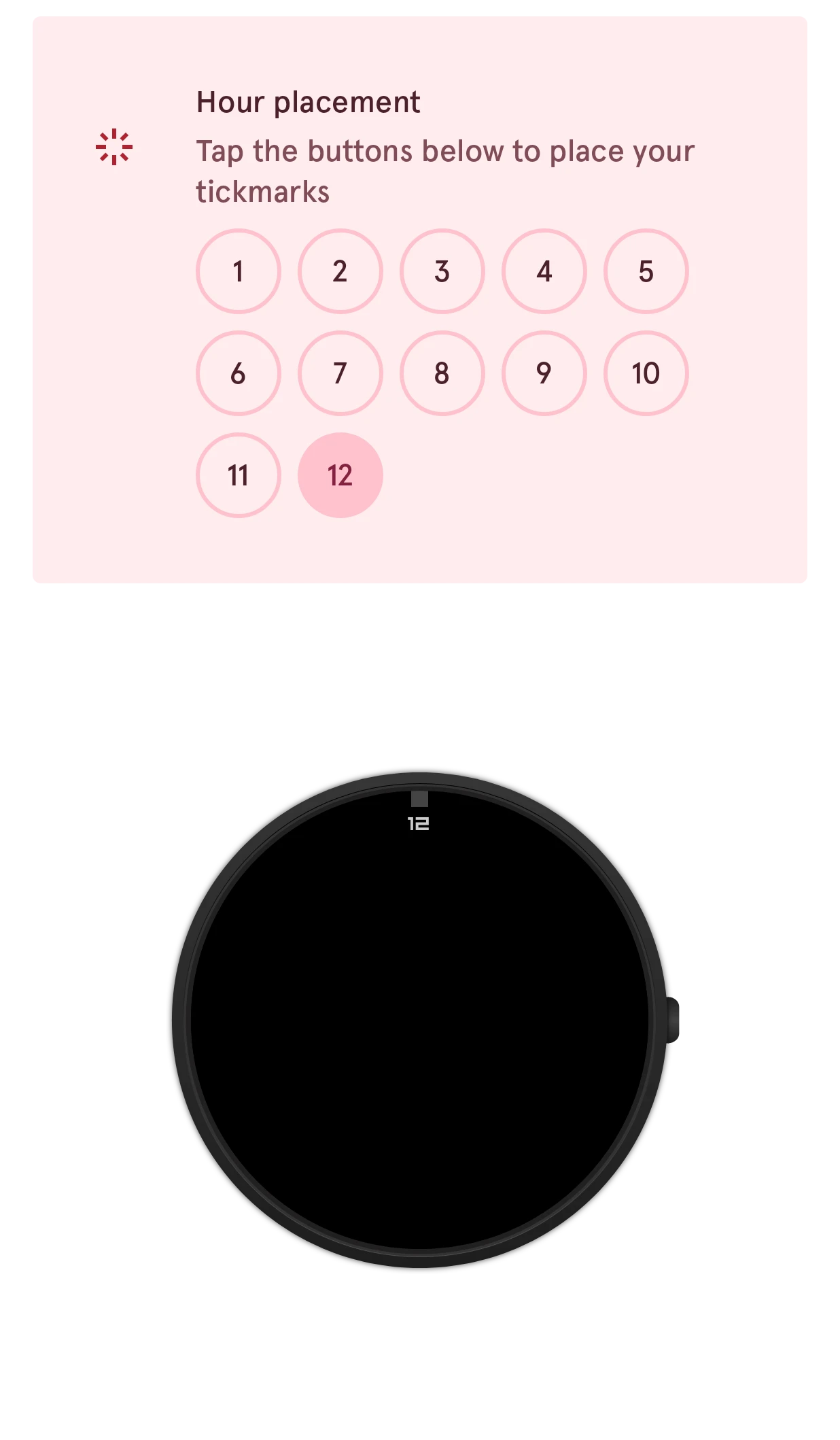
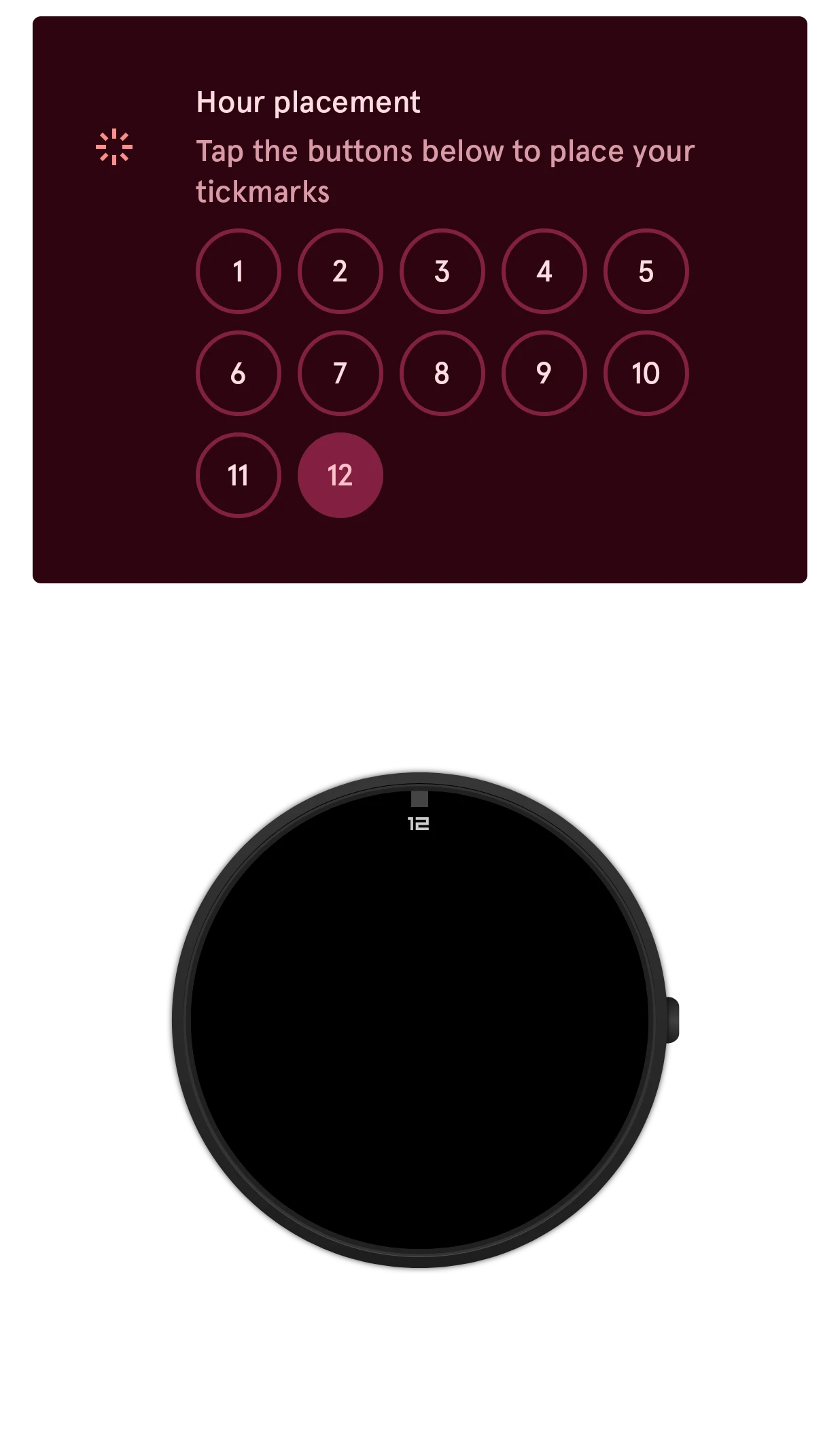
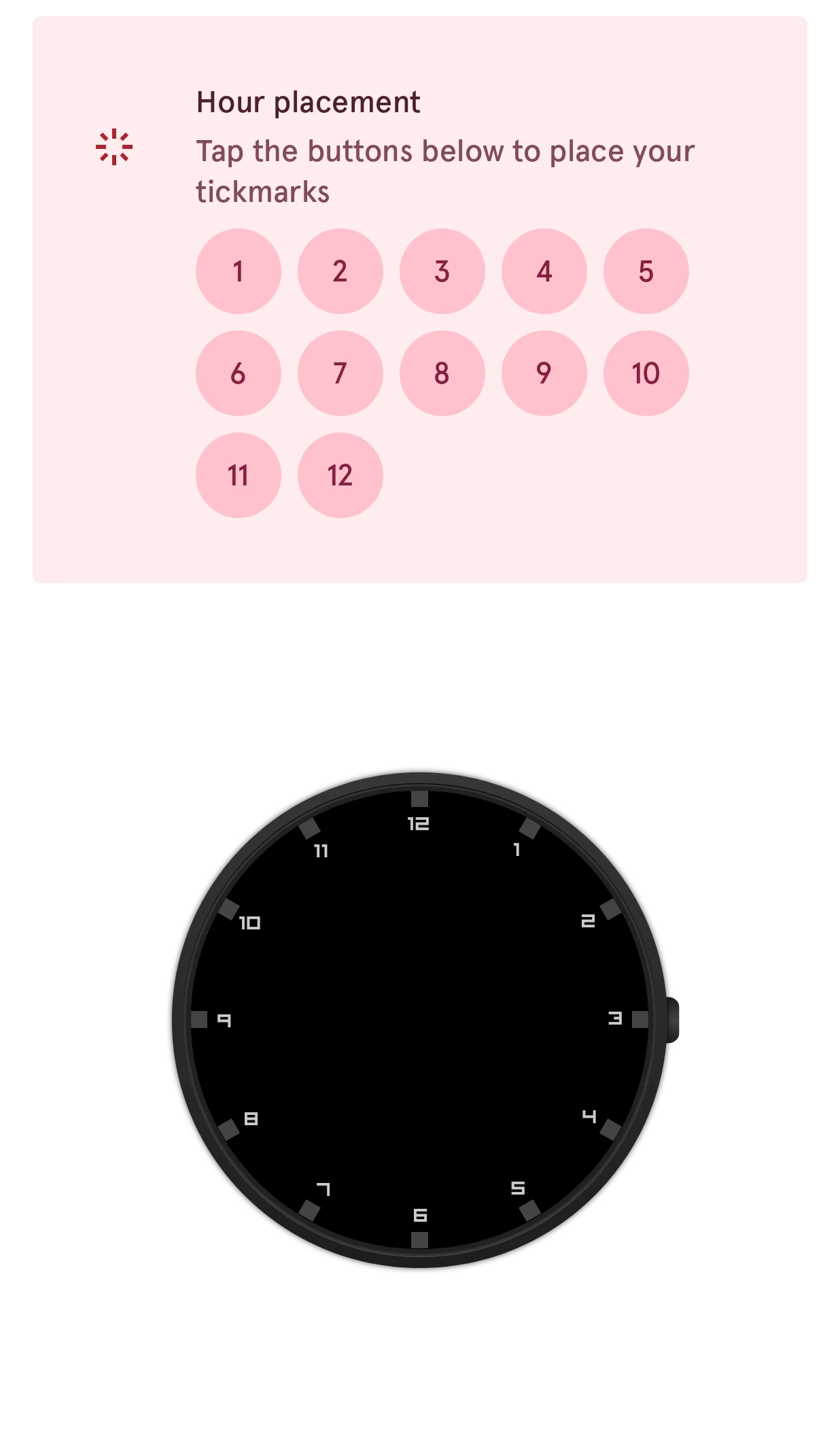
- Unter Stunden hat Platzierung Stunden eine Schaltfläche für jede Stunde. Tippe auf eine Zahl, um dort eine Kopie zu setzen; tippe noch einmal darauf, um sie wieder zu entfernen.
- Für Minutenmarkierungen funktioniert Platzierung Minuten unter Minuten genauso.
Hier kommt dieselbe Markierung auf die 12, dann auf 12 und 6, dann auf die Viertel, dann auf jede Stunde:
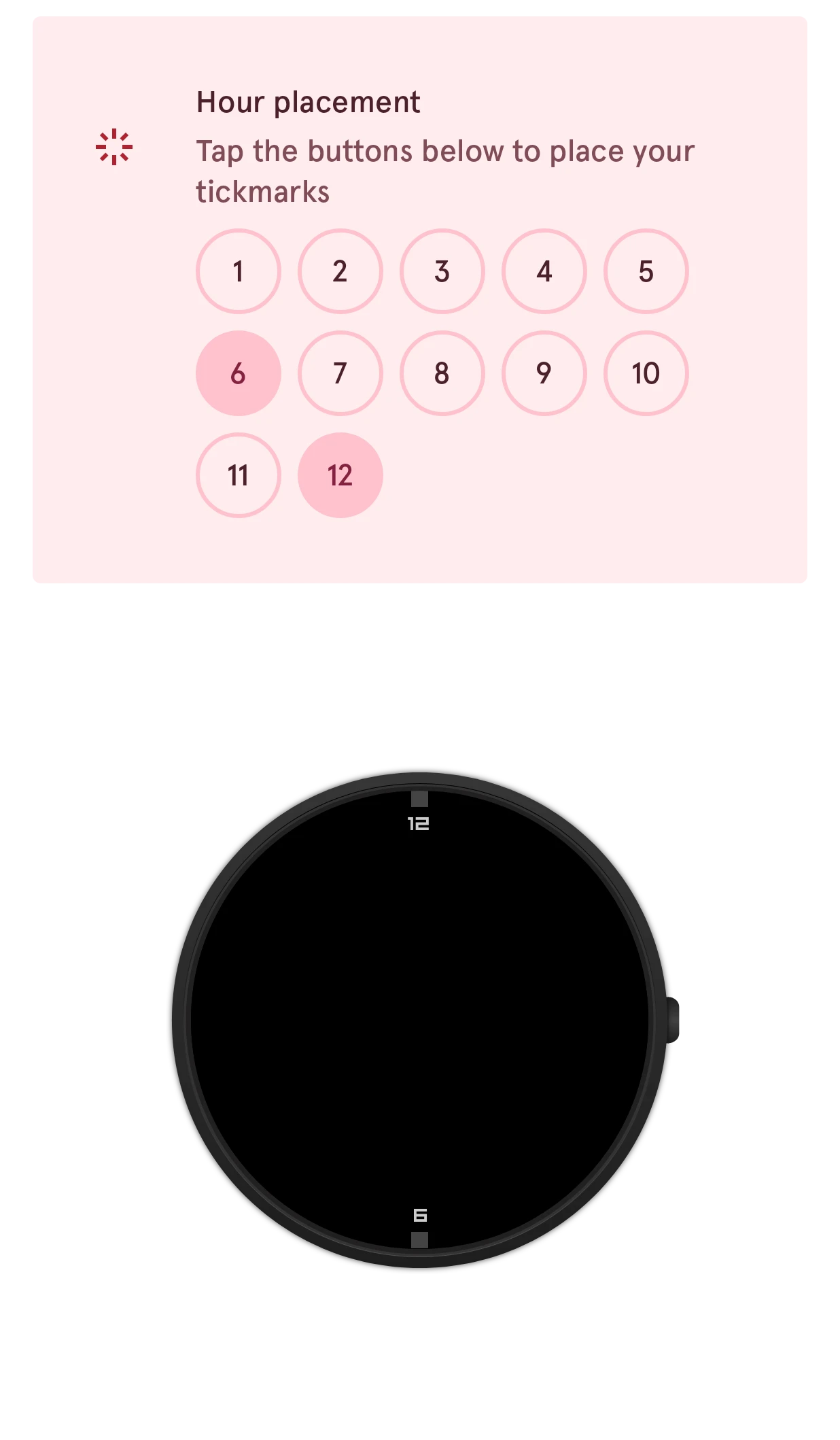
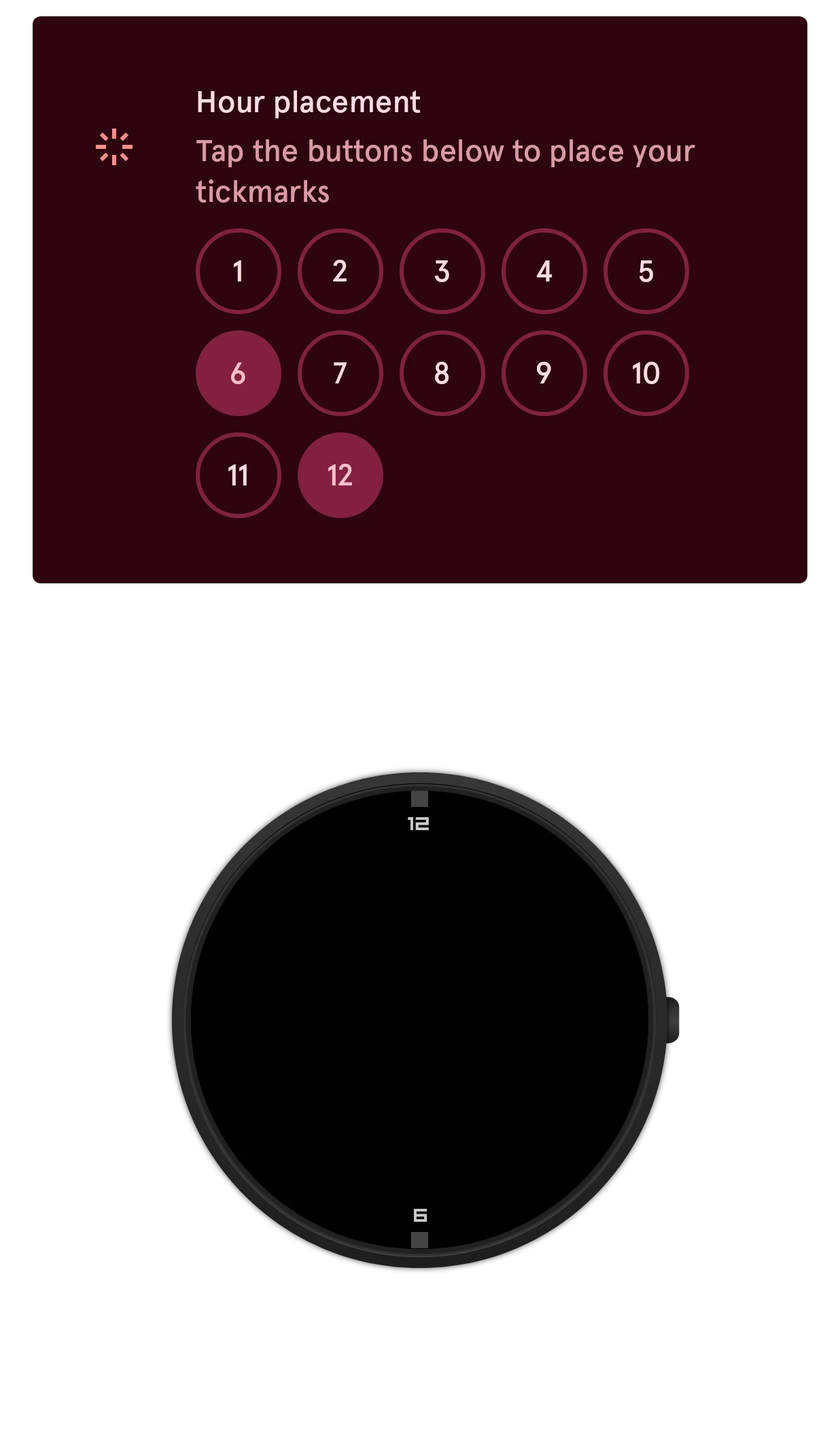
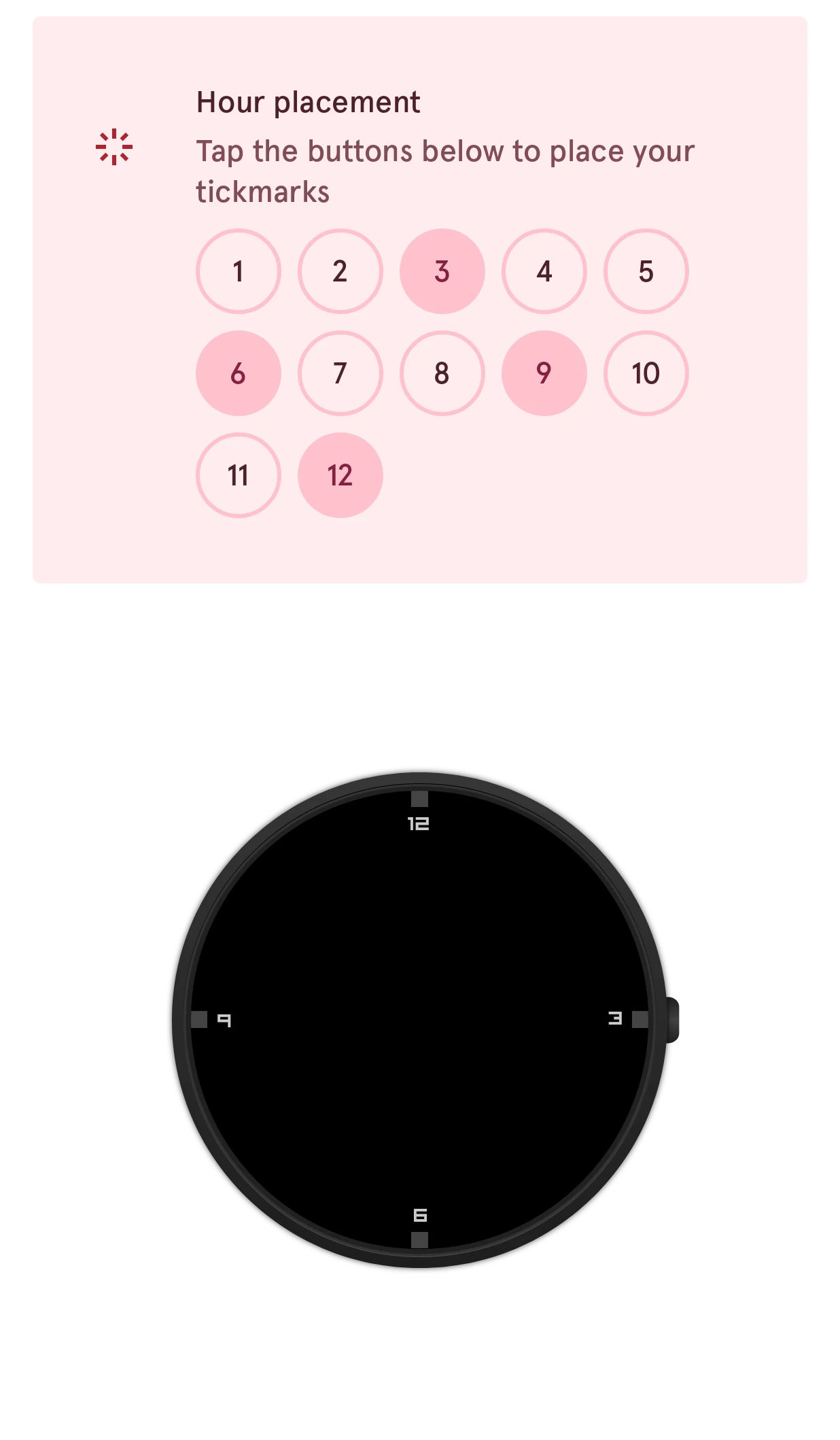
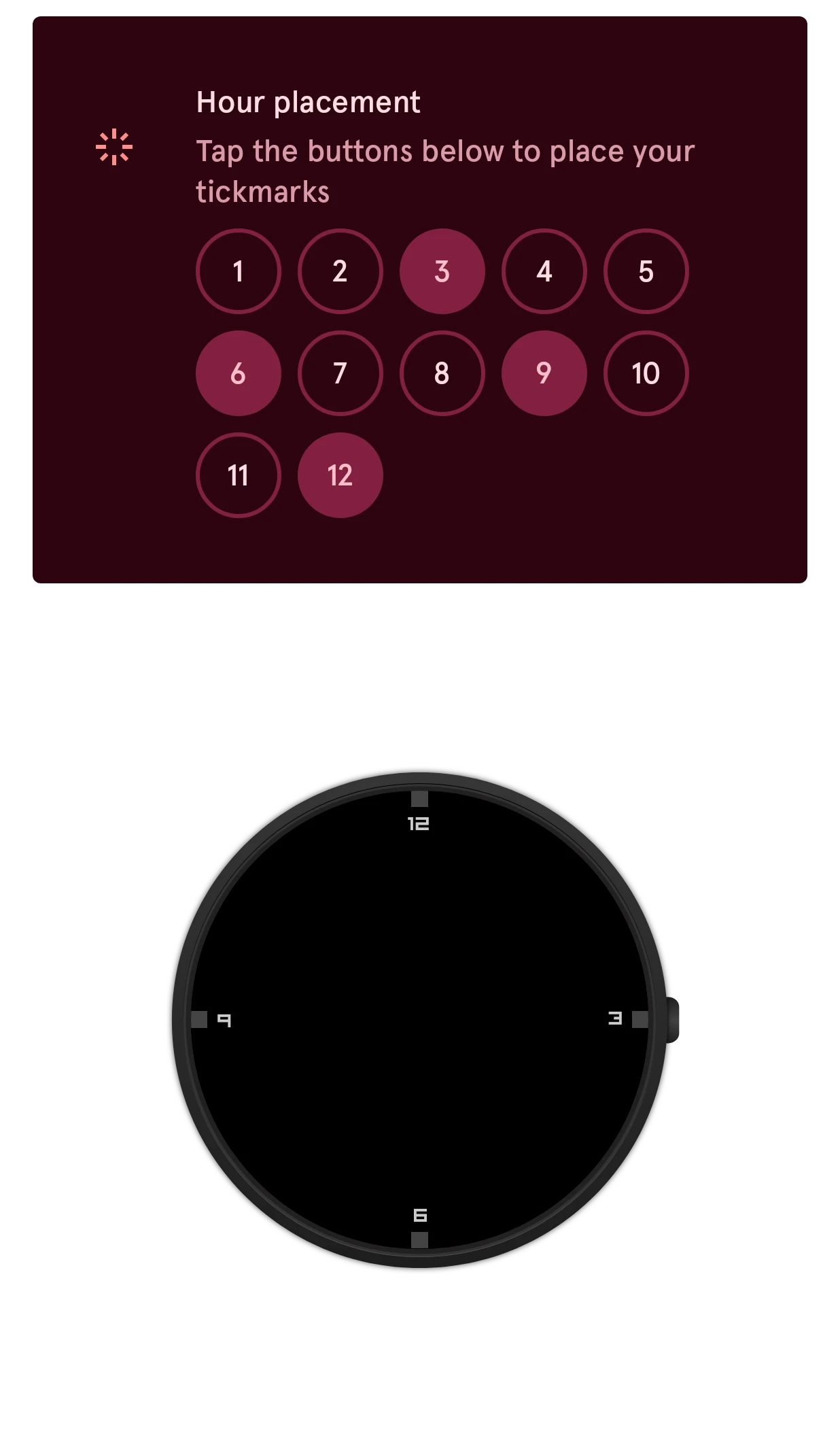
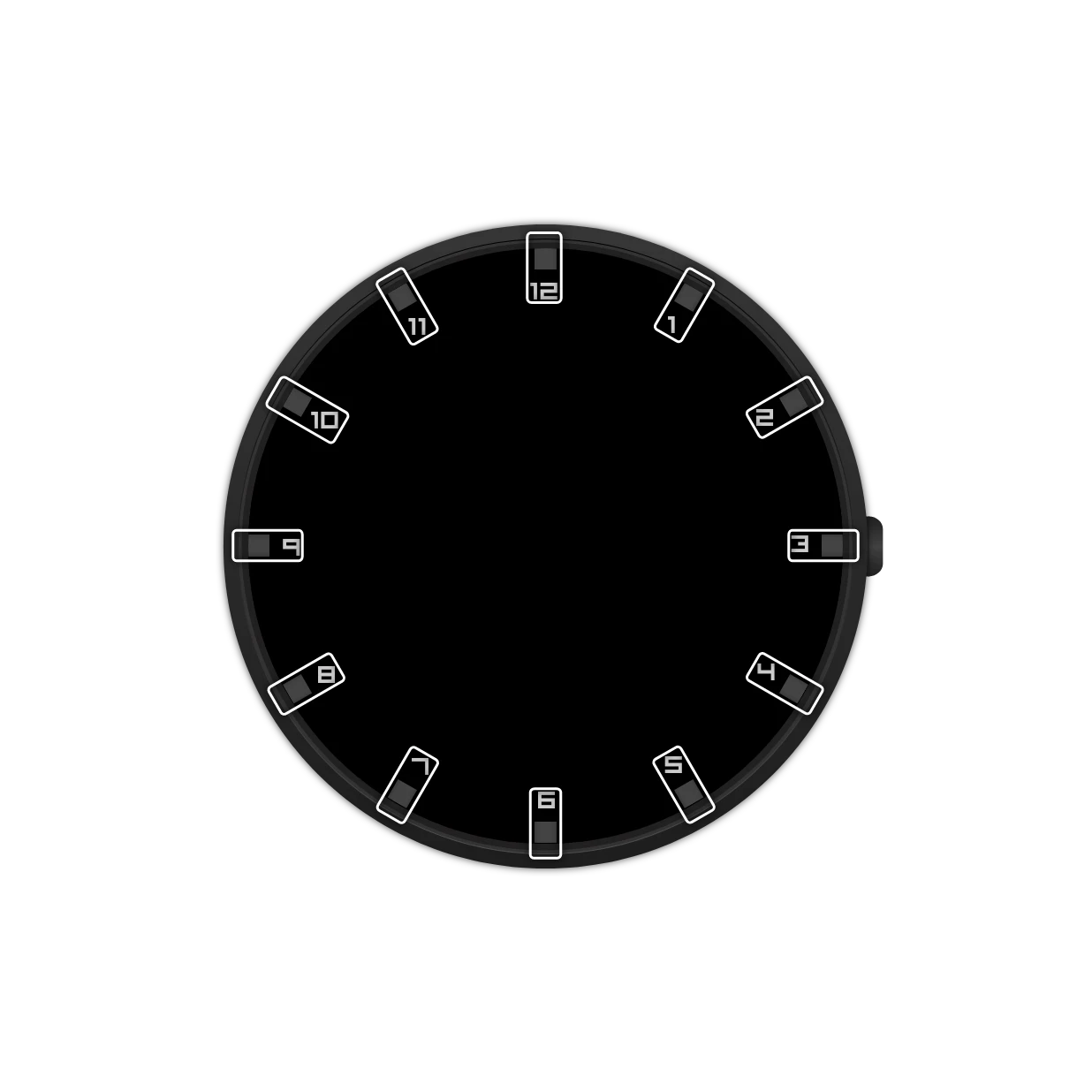
Wenn du den Index in der Elementliste auswählst, umrandet die Vorschau jede Kopie:
Einen Index hinzufügen
Abschnitt betitelt „Einen Index hinzufügen“- Tippe auf die Hinzufügen-Schaltfläche über der Elementliste und wähle Index.
- Wähle Neues Element, um einen zu zeichnen, oder Aus der Zifferblattbibliothek, um mit dem von jemand anderem zu beginnen.
- Zeichne im Element-Designer die Markierung für die 12-Uhr-Position, horizontal zentriert innerhalb der Hilfsform.
- Zurück im Zifferblatt-Designer öffnest du die Einstellungen des Index und wählst seine Positionen.
Zahlen: Setze eine Textebene in deine Markierung, wie die 7 in Tick-n-Number. Was auch immer dort steht, jede Kopie zeigt stattdessen die Zahl ihrer eigenen Position: 12, 1, 2 und so weiter für die Stunden. Bei einem Index legst du auf der Stilseite der Textebene fest, welche Zahl sie zeigt.
Ein Zifferblatt hat oft mehr als einen Index: Zahlen, kräftige Markierungen für die Stunden, kleine für die Minuten.
Einstellungen
Abschnitt betitelt „Einstellungen“Stunden
Platzierung Stunden
SetTippe auf die Schaltflächen unten, um deine Skalenstriche zu platzieren
Die Stundenpositionen, die eine Kopie bekommen. Tippe auf eine Position, um sie ein- oder auszuschalten: alle zwölf, nur die Viertel oder alles außer der Stelle, an der das Datum steht.
1 bis 12, in Schritten von 1
Stundenstil
AuswahlWie Zahlen geschrieben werden: Normal (1, 2, 3) oder Römisch (I, II, III).- Normal
- Römisch
Stundenstil
SchalterFührende Null
Schreibt die Stunden mit zwei Ziffern: 01, 02, 03.Drehung Stunden
AuswahlWie jede Kopie gedreht wird. Gedreht dreht sie mit der Skala, wie die Markierungen einer echten Uhr. Gegengedreht dreht sie mit der Skala und dann wieder zurück, damit Zahlen lesbar bleiben. Aufrecht lässt jede Kopie gerade stehen.
- Gedreht
- Gegengedreht
- Aufrecht
Minuten
Platzierung Minuten
SetTippe auf die Schaltflächen unten, um deine Skalenstriche zu platzieren
Die Minutenpositionen, die eine Kopie bekommen, wie bei den Stundenpositionen.0 bis 59, in Schritten von 1
Minutenstil
SchalterFührende Null
Schreibt die Minuten mit zwei Ziffern: 05, 10, 15.Drehung Minuten
AuswahlWie jede Minutenkopie gedreht wird, wie bei der Drehung der Stunden.- Gedreht
- Gegengedreht
- Aufrecht
Optionen
Anordnung
AuswahlDie Form, der die Markierungen folgen: ein Kreis (Rund), ein Quadrat (Quadratisch), ein Oval oder Automatisch, was der Form der Uhr folgt.
- Rund
- Quadratisch
- Automatisch
- Oval
Lichtrichtung beibehalten
SchalterSchatten, Abschrägungen und Beleuchtung fallen an jedem Skalenstrich gleich
Dreht den Schatten jeder Kopie mit, sodass das Licht bei jeder Markierung von derselben Seite zu kommen scheint.
Oberflächenrichtung beibehalten
SchalterVerläufe, Muster und Texturen behalten an jedem Skalenstrich eine Richtung
Dreht den Farbverlauf jeder Kopie mit, sodass jede Markierung im Verhältnis zur Mitte gleich schattiert ist.
Darunter stehen die Karten für Position und Animation, die jedes Element hat. Ein Index hat einen Radius: wie weit von der Mitte entfernt seine Markierungen sitzen.