
Live-Daten mit einer Komplikation anzeigen
Füge deinem Zifferblatt eine Stelle hinzu, für die der Träger die Daten auswählt, zum Beispiel das Wetter, die Schritte oder den nächsten Termin.
Eine Komplikation ist ein Design für Daten: Du legst fest, wie sie aussieht, und der Träger wählt auf der Uhr, welche Daten sie zeigt. Ein Design funktioniert für viele Quellen:
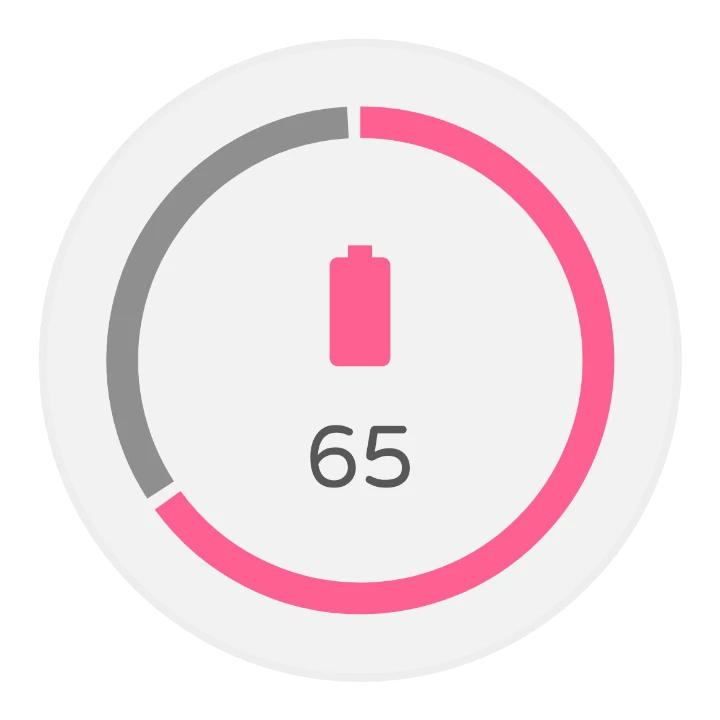
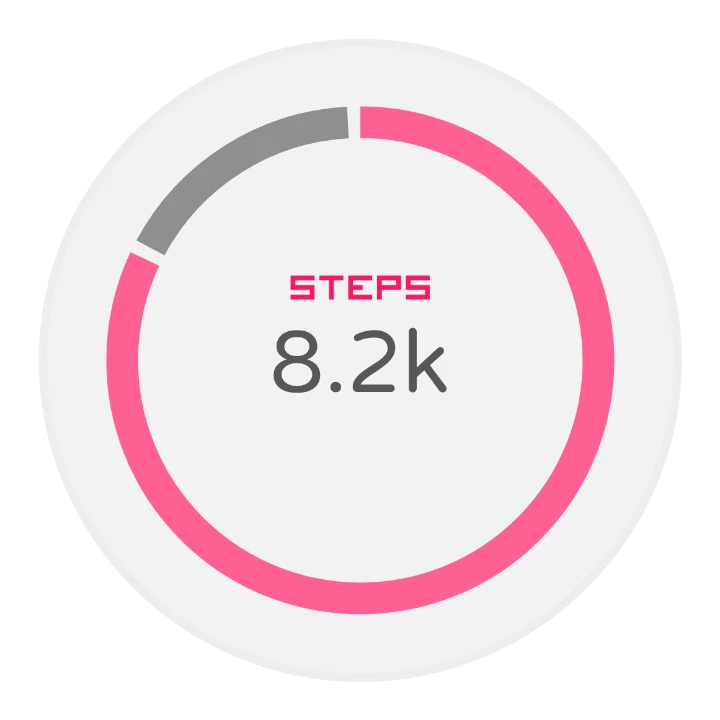
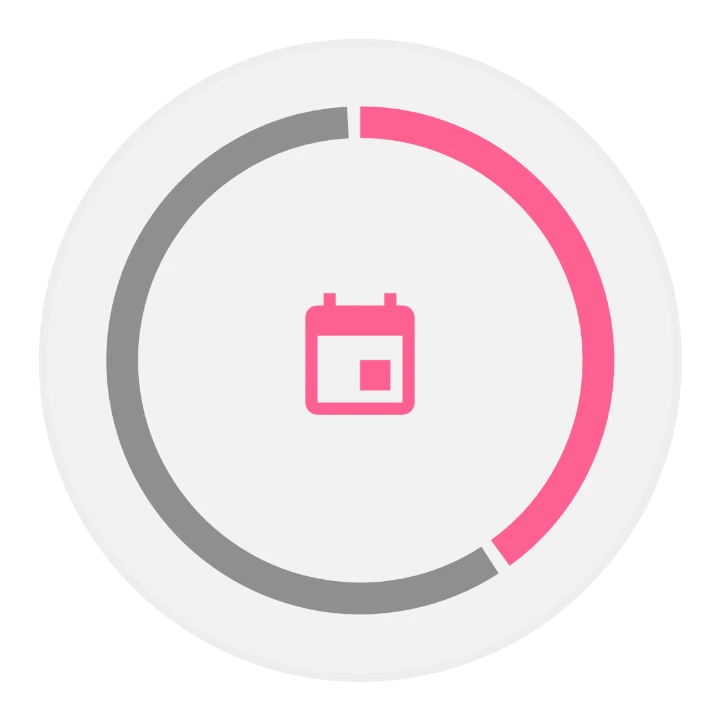
1. Füge eine Komplikation hinzu
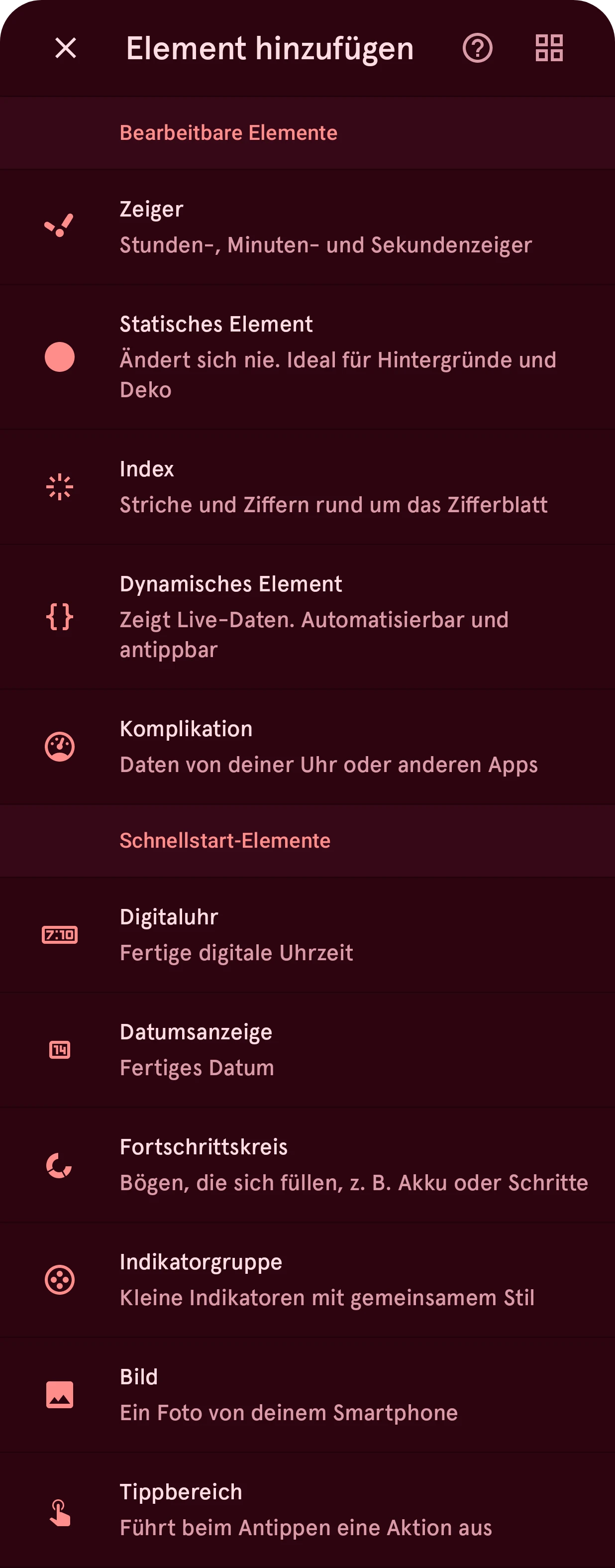
Abschnitt betitelt „1. Füge eine Komplikation hinzu“Tippe im Zifferblatt-Designer auf die Hinzufügen-Schaltfläche über der Elementliste und wähle Komplikation:
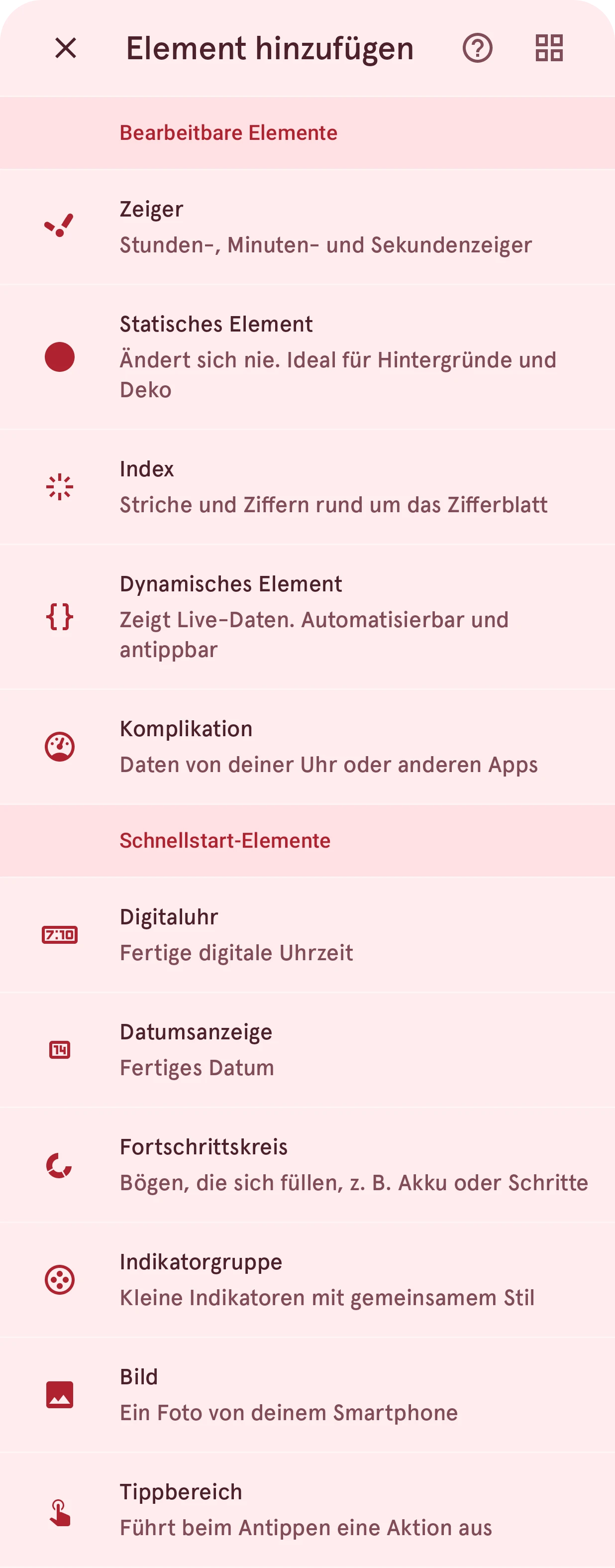
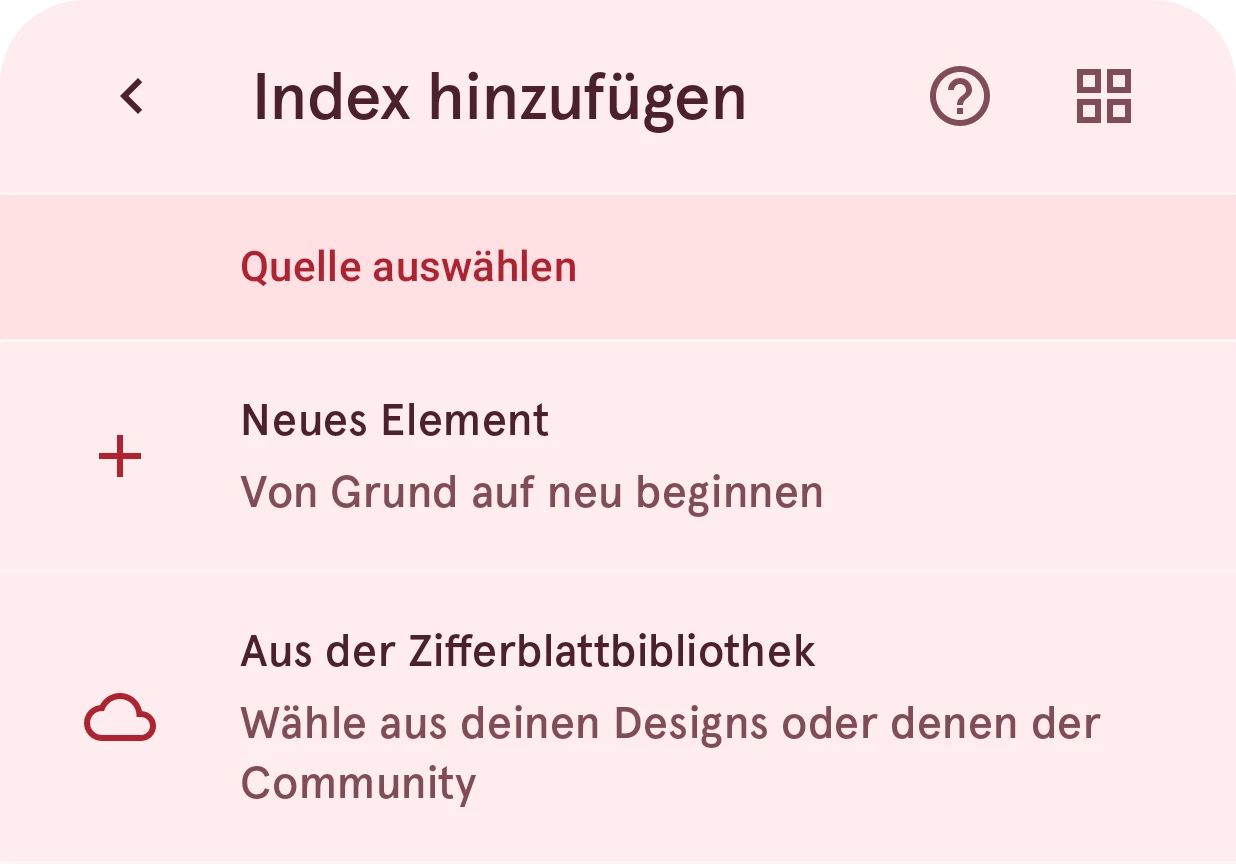
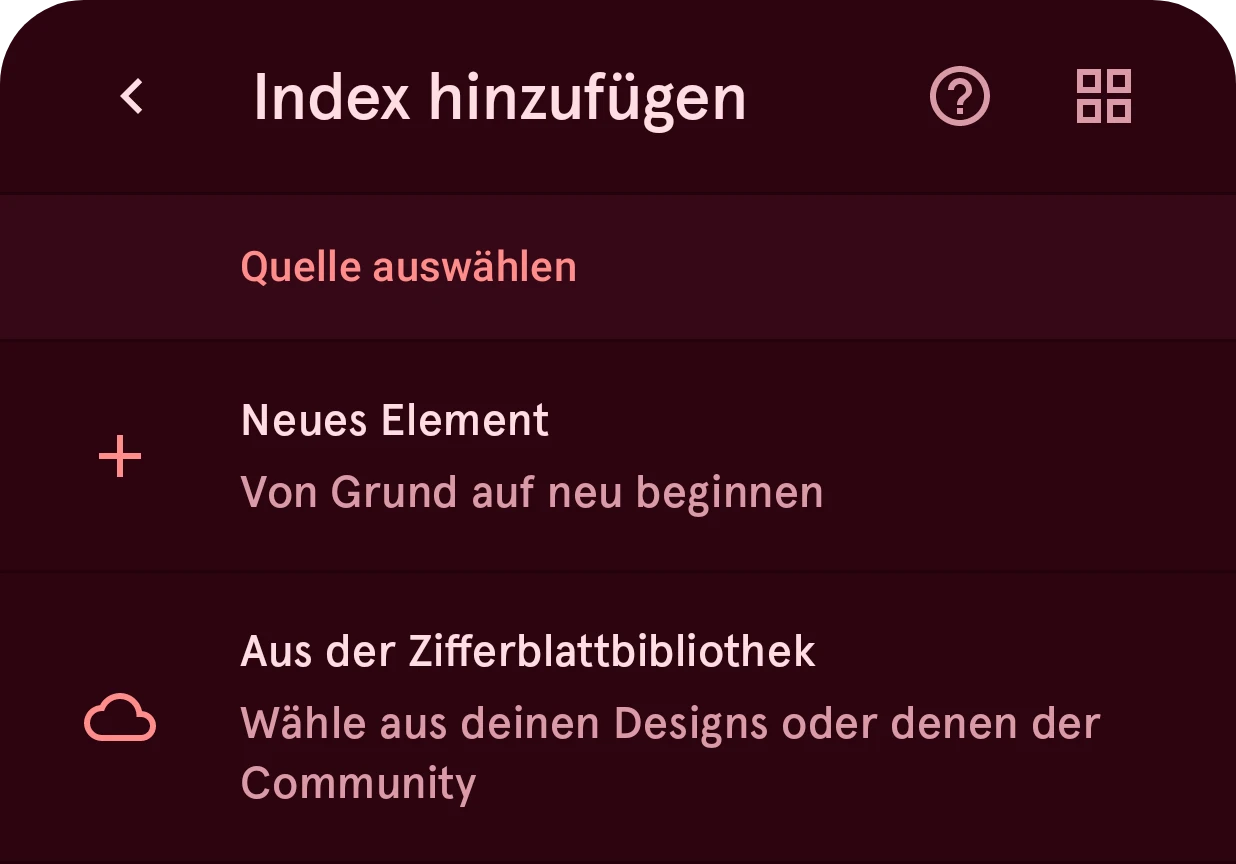
Erstelle eine neue oder nimm eine aus der Bibliothek:
2. Wähle die Arten von Daten
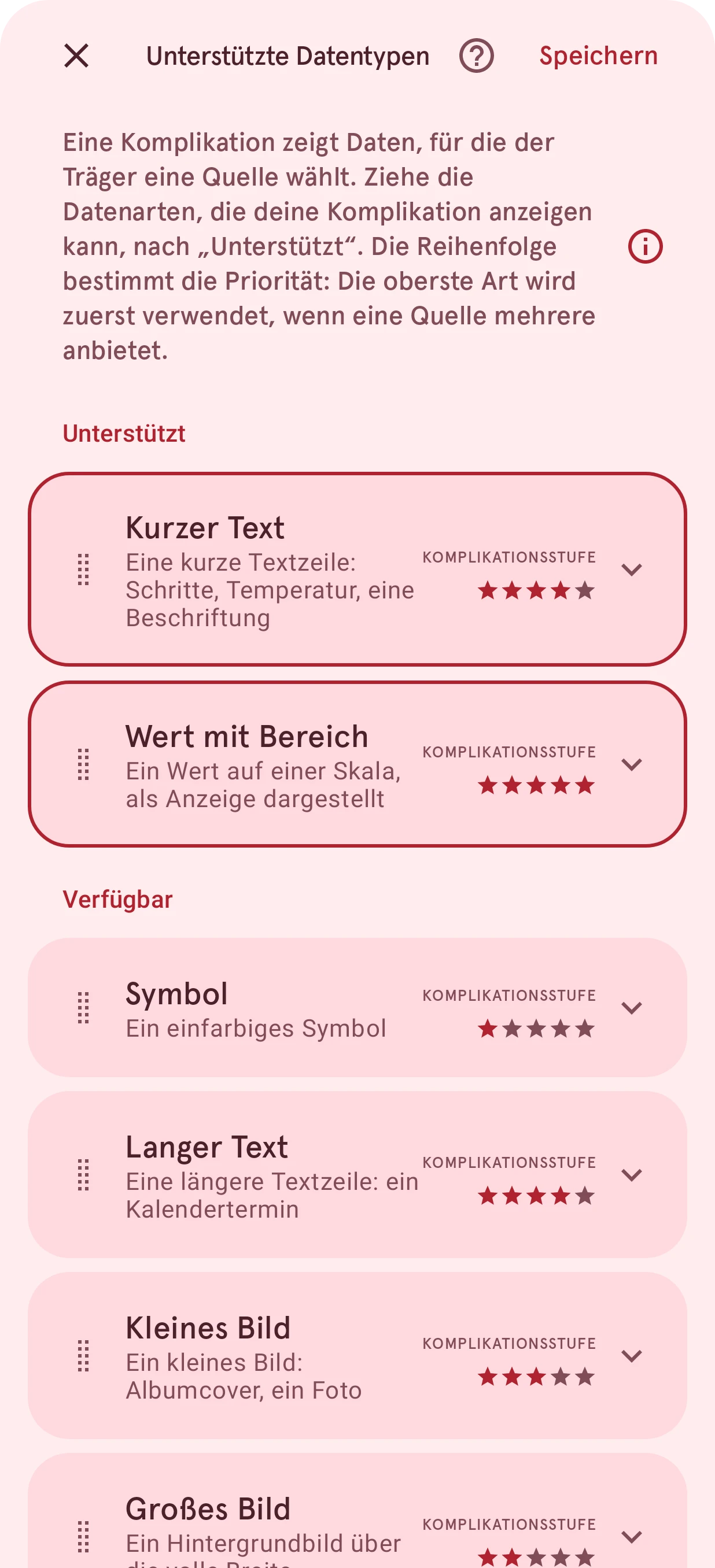
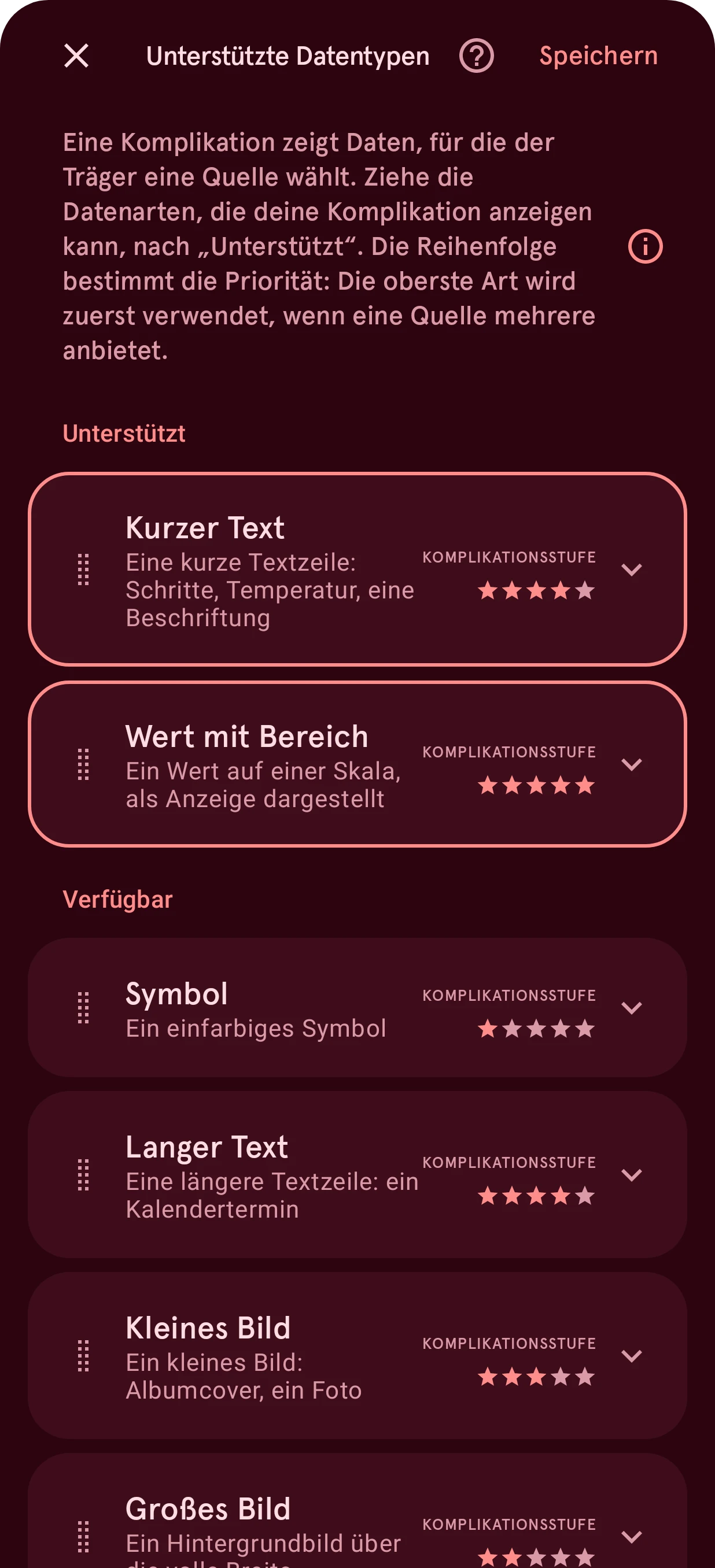
Abschnitt betitelt „2. Wähle die Arten von Daten“Eine neue Komplikation beginnt mit dem Fenster Unterstützte Datentypen. Ziehe die Typen, die dein Design zeigt, von Verfügbar nach oben in Unterstützt, die wichtigsten zuerst, und tippe auf Erstellen. Nicht sicher? Fang mit Kurzer Text an, den die meisten Quellen anbieten.
3. Gestalte sie
Abschnitt betitelt „3. Gestalte sie“Die Komplikation öffnet sich im Element-Designer. Ihre Ebenen sind mit den Feldern der Daten verknüpft: dem Text, dem Titel, dem Symbol, dem Wert. Ein Wert mit Bereich kann eine Nadel drehen oder einen Bogen füllen:
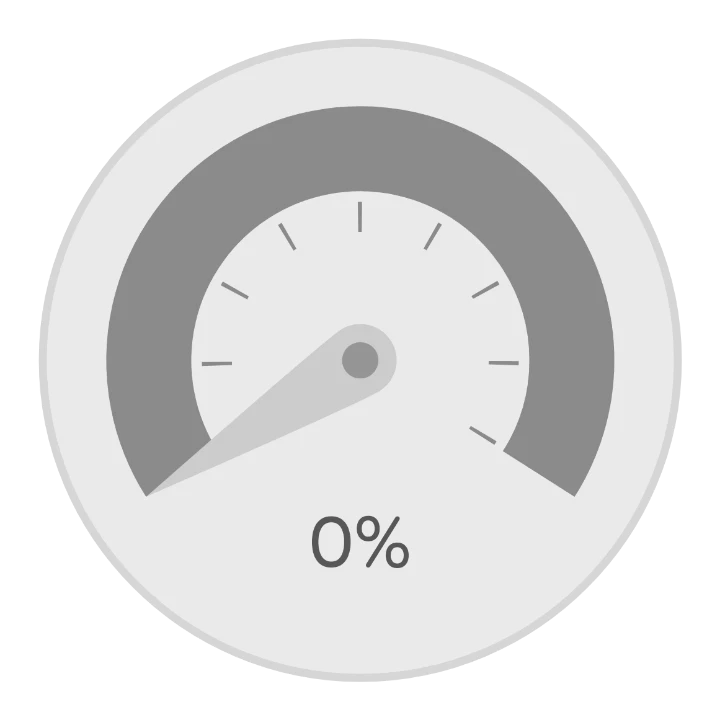
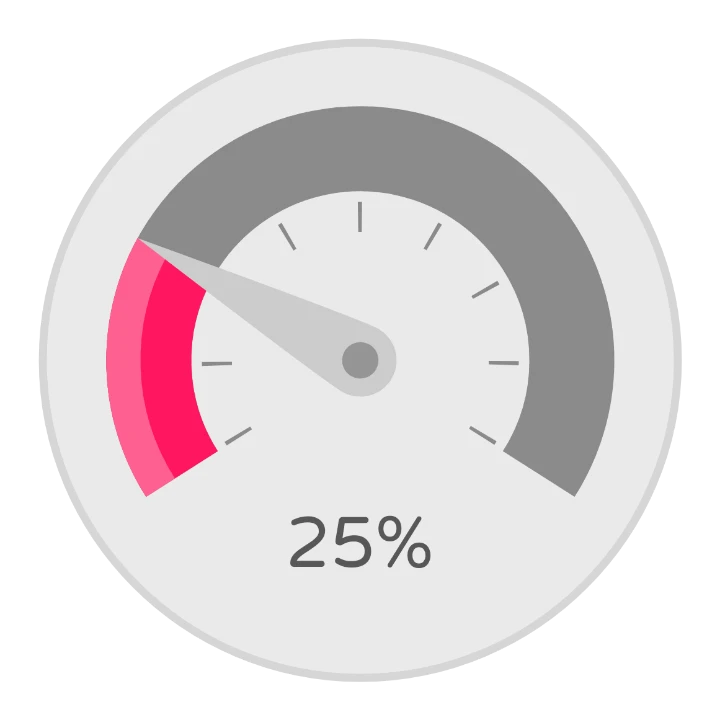
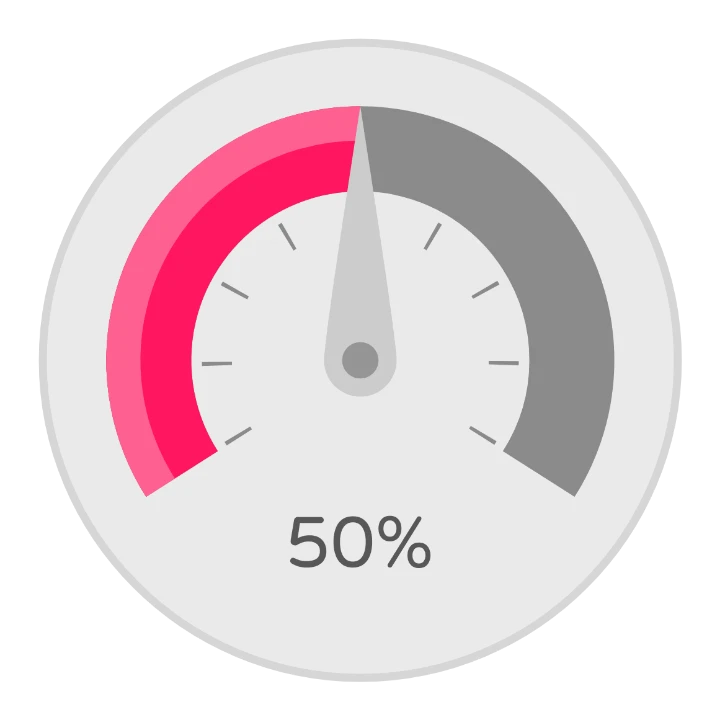
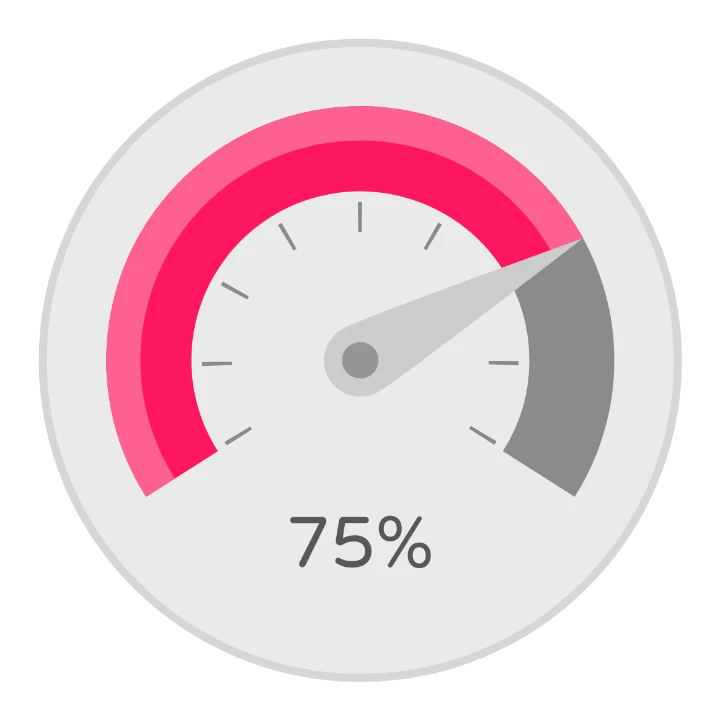
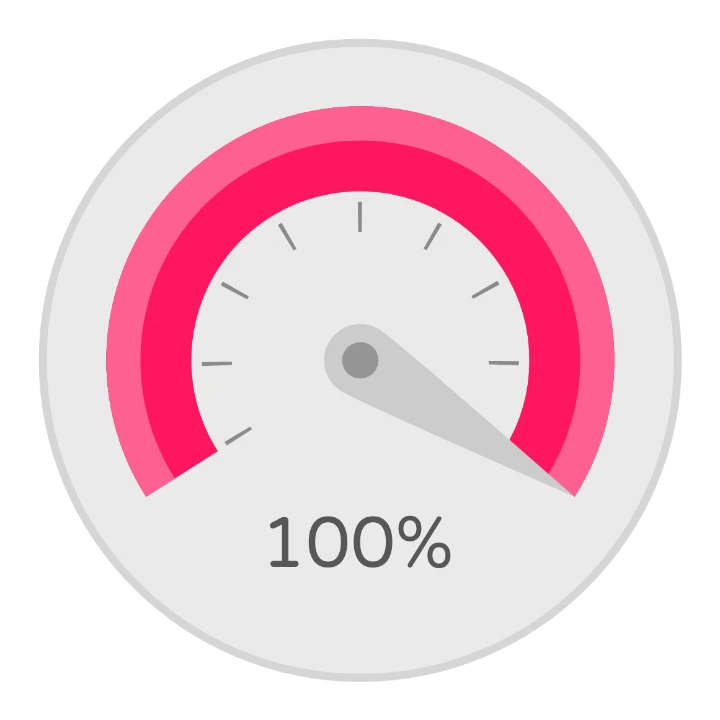
Probiere sie mit jeder Art von Testdaten aus, damit sie gut aussieht, egal was der Träger wählt. Die vollständige Anleitung steht unter Eine Komplikation erstellen.
4. Bring sie auf deine Uhr und wähle die Daten
Abschnitt betitelt „4. Bring sie auf deine Uhr und wähle die Daten“Sende das Zifferblatt. Halte dann auf deiner Uhr das Zifferblatt gedrückt, tippe auf die Schaltfläche zum Bearbeiten darunter, tippe auf die Komplikation und wähle die App und die Daten, die angezeigt werden sollen.
Als Nächstes: Zeichne dein eigenes Element.