
Palette anpassen
Ändere die Farben eines einzelnen Elements, mit Live-Vorschau: Jeder Teil mit der geänderten Farbe folgt ihr. Für das ganze Zifferblatt gibt es die Palette.
Die Farben eines einzelnen Elements. Das Fenster öffnet sich über die Farb-Schaltfläche in der Zeile des Elements in der Elementliste. Um eine Farbe auf dem ganzen Zifferblatt auf einmal zu ändern, nimm stattdessen den Tab Palette.
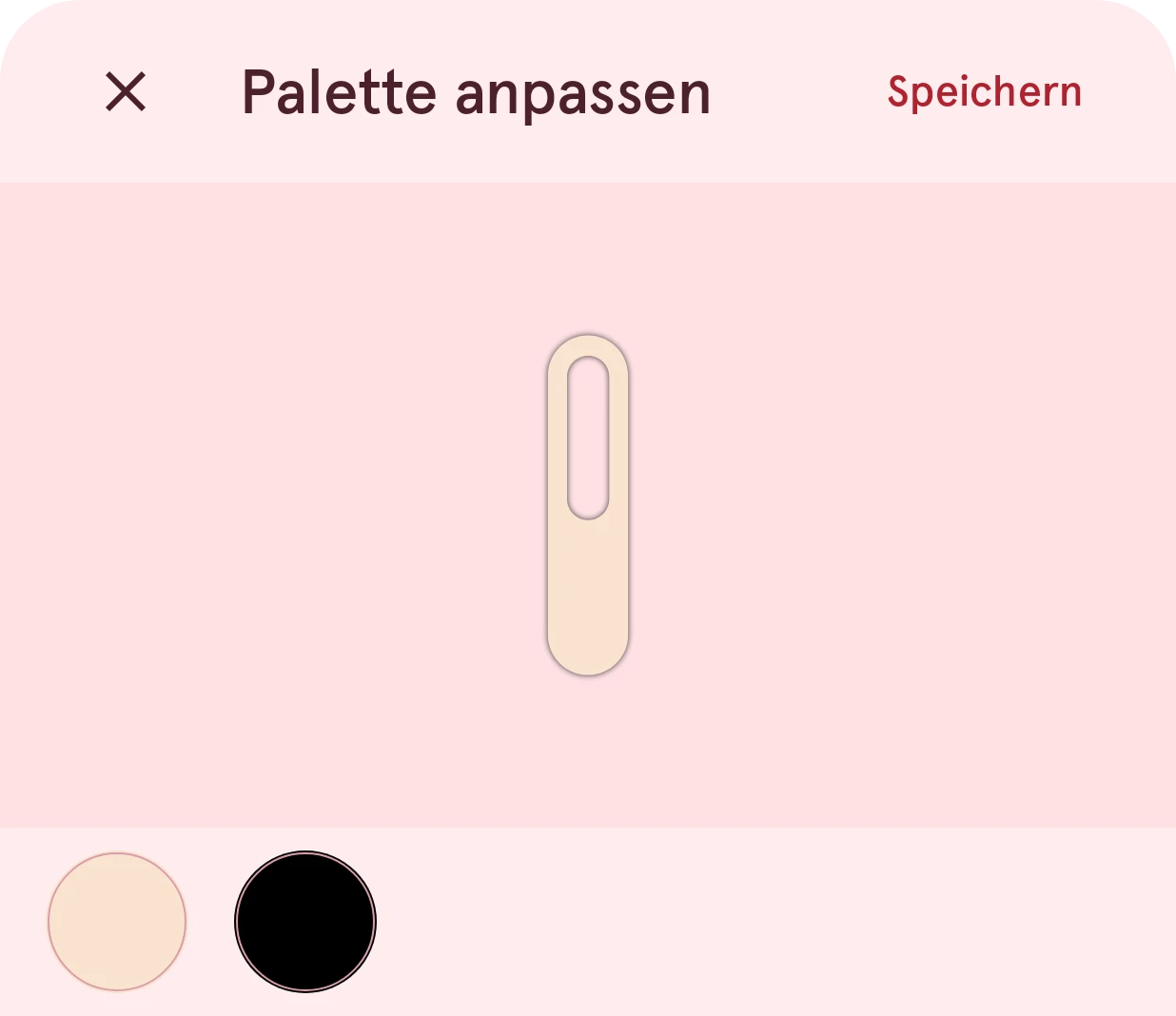
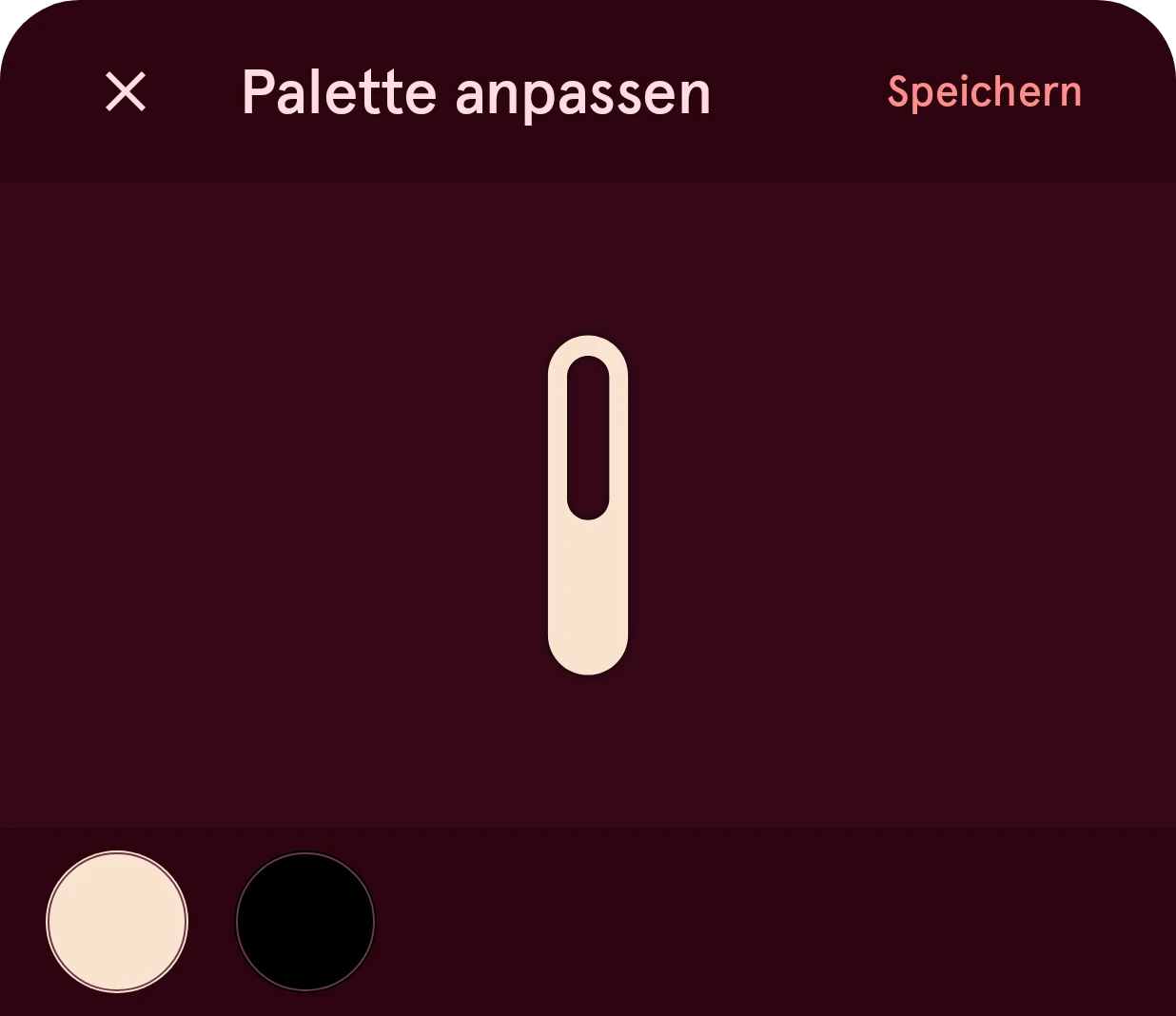
Schließen
Schließt das Fenster und lässt die Farben des Elements, wie sie waren.
Speichern
Wendet die neuen Farben an. Sie lassen sich wie jede andere Änderung rückgängig machen.
Vorschau
Das Element, neu gezeichnet mit jeder Farbe, die du wählst.
Farbe
Eine der Farben des Elements. Tippe auf eine Farbe, um sie in der Farbauswahl zu ändern: Jeder Teil des Elements, der diese Farbe hat, ändert sich mit.
Manche Elemente haben stattdessen benannte Farben: die Symbolfarbe eines Tippbereichs, die obere und untere Farbe einer Digitaluhr oder eines Fortschrittskreises oder die Farben für Unterlage, Hintergrund, Linie, Symbol, Text und Wert einer Indikatorgruppe.
Hinweise, die das Fenster zeigen kann
Abschnitt betitelt „Hinweise, die das Fenster zeigen kann“- Bilder behalten ihre eigenen Farben: Die Palette kann ein Bild nicht ändern, und ein Bildelement hat gar keine Palette.
- Automatisierte Farben folgen ihrer Automatisierung, nicht der Palette.