
Automatisierung
Lass Ebenen auf Zeit und Daten reagieren, über das Automatisierungsmenü und die Stilseiten, mit einem Ausdruck für jede Eigenschaft.
Mit einer Automatisierung reagiert eine Ebene auf Zeit und Daten: ein Zeiger, der sich dreht, ein Balken, der mit deinen Schritten wächst, eine Ebene, die nur nachts erscheint. Jede automatisierte Eigenschaft bekommt einen Ausdruck, eine kleine Formel, die ihren Wert aus Zeit und Daten berechnet. Automatisierung gibt es in dynamischen Elementen und Komplikationen.
Automatisieren kannst du an drei Stellen:
- Das Automatisierungsmenü, für Position, Größe, Drehung und Sichtbarkeit einer Ebene (unten).
- Die Stilseiten: Neben einer Stileinstellung, die sich automatisieren lässt, steht eine Schaltfläche zum Automatisieren, zum Beispiel bei einer Farbe oder den Winkeln eines Bogens.
- Das globale Objekt, über die Schaltfläche am Ende der Wertanzeige über der Arbeitsfläche: Variablen und Funktionen, die jede Ebene des Elements verwenden kann, damit du eine Berechnung nur einmal schreibst.
Eine automatisierte Ebene zeigt in der Ebenenliste ein Automatisierungssymbol, das zu einer Warnung wird, wenn einer ihrer Ausdrücke fehlschlägt. Um die Automatisierung laufen zu sehen, tippe in der oberen Leiste auf „Abspielen“; um andere Werte auszuprobieren (eine andere Uhrzeit, einen niedrigen Akkustand), nutze den Simulator im Menü „Mehr“.
Das Automatisierungsmenü
Abschnitt betitelt „Das Automatisierungsmenü“Wähle eine Ebene aus und tippe dann auf die Schaltfläche zum Automatisieren in der Werkzeugleiste:


Das Menü hebt die Eigenschaften hervor, die bereits automatisiert sind. Jede öffnet den Ausdruckseditor, in dem du den Ausdruck schreibst, der sie steuert.
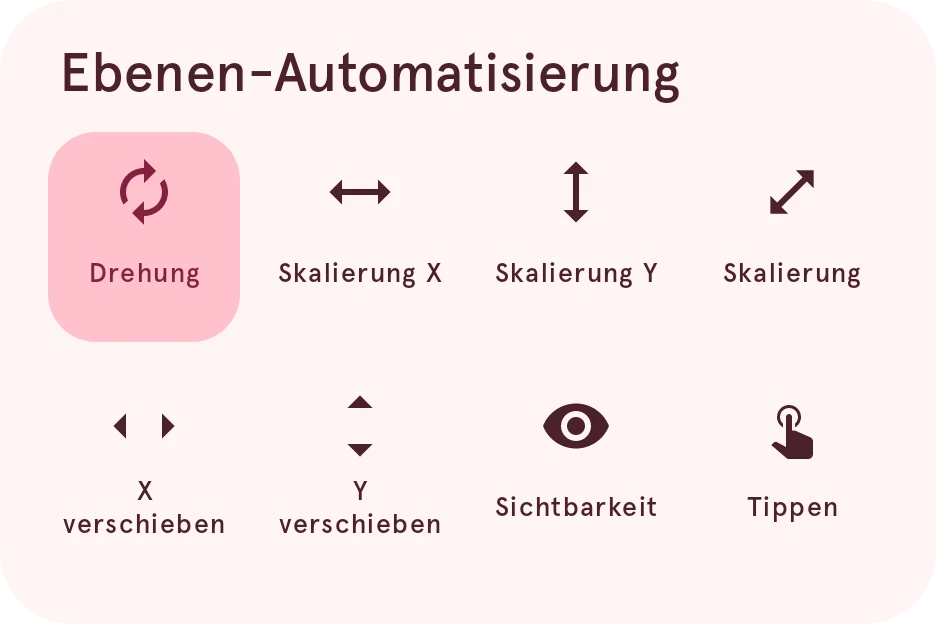
Skalierung X
Streckt die Ebene seitwärts, für einen Balken, der von links nach rechts wächst.
Öffnet … automatisieren.
Skalierung
Skaliert die Ebene in beide Richtungen zugleich. Eine Ebene kann das nicht mit der seitlichen Skalierung oder der Skalierung nach oben und unten kombinieren.
Öffnet … automatisieren.
Sichtbarkeit
Blendet die Ebene ein oder aus, zum Beispiel nur, solange der Akkustand niedrig ist.
Öffnet … automatisieren.
Tippen
Wählt die Tippaktion der Ebene mit einem Ausdruck.
Nur bei Zifferblättern im ursprünglichen Pujie-Format, nicht bei Zifferblättern für Wear OS 6.
Öffnet … automatisieren.
Ausdrücke und Daten
Abschnitt betitelt „Ausdrücke und Daten“Ein Ausdruck berechnet den Wert einer Eigenschaft aus Daten-Tags: [m] * 6 dreht eine Ebene mit den
Minuten, [bat_w] < 20 zeigt sie nur, solange der Akkustand niedrig ist. Die Seite Ausdruckseditor erklärt,
was ein Ausdruck enthalten kann und was jede Eigenschaft erwartet, und Daten-Tags führt alle
Daten auf, die du verwenden kannst.