
Katalog und Suche
Alles, was es in der Bibliothek gibt, mit Suche, Sortierung und Filtern, damit du genau das Zifferblatt findest, das du suchst.
Der Katalog ist die ganze Bibliothek in einer Liste. Unter der oberen Leiste bestimmt eine Reihe von Schaltflächen, was du siehst:


Filter öffnen
Öffnet die Filter.Zifferblätter
Was die Liste zeigt. Siehe Typ.Sortierung ändern
Die Reihenfolge der Liste. Siehe Reihenfolge.Absteigende Reihenfolge
Dreht die Reihenfolge um: Älteste zuerst, wenigste Likes zuerst.
Sobald du Filter gesetzt hast, erscheinen sie als Chips in einer zweiten Reihe, mit Filter zurücksetzen, um alle zu entfernen.
Tippe auf die Typ-Schaltfläche, um zu wählen, was die Liste zeigt: Zifferblätter, eine Art von Element oder Designer.
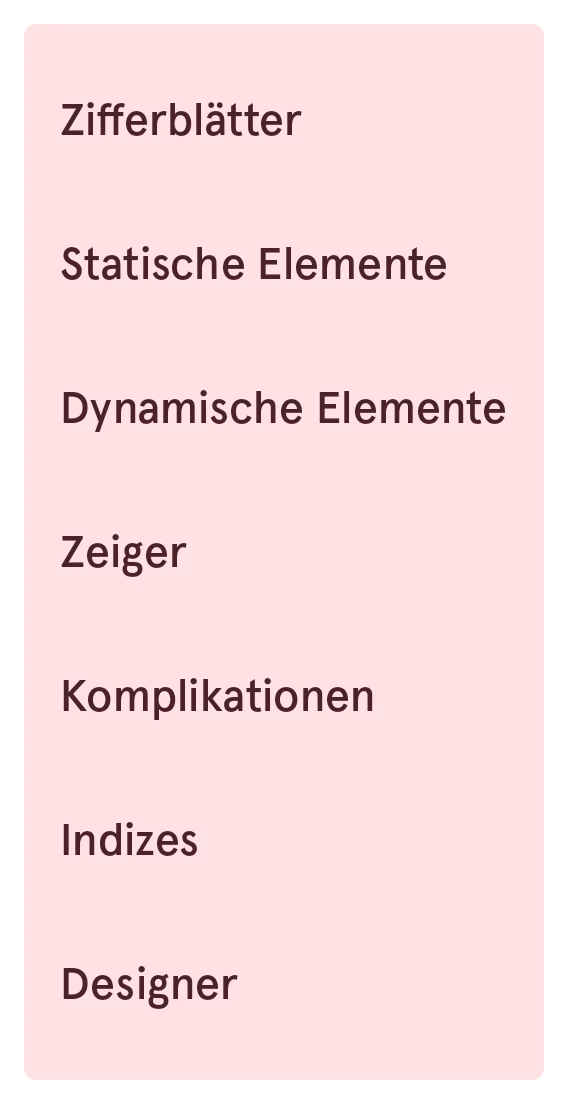
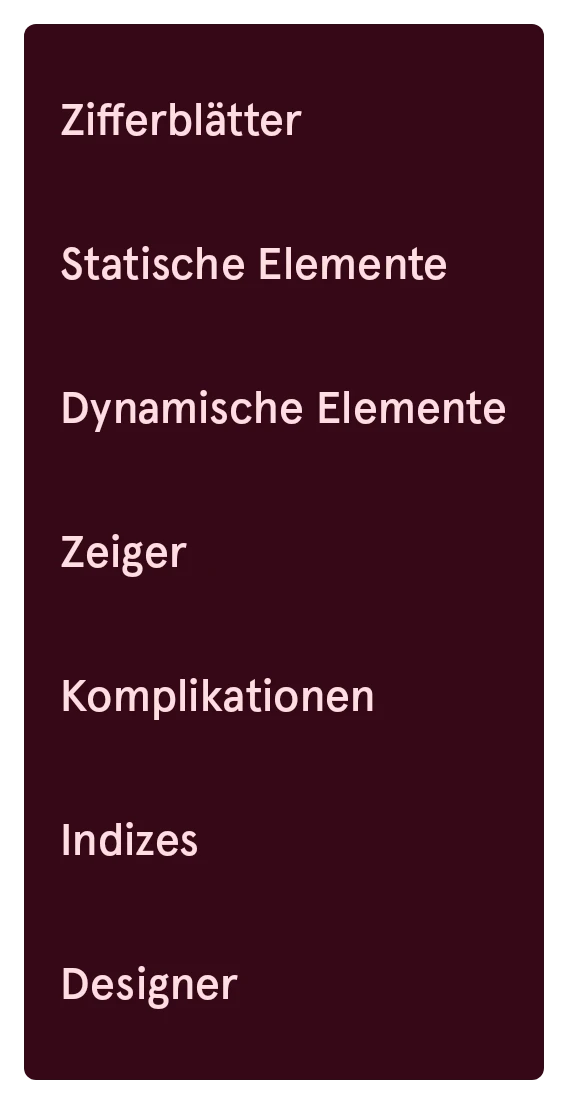
Bei Designer zeigt die Liste Personen statt Einträge; die Filter gelten für sie nicht.
Reihenfolge
Abschnitt betitelt „Reihenfolge“- Nach Datum: Neueste zuerst.
- Nach Likes: die meisten Likes zuerst.
- Nach Name: alphabetisch.
- Nach Downloads: am häufigsten verwendet zuerst.
- Beste Treffer: wie gut ein Eintrag zu deiner Suche und deinen Filtern passt. Das gibt es nur, während du suchst oder filterst, und es wird von selbst ausgewählt, wenn du eine Suche beginnst.
Jede Reihenfolge lässt sich auch umdrehen (Älteste zuerst, wenigste Likes zuerst). Designer haben ihre eigenen Reihenfolgen: nach Beitrittsdatum, Followern, Name oder Anzahl der Einträge.
Die Filter-Schaltfläche öffnet ein Fenster mit allem, womit du die Liste eingrenzen kannst:
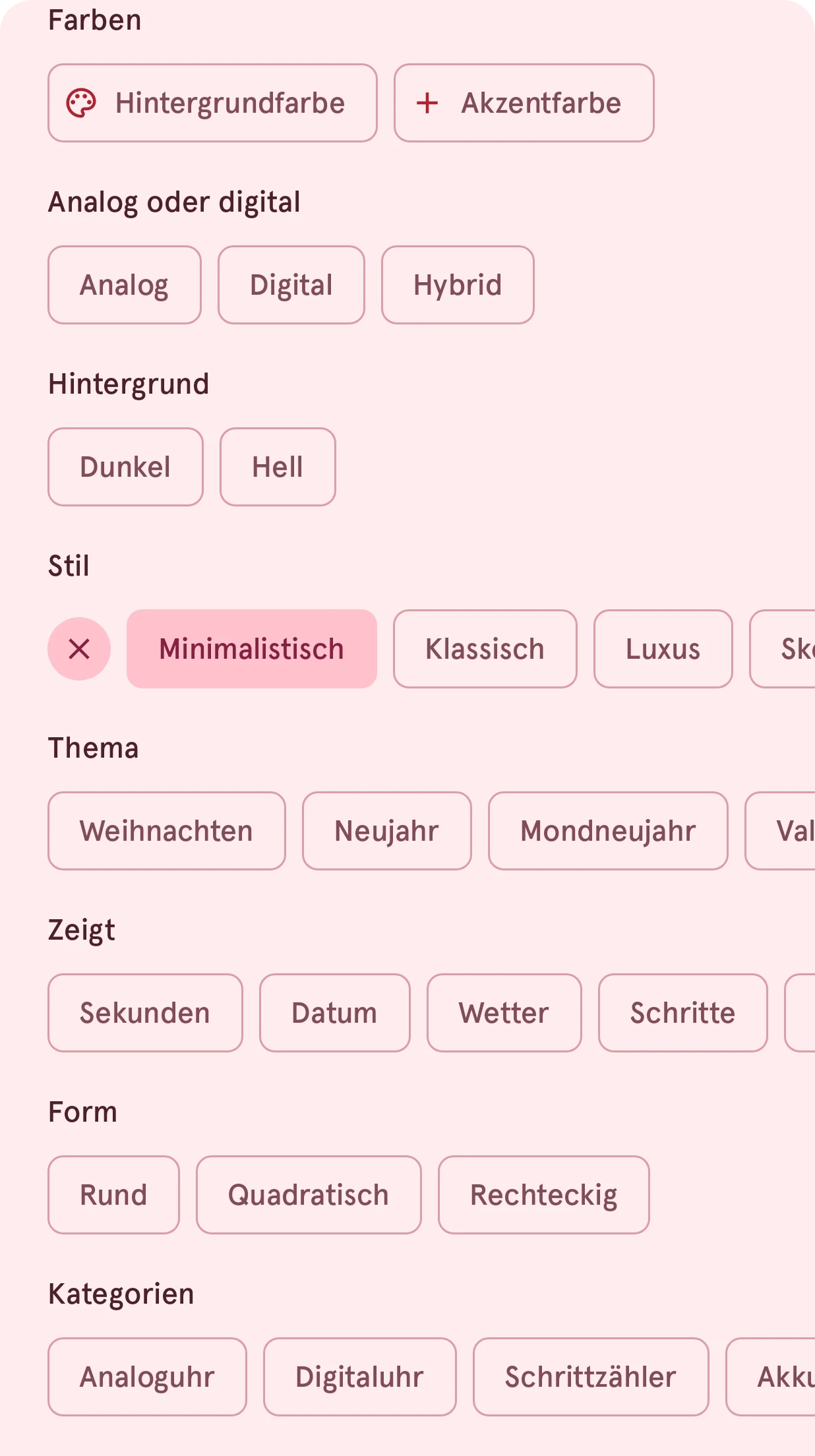
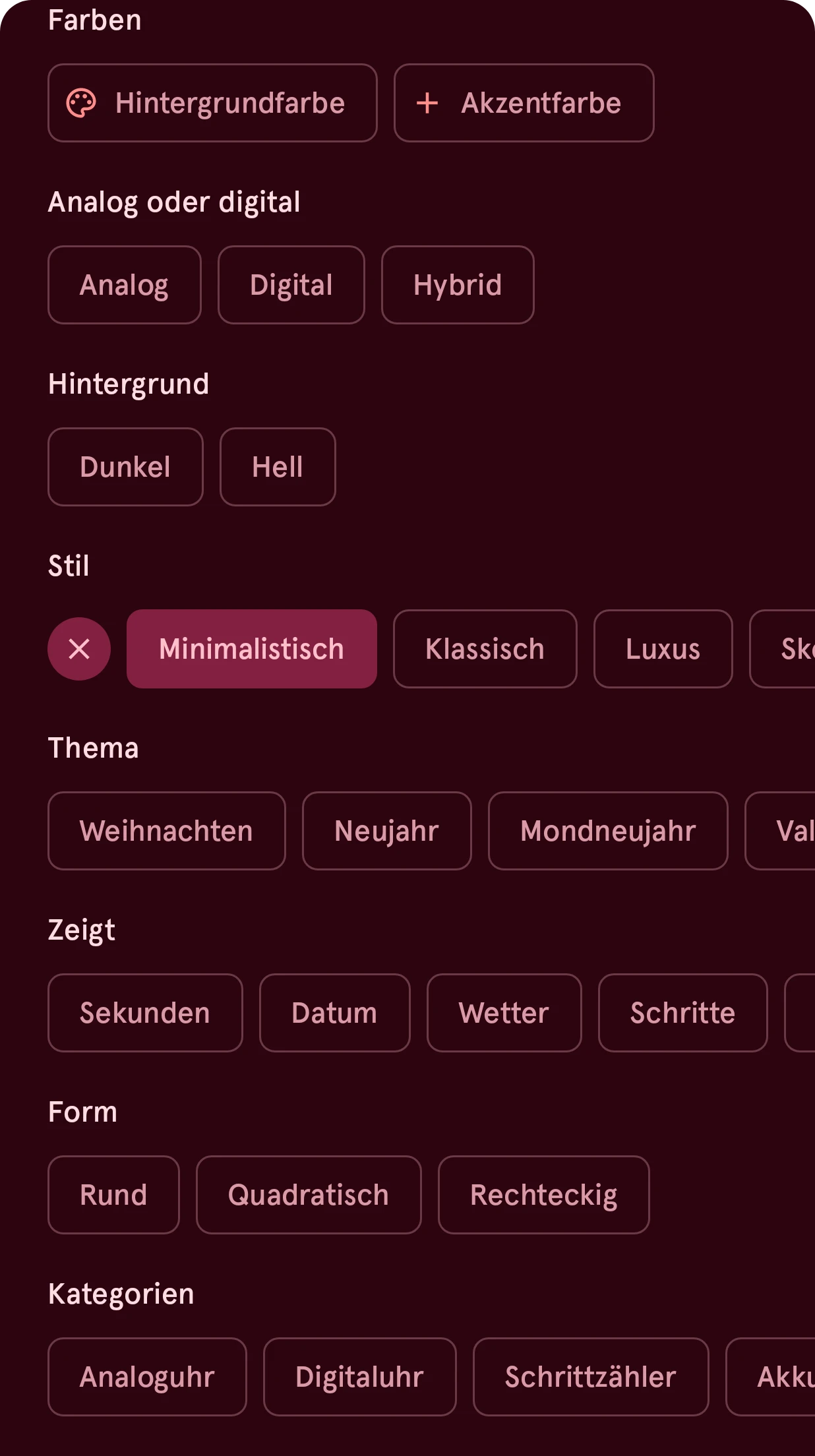
- Farben: eine Hintergrundfarbe und bis zu ein paar Akzentfarben.
- Analog oder digital, Hintergrund (dunkel oder hell), Stil, Thema, Zeigt (was das Zifferblatt zeigt) und Form.
- Kategorien: die Art des Elements, bei einem Elementtyp.
Ein Chip in der Filterreihe entfernt seinen Filter, wenn du darauf tippst. Die runde Schaltfläche am Ende einer Reihe im Fenster setzt diese Reihe zurück.
Tippe im Katalog auf das Suchfeld, um die ganze Bibliothek zu durchsuchen: Namen, Tags und die Wörter, die die Filter verwenden.


-
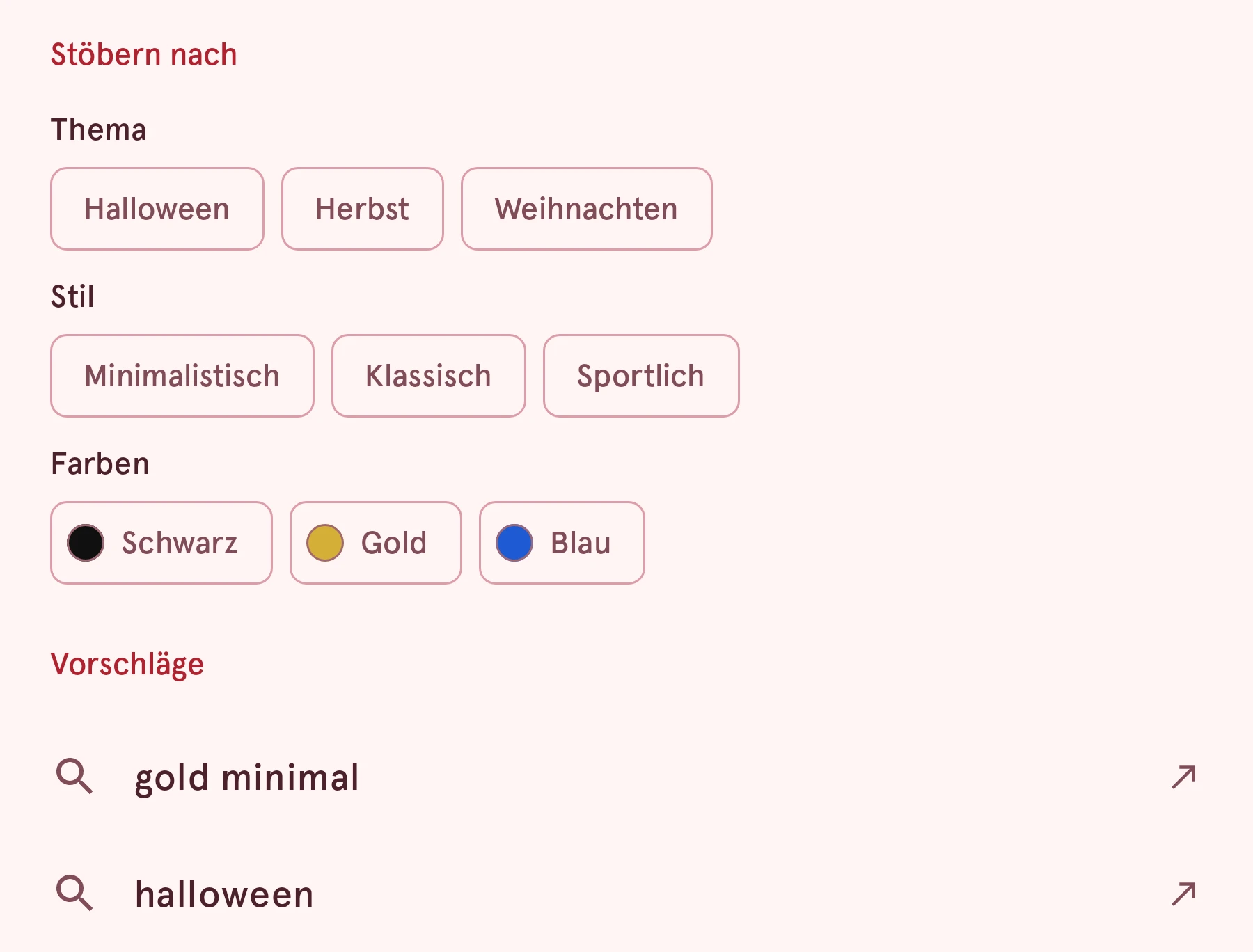
Bevor du etwas eingibst, zeigt sie Stöbern nach (fertige Filter als Einstieg) und deine Letzte Suchanfragen, die du einzeln entfernen kannst.
-
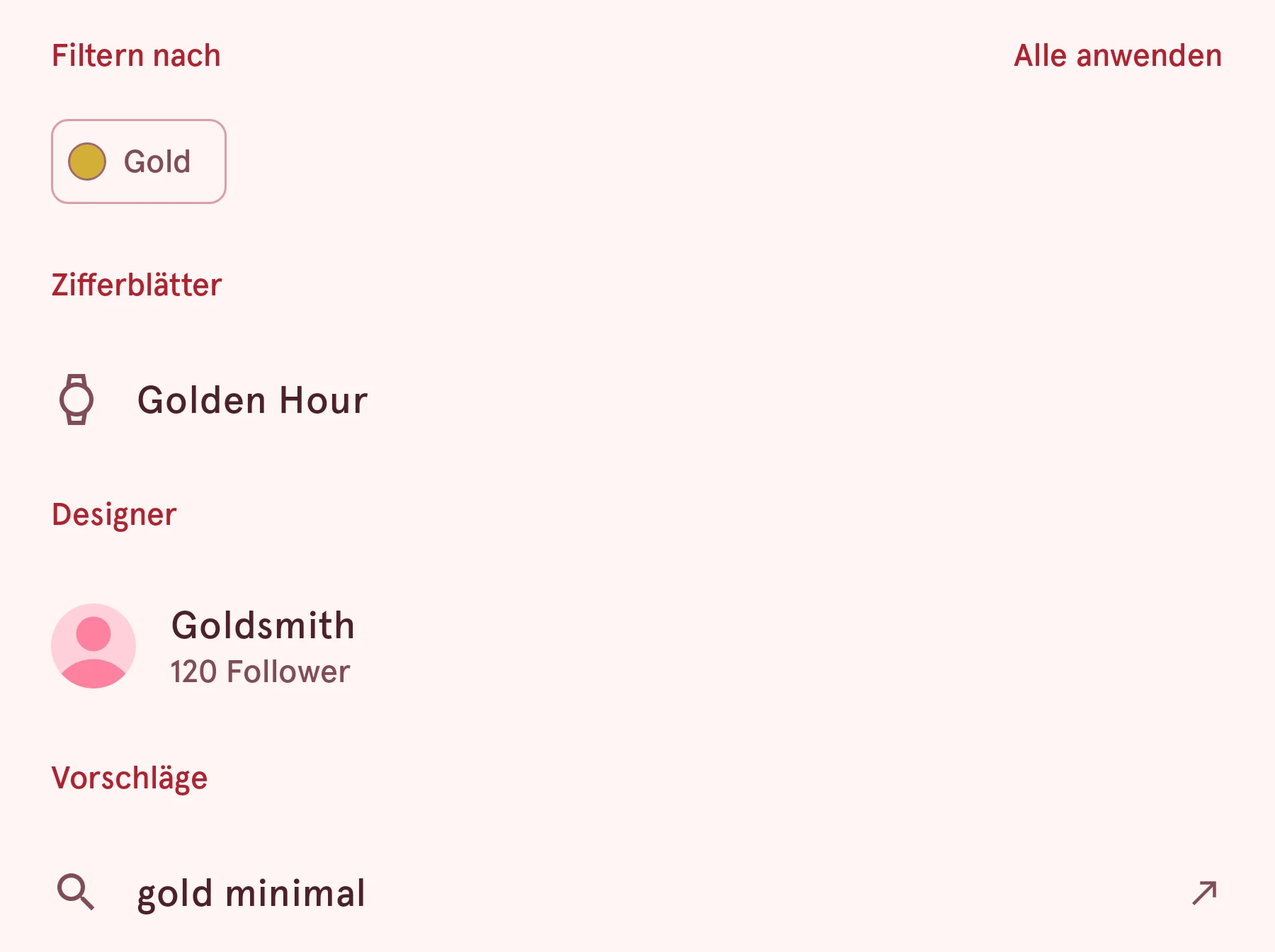
Während du tippst, schlägt sie unter Filtern nach Filter vor (Alle anwenden fügt alle hinzu), dazu Zifferblätter mit passendem Namen (tippe auf eines, um es zu öffnen) und Designer.
-
Die Suchtaste der Tastatur macht aus Wörtern, die zu einem Filter passen, diesen Filter und sucht nach dem Rest.
Wenn nichts passt, sagt die Liste das, mit Schaltflächen, um die Filter oder die Suche zurückzusetzen.
In Meine Inhalte durchsucht das Suchfeld nur deine eigenen Einträge auf deinem Smartphone und schlägt ihre Namen vor.