
Dynamische Elemente
Dynamische Elemente zeigen Live-Daten wie den Akkustand, deine Schritte oder das Wetter und bewegen sich mit ihnen. So baust du eines.
Ein dynamisches Element ist eine Zeichnung mit Live-Daten darin. Es kann den Akkustand zeigen, deine Schritte, deine Herzfrequenz, das Wetter, die Uhrzeit in einem anderen Stil, den Sonnenaufgang und vieles mehr. Es kann sich auch mit diesen Daten bewegen: eine Nadel, die sich mit dem Akkustand dreht, ein Balken, der mit deinen Schritten wächst, ein Wolkensymbol, das nur bei bewölktem Himmel erscheint.
Während eine Komplikation die Daten zeigt, die der Träger auswählt, zeigt ein dynamisches Element genau die Daten, die du hineinsetzt.
Was du machen kannst
Abschnitt betitelt „Was du machen kannst“Ein paar dynamische Elemente aus der Bibliothek und von Pujie-Nutzern. Tippe auf eines aus der Bibliothek, um es dort zu öffnen.
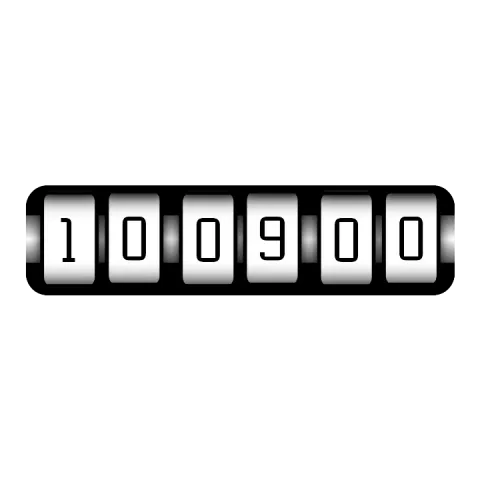 Rolling TimeDie Uhrzeit auf rollenden Ziffernrädern: Jedes Rad bewegt sich mit seiner Ziffer nach oben.
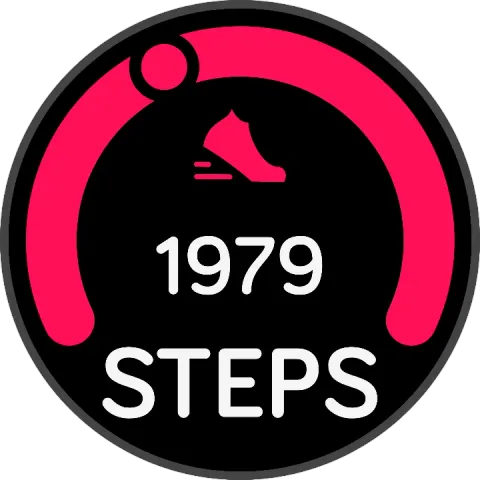 Apple StepsEin Punkt läuft den Bogen entlang, während deine Schritte sich deinem Ziel nähern.
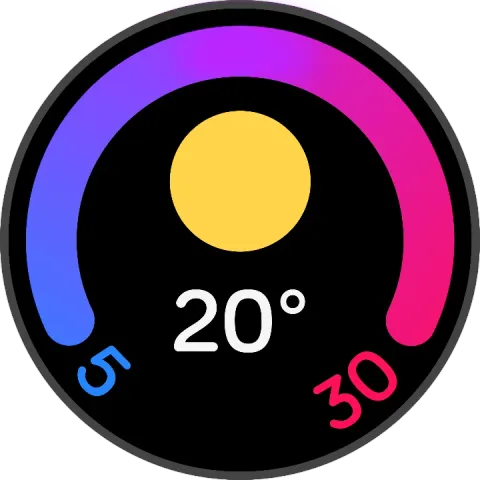 Google WeatherDie heutige Tiefst-, Höchst- und aktuelle Temperatur, mit einem Symbol für das Wetter.
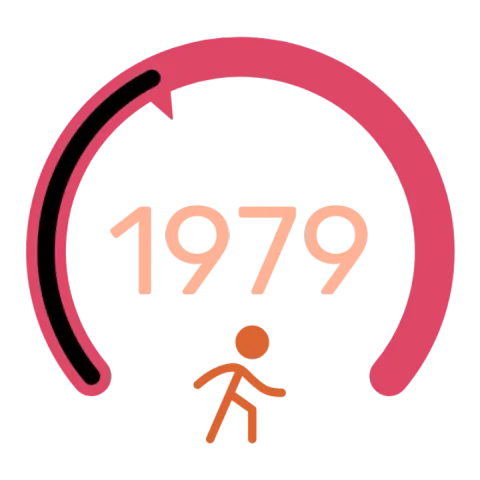 Schritte-RingEin Ring, der sich mit deinen Schritten füllt, mit einem Zeiger am Ende.
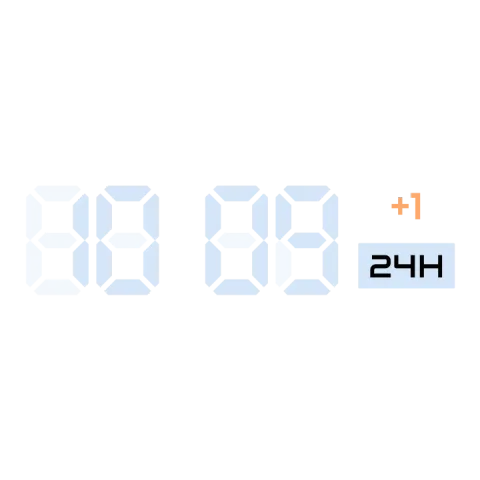 LCD-UhrEine Digitaluhr, bei der hinter den Ziffern die unbeleuchteten Segmente eines LCDs durchscheinen.
Eines erstellen, Schritt für Schritt
Abschnitt betitelt „Eines erstellen, Schritt für Schritt“So wird ein Element wie Apple Steps gebaut. Es ist ein gutes erstes Projekt: ein Text, eine bewegliche Form und ein paar Formen, die an ihrem Platz bleiben.
- Füge es hinzu. Tippe auf die Hinzufügen-Schaltfläche über der Elementliste und wähle Dynamisches Element. Wähle Neues Element, um bei null zu beginnen, oder Aus der Zifferblattbibliothek, um mit einem der Beispiele oben zu starten und es zu ändern.
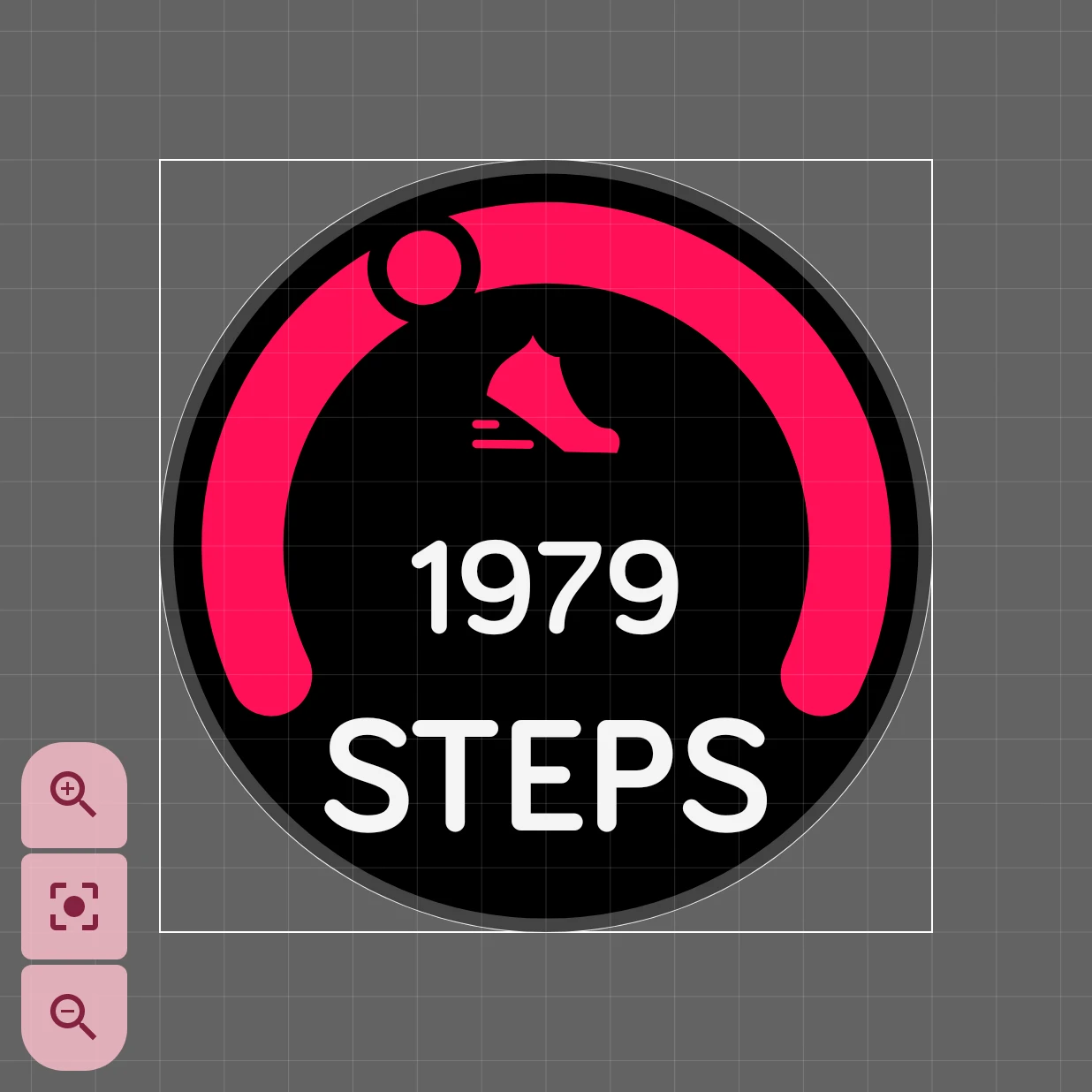
- Zeichne die Teile, die sich nicht bewegen. Zeichne im Element-Designer die Hintergrundplatte und den Bogen und füge das Schuhsymbol und das Wort STEPS hinzu. Das sind einfache Ebenen, wie in einem statischen Element.
- Füge den Live-Text hinzu. Füge eine Textebene hinzu und setze das Tag
[steps]hinein. Auf der Uhr zeigt es deine Schrittzahl; der Texteditor listet jedes Tag auf. - Bring etwas in Bewegung. Zeichne den Punkt am Anfang des Bogens und
automatisiere seine Drehung mit
[steps]/[step_goal]*230: der Anteil deines Ziels, den du gegangen bist, mal die 230 Grad des Bogens. Bei 0 Schritten dreht sich der Punkt nicht; bei deinem Ziel ist er den ganzen Bogen entlanggelaufen. - Probiere es aus. Öffne den Simulator und ändere die Schrittzahl. Der Punkt läuft den Bogen entlang:
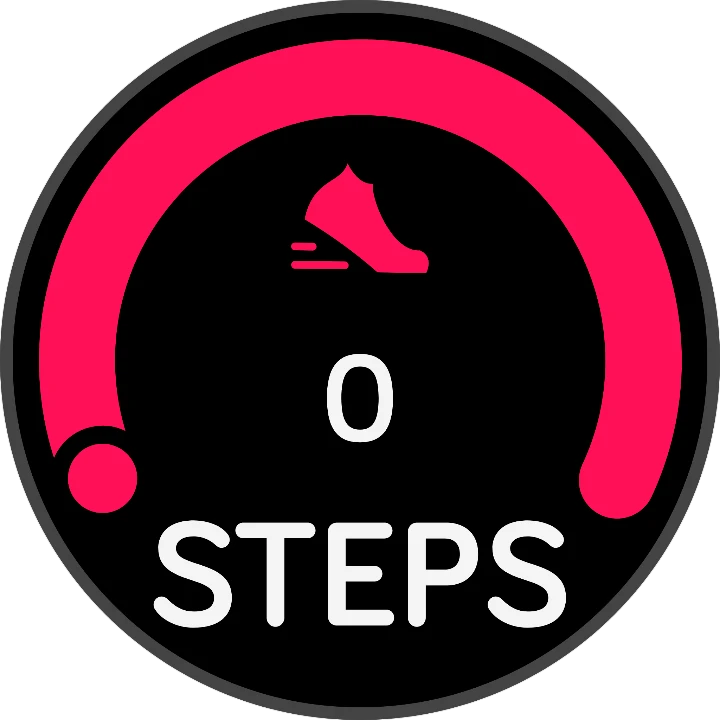
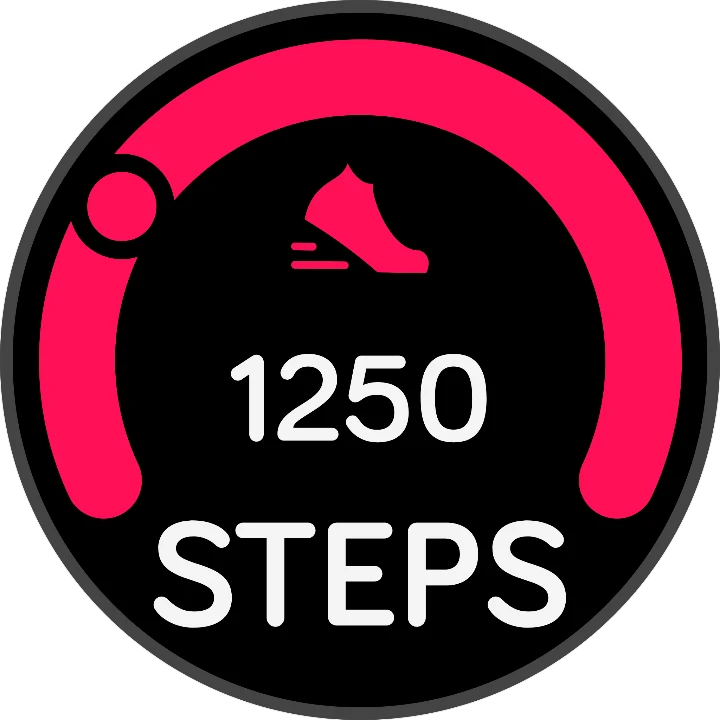
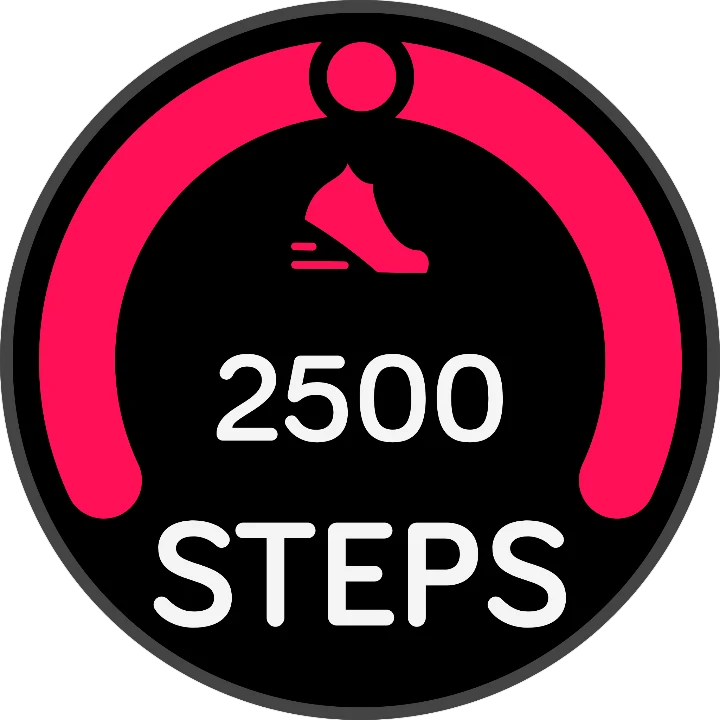
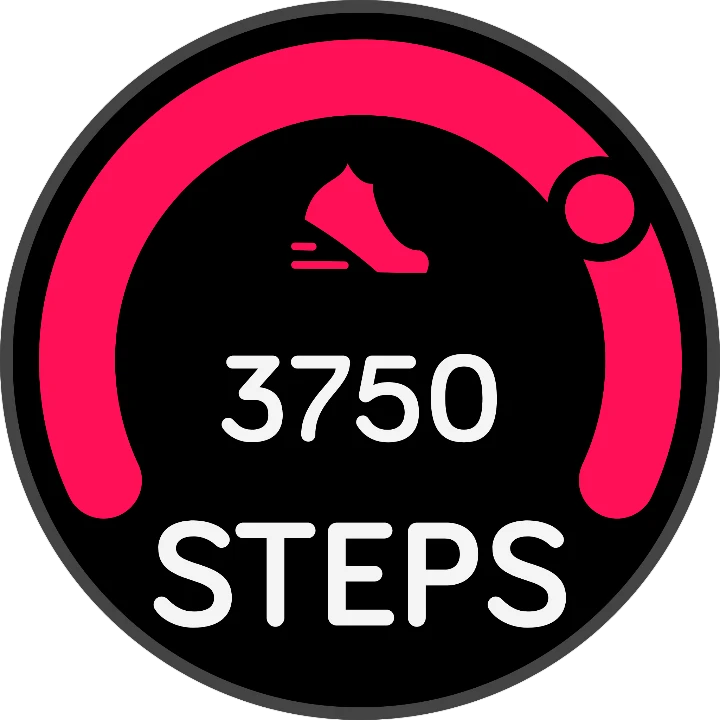
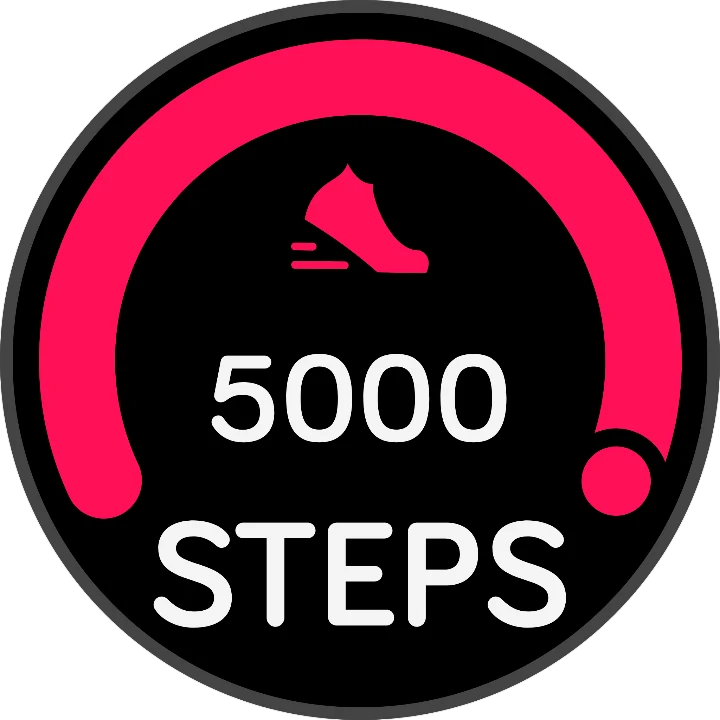
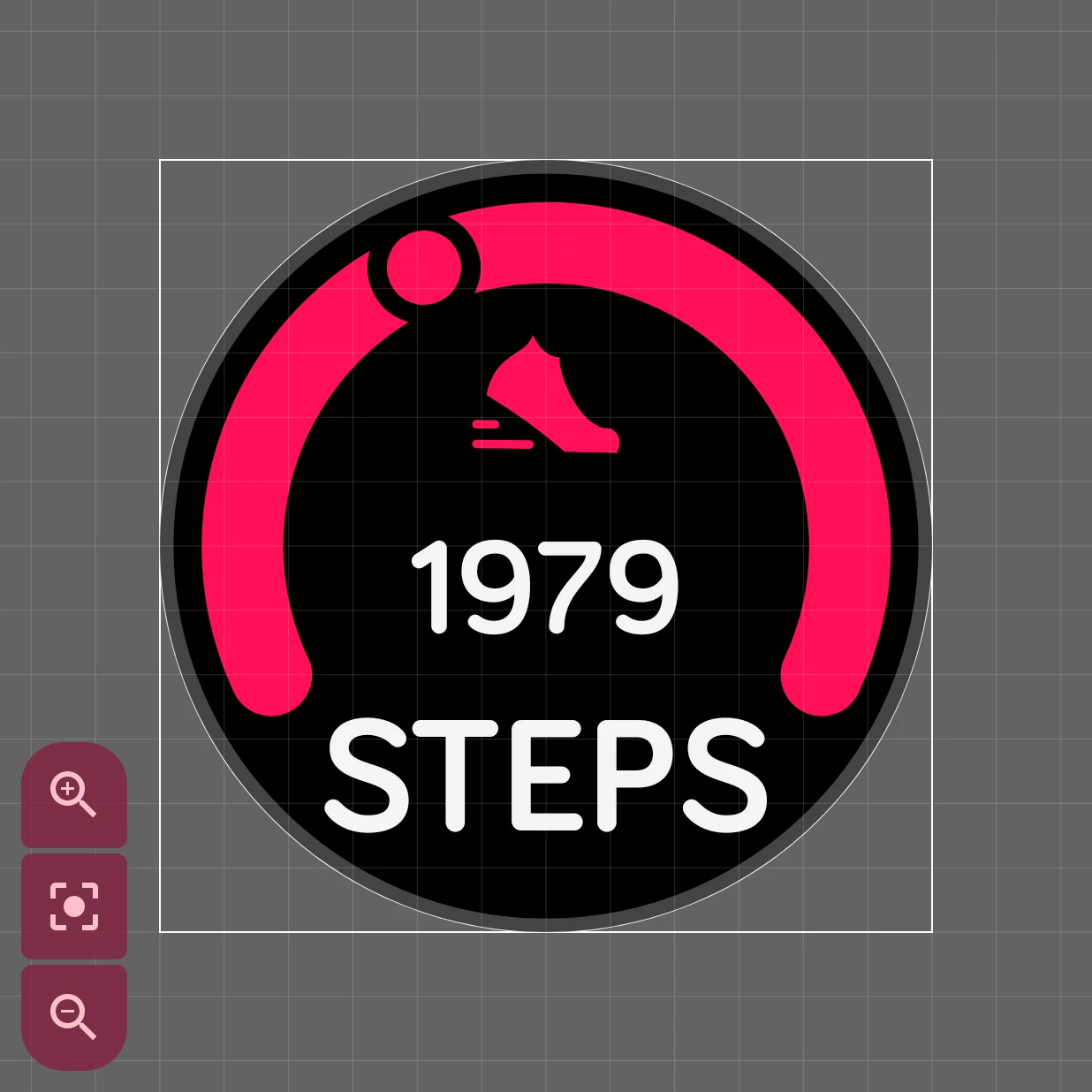
Im Element-Designer sieht es so aus, jeder Teil ist eine eigene Ebene:
Daten hineinsetzen
Abschnitt betitelt „Daten hineinsetzen“Zwei Werkzeuge erledigen die Arbeit, beide im Element-Designer:
- Daten-Tags im Text. Eine Textebene kann Tags enthalten, Wörter in eckigen Klammern, die die Uhr durch
Live-Werte ersetzt.
[bat_w]%zeigt den Akkustand der Uhr, etwa 85 %. Der Texteditor listet sie alle auf, und die Übersicht der Daten-Tags erklärt jedes einzelne. - Automatisierung. Die Position, Größe und Drehung einer Ebene und ob sie angezeigt wird, können einem Wert folgen, ebenso einige ihrer Stileinstellungen, etwa eine Farbe. Drehe eine Nadel mit den Sekunden oder blende eine Ebene aus, wenn der Akku voll ist. Siehe Automatisierung.
Probiere dein Element im Simulator mit anderen Werten aus: mit schwachem Akku, an einem Regentag, mitten in der Nacht.
So funktionieren die Beispiele
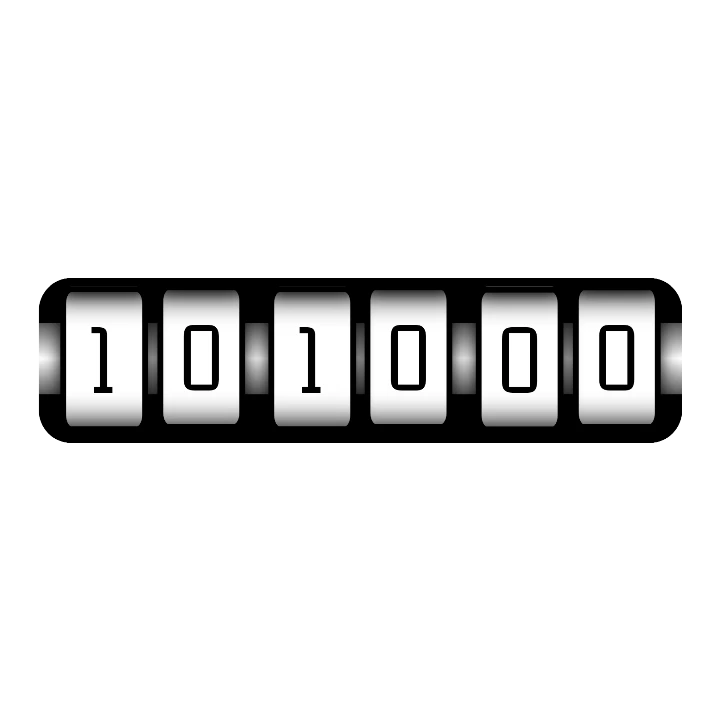
Abschnitt betitelt „So funktionieren die Beispiele“- Rolling Time: Jedes Rad besteht aus zwei Ziffern übereinander, hinter einer Maske in der Größe einer Ziffer. Ihre
Texte sind auf die aktuelle und die nächste Ziffer automatisiert (
[su]und[su]+1für die letzte Ziffer der Sekunden). In der letzten Sekunde, bevor die Ziffer wechselt, bewegt sich das Rad nach oben, sodass die nächste Ziffer ins Bild rollt. Um 10:09:59 rollen drei Räder gleichzeitig:
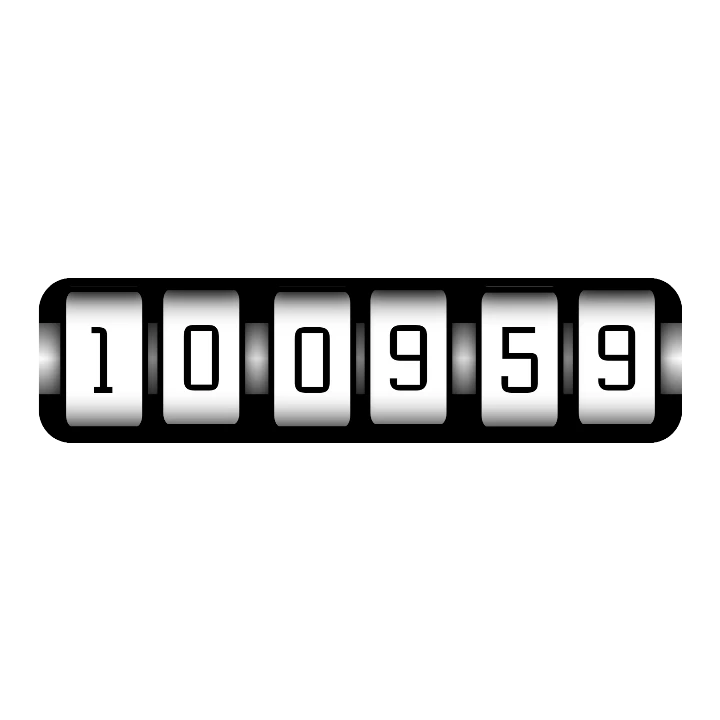
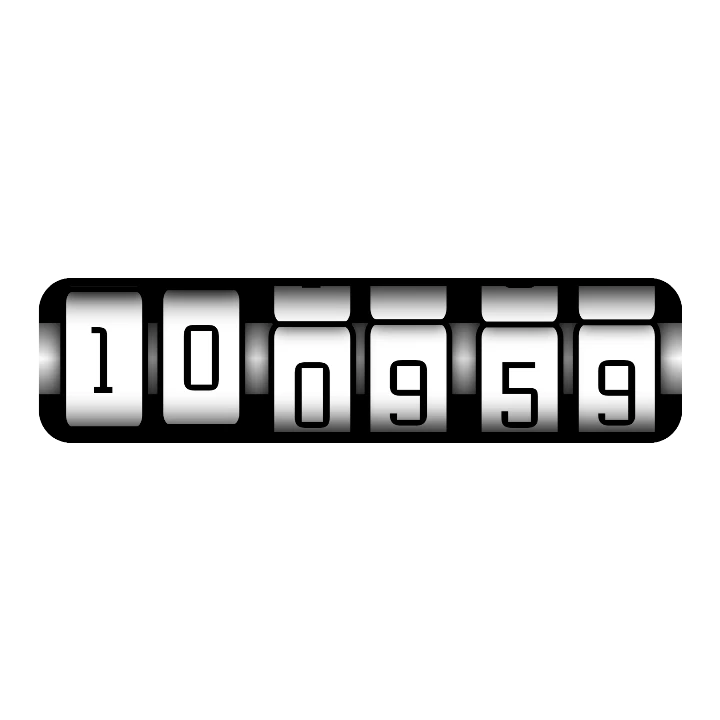
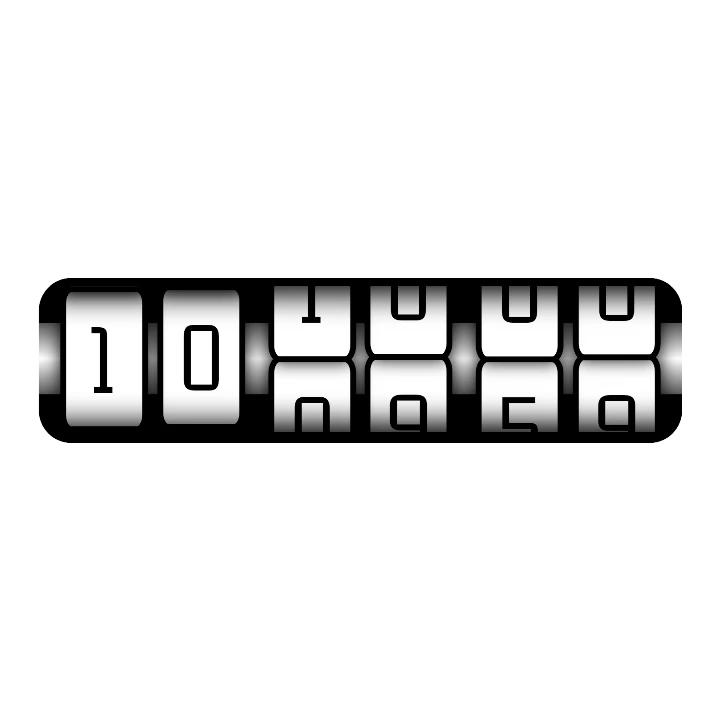
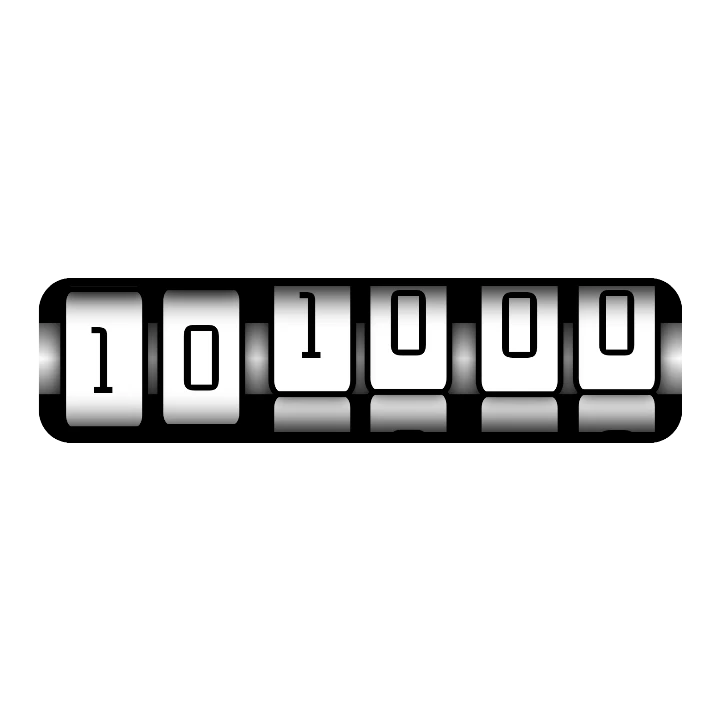
- Google Weather zeichnet ein Symbol für jede Art von Wetter (Wolken, Regen, Starkregen, Schnee, ein Gewitter,
Nebel) und automatisiert die Sichtbarkeit jedes Symbols so, dass nur das erscheint, das zu
[weather]passt. Ein klarer Himmel zeigt je nach Stunde tagsüber die Sonne und nachts den Mond. Die drei Zahlen sind die Texte[temp],[temp_min]und[temp_max]. - Die LCD-Uhr setzt eine unbeleuchtete
88in einer blassen Farbe hinter[h]und[m], sodass die Uhrzeit wie ein echtes LCD aussieht. Die Deckkraft des Doppelpunkts folgt der Zeit, er blendet also jede Sekunde ein und aus. Die kleinen Beschriftungen zeigen die Zeitzonenverschiebung und AM, PM oder 24h. - Der Schritte-Ring bewahrt seine Zahlen im globalen Objekt auf: wie weit der Ring herumreicht und wie nah du deinem Ziel bist. Der Winkel des farbigen Bogens und die Drehung des Zeigers verwenden beide diese Zahlen, die Größe des Rings zu ändern ist also eine einzige Änderung.
- Eine Akkuanzeige: eine Nadel, die sich mit
[bat_w]dreht, oder ein Balken, der schrumpft und unter 20 % rot wird. - Eine Mondphase: ein Mondbild pro Phase, jedes nur in seiner eigenen Phase sichtbar.
- Tag und Nacht: eine Sonne am Tag und ein Mond in der Nacht, mit
[wthr_is_day]. - Eine Schritte-Serie: eine Flagge oder ein Pokal, der erst erscheint, wenn
[steps]den Wert von[step_goal]erreicht. - Eine Weltuhr: die Uhrzeit an einem anderen Ort, mit dem Namen der Stadt daneben.
- Eine Wortuhr: die Uhrzeit in Worten, etwa „zehn nach zehn“, wobei jedes Wort aufleuchtet.
- Ein Herzfrequenz-Puls: ein Herz, das mit jedem Schlag ein wenig wächst, schneller, wenn deine Herzfrequenz steigt.
Starte mit einem ähnlichen Element aus der Bibliothek, wenn du kannst: Nachzusehen, wie jemand anderes etwas gebaut hat, ist der schnellste Weg zu lernen.
Einstellungen
Abschnitt betitelt „Einstellungen“Tippaktion
Was passiert, wenn du auf der Uhr auf das Element tippst, etwa die Akku-Einstellungen bei einem Akku-Element zu öffnen.
Öffnet die Tippaktionsauswahl.
In der Ambient-Ansicht nicht verfügbar.
Darunter folgen die Karten für Position und Animation, die jedes Element hat.
Gut zu wissen
Abschnitt betitelt „Gut zu wissen“- Halte es einfach. Die Uhr zeichnet ein dynamisches Element neu, sobald sich seine Daten ändern. Eine einfache Zeichnung spart Akku; setze die Teile, die sich nie ändern, in ein statisches Element dahinter.
- Wear OS 6 hat Grenzen. Nicht alles, was Automatisierung in der App kann, funktioniert auf einer Uhr mit Wear OS 6. Wenn etwas nicht an die Uhr gehen kann, bekommt das Element in der Liste ein Warnzeichen; tippe darauf, um den Grund zu sehen. Siehe Noch nicht kompatibel.