
要素
ウォッチフェイスデザイナーの要素リストについて説明します。要素を追加する方法、行の各ボタンの働き、複製や名前の変更、ライブラリへの保存など、要素に対してできる操作がわかります。
ウォッチフェイスは要素のリストで、リストの下から上へ順に描かれます。つまり、リストの最初の要素がほかの要素の上に重なります。「インタラクティブ」タブと「アンビエント」タブにはそれぞれ専用のリストがあり、通常の表示とアンビエント表示(常時表示)に対応します。
それぞれのリストのヘッダーには、ボタンが2つあります。要素を追加するボタンと、リスト全体のメニューです。


要素メニュー
Section titled “要素メニュー”ヘッダーの「その他」ボタンで開くメニューです。リストのすべての要素をまとめて操作します。
すべての要素を消去…
このリストからすべての要素を削除します。すべての要素をアンビエントにコピー…
このリストのすべての要素を、もう一方のリストにコピーします。インタラクティブ表示からアンビエント表示へ、またはその逆です。通常の表示に似たアンビエント表示を手早く作り始められます。
アンビエントからすべての要素をコピー…
もう一方のリストのすべての要素を、このリストにコピーします。
行をタップすると、プレビューでその要素が選択されます。行にあるボタンは要素によって異なります。これは針の行です。コンプリケーションの行には、コンプリケーションのボタンもあります。


ドラッグして要素の順序を変更
長押しして行を持ち上げ、ドラッグして要素をリストの上または下に移動します(リストの上にあるほど手前に描かれます)。
要素がウォッチフェイスの形式に対応していません
この要素の中に、Wear OS 6 のウォッチでは動作しないものがあります。タップして内容を確認し、ウォッチフェイスを送信する前に変更できます。
要素をそのままでは Wear OS 6 のウォッチに送信できない場合のみ。
Wear OS 6 の問題を開きます。
コンプリケーションのデータを選択
装着者がウォッチで別のソースを選ぶまで、コンプリケーションがウォッチで最初に表示するデータです。コンプリケーションをご覧ください。
コンプリケーションのみ。
コンプリケーションのデータを選択を開きます。
行の「その他」ボタンで、要素に対してできる操作が開きます。
表示される操作は要素によって異なります。いちばん多いのは静的要素です。
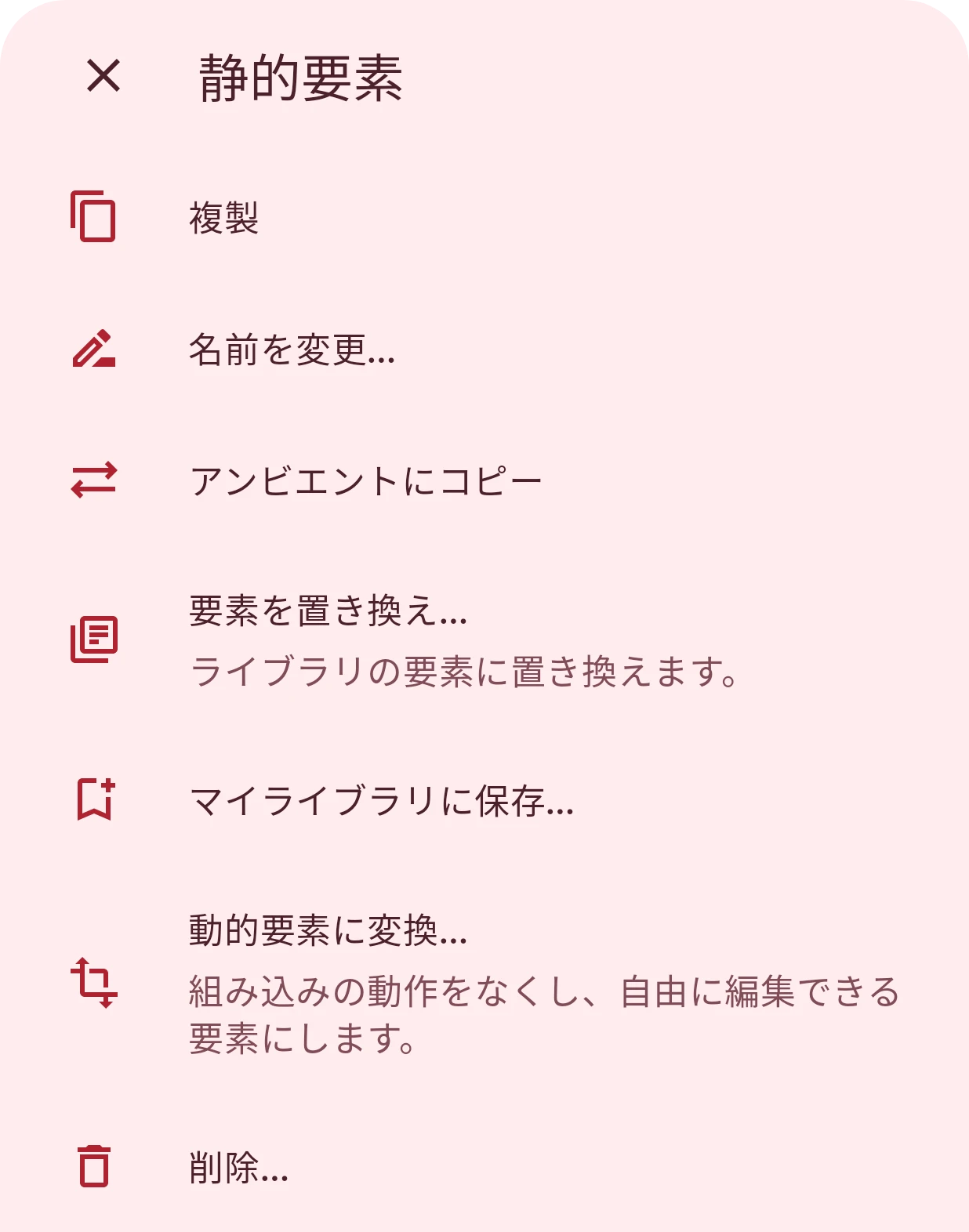
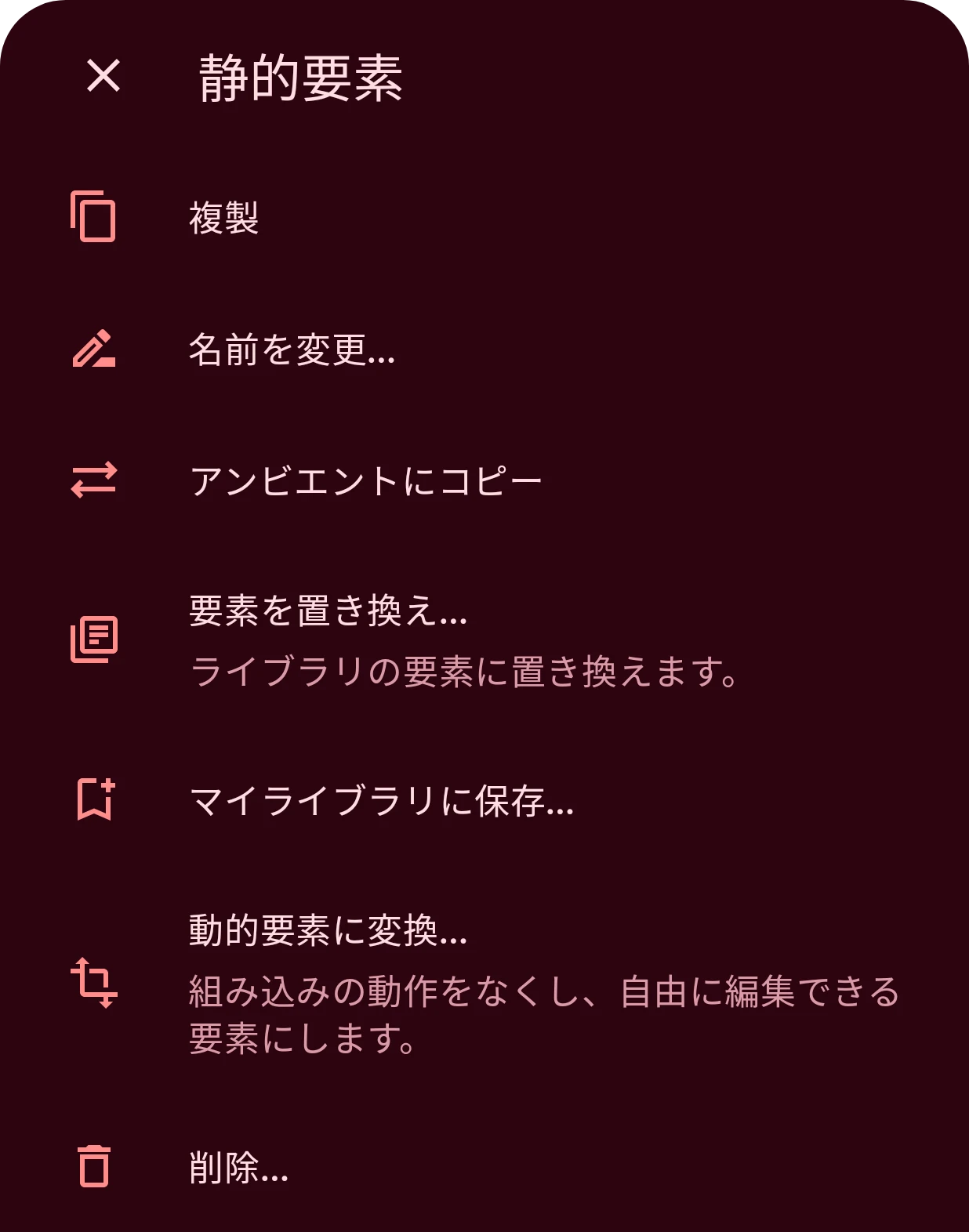
複製
要素のコピーを、リストのすぐ上に追加します。名前を変更…
要素に独自の名前を付けます。名前はリストに表示されます。要素の名前を変更を開きます。
アンビエントにコピー
要素をもう一方のリストにコピーして、通常の表示とアンビエント表示の両方に置きます。
「アンビエント」タブでは「インタラクティブにコピー」と表示されます。
マイライブラリに保存…
要素を自分のものとしてマイアイテムに保存し、ほかのウォッチフェイスでも使えるようにします。
針、インデックス、動的要素、コンプリケーション、静的要素で表示されます。
「マイライブラリに保存」を開きます。
動的要素に変換…
組み込みの動作をなくし、自由に編集できる要素にします。
要素を、今の見た目を出発点にして、要素デザイナーで自分で描く要素に変換します。
時計、日付、プログレスサークル、インジケーター、静的要素、タップ領域で表示されます。
実行前に確認を求めます。
静的要素に変換
自由に編集できる静的要素に変換します。
要素を静的要素に変換します。画像と動的要素で表示されます。
実行前に確認を求めます。
削除…
ウォッチフェイスから要素を削除します。実行前に確認を求めます。
要素を追加する
Section titled “要素を追加する”リストの上の追加ボタンをタップすると、すべての種類の要素が2つのグループに分かれて並ぶシートが開きます。タイプごとに専用のページがあるので、下の名前をタップしてください。どれが必要かわからないときは、どれを使えばいいですか?をご覧ください。
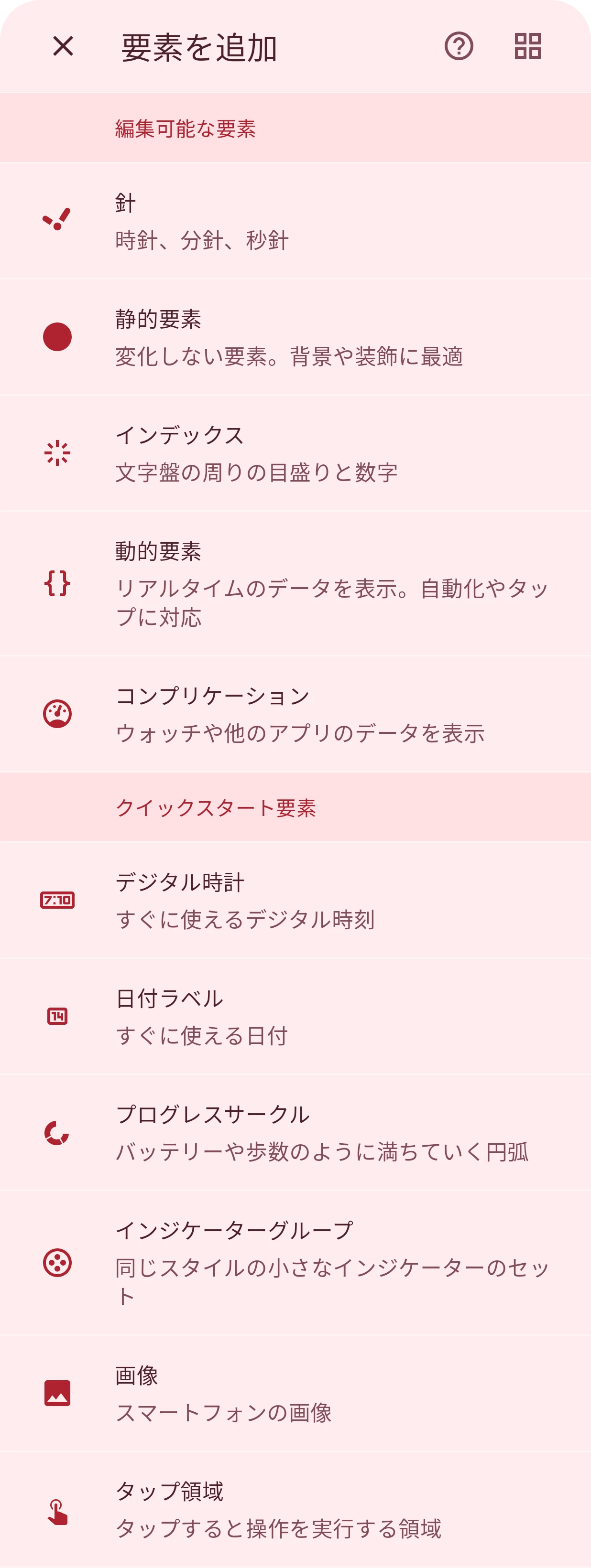
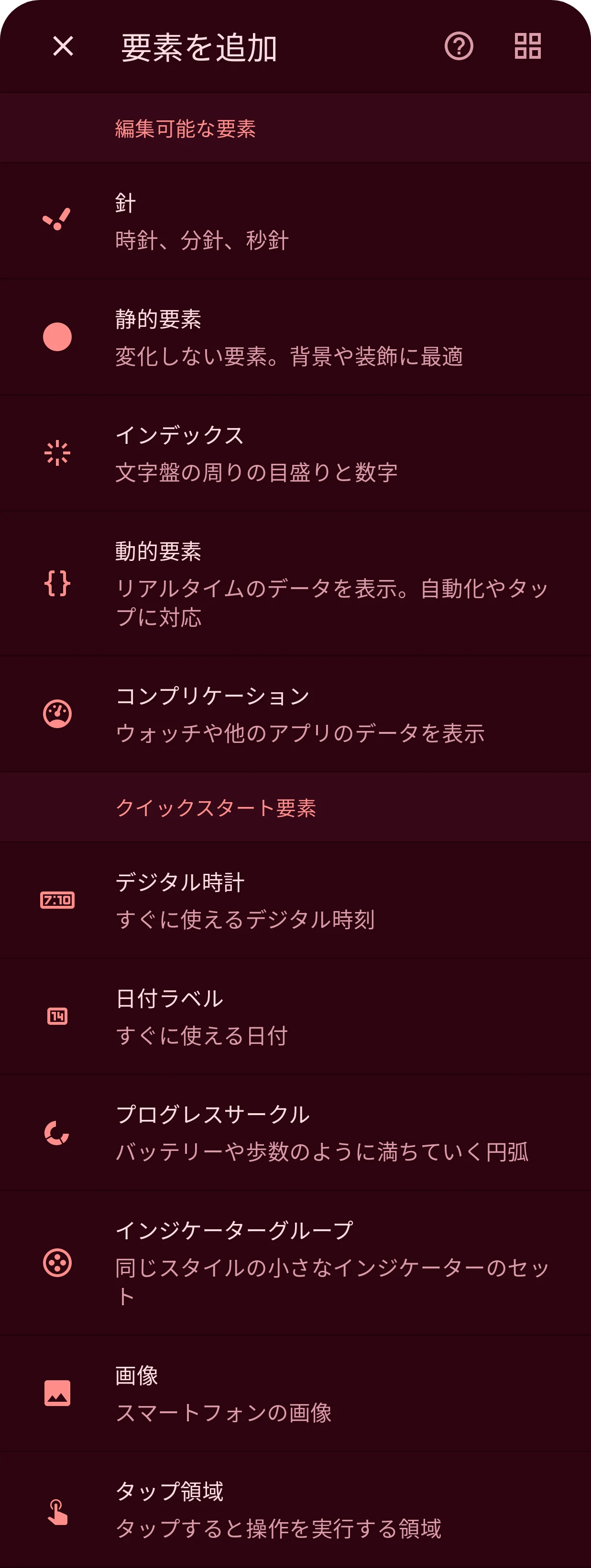
上部のボタンで、シートの表示をこのリストとカードのグリッドの間で切り替えます。疑問符のボタンはこのドキュメントを開きます。
編集可能な要素
Section titled “編集可能な要素”要素デザイナーでレイヤーごとに自分で描くか、ライブラリにある要素から始めます。
時針、分針、秒針
変化しない要素。背景や装飾に最適
文字盤の周りの目盛りと数字
リアルタイムのデータを表示。自動化やタップに対応
ウォッチや他のアプリのデータを表示
クイックスタート要素
Section titled “クイックスタート要素”すぐに使える要素です。そのまま使える設定で追加され、そこから調整します。描く必要はありません。
すぐに使えるデジタル時刻
すぐに使える日付
バッテリーや歩数のように満ちていく円弧
同じスタイルの小さなインジケーターのセット
スマートフォンの画像
編集可能な要素の場合は、続いて要素の取得元を選びます。
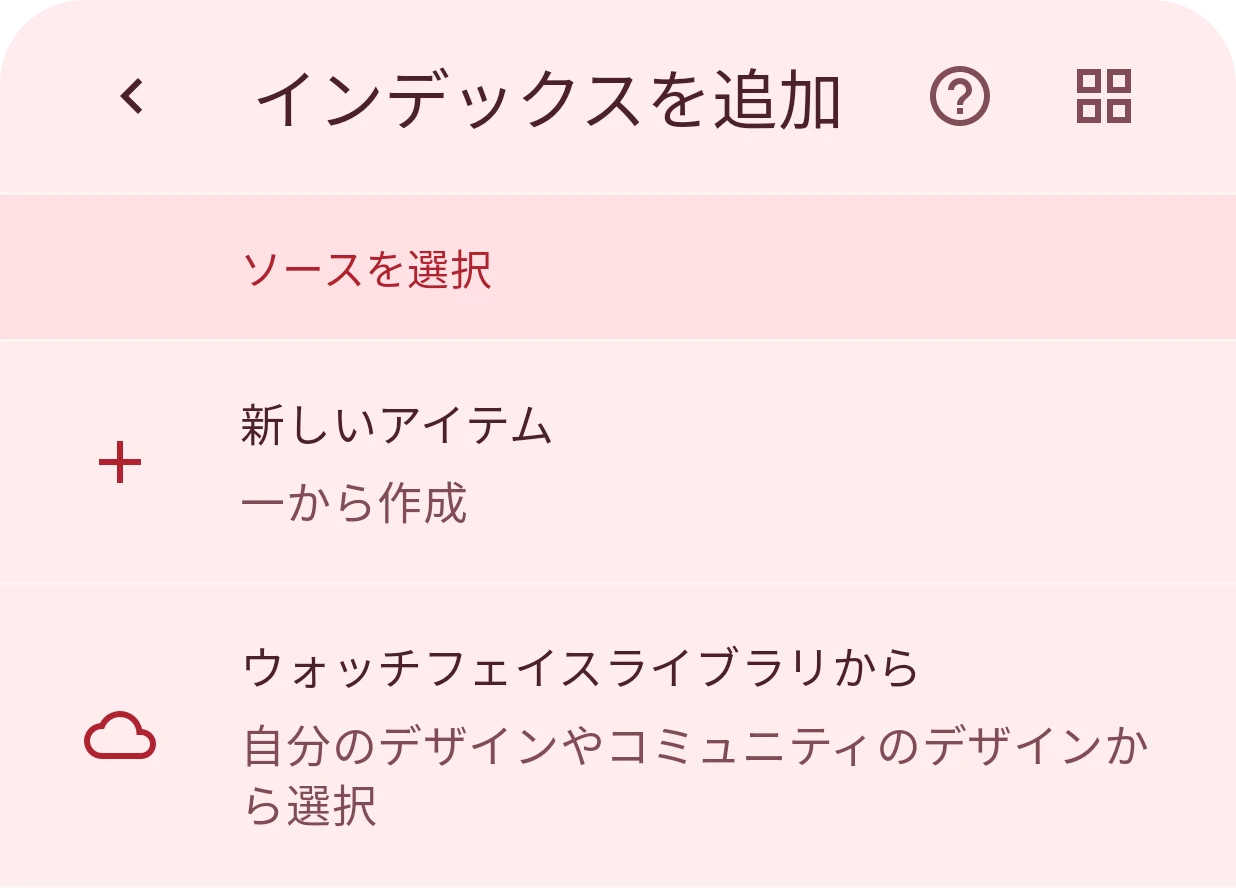
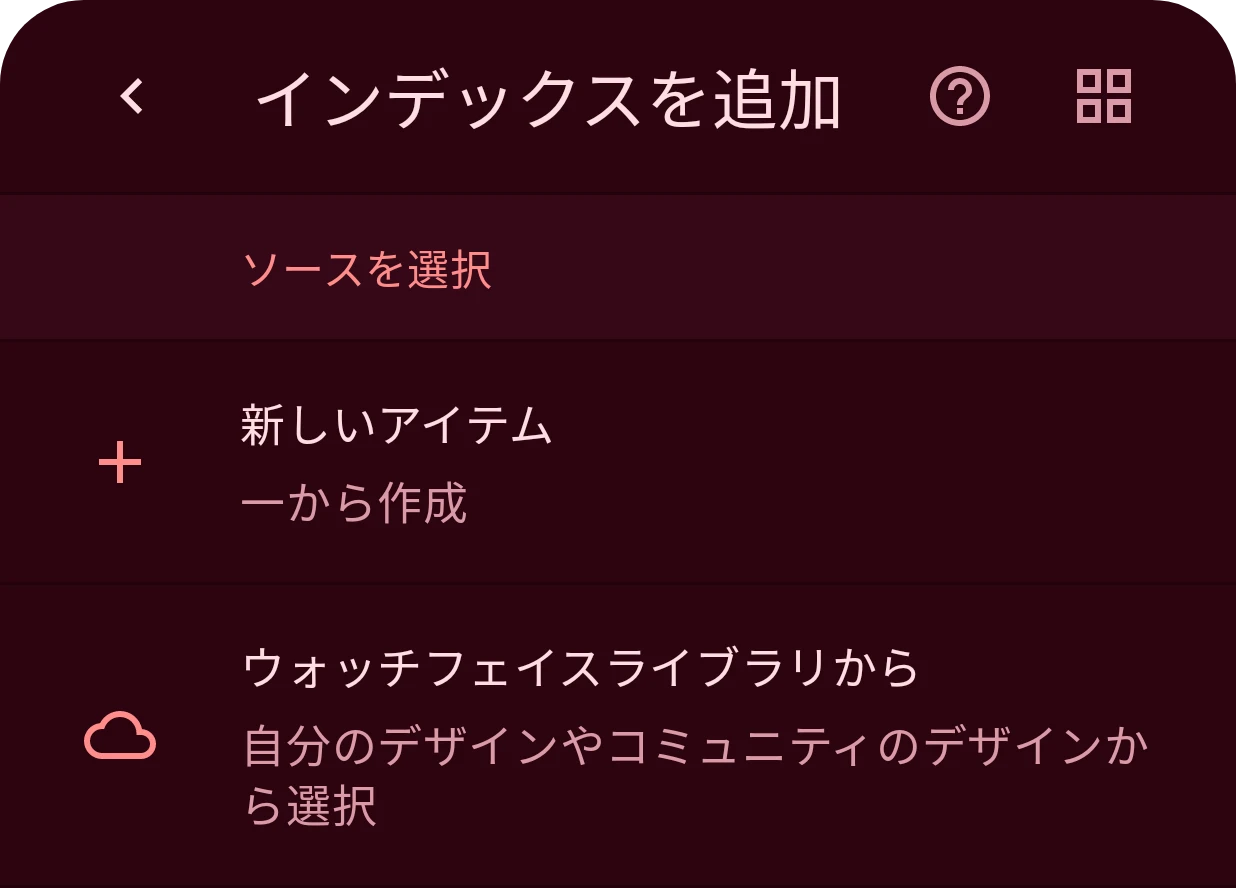
新しいアイテム
一から作成
空の要素で要素デザイナーを開きます。