
カタログと検索
カタログにはライブラリのすべてが並びます。検索、並べ替え、フィルタを使って、探しているウォッチフェイスや要素をすばやく見つける方法を説明します。
カタログは、ライブラリ全体を1つのリストにまとめたものです。上部のバーの下に並ぶボタンで、表示する内容を選びます。


フィルタを開く
フィルタを開きます。ウォッチフェイス
リストに表示するものです。タイプをご覧ください。並べ替えを変更
リストの並び順です。並び順をご覧ください。降順
並び順を逆にします。古い順や、いいねの少ない順になります。
フィルタを設定すると、2段目の列にチップとして表示され、フィルタをクリアですべて解除できます。
タイプボタンをタップして、リストに表示するものを選びます。ウォッチフェイス、要素のどれか1種類、またはデザイナーです。
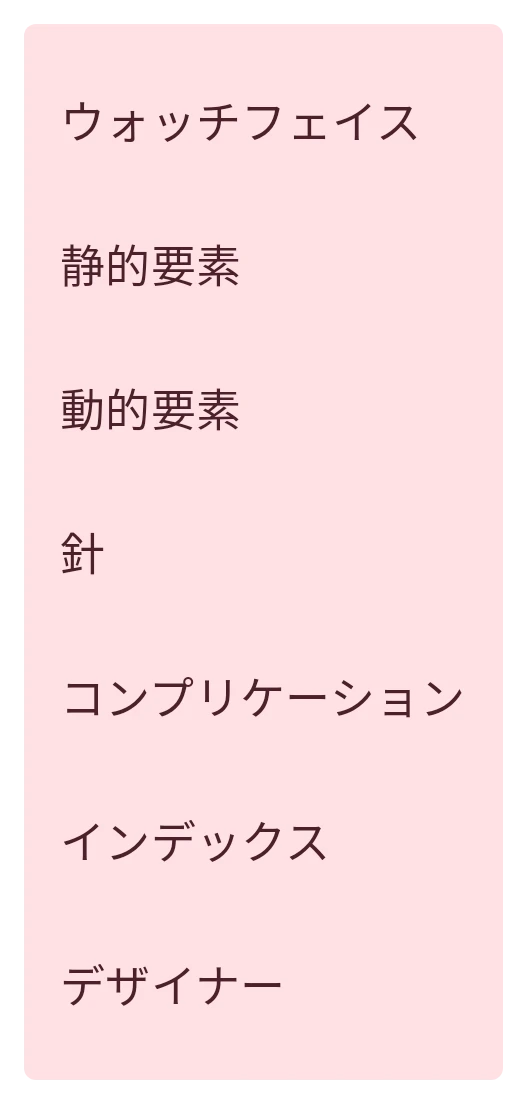
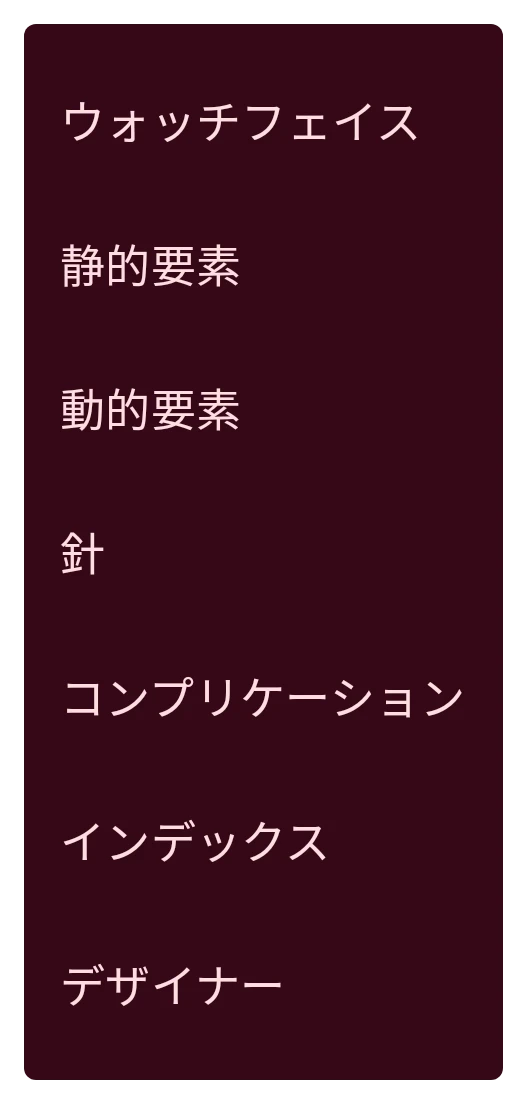
デザイナーを選ぶと、リストにはアイテムではなく人が表示されます。フィルタはデザイナーには適用されません。
- 日付順:新しいものから。
- いいね数順:いいねの多いものから。
- 名前順:名前の順。
- ダウンロード数順:よく使われているものから。
- 関連度順:検索とフィルタによく合うものから。検索中または絞り込み中だけ選べて、検索を始めると自動的に選ばれます。
どの並び順も逆にできます(古い順、いいねの少ない順)。デザイナーには専用の並び順があります。参加日、フォロワー数、名前、アイテム数の順です。
フィルタボタンをタップすると、リストを絞り込める項目をまとめたシートが開きます。
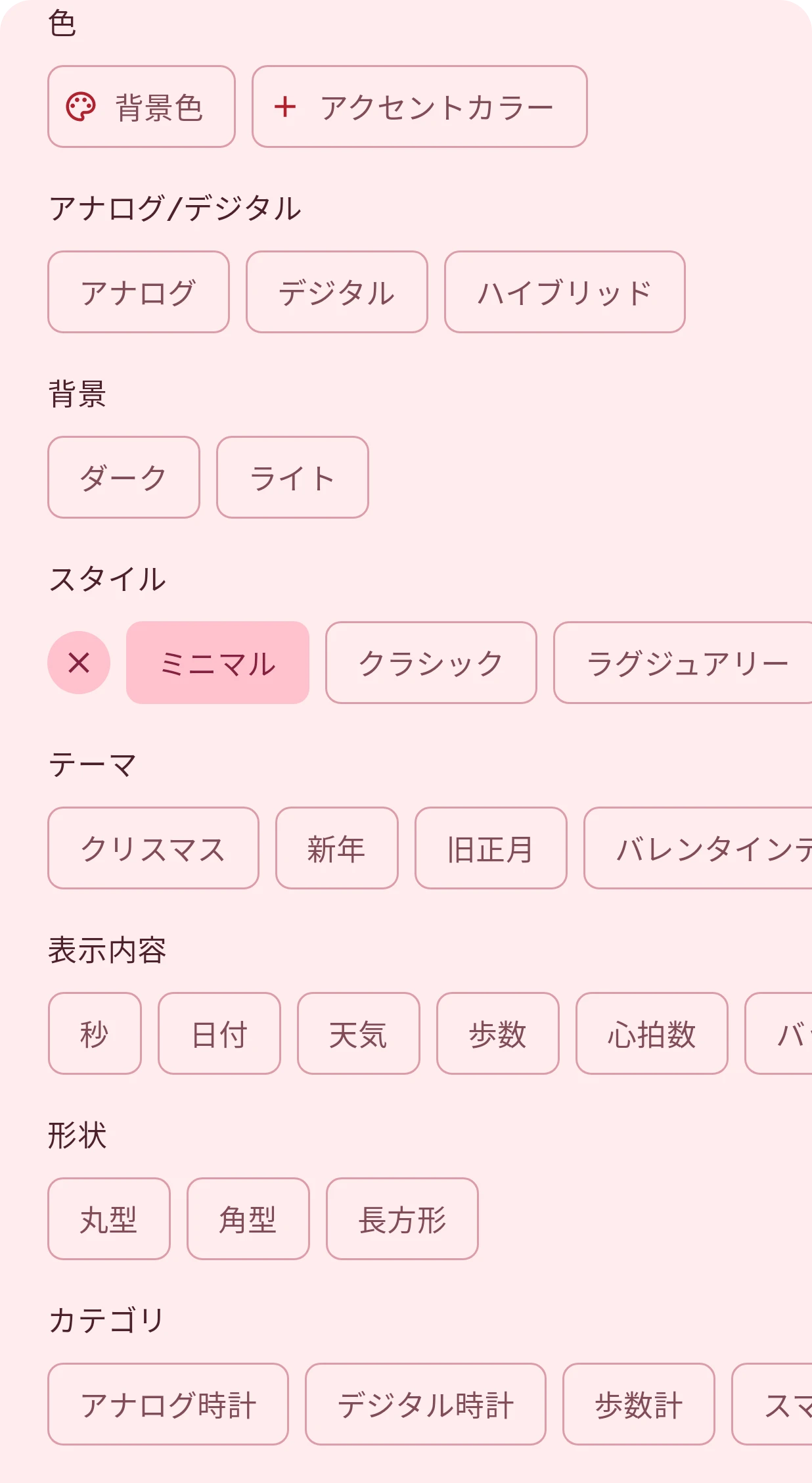
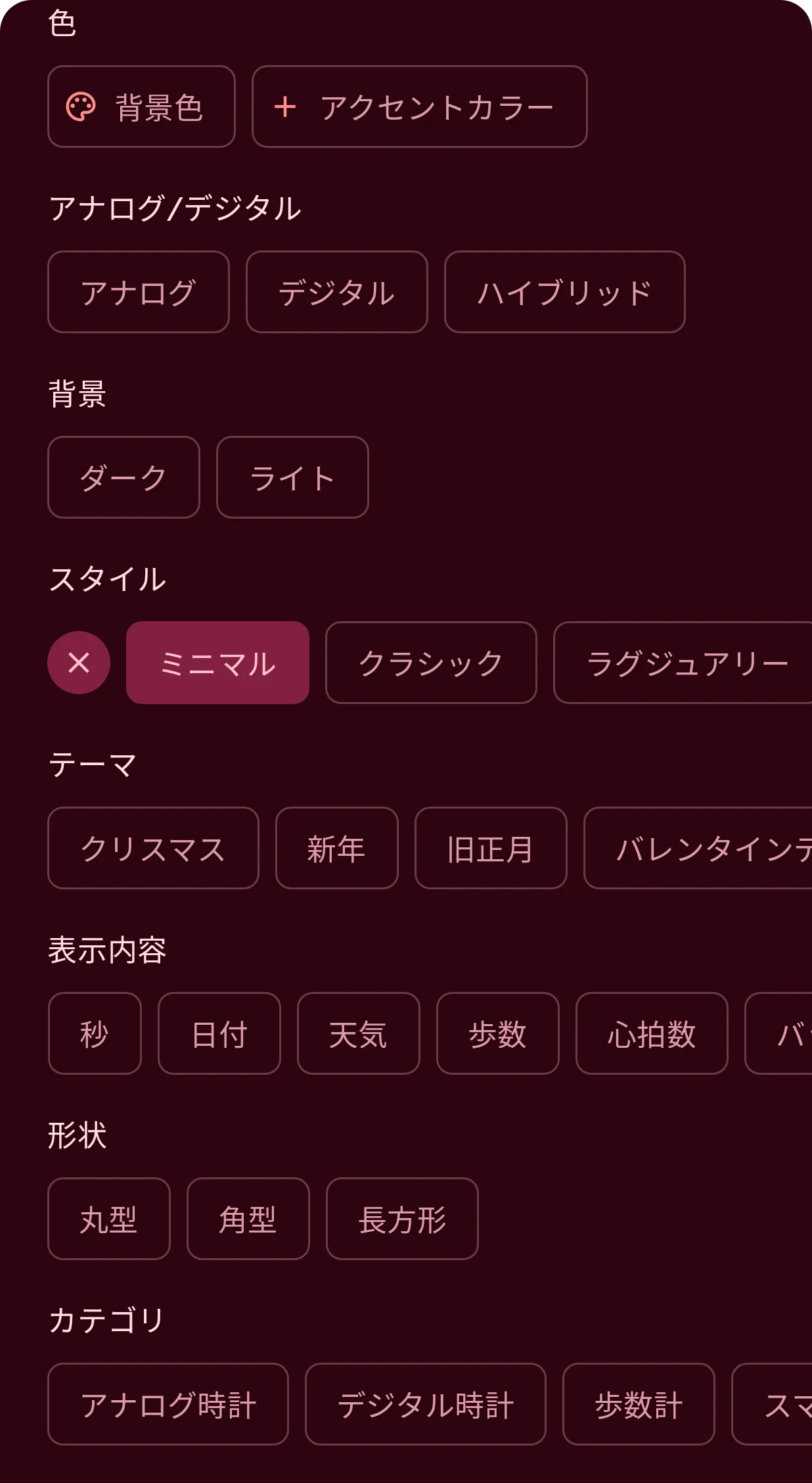
- 色:背景色を1つと、アクセントカラーをいくつかまで選べます。
- アナログ/デジタル、背景(暗いか明るいか)、スタイル、テーマ、表示内容(ウォッチフェイスに表示されるもの)、形状。
- カテゴリ:要素タイプを選んでいるときの、要素の種類です。
フィルタの列のチップは、タップするとそのフィルタを解除します。シートの各行の端にある丸いボタンは、その行の選択をクリアします。
カタログで検索欄をタップすると、ライブラリ全体を検索できます。名前、タグ、フィルタで使われている言葉が対象です。


-
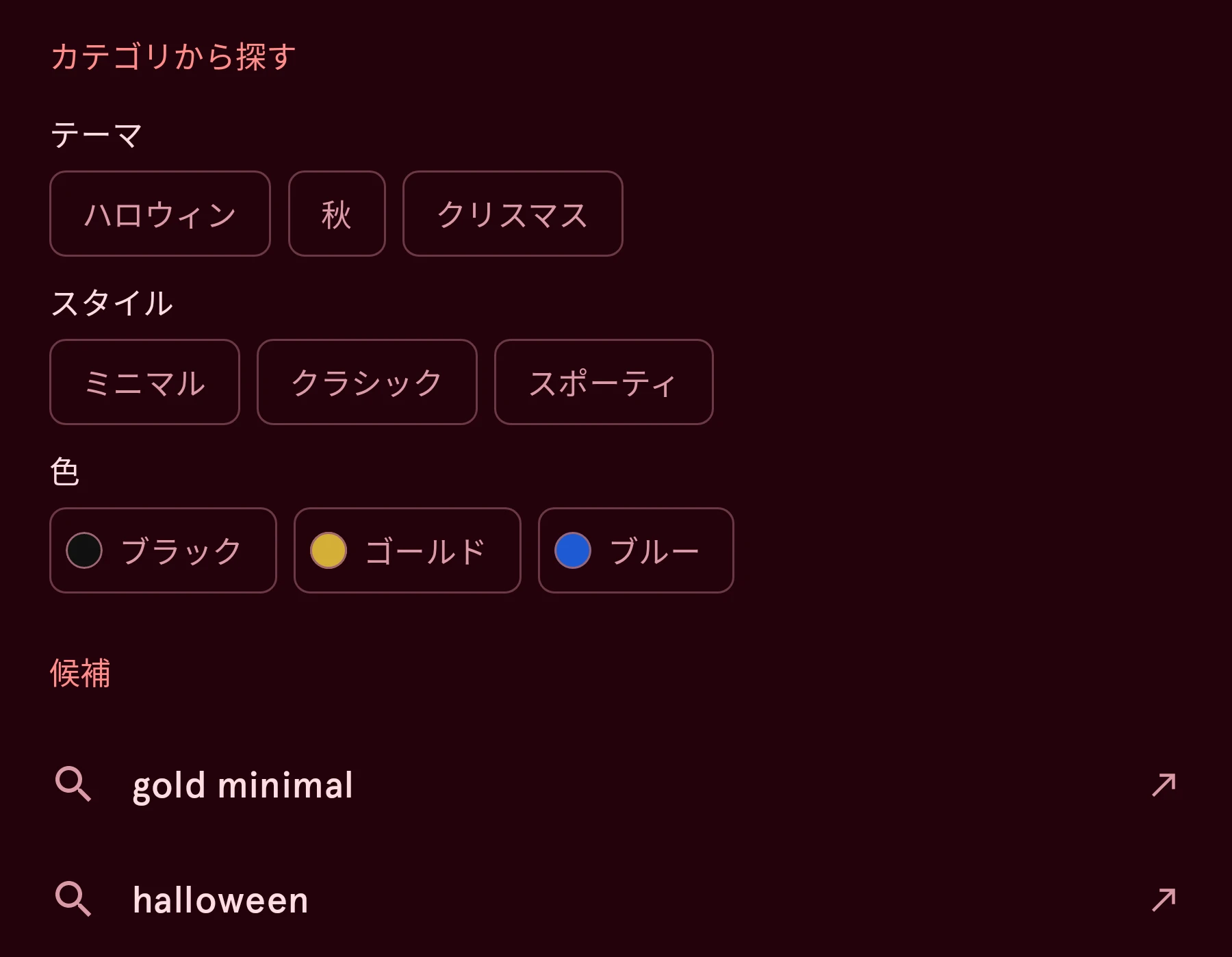
入力する前は、カテゴリから探す(すぐに使える、あらかじめ用意されたフィルタ)と最近の検索が表示されます。最近の検索は1つずつ削除できます。
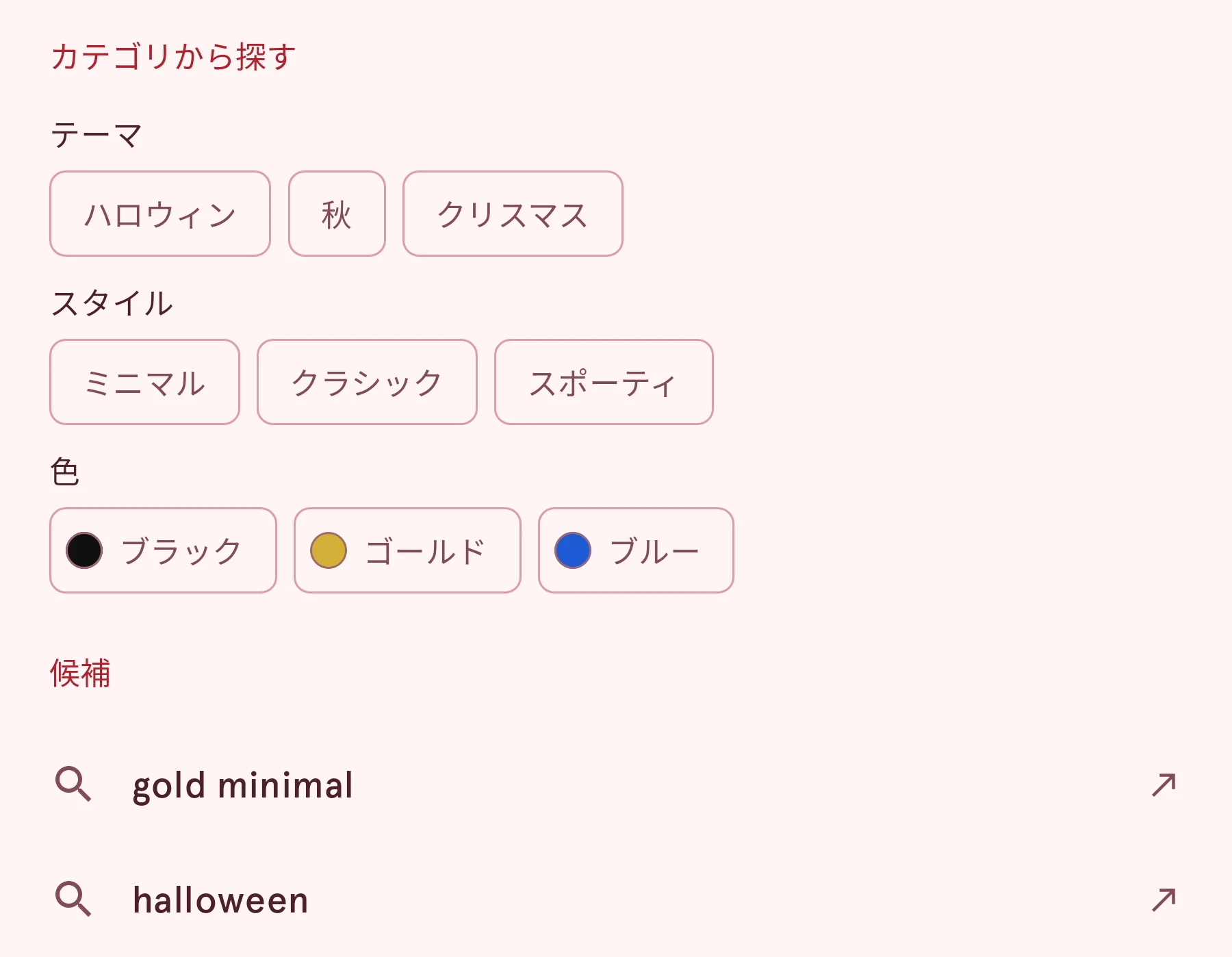
-
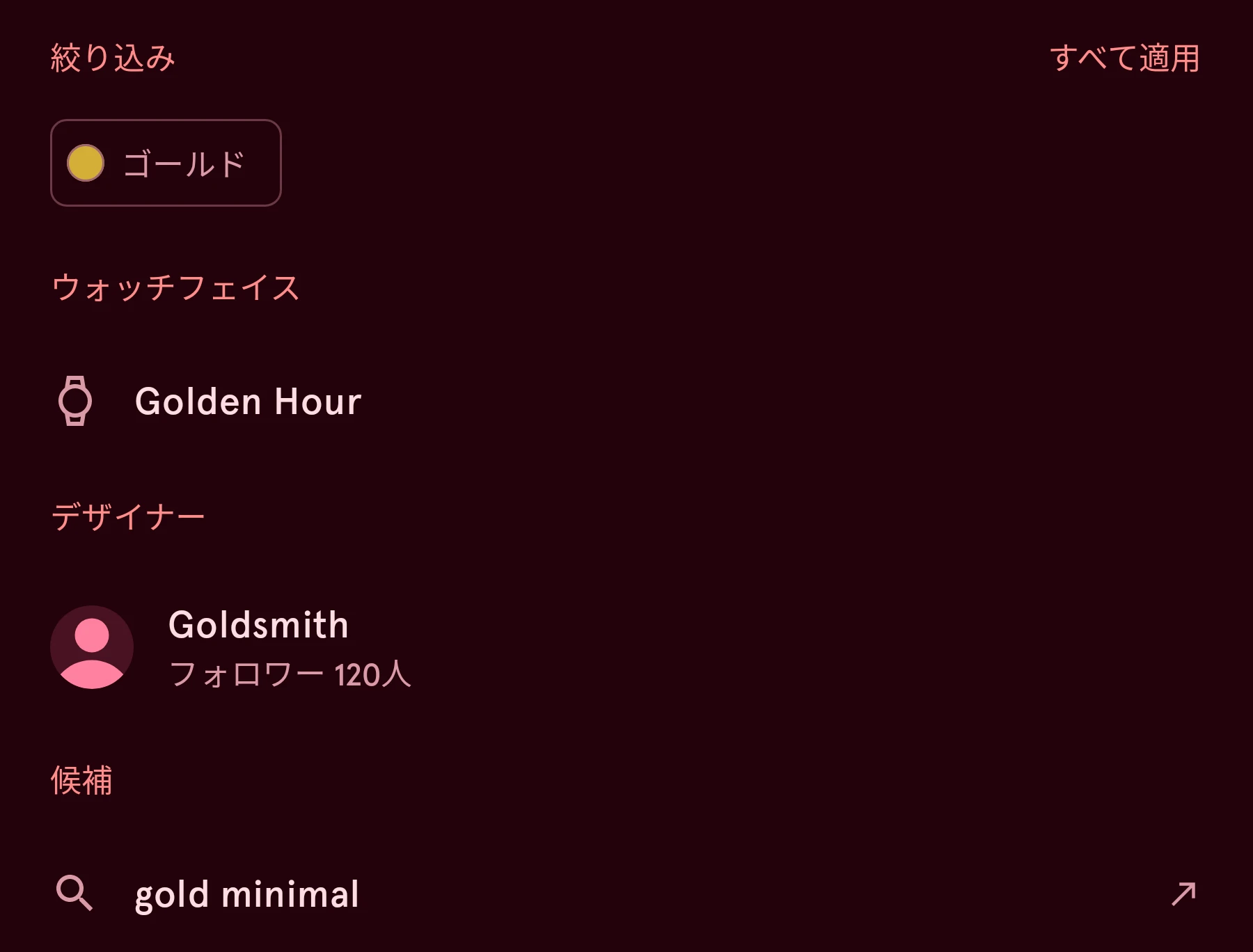
入力中は、絞り込みの下にフィルタの候補(すべて適用ですべて追加できます)、名前が一致するウォッチフェイス(タップすると開きます)、デザイナーが表示されます。
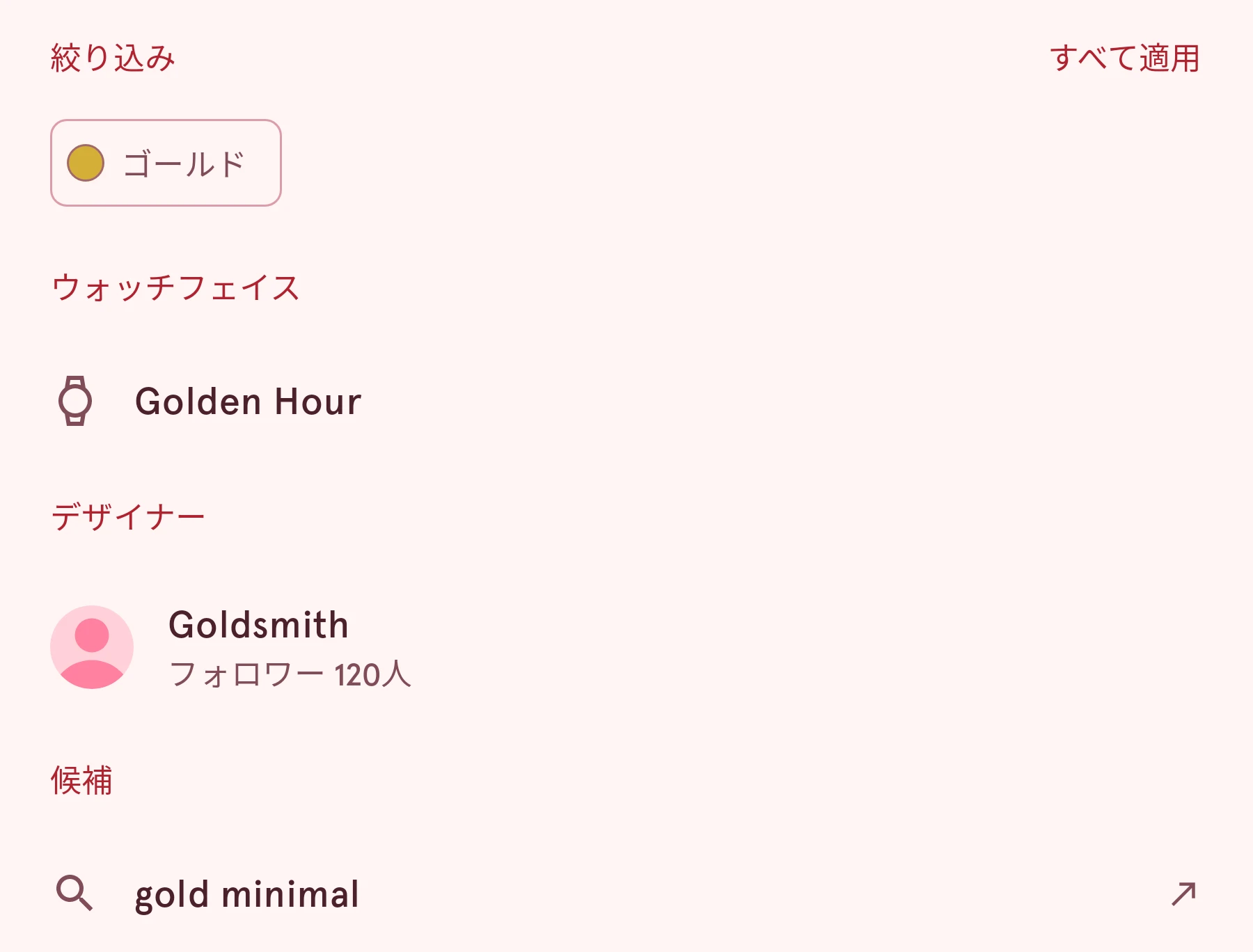
-
キーボードの検索キーを押すと、フィルタに一致する言葉はそのフィルタに変わり、残りの言葉で検索します。
何も見つからないときは、リストにその旨が表示され、フィルタや検索をクリアするボタンが出ます。
マイアイテムでは、検索欄はスマートフォンにある自分のアイテムだけを検索し、その名前を候補として表示します。