
自分の要素を描く
針、文字盤、ゲージなどを、要素デザイナーでレイヤーを一つずつ重ねて自分で描きます。レイヤーの追加から、動きを付けて仕上げるまでを案内します。
Premium が必要 自分の要素を作成、編集するには Premium が必要です。使用するウォッチフェイスに組み込まれている要素は、無料プランでも引き続き使えます。
1. 要素デザイナーを開く
Section titled “1. 要素デザイナーを開く”ウォッチフェイスデザイナーで、編集可能な要素(針、静的要素、インデックス、動的要素、コンプリケーション)を追加して「新しいアイテム」を選ぶか、要素の行にある編集ボタンをタップします。要素が 要素デザイナーで開きます。
2. レイヤーを追加する
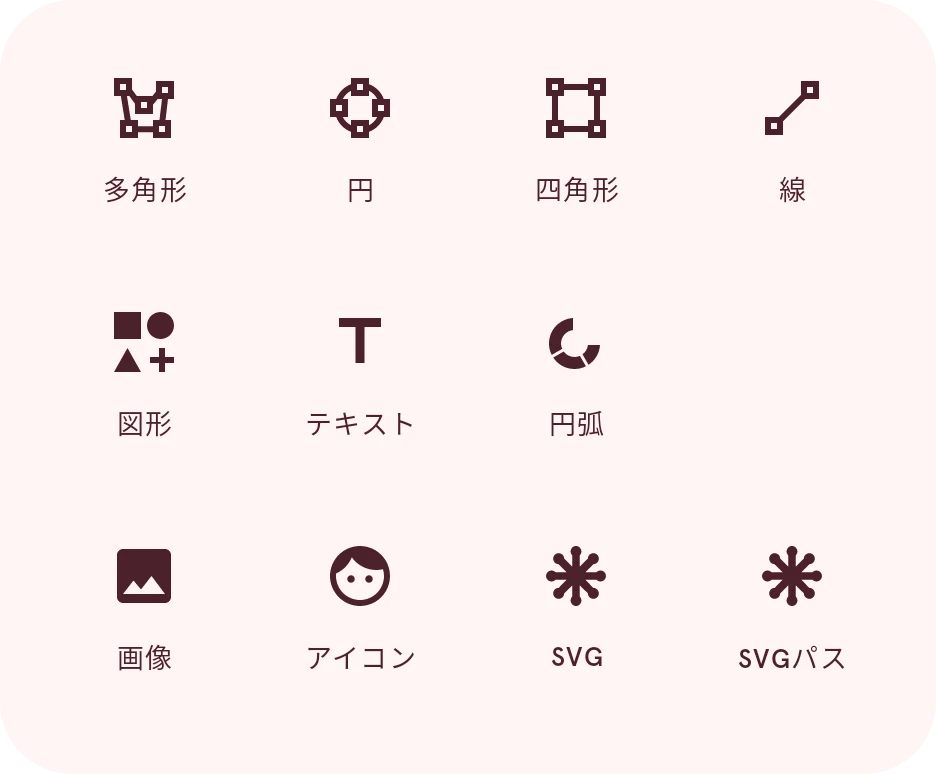
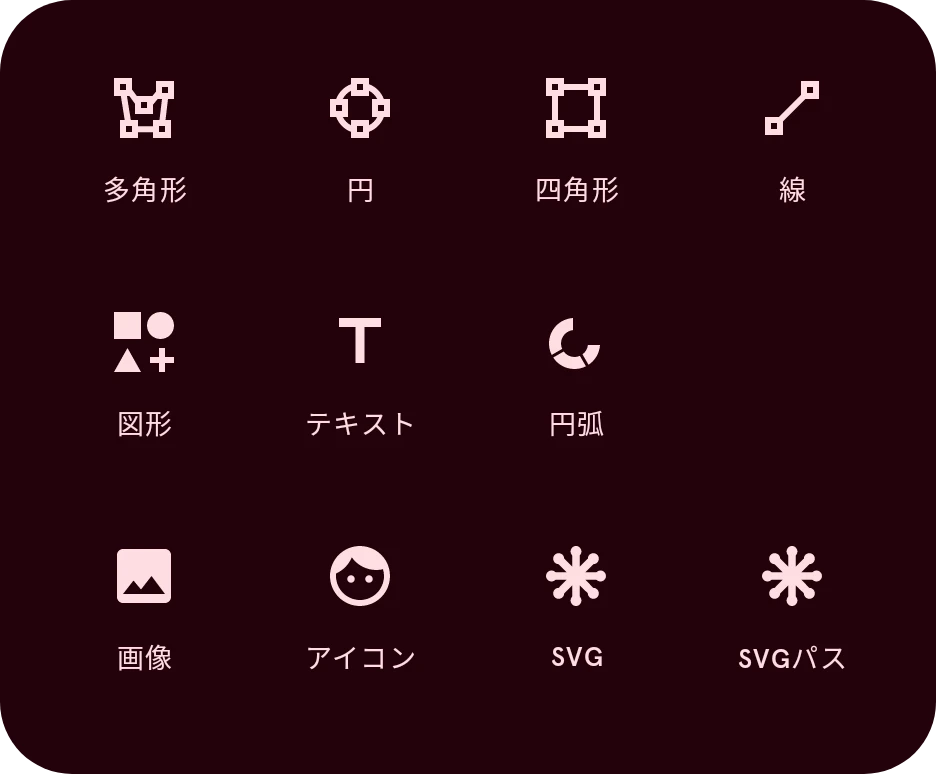
Section titled “2. レイヤーを追加する”要素は、図形、テキスト、円弧、画像、アイコンといったレイヤーを重ねたものです。ツールの列にある追加ボタンをタップします。


レイヤータイプを選びます。
ツールでレイヤーを移動、拡大縮小、回転し、 レイヤーリストで順序を変更します。それぞれのレイヤーの色、輪郭線、グラデーションは、スタイルで設定します。
3. 動きを付ける
Section titled “3. 動きを付ける”レイヤーを選択して「自動化」をタップすると、時刻やデータに合わせて動かせます。たとえば、バッテリー残量に合わせて針が回るゲージです。
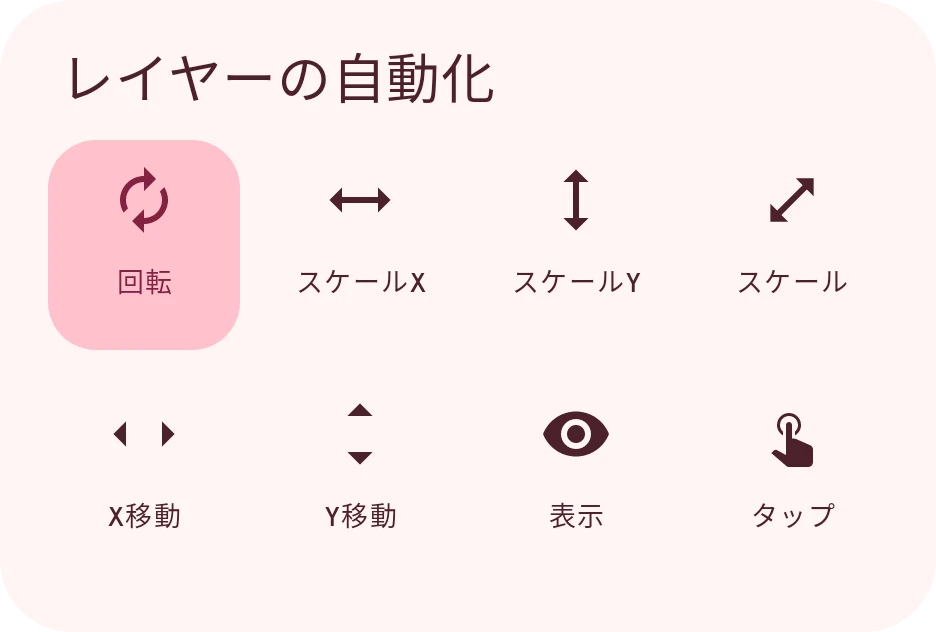
自動化には、データタグを使った
式を使います。たとえば、ウォッチのバッテリーには
[bat_w] を使います。自動化をご覧ください。
左上の「完了」をタップすると、要素がウォッチフェイスに戻ります。


次へ:ライブラリで共有する。