
初めてのウォッチフェイスをデザインする
新しいウォッチフェイスを始め、針、日付、文字盤の周りの目盛りを追加し、アンビエント表示(常時表示)を作って保存するまでを、手順ごとに案内します。
1. 新しいウォッチフェイスを始める
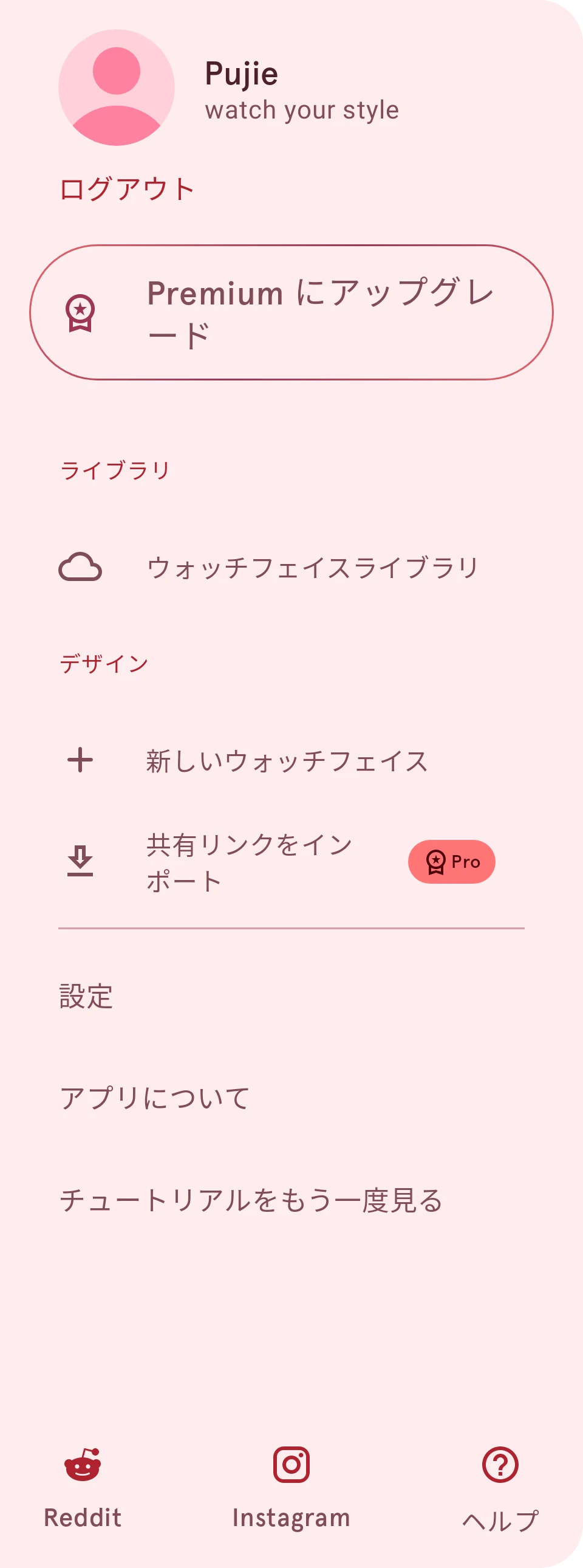
Section titled “1. 新しいウォッチフェイスを始める”アプリのメニューを開き(左端からスワイプするか、左上のメニューボタンをタップします)、 「新しいウォッチフェイス」をタップします。空の状態から始めるか、スターターウォッチフェイス(最初から入っているウォッチフェイス)のどれかから始めます。
ウォッチフェイスがウォッチフェイスデザイナーで開きます。上にウォッチフェイス、下にその要素のリストが表示されます。
2. 針を追加する
Section titled “2. 針を追加する”要素リストの上にある追加ボタンをタップします。


シートに、すべての種類の要素が並びます。アナログウォッチなら、まず針から始めます。
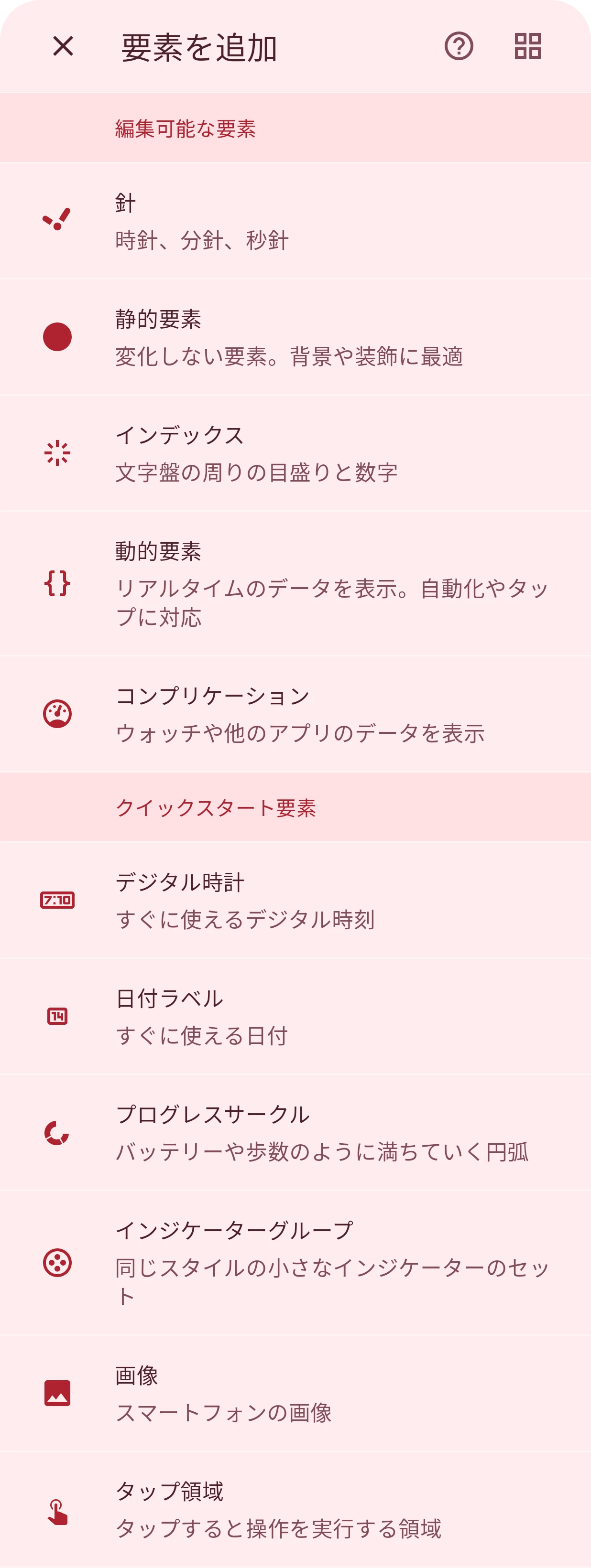
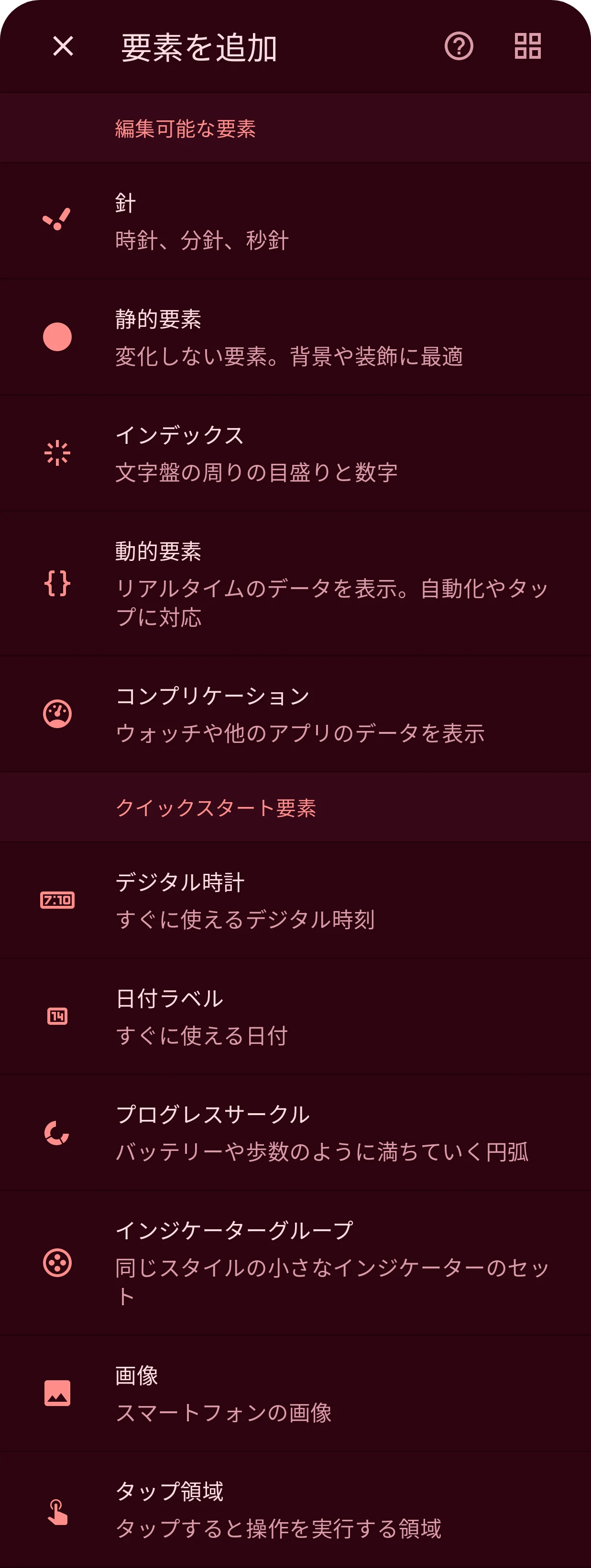
どこから追加するかを選びます。新しく作るか、 ライブラリから選びます。時、分、秒の3本を追加します。デジタルウォッチの場合は、代わりにデジタル時計を追加します。
3. 日付と、文字盤の周りの目盛りを追加する
Section titled “3. 日付と、文字盤の周りの目盛りを追加する”同じシートから、日付には日付ラベルを、文字盤の周りの目盛りや数字にはインデックスを追加します。要素の役割がわからないときは、要素タイプでそれぞれの説明を確認できます。
4. 自分好みにする
Section titled “4. 自分好みにする”それぞれの要素には、リストに行があります。行をタップすると、ウォッチフェイス上でその要素が選択されます。行にあるボタンで、色を変更したり、設定や要素デザイナーを開いたりできます。


行のハンドルをドラッグすると、その要素をほかの要素の手前や奥に移動できます。 要素をご覧ください。
5. アンビエント表示を作る
Section titled “5. アンビエント表示を作る”ウォッチを見ていない間、ウォッチはウォッチフェイスを暗くした表示に切り替えます。これが アンビエント表示(常時表示)です。「アンビエント」タブで切り替えます。


シンプルで暗い表示にします。そこで必要のないものは非表示にし、背景を黒にします。バッテリーの節約になります。 インタラクティブとアンビエントをご覧ください。
6. 保存する
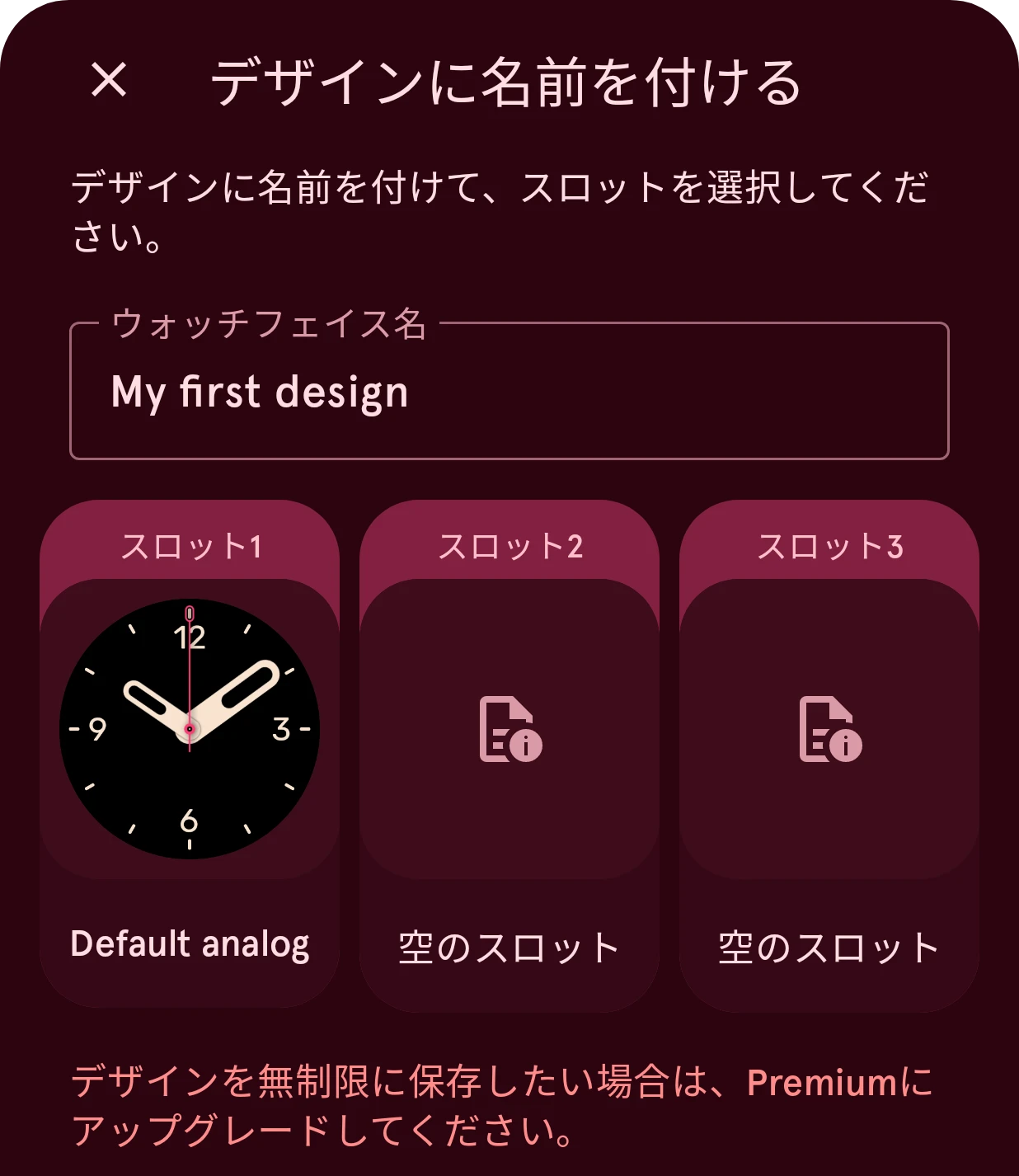
Section titled “6. 保存する”無料プランでは、アプリからデザインに名前を付けて、3つの スロットのいずれかを選ぶよう求められます。それ以降は、変更がすべて自動的に保存されます。
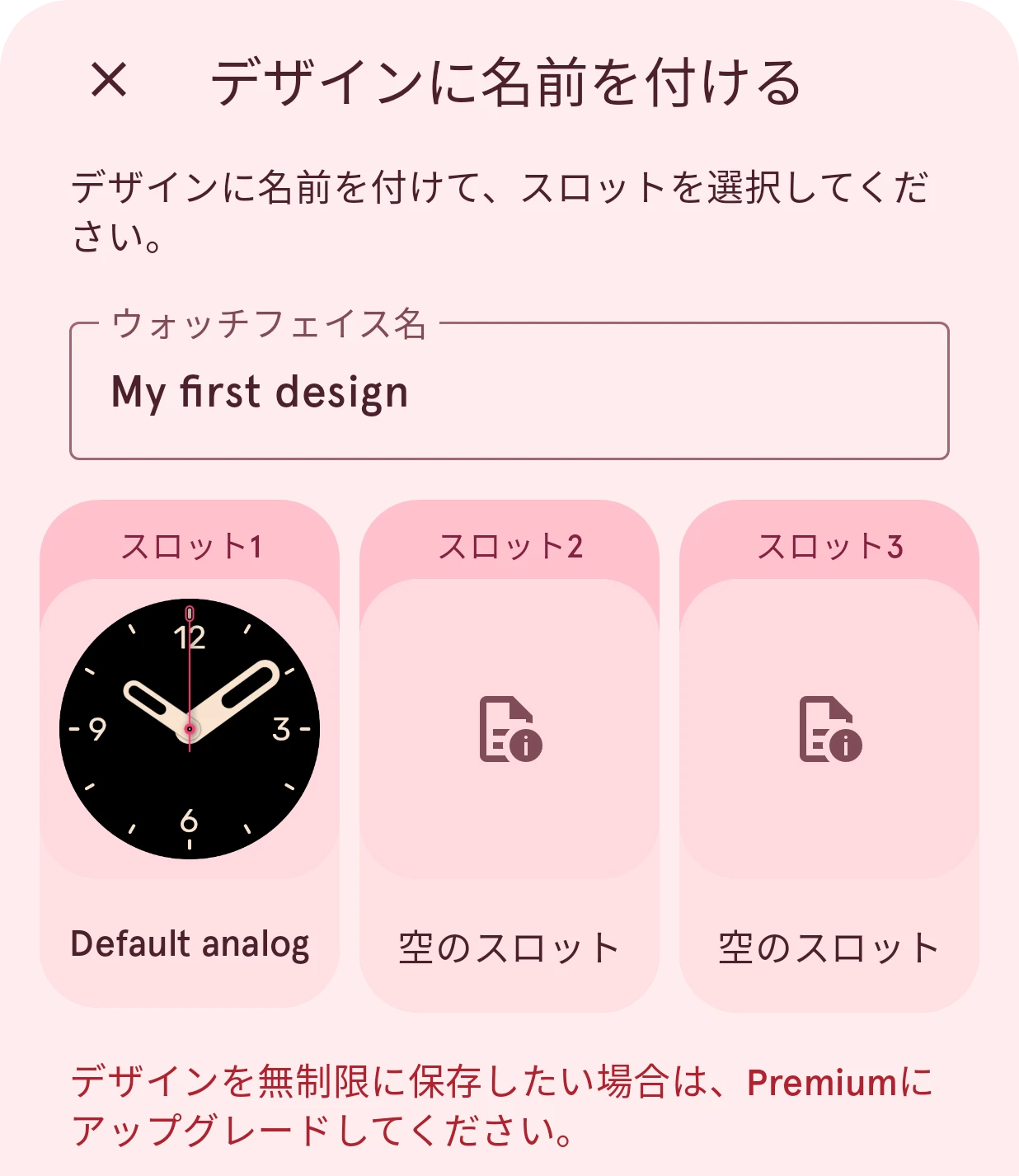
Premium では、デザインは代わりに自分のライブラリに、好きなだけ保存されます。
次へ:ウォッチに送信する。