
画像のソース
画像レイヤーに表示する画像を選びます。スマートフォンの写真やカメラで撮影した自分の画像のほか、コンプリケーションのデータに含まれる画像も使えます。
開く場所
- 画像, 追加メニュー内
画像の選択は、最大で3つのステップで進みます。コンプリケーションでは、まず自分の画像を使うか、コンプリケーションのデータに含まれる画像のどれかを使うかを尋ねられます。コンプリケーションの画像を選ぶと、レイヤーがその画像に結び付けられ、これで完了です。
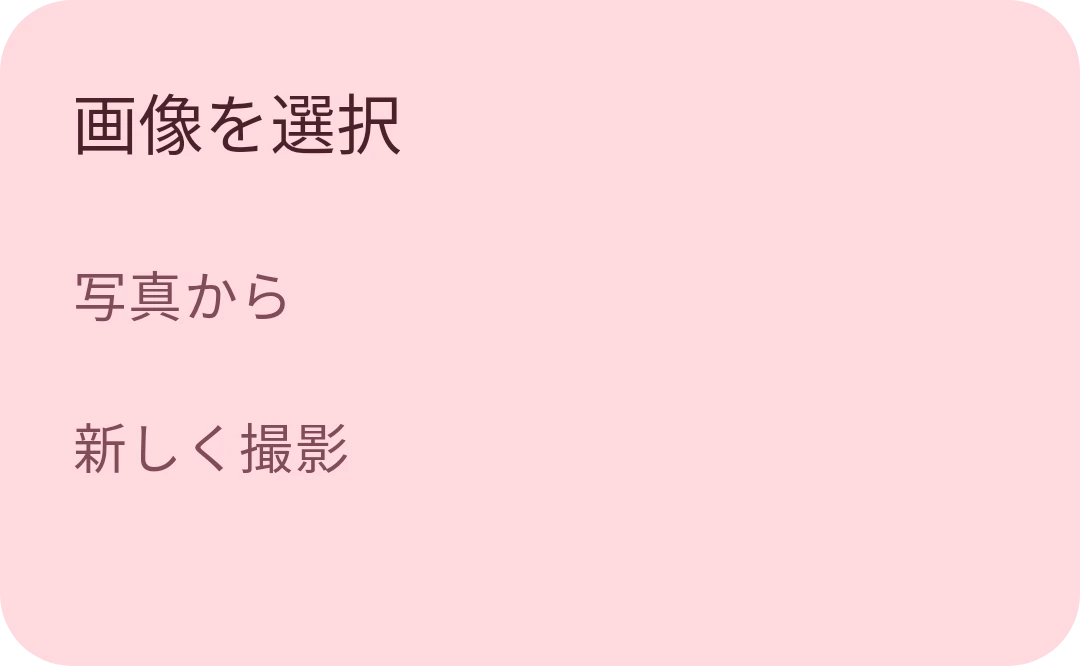
画像の取り込み元をタップします。スマートフォンの写真か、カメラで新しく撮影する写真です。写真だけでなくファイルからも選びたいときは、設定で画像にフル機能のファイル選択を使用をオンにします。すると、この項目は「写真/ファイルから」という表示に変わります。
画像を切り抜き
Section titled “画像を切り抜き”画像を選んだら、ウォッチフェイスに表示したい部分に切り抜きます。
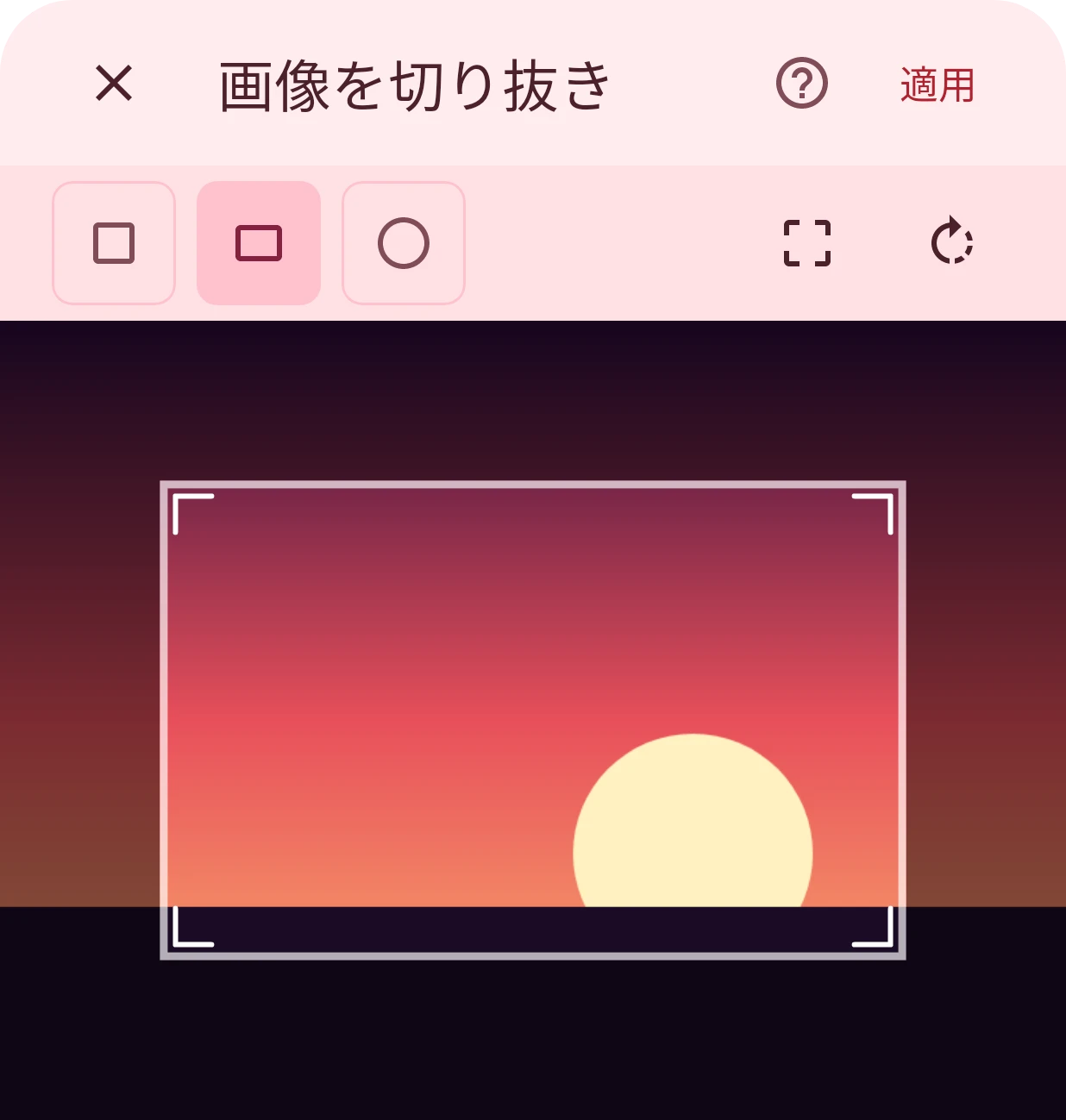
閉じる
画像を追加せずに終了します。
適用
画像を切り抜いてレイヤーに入れます。切り抜いた結果に透明な部分が多く残る場合(横長の画像を円形に切り抜いたときなど)は、アプリがもっと余白の少ない切り抜きを提案します。何も表示しないピクセルは、ウォッチフェイスを無駄に重くするだけだからです。提案を受け入れることも、自分の切り抜きをそのまま使うこともできます。
正方形
正方形の切り抜き枠です。
長方形
縦横の比率を自由に決められる切り抜き枠です。
円
円形の切り抜きです。画像が円の形に切り抜かれます。
画像全体に切り抜き
枠を画像全体に合わせます。
90度回転
画像を90度回転します。
切り抜き範囲
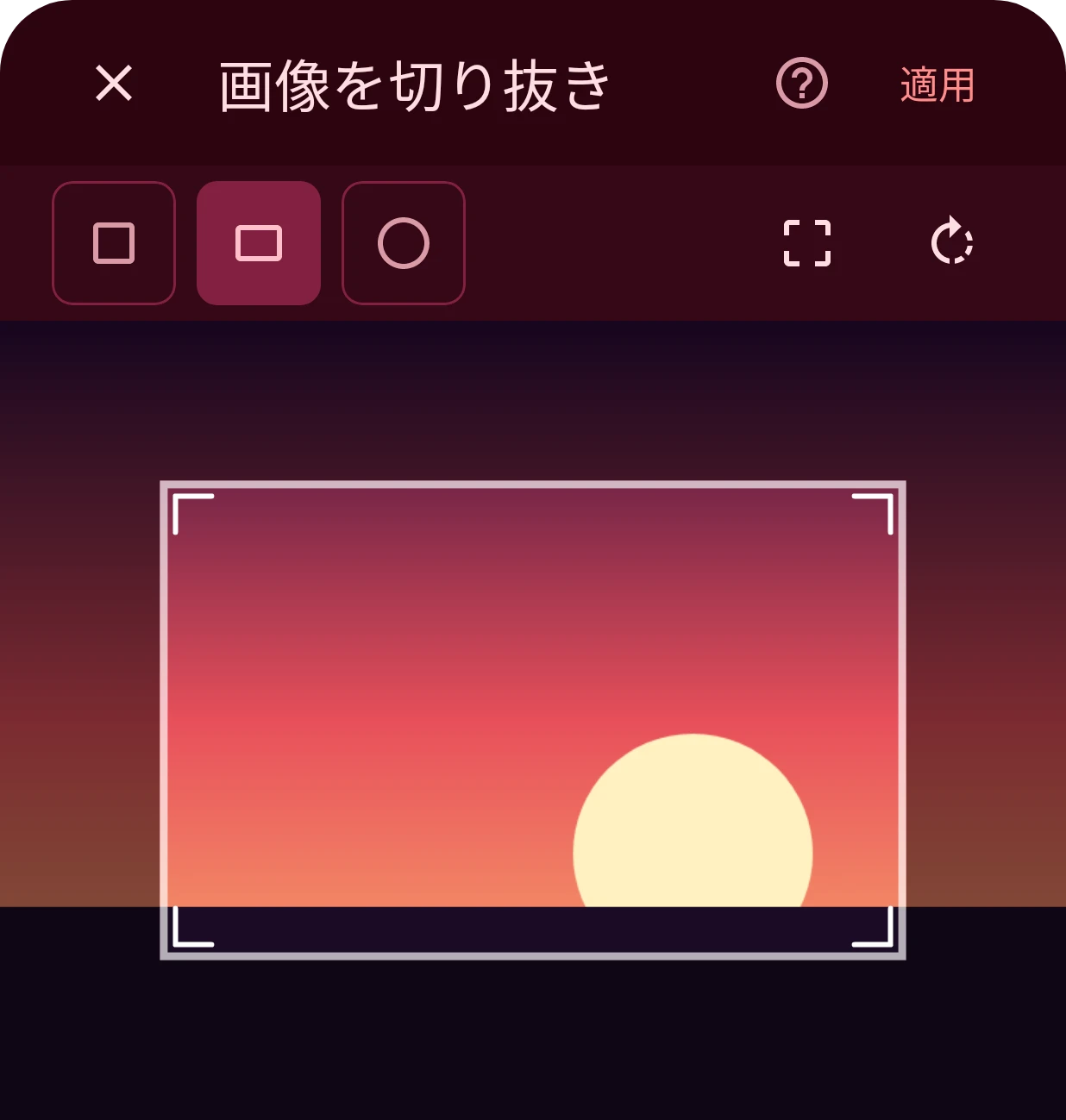
枠をドラッグすると移動でき、枠の辺や角をドラッグするとサイズを変えられます。ピンチアウトで画像を拡大すると、細かく切り抜けます。枠の内側の部分がレイヤーに表示されます。