
塗り
レイヤーの塗りについて説明します。色、グラデーション、磨かれた金属、プリセットと、その上に重ねるエフェクト(テクスチャ、パターン、ライティング、ベベル)のすべての設定を紹介します。
塗りは2つの部分でできています。塗りのスタイルは、表面そのものが何であるかを決めます。色、グラデーション、または 形状グラデーション(ゴールドやスチールのような磨かれた金属を、ある形状に沿って表現したもの)です。その下の「塗りのエフェクト」リストには、その表面に加える処理が、エフェクトごとのカードとして並びます。パターン、ライティング、テクスチャ、ベベルがあります。
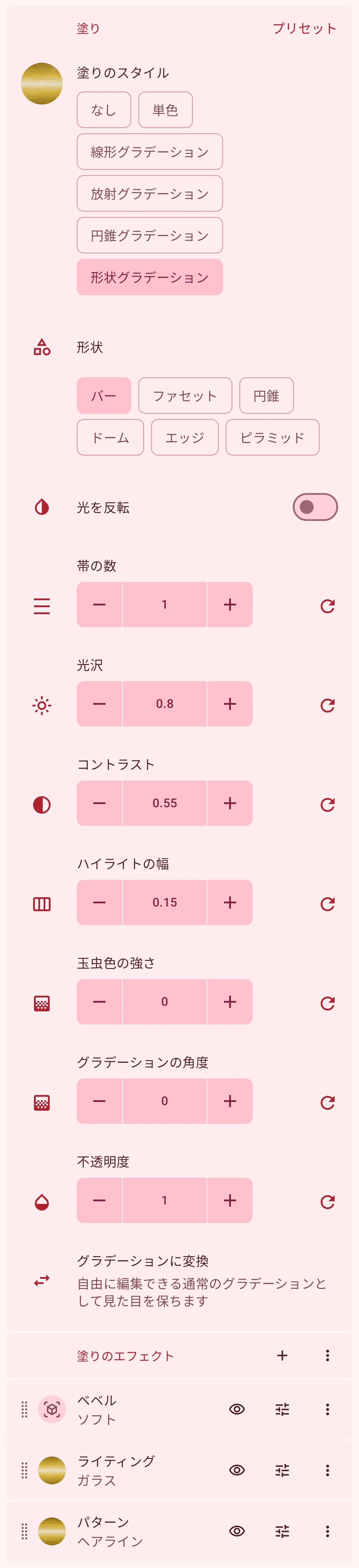
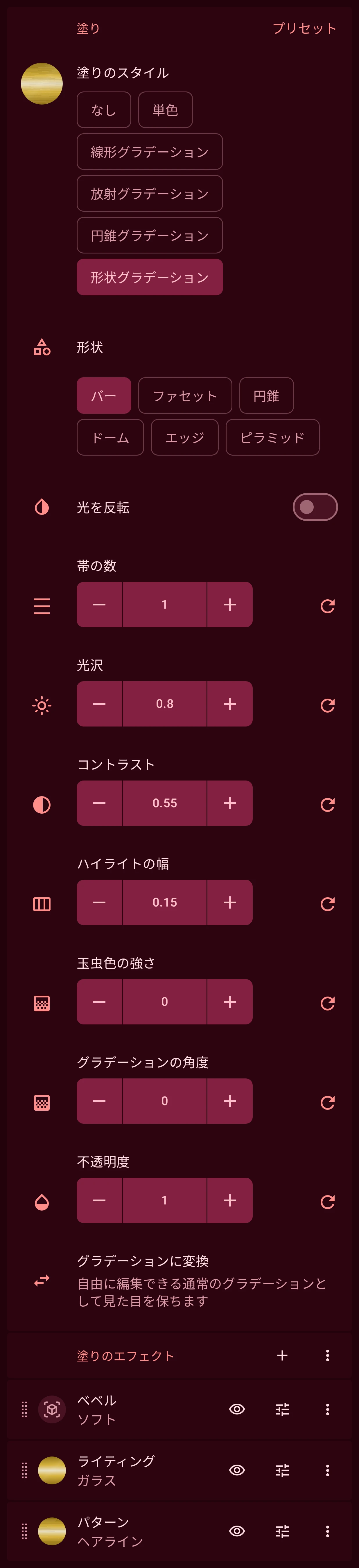
- プリセット:すべての見た目が1つのシートにまとまっています。プリセットは塗りのスタイルとエフェクトを一度に設定します。 プリセットをご覧ください。
- 塗りのスタイル:なし、単色、各種グラデーション、または形状グラデーション。色やグラデーションはカラースウォッチ(色の小さな見本)をタップして選びます。
- 形状グラデーションの設定:光がどんな形状で当たるか、どのくらい光沢があるかを決めます。 形状グラデーション:磨かれた金属をご覧ください。
- グラデーションに変換:形状グラデーションの塗りを、カラーストップを1つずつ編集できる通常のグラデーションに変えます。
- エフェクトを追加:パターン、ライティング、テクスチャ、またはベベル。エフェクトをご覧ください。その隣の ⋮ では、すべてのエフェクトをまとめて表示、非表示、または削除できます。
- カードをドラッグすると順序を変えられます。リストは一番上のエフェクトから順に並び、上のエフェクトが下のエフェクトの上に重なります。
- 表示または非表示:エフェクトの表示を切り替えます。非表示のエフェクトは設定を保ったまま描かれなくなり、送信を妨げることもありません。
- 調整:エフェクトの設定がそのカードの下に開きます。
- カードのメニュー:エフェクトを複製または削除します。
単色とグラデーション
Section titled “単色とグラデーション”塗りのスタイルの最初の選択肢は、シンプルなものです。同じ2色でそれぞれを並べるとこうなります。
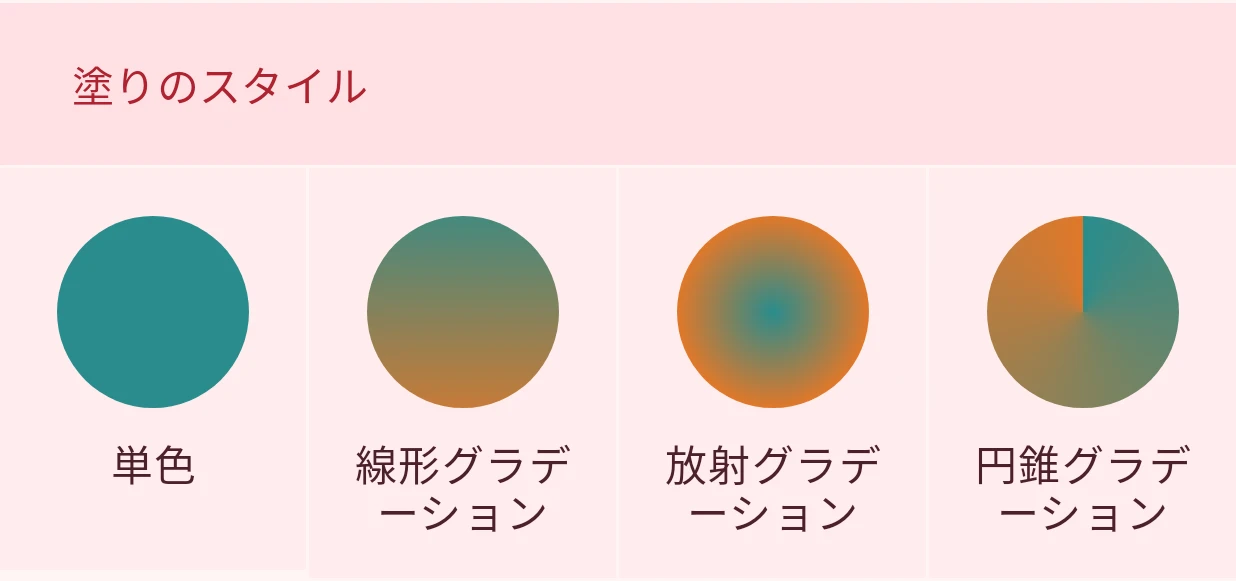
- なし:塗りがありません。レイヤーに線があれば、線だけが表示されます。
- 単色:1色で塗ります。カラースウォッチをタップすると、カラーピッカーで色と透明度を選べます。
- 線形グラデーション:片側から光が差すように、直線に沿って色が移り変わります。
- 放射グラデーション:光の広がりやドームのように、中心から外側へ色が移り変わります。
- 円錐グラデーション:時計の針のように、中心の周りを回りながら色が移り変わります。リングや進捗を示す円弧に最適です。
グラデーションの場合は、カラースウォッチをタップしてグラデーションの選択画面を開きます。カラーストップを追加、移動、色変更でき、それぞれに不透明度を設定できます。用意済みのグラデーションはプリセットにあります。 グラデーションの角度は線形グラデーションや円錐グラデーションを回転させ、グラデーションの方向はグラデーションを反転して逆向きにします。塗りの色はすべてウォッチフェイスのパレットに含まれるため、パレットでウォッチフェイスの色を変えると、これらの色も変わります。
「プリセット」をタップすると、すべての見た目が1つのシートに表示されます。プリセットは塗りのスタイルとエフェクトを一度に設定し、あとから何でも変更できます。マイカラーには、それぞれの見た目が要素自身の色と、ウォッチフェイスのほかの色で表示されます。色の丸をタップすると、その色での見た目を確認できます。鏡面には、同じように9種類の金属(ゴールド、シルバー、クローム、ローズゴールド、銅、チタン、ブルースチール、アルミニウム、ダークスチール)が、それぞれ鏡面、ヘアライン、サンレイ、同心円の仕上げで並びます。残りは決まった見た目で、グラデーション、カーボンファイバー、パール、スクリーン、テクスチャがあります。


形状グラデーション:磨かれた金属
Section titled “形状グラデーション:磨かれた金属”塗りのスタイルの形状グラデーションは、1色で金属を描きます。その色の暗い色合い、基本の色合い、淡い色合いを、本物の表面のように光を受けて見えるよう配置します。光がどこに当たるかは形状で決まります。ゴールドをそれぞれの形状で表示するとこうなります。
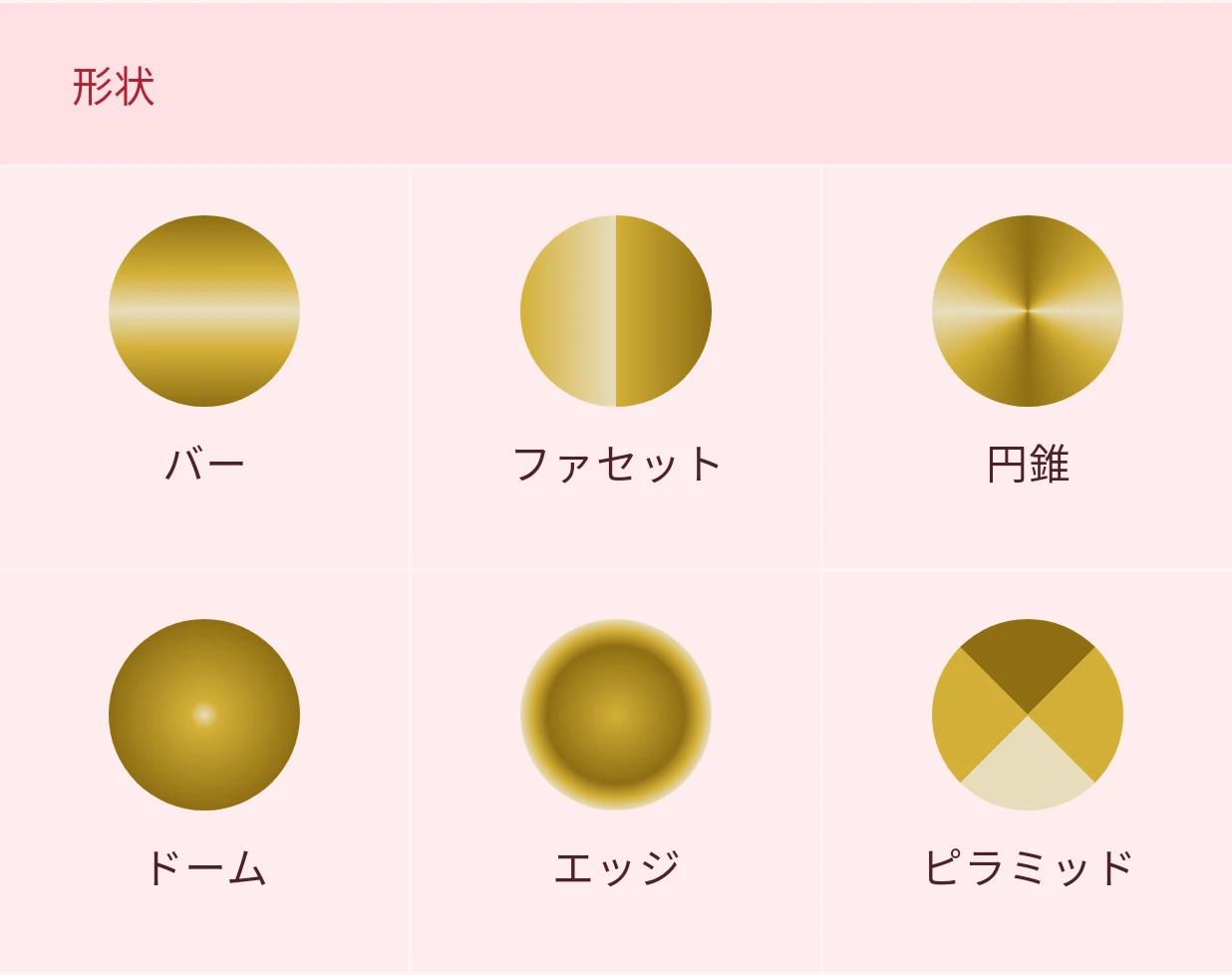
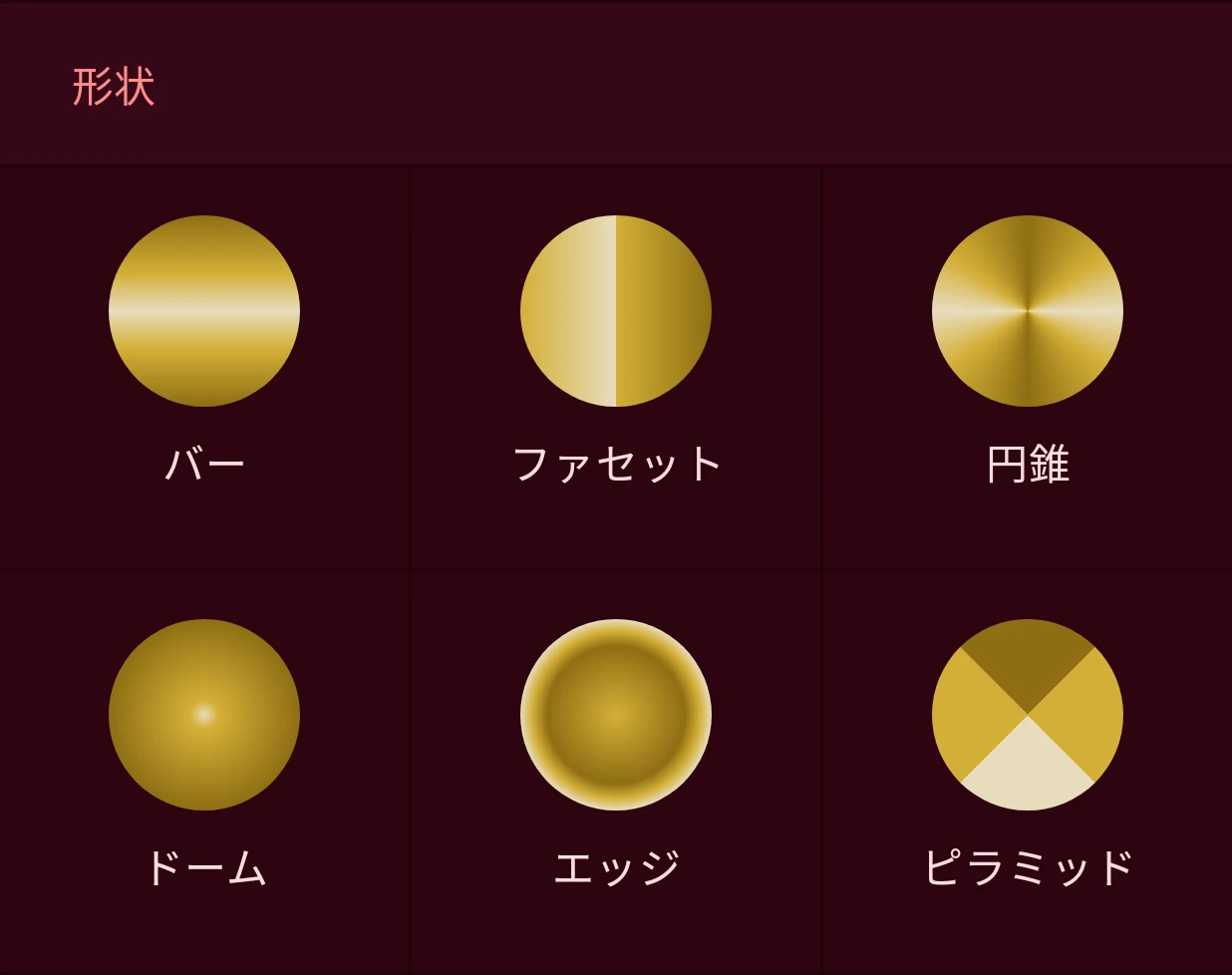
- バー:図形を横切る、なめらかな光の帯です。磨かれた針やインデックスの定番です。
- ファセット:バー型インデックスの削り出しの稜線のように、明るい半分と暗い半分にくっきり分かれます。
- 円錐:旋盤仕上げやサンレイ仕上げの文字盤のように、光が中心の周りを回ります。
- ドーム:磨かれたキャップや丸いボタンのように、明るい中心から暗い縁へと変化します。
- エッジ:ベゼルのように、内側が暗く、縁が明るくなります。線では、線そのものの幅を横切る向きに配置されます。
- ピラミッド:ピラミッドカットのインデックスのように、4つの鋭い面が中央で合わさります。
グラデーションの角度は光を回転させ、光を反転は明暗を入れ替え、帯の数はクロームの映り込みのように光を繰り返します。光沢、コントラスト、ハイライトの幅は、どのくらい光沢があるように見えるかを決めます。細く明るいハイライトと深い影はクロームのように、幅広く柔らかいハイライトはサテンのように見えます。玉虫色の強さは金属をパールに変えます。それぞれの設定は塗りのスタイルの設定で説明しています。
塗りのスタイルの設定
Section titled “塗りのスタイルの設定”塗りのページの最初のカードである、塗りのスタイルのカードの設定です。どの設定が表示されるかは塗りのスタイルによって変わります。グラデーションならグラデーションの行、形状グラデーションなら金属の行が表示されます。
素材
選択表面の素材です。「鏡面」は金属で、1つの色の暗い色合い、基本の色合い、淡いハイライトの色合いを、ある形状(下記)に沿って配置します。塗りのスタイルの形状グラデーションが描くのはこれです。「織物」と「プリント」はカーボンファイバーで、それ自体に光沢のある織られた繊維束か、平らなプリントです。「玉虫色」はマザーオブパールです。この3つは独自のパターンを持つテクスチャで、選ぶとテクスチャのエフェクトとして追加されます。
- なし
- 鏡面
- 織物
- プリント
- 玉虫色
メインカラー
色金属のもとになる色です。暗い色合いと淡い色合いはこの色から決まるので、1色選ぶだけで済みます。
形状
選択磨かれた金属に光がどう当たるかを決めます。「バー」は図形を横切るなめらかな光の帯、「ファセット」は明るい半分と暗い半分へのくっきりした分割(削り出しの稜線)、「円錐」は中心の周りを回る光(旋盤仕上げやサンレイ仕上げの文字盤)、「ドーム」は中央が明るく縁に向かって暗くなる光、「エッジ」は内側が暗く縁が明るい光、「ピラミッド」はピラミッドカットのインデックスのように中央で合わさる4つの鋭い面です。光は「グラデーションの角度」の方向から当たります。
- バー
- ファセット
- 円錐
- ドーム
- エッジ
- ピラミッド
ファセットの分割
選択「ファセット」専用の設定で、分割の向きを決めます。「自動」は図形の長さ方向に沿って分割し、針やインデックスに向いています。「縦」は左右の半分に、「横」は上下の半分に分けます。
- 自動
- 縦
- 横
光を反転
スイッチ形状の光と影を入れ替えます。バーは両側が明るく中央に暗い帯が入り、ドームは中央が暗く縁が明るくなります。
帯の数
数値形状の光をレイヤーの中で何回繰り返すかを決めます。クロームに映るたくさんの映り込みのように、バー、リング、回転がいくつも並びます。1ではそのままの形状です。ピラミッドは常に4つの面です。
1~8、1刻み
ハイライトの幅
数値光の帯の幅を、レイヤーに対する割合で決めます。細いとよく磨かれた金属に、広いとヘアラインやサテンの仕上げに見えます。この帯があるのはバー、円錐、ドームだけです。
0.05~0.60、0.01刻み
グラデーションの方向
スイッチグラデーションの両端を入れ替えて、逆向きにします。
「塗りのエフェクト」リストの上にある + をタップすると、エフェクトを追加できます。シートにはすべてのエフェクトとその見た目が、それぞれグレーのスウォッチの上に表示されます。タップするとカードとして追加され、すぐ調整できるように開いた状態になります。
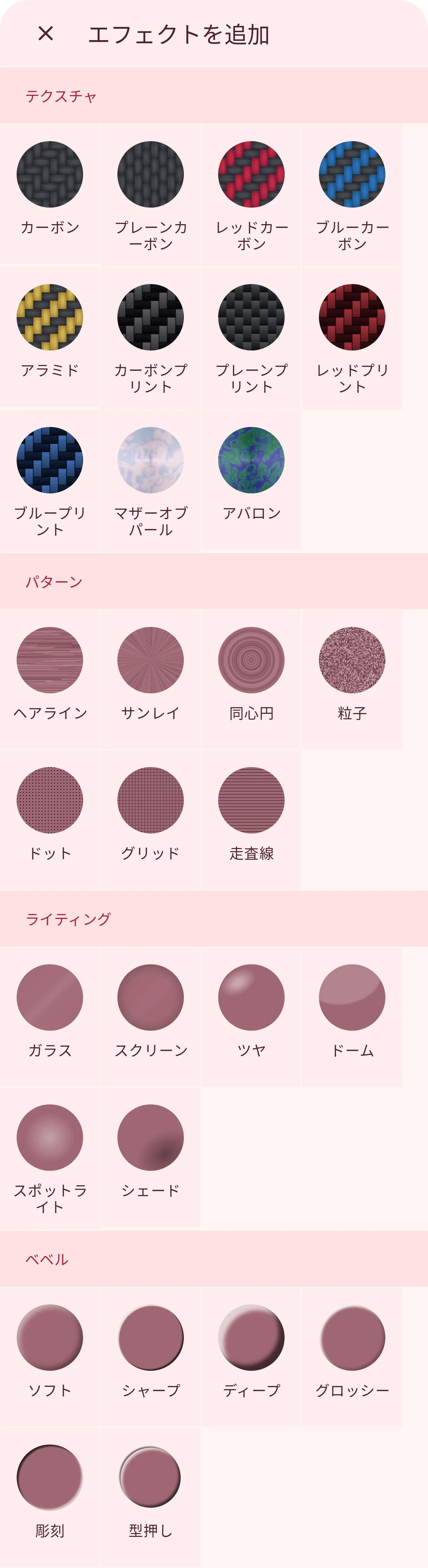
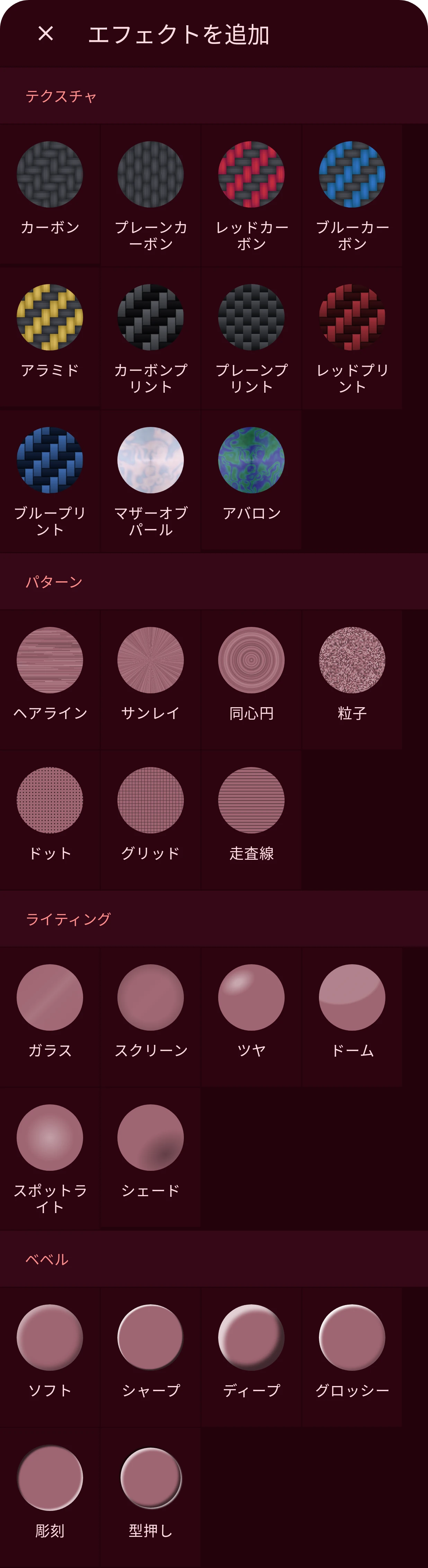
独自のパターンを持つ素材で、塗りのスタイルの上に描かれます。1つの塗りに1つだけ追加できます。不透明度を下げると、塗りのスタイルが透けて見えます。
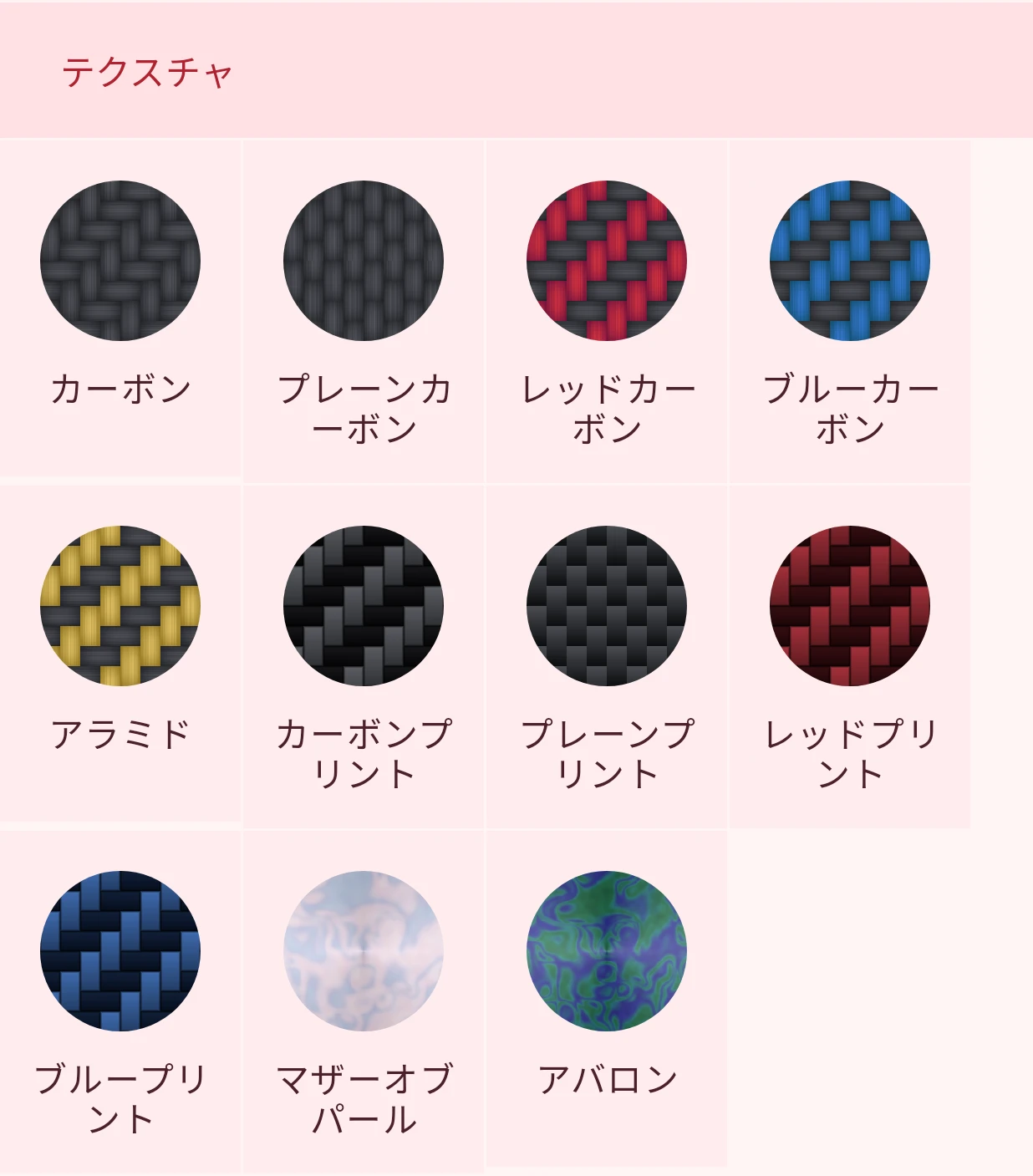
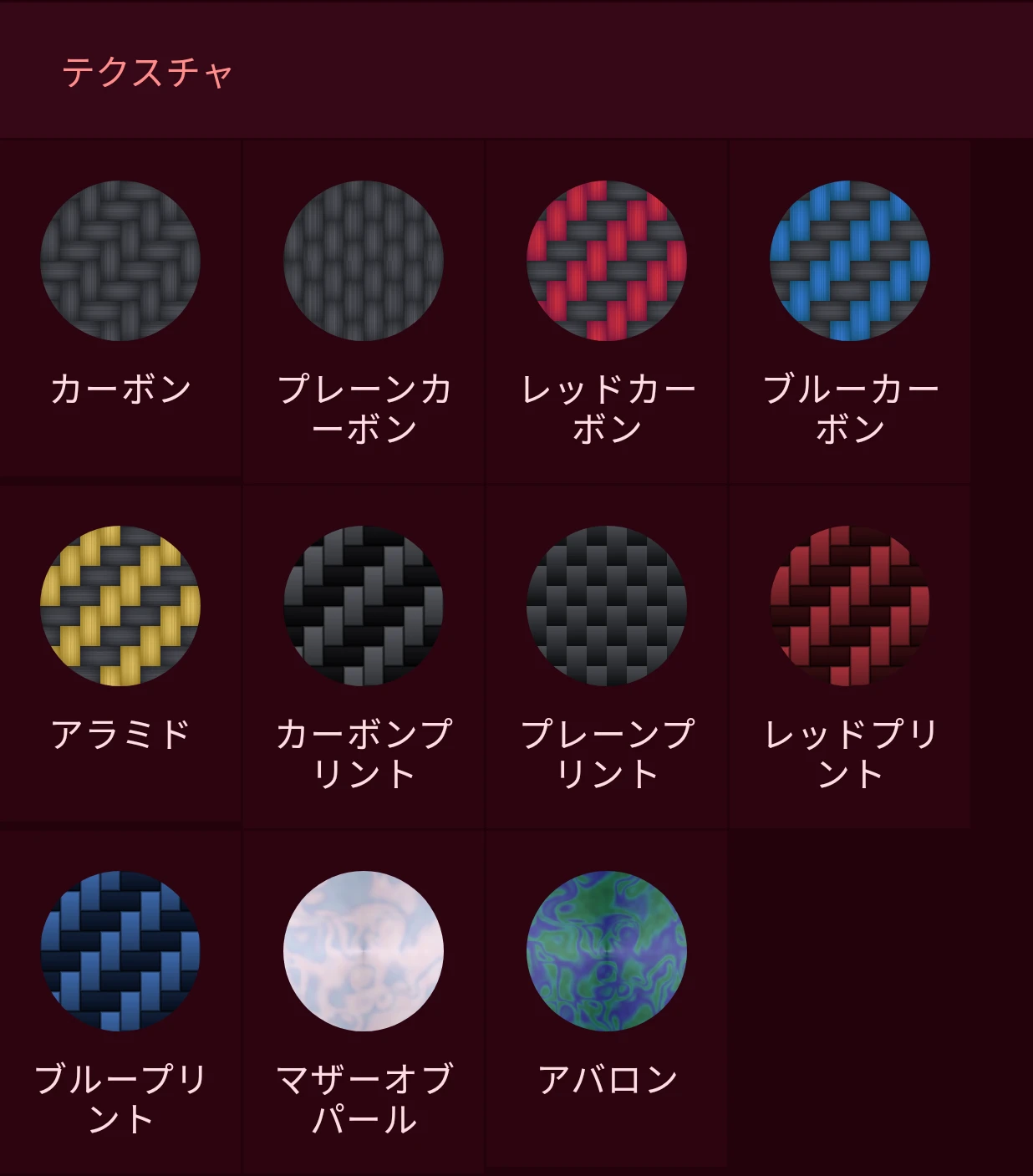
- 織物のカーボン(カーボン、プレーンカーボン、レッドカーボン、ブルーカーボン、アラミド):織られた繊維束が、繊維に沿って光を受けます。綾織りはおなじみの斜めの段模様に、平織りは市松模様のような見た目になります。色付きのものには、交差する繊維束のための2つ目の色があります。
- プリントのカーボン(カーボンプリント、プレーンプリント、レッドプリント、ブループリント):同じ織り柄の平らなプリントで、織り目の 1つひとつが2色の間のなめらかなグラデーションになり、それ自体に光沢はありません。ラッカーのようなツヤを出すにはライティングを追加します。
- 玉虫色(マザーオブパール、アバロン):色が移り変わる、帯状の真珠層です。「柔らかさ」で帯をぼかせます。
テクスチャの設定
Section titled “テクスチャの設定”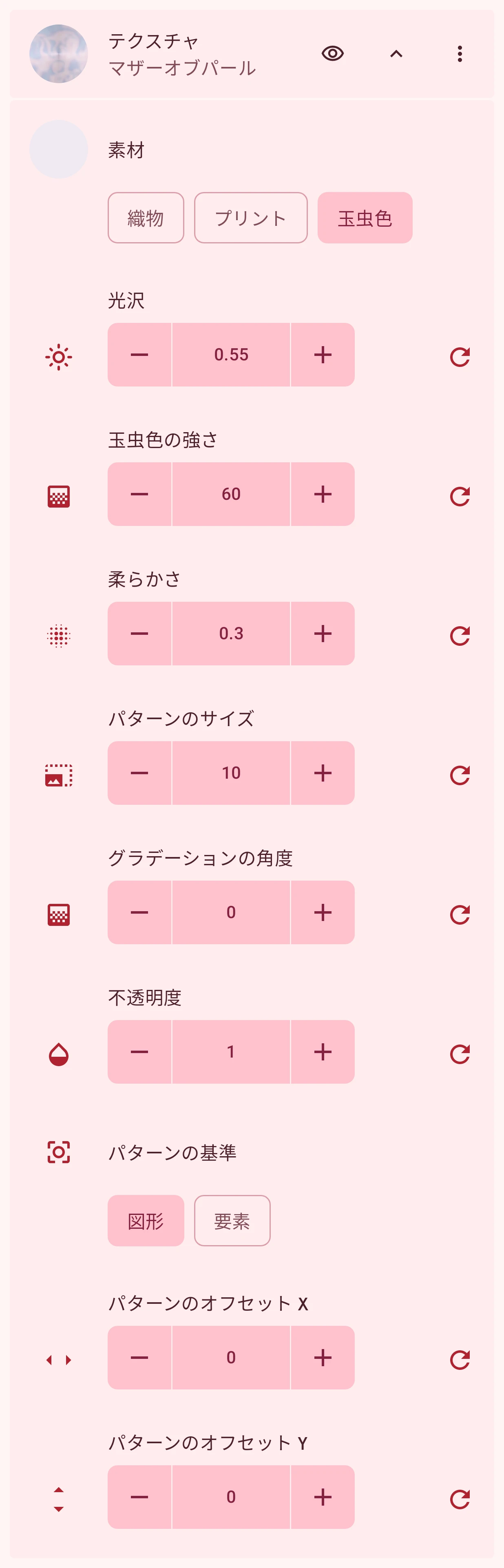
素材
選択テクスチャの種類です。織物のカーボン(繊維に沿って光を受ける、織られた繊維束)、プリントのカーボン(同じ織り柄の平らなプリントで、それ自体に光沢はありません)、または玉虫色(マザーオブパール)から選びます。切り替えると、そのテクスチャの標準の見た目が現在の色で設定されます。
- 織物
- プリント
- 玉虫色
メインカラー
色テクスチャの基本の色で、カーボンの色またはパールの色です。カラースウォッチは「素材」の行にあります。カーボンの場合は 2色がまとめて表示され、タップするとどちらを編集するかを尋ねます。
サブカラー
色カーボンの2つ目の色です。織物のカーボンでは交差する繊維束の色、プリントのカーボンでは織り目それぞれの反対側の端の色です。
織り
選択カーボン専用の設定で、繊維束の織り方を決めます。「綾織り」は繊維束を2本ずつまたいで交差させ、カーボンらしい斜めの段模様になります。「平織り」は1本ごとに上下をくぐらせ、市松模様のような見た目になります。
- 綾織り
- 平織り
パターンの基準
選択要素にすると、図形のサイズを変えたり移動したりしてもパターンは動きません
テクスチャを何に固定するかを、図形または要素から選びます。パターンの場合と同じように働きます。 パターンの基準をご覧ください。
- 図形
- 要素
カーボンのパターンのサイズを、半分、標準、2倍にした例です。
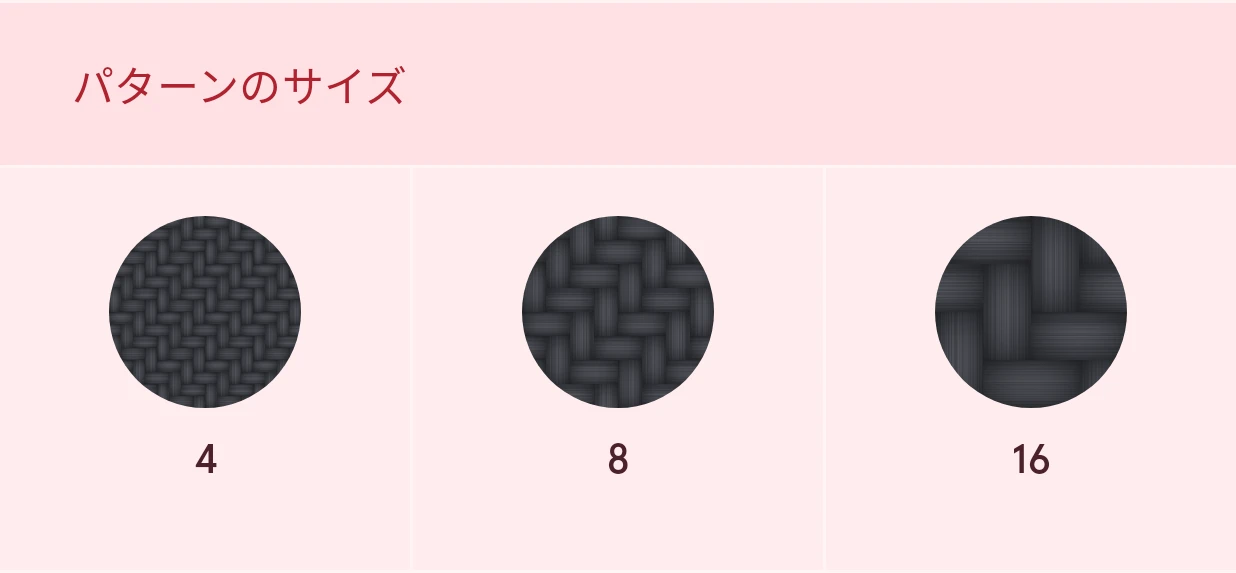
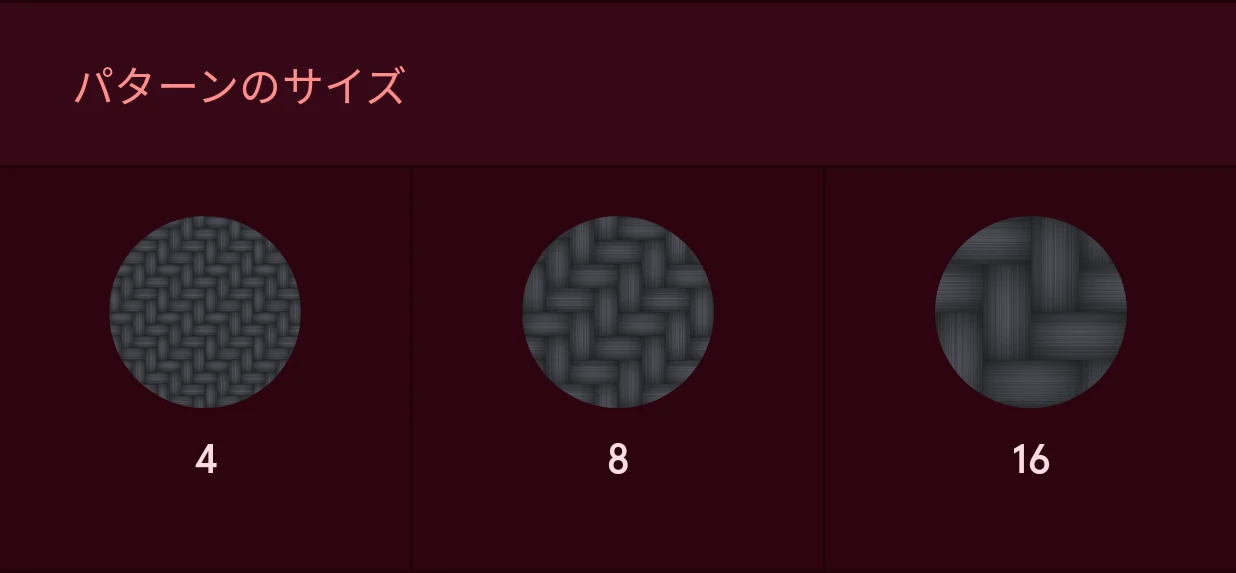
下にあるものすべての上に重なる模様です。1つの塗りに4つまで追加でき、たとえば放射状の筋の上に粒子を重ねられます。ここではそれぞれのパターンを磨かれたゴールドの上に重ねています。
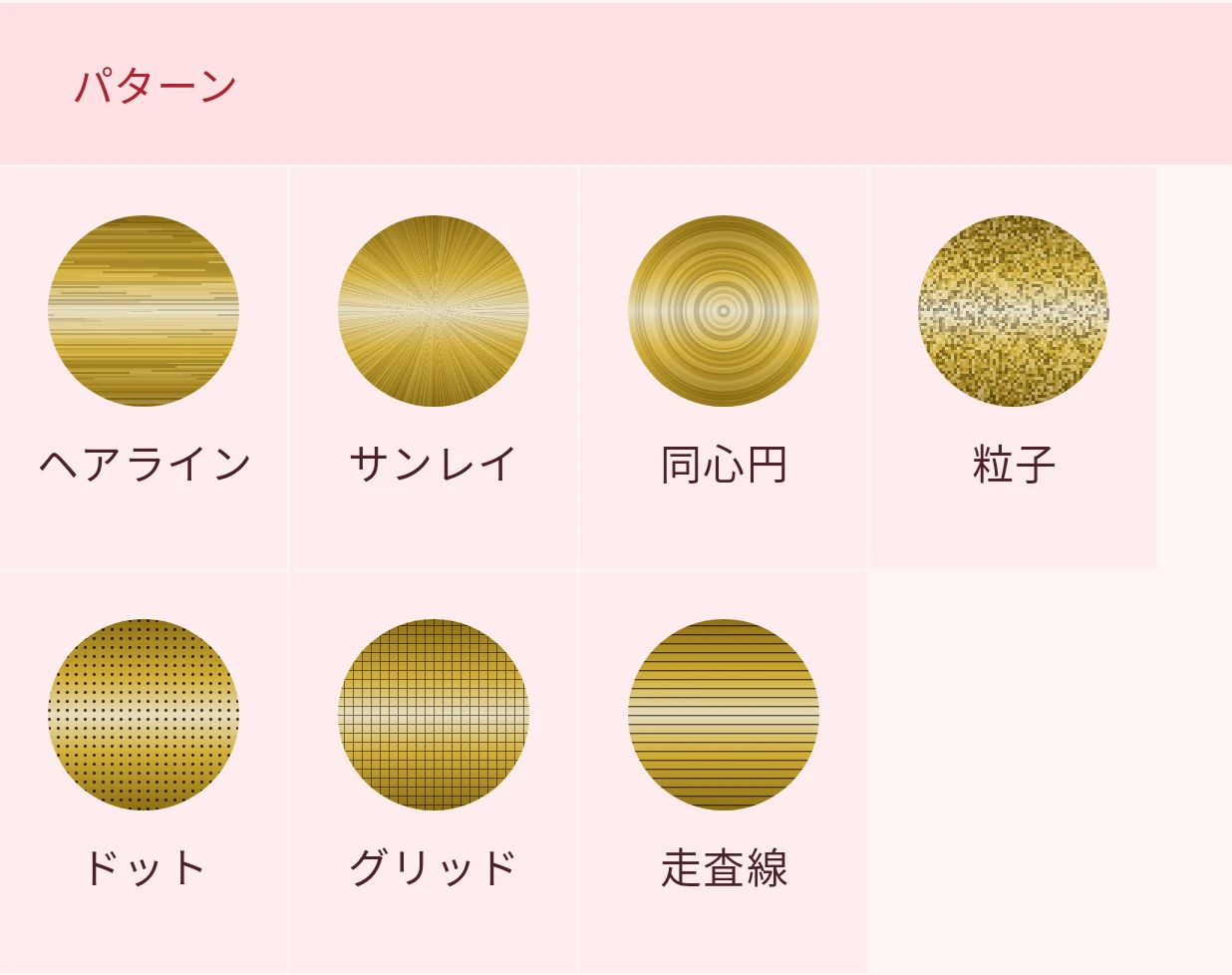
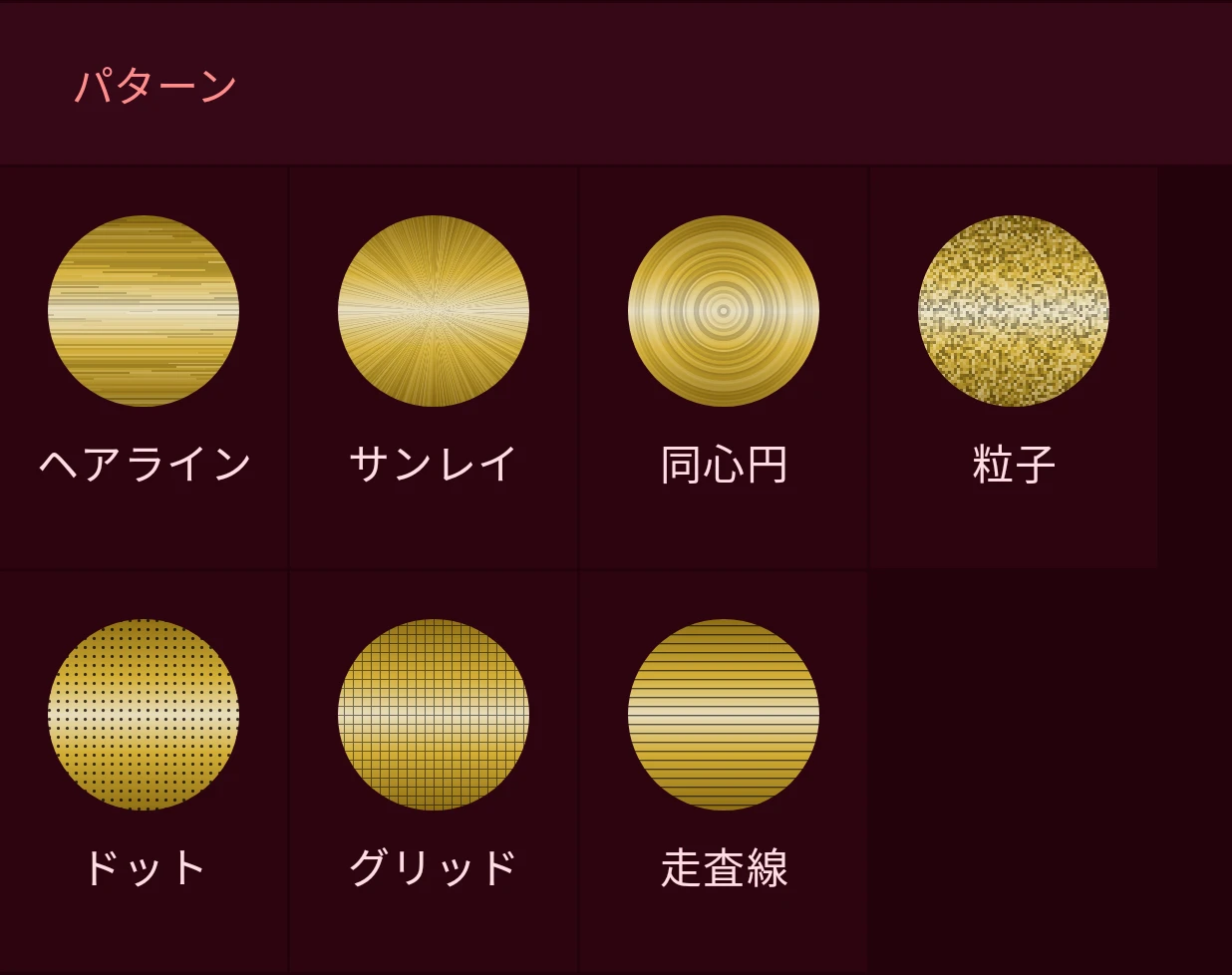
- ヘアライン、サンレイ、同心円、粒子:明暗で表現する仕上げです。まっすぐなブラシの筋、中心から伸びる放射状の筋、中心を囲むリング、細かな粒があります。独自の色も光沢もありません。表面を流れる光は下の塗りから来るので、ヘアラインは磨かれたバーに、放射状の筋やリングは円錐に重ねるのがおすすめです。
- ドット、グリッド、走査線:スクリーンのピクセル、すき間、線のように、色で描かれる模様です。明るい塗りや光っている塗りの上に重ねると、液晶やドットマトリクスの表示のようになります。
「強さ」、「密度」、「サイズ」で模様を調整します。パターンは要素に合わせて拡大縮小されます。
パターンの設定
Section titled “パターンの設定”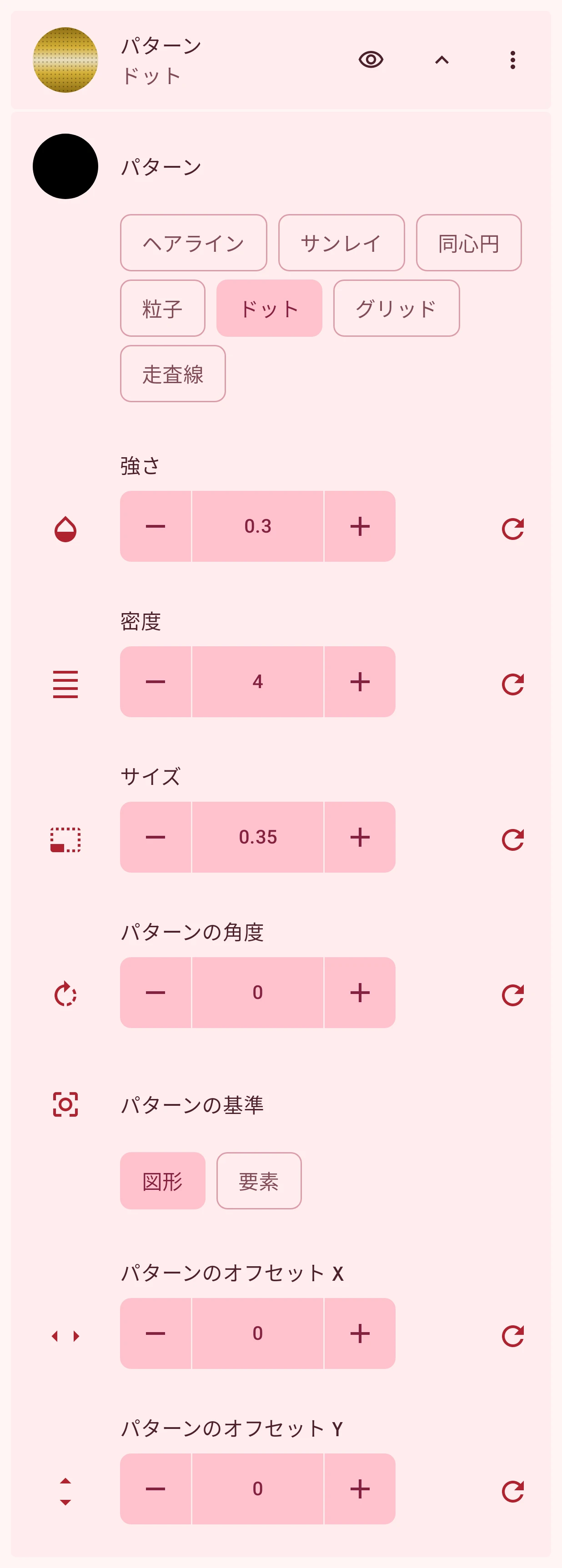
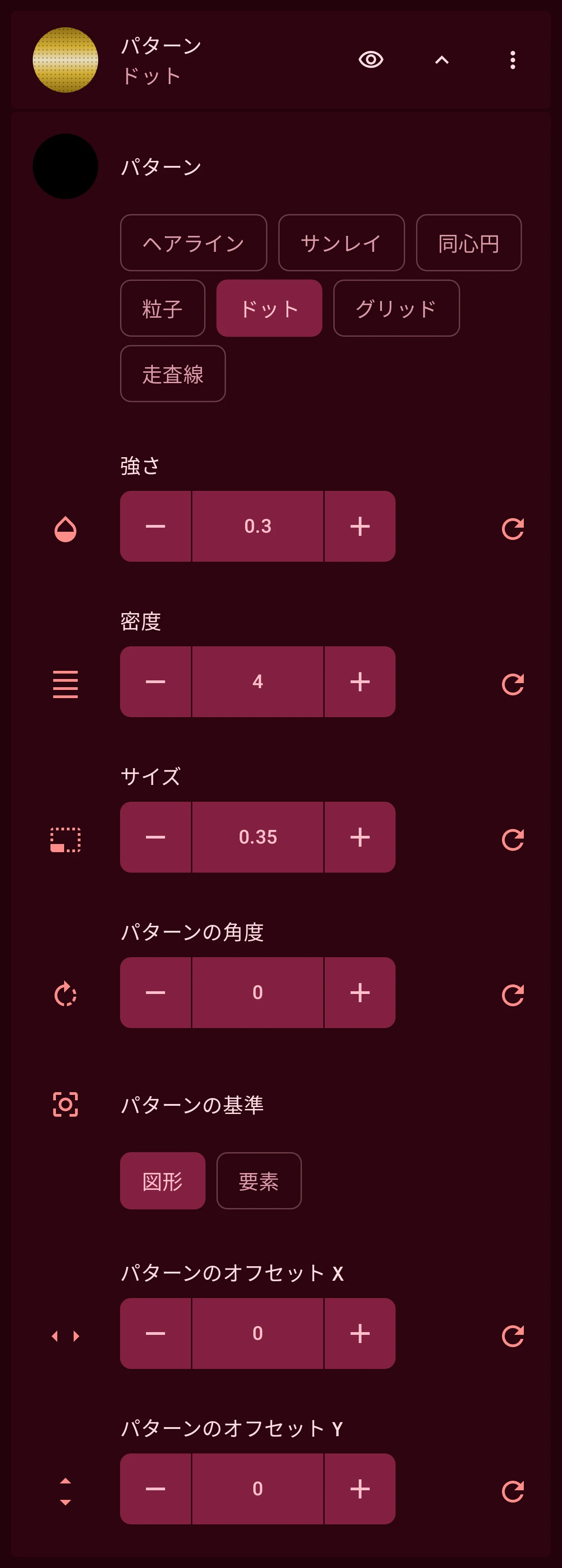
パターン
選択パターンが描く模様です。ヘアライン、サンレイ、同心円、粒子は明暗で表現する仕上げで、それぞれまっすぐなブラシの筋、中心から伸びる放射状の筋、中心を囲むリング、細かな粒です。それ自体に光沢はないので、表面を流れる光は下の塗りから来ます。ヘアラインは磨かれたバーに、放射状の筋やリングは円錐に重ねると最もきれいに見えます。ドット、グリッド、走査線は、スクリーンのピクセル、すき間、線のように色で描かれます。
- ヘアライン
- サンレイ
- 同心円
- 粒子
- ドット
- グリッド
- 走査線
パターンの色
色ドット、グリッド、線の色です。カラースウォッチは「パターン」の行にあります。ヘアライン、放射状の筋、リング、粒子の仕上げには色がなく、下の塗りを明るくしたり暗くしたりします。
密度
数値模様の間隔の詰まり具合です。高くするほど模様が増えて細かくなります。ドットや線は増え、ブラシの筋、放射状の筋、リングは細くなり、粒は小さくなります。パターンは要素に合わせて拡大縮小されます。
0.5~24.0、0.1刻み
パターンの基準
選択要素にすると、図形のサイズを変えたり移動したりしてもパターンは動きません
パターンを何に固定するかを決めます。「図形」は図形の中央からパターンを配置するので、図形の角をドラッグしてサイズを変えると、パターンもその中央と一緒に動きます。「要素」は要素そのものの中心に固定します。図形のサイズや形を変えたり移動したりしてもパターンは動かず、同じパターンを使う要素内の図形どうしで模様がそろいます。インデックスでは、「要素」にするとパターンが文字盤全体に配置されます。すべての目盛りが、 1枚の板から切り出したように、ひと続きのパターンの一部を表示し、「表面の方向を保つ」を使ってもパターンは回転しません。「図形」にすると、目盛りごとにパターンのコピーが付きます。
- 図形
- 要素
パターンのオフセット X
数値パターンを基準の位置から右へ(負の値では左へ)、デザイン単位でずらします(文字盤の幅は 320です)。ほかの図形とパターンをそろえたり、サンレイや同心円の中心を動かしたりするのに使います。
-100.0~100.0、0.1刻み
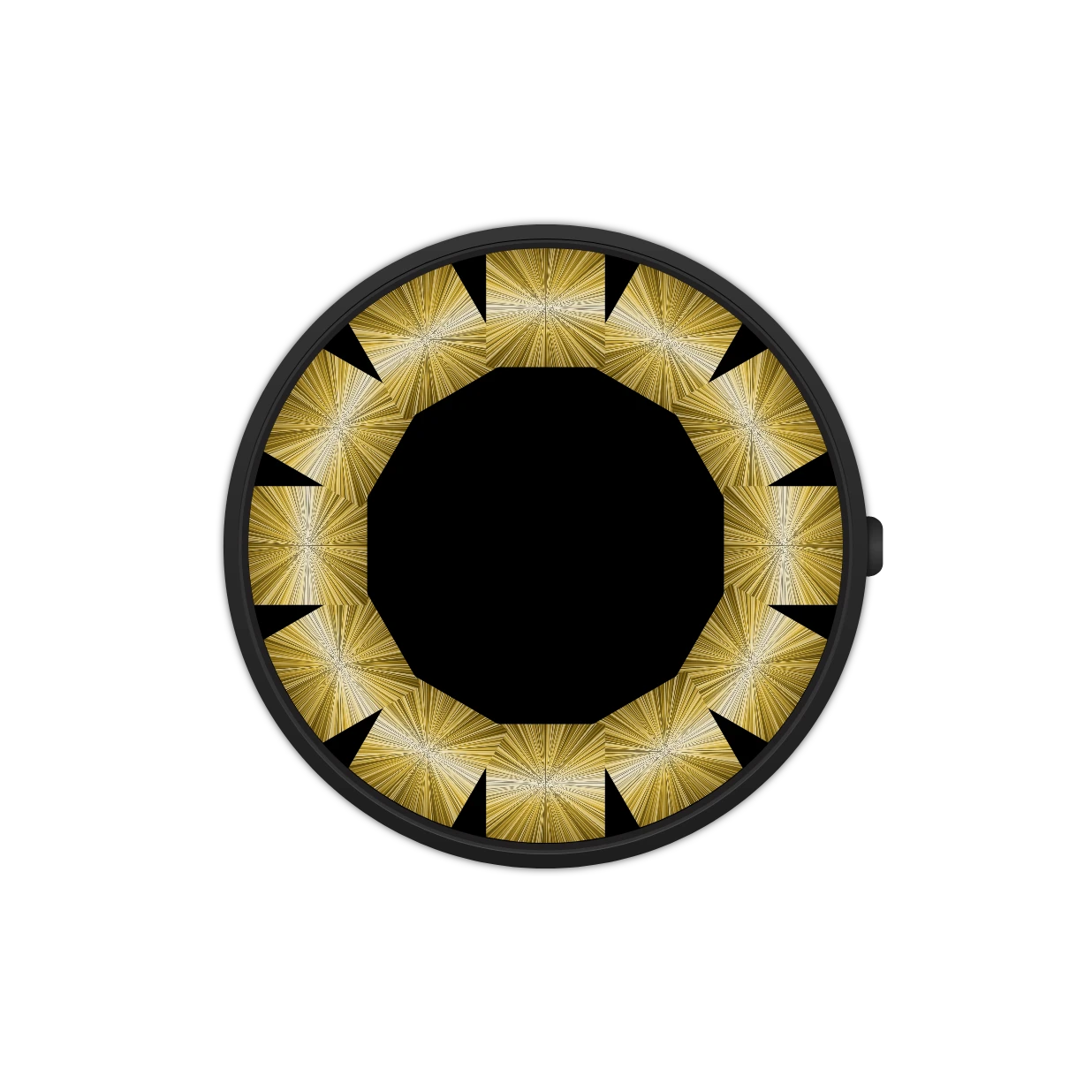
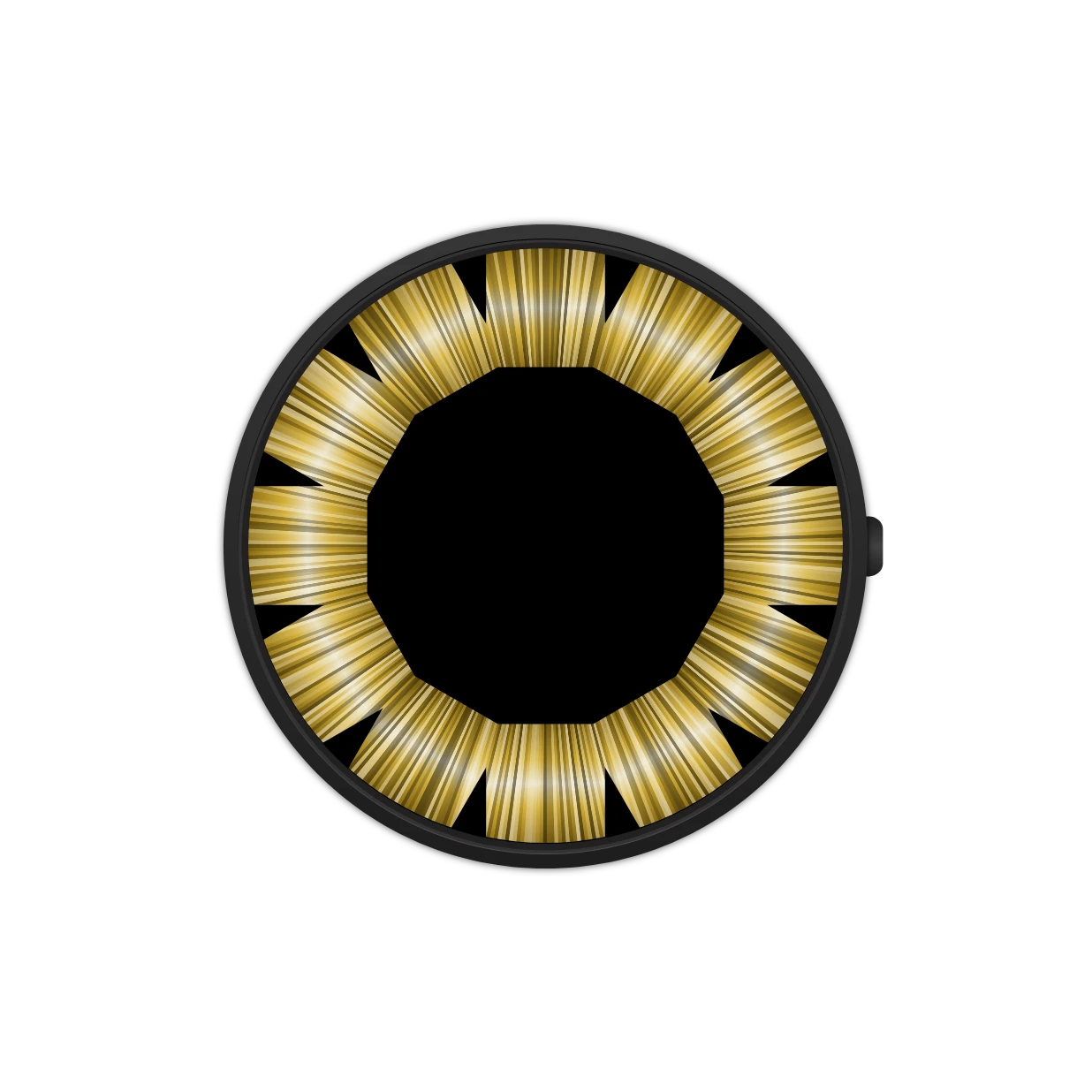
インデックスでは、目盛りが1つのパターンを共有するかどうかが基準によって決まります。ここでは、サンレイを重ねた12個のゴールドの目盛りを、まず目盛りごとに固定し(図形)、次に文字盤に固定しています(要素)。後者では、放射状の筋が文字盤の中心からすべての目盛りを横切って伸びます。
ライティング
Section titled “ライティング”要素がガラスの下にあるかのように、塗り全体に重なる光と陰です。1つの塗りに1つだけ追加できます。ここでは濃い青の上に重ねています。
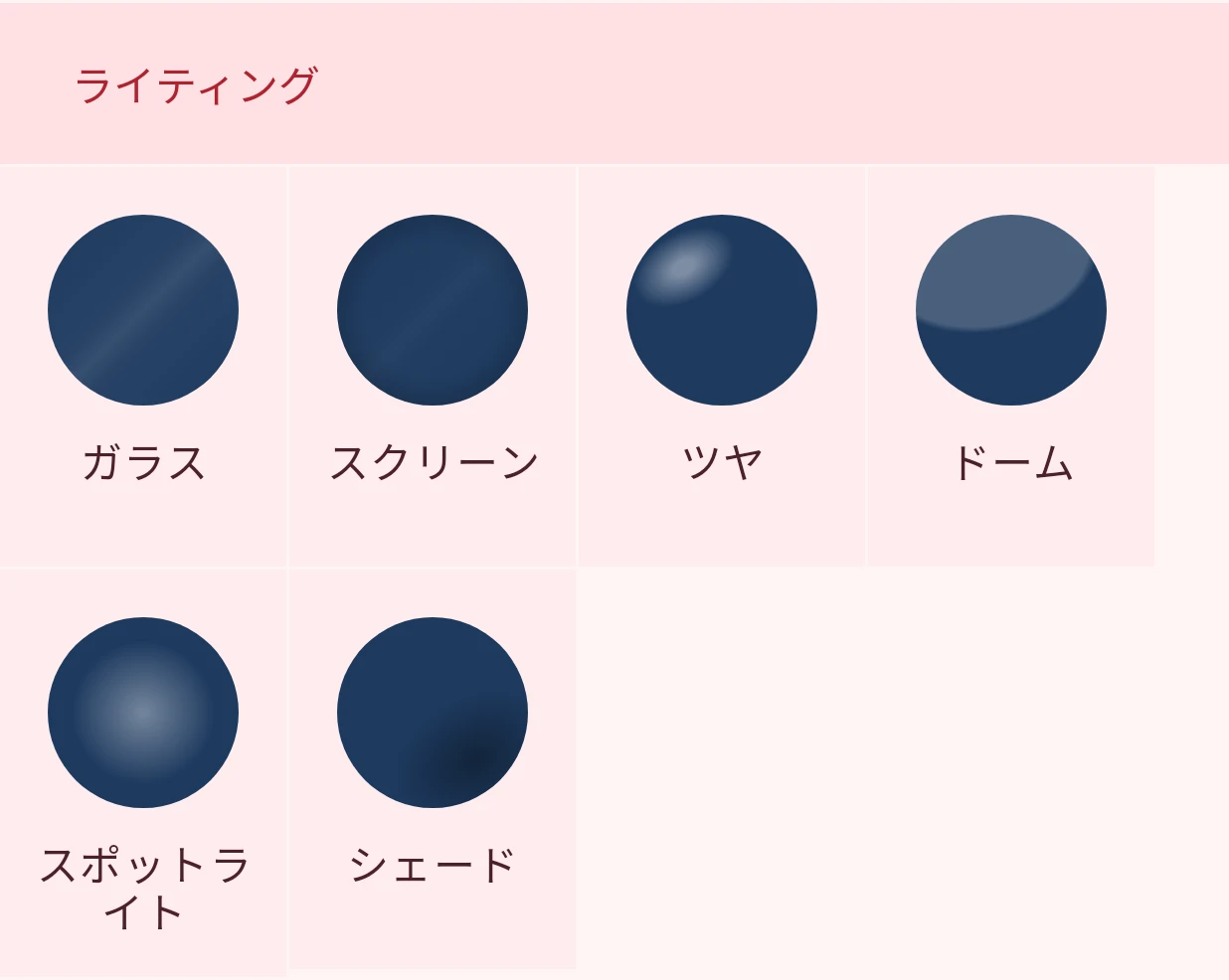
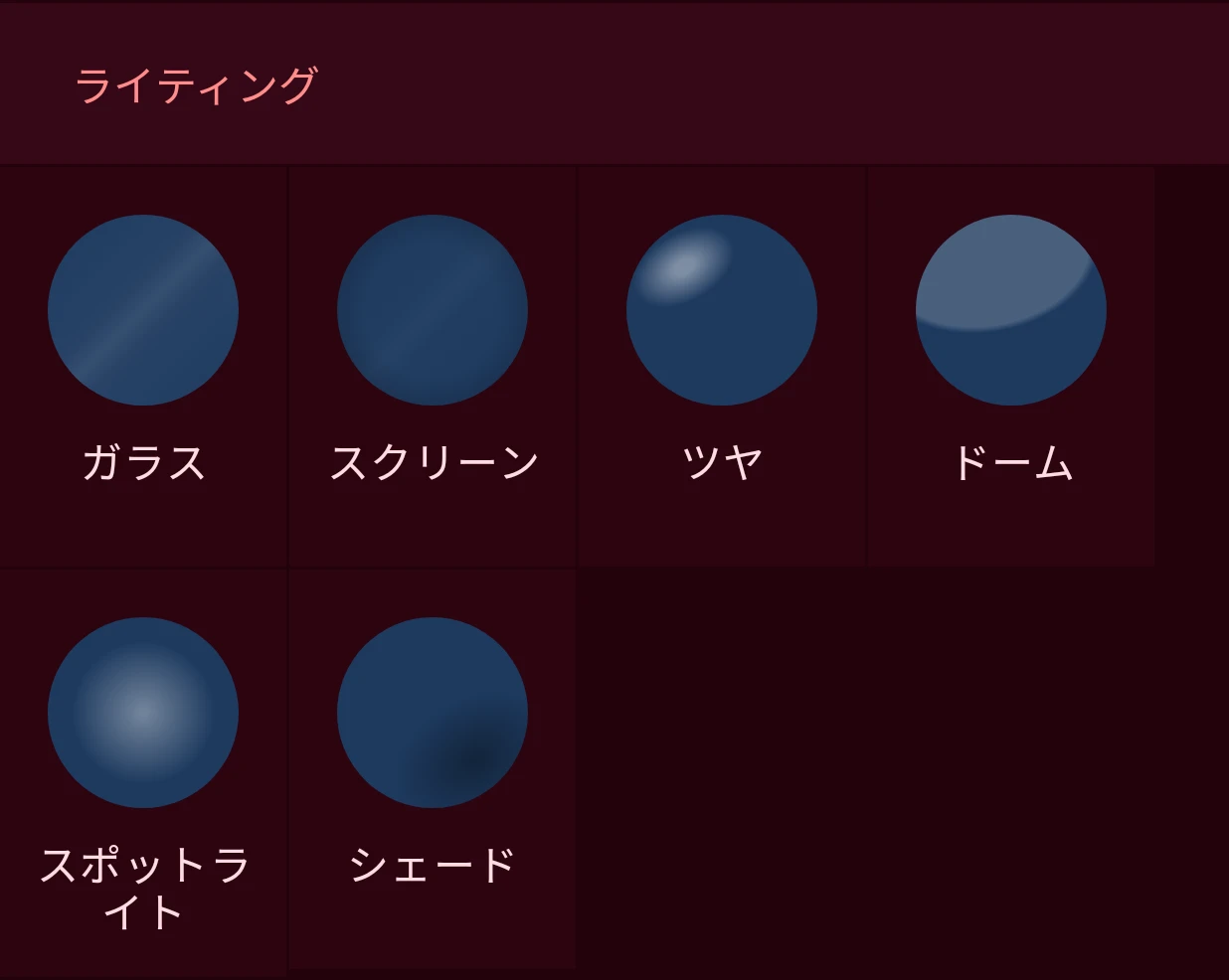
- ガラス:ウォッチの風防のような、帯状の映り込みです。
- スクリーン:少し斜めから見たスクリーンのように、縁が暗く、かすかな映り込みが入ります。
- ツヤ:光沢のあるボタンのように、左上寄りに柔らかな楕円の光が入ります。
- ドーム:上部を横切る、大きくかすかな映り込みです。ドーム型の風防のカーブを表します。
- スポットライト:中央に柔らかな光だまりが入ります。
- シェード:右下寄りに柔らかな暗い楕円が入り、平らな要素が丸みを帯びて見えます。
ライティングの設定
Section titled “ライティングの設定”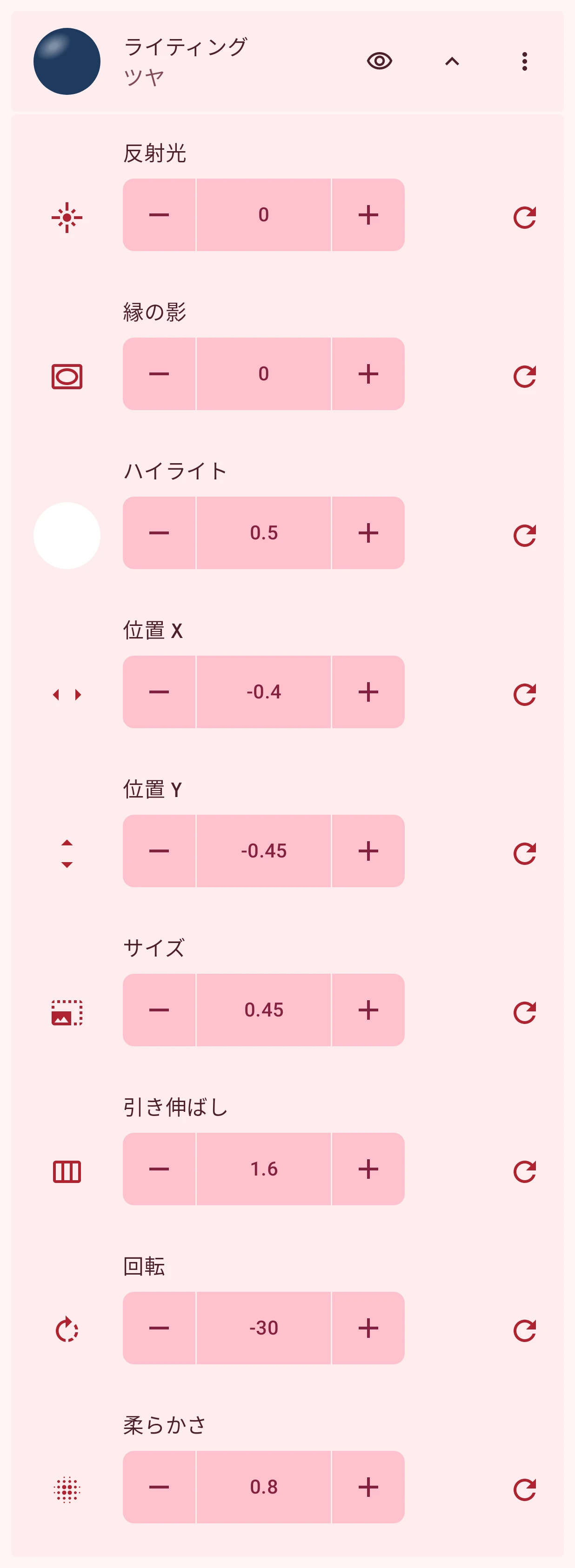
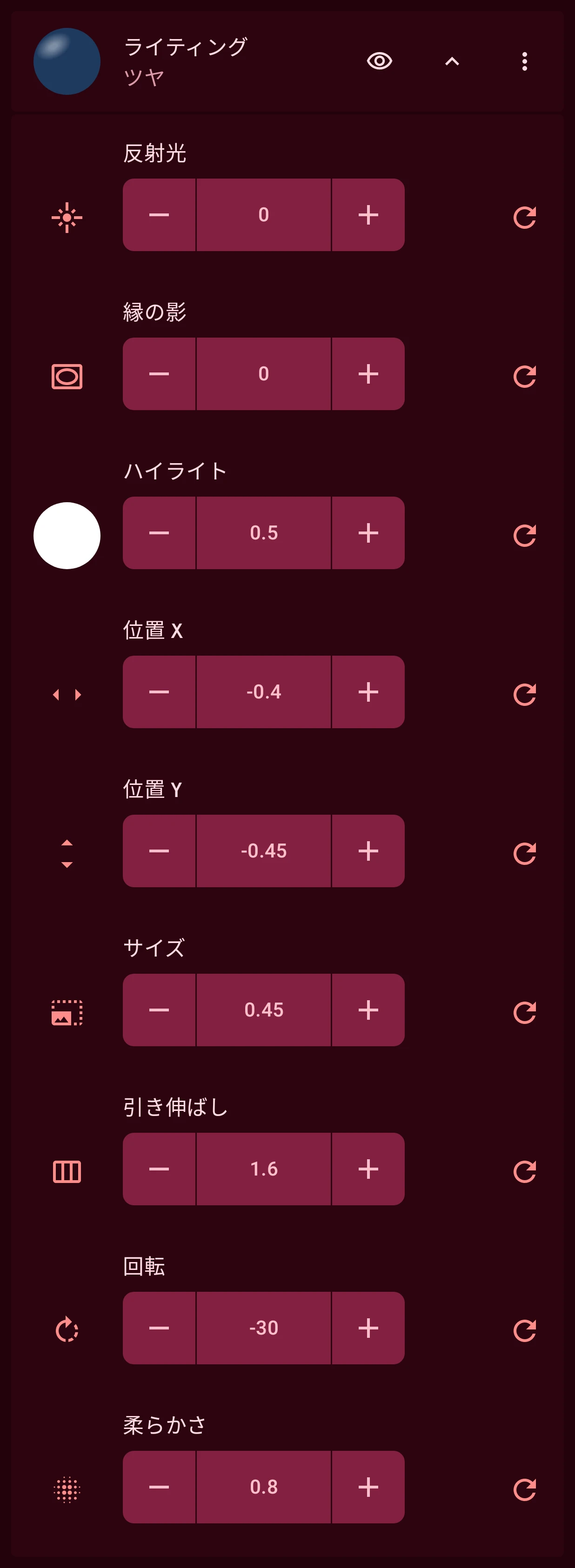
反射光
数値ガラスの映り込みです。ウォッチの風防やラッカー塗りの表面のように、塗り全体に光の帯が重なります。どんな塗り、パターン、テクスチャの上でも使えます。
0.00~1.00、0.01刻み
反射光の角度
数値反射光の帯が伸びる向きを、12時の位置から時計回りの度数で決めます。帯はどちら向きでも同じなので、0と 180は同じ見た目になります。反射光があるときだけ表示されます。
0~360、1刻み
ハイライト
数値光沢のあるボタンのような、塗りの上の柔らかな光の点です。0では点がありません。値を上げると左上寄りに点が現れ、下の設定で位置と形を調整できます。
0.00~1.00、0.01刻み
ハイライトの色
色光の点の色です。カラースウォッチは「ハイライト」の行にあります。白なら光になり、ほかの色ならその色合いが付き、黒なら点が陰に変わります。
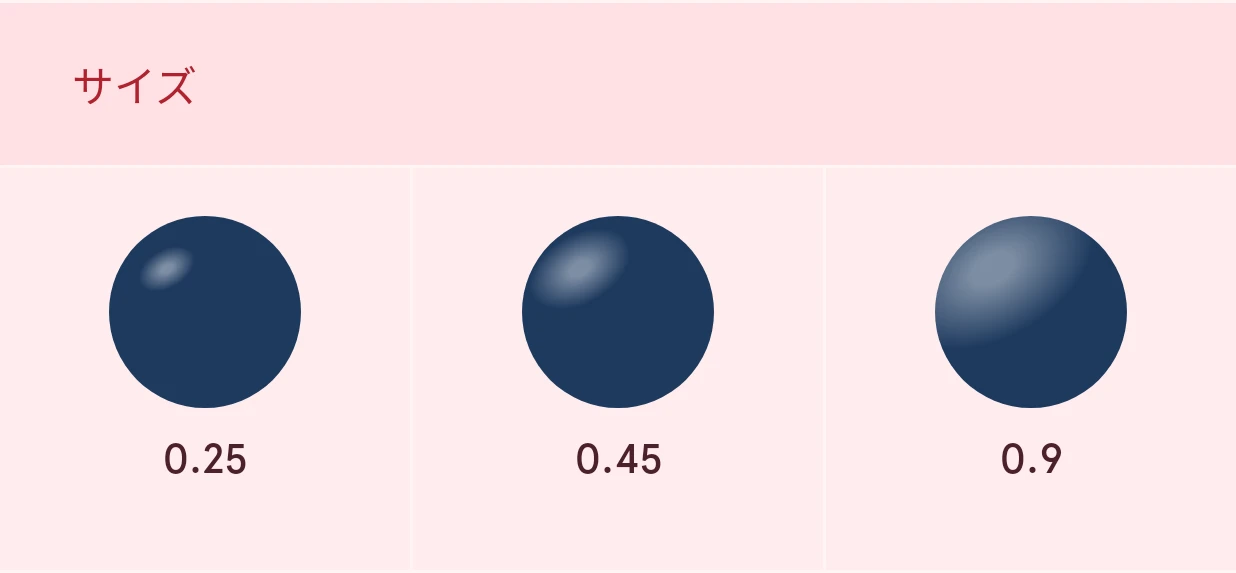
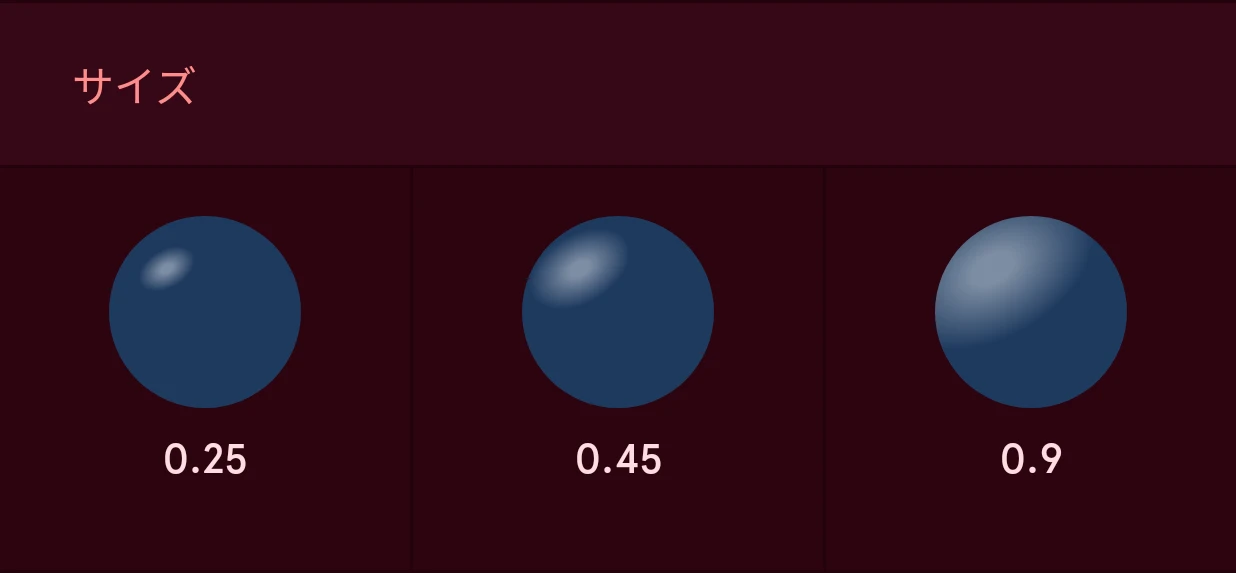
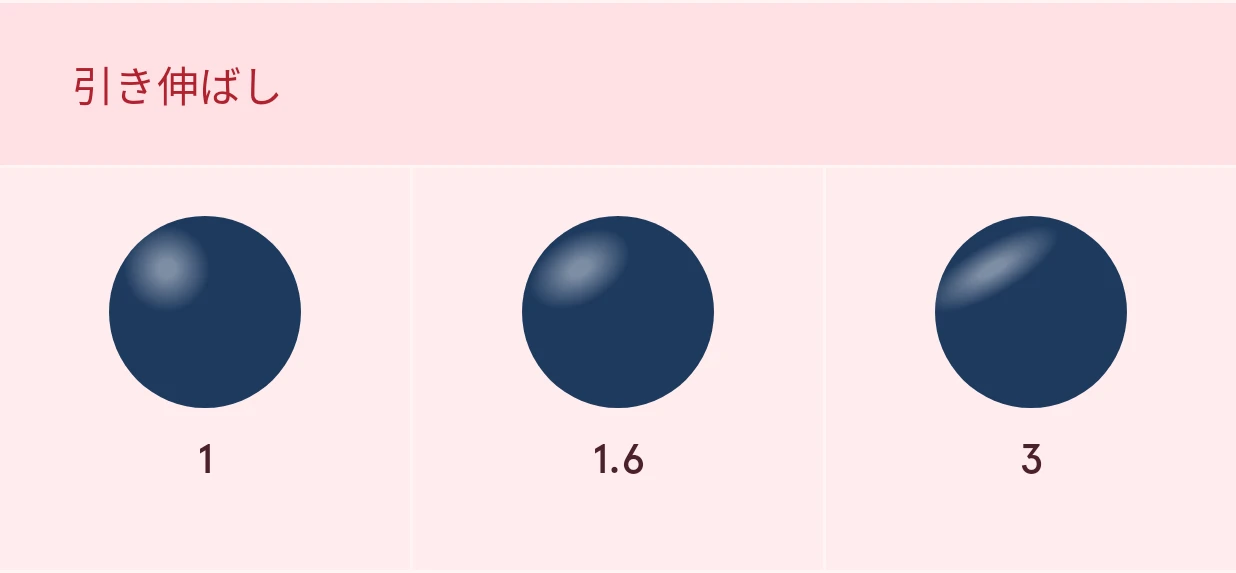
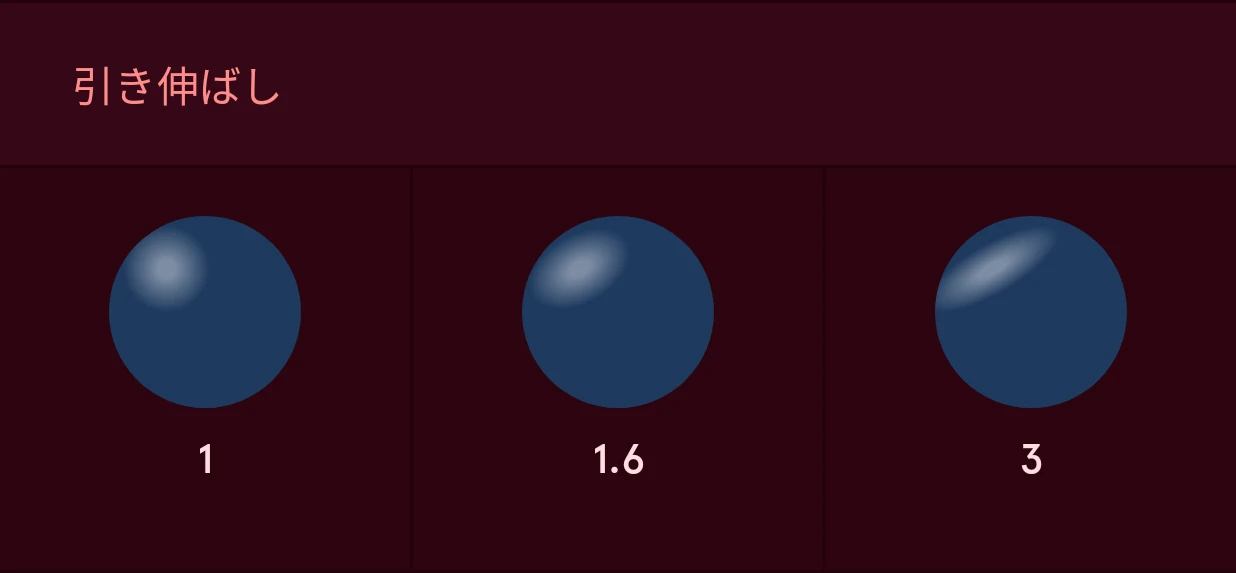
ハイライトのサイズと引き伸ばしの例です。
縁に沿った光と陰で、図形が文字盤から浮き出したり、押し込まれたりして見えます。1つの塗りに1つだけ追加でき、線には線だけのベベルがあります。ここではゴールドの上に重ねています。
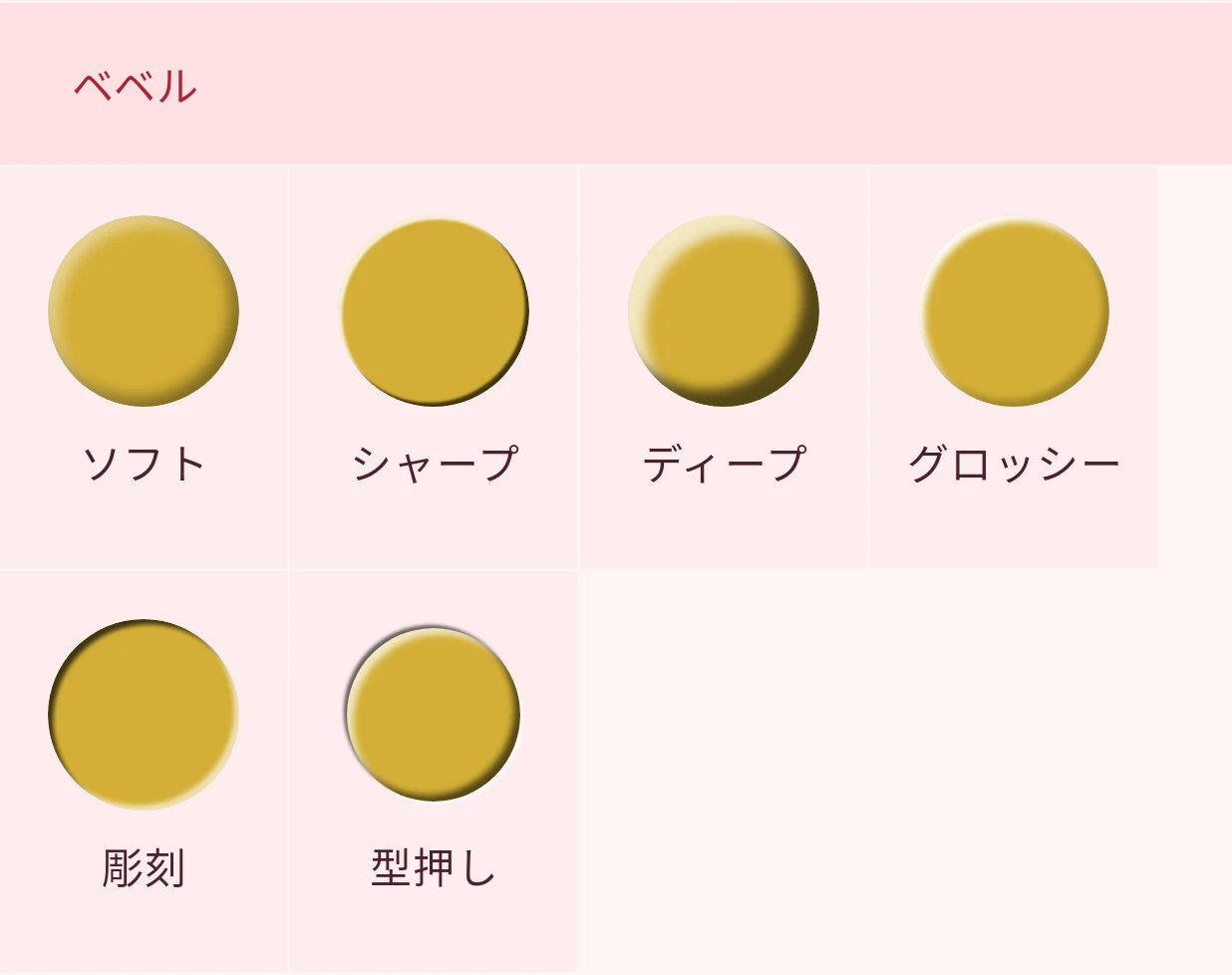
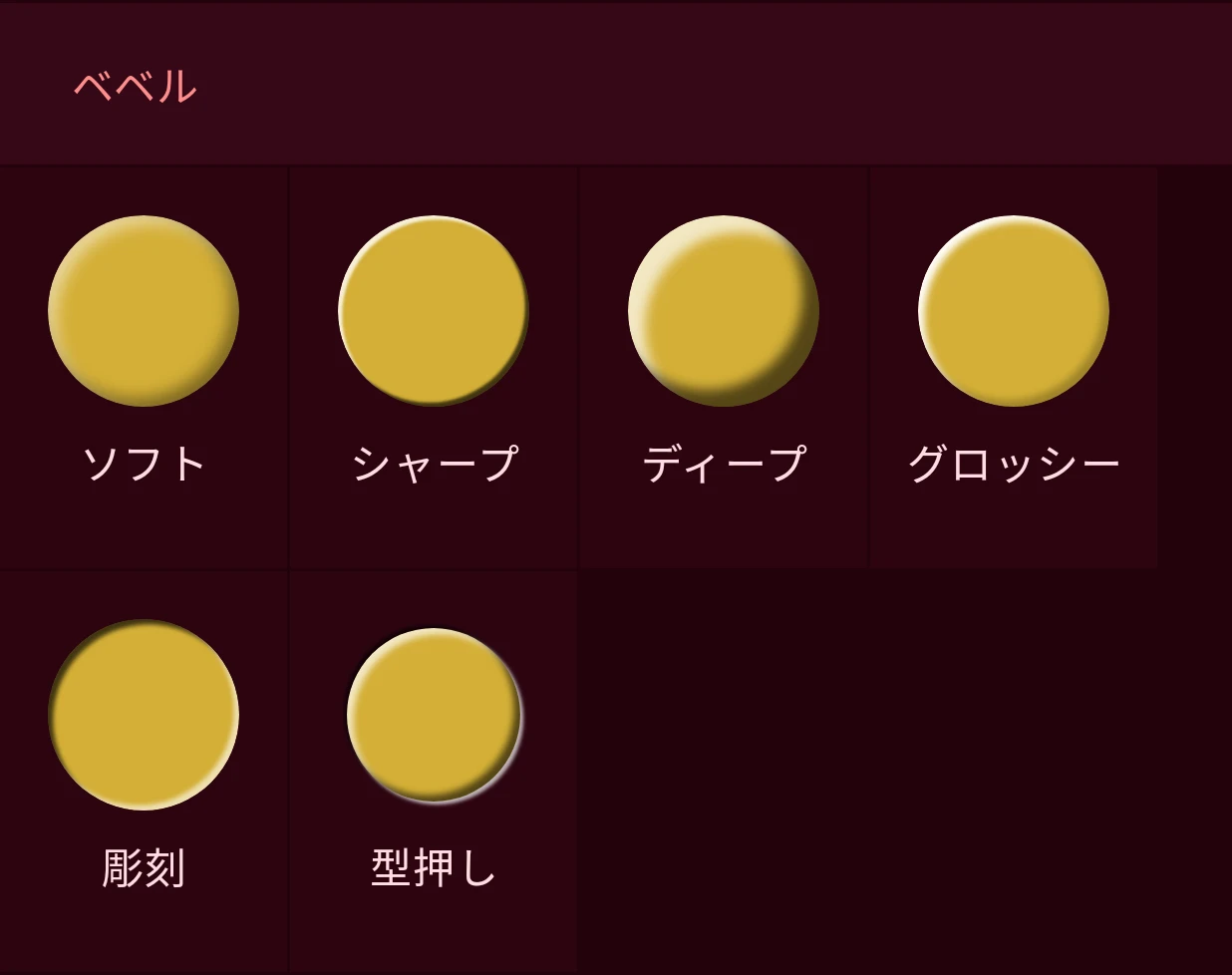
- ソフト:ゆるやかで丸みのある盛り上がりです。
- シャープ:削り出しの部品のような、細く硬い縁です。
- ディープ:厚みと丸みのある板のようになります。
- グロッシー:ラッカーやエナメルのように、明るく光る縁にわずかな陰が付きます。
- 彫刻:表面に彫り込まれて見えます(押し込み)。
- 型押し:縁の外側に溝があり、周りの表面に押し込まれたように見えます(ピロー)。光の当たった表面の上で最も映えるので、要素を黒の上に直接置かず、プレートの上に置いてください。
ベベルは別の見た目を選んでも光の角度と色を保つので、すべての要素が同じ側から照らされたままになります。
ベベルの設定
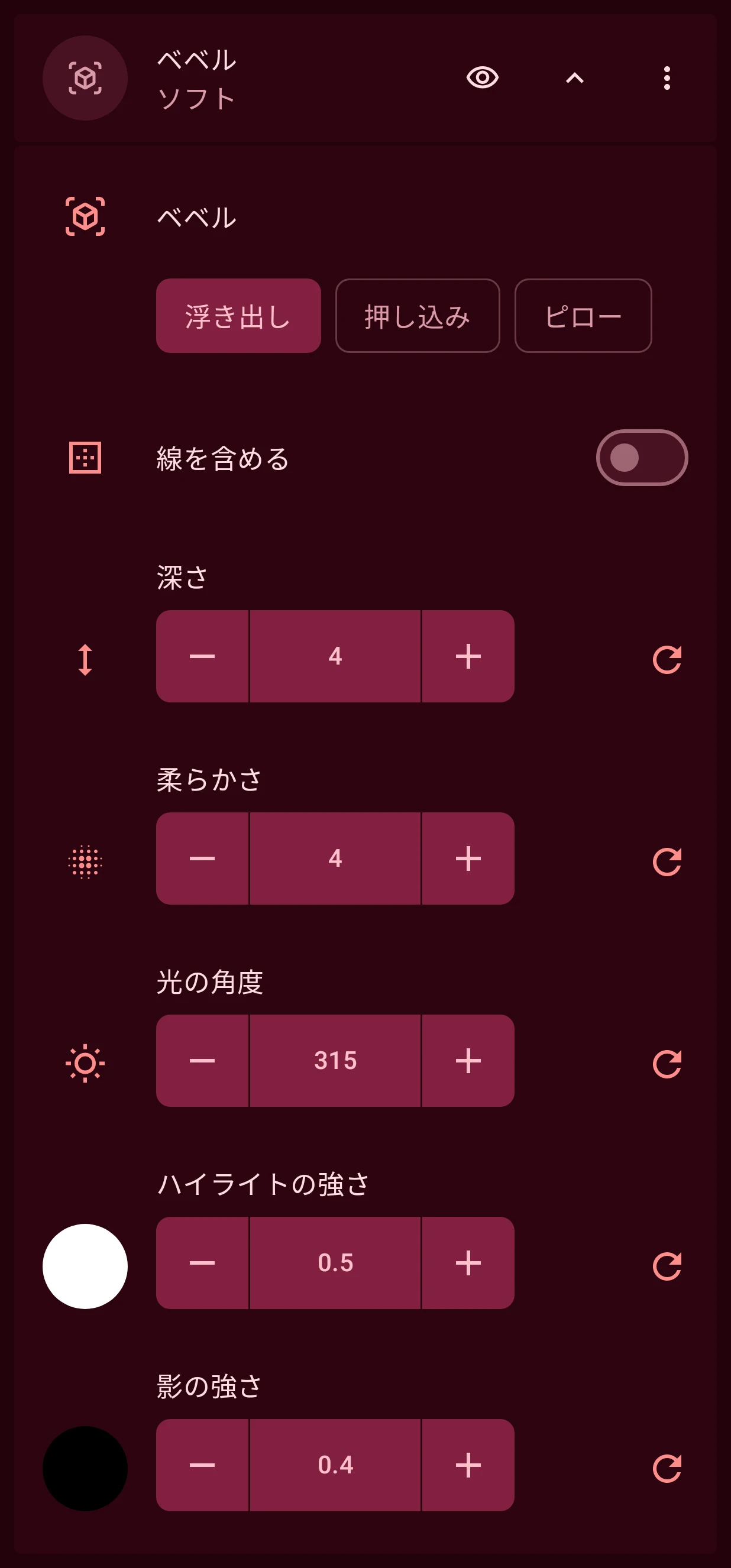
Section titled “ベベルの設定”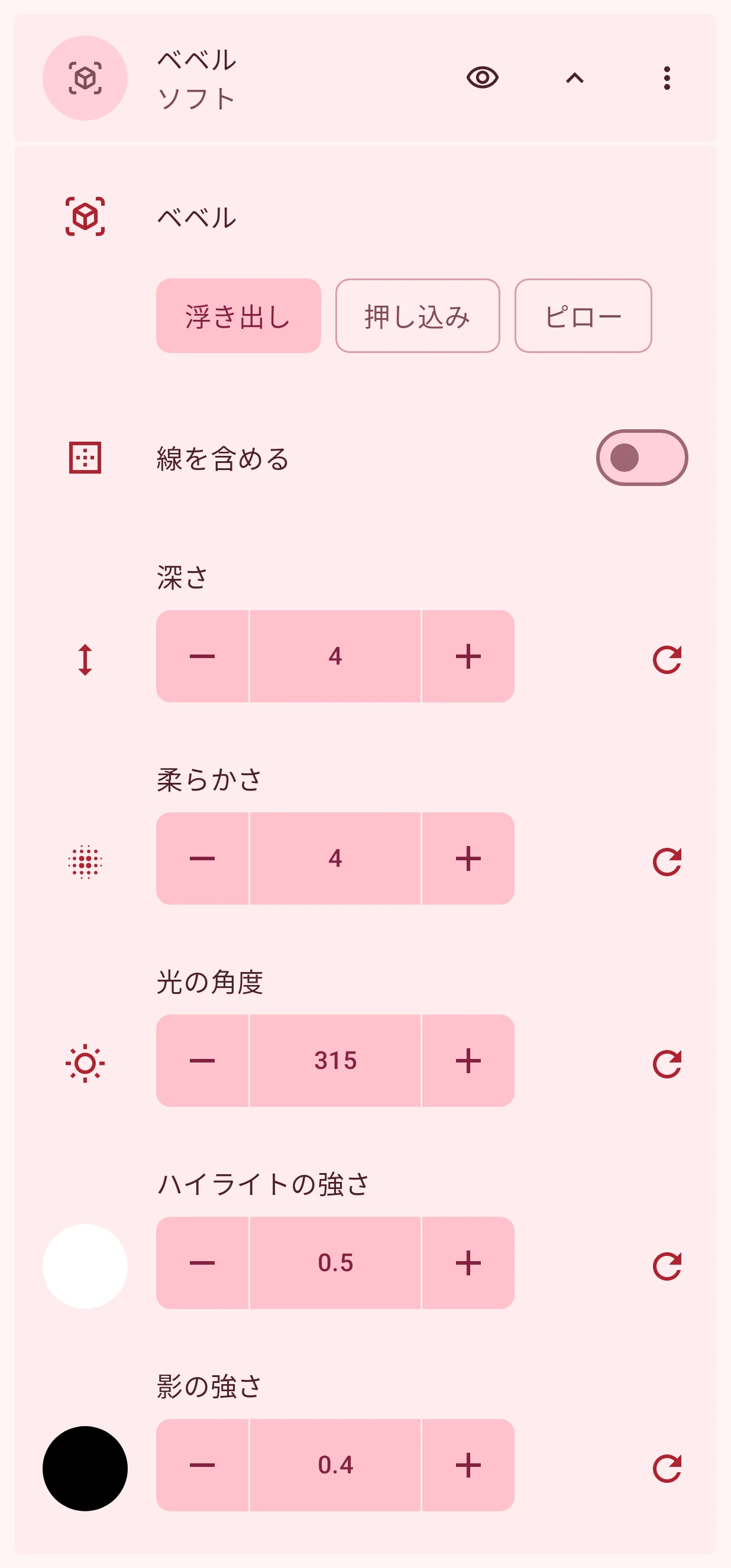
ベベル
選択ベベルの見た目です。「浮き出し」は光の側を向いた縁を明るく、反対側の縁を暗くするので、図形が浮き出して見えます。「押し込み」はその逆で、押し込まれて見えます。「ピロー」は浮き出しに加えて縁のすぐ外側に溝があり、周りの表面に型押しされたように見えます。光の当たった表面の上で最もよく見えるので、要素を黒の上に直接置かず、プレートの上に置いてください。「プリセット」の行には、出発点になる完成した見た目(ソフト、シャープ、ディープ、グロッシー、彫刻、型押し)があります。
- 浮き出し
- 押し込み
- ピロー
線を含める
スイッチ塗りだけでなく、塗りと線を1つの面としてベベルを付けます。針を囲む太い輪郭のように、線が図形の一部になっているときに使います。
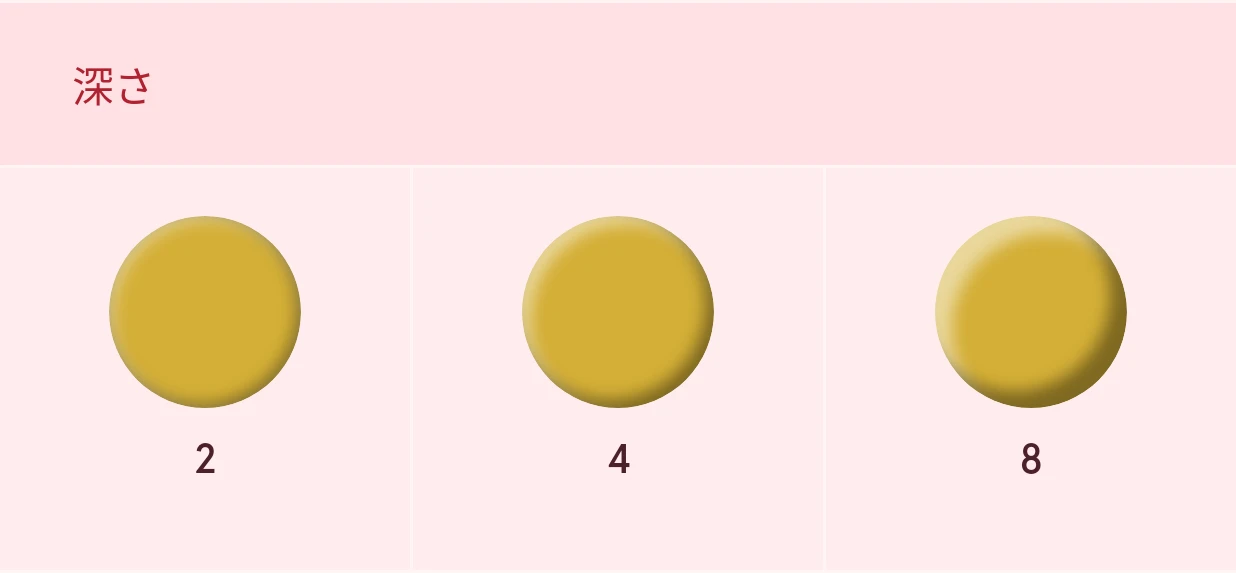
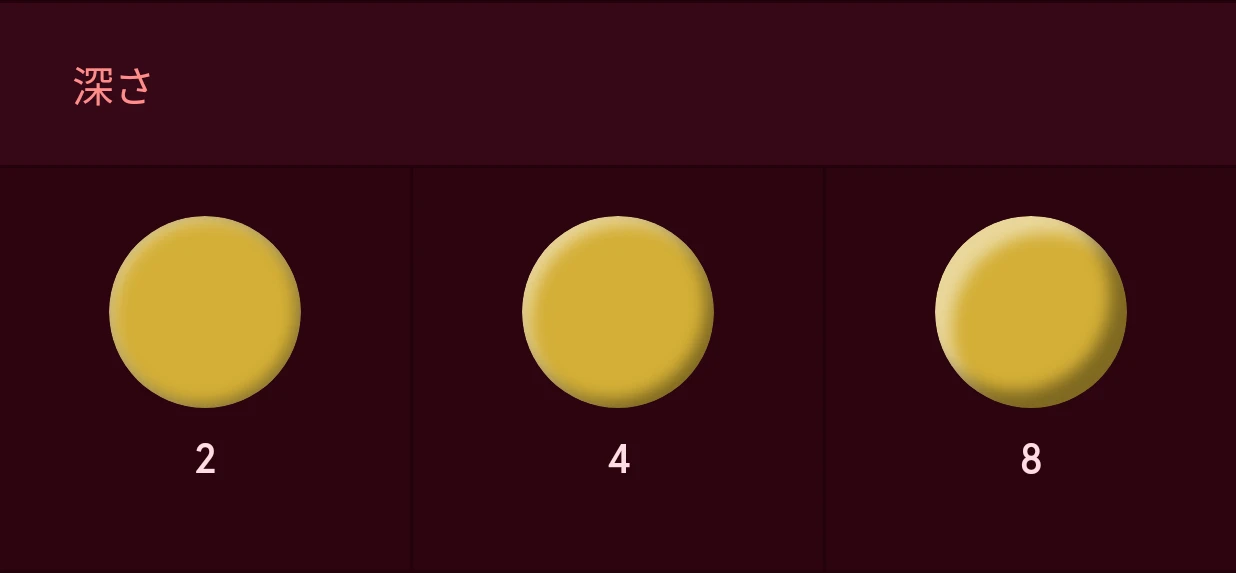
深さ
数値光と陰の帯が縁からどのくらい内側まで届くかを決めます。ウォッチフェイスの幅は320単位です。インデックスや針には数単位、大きな図形や文字にはもっと大きな値が合います。
0.0~40.0、0.1刻み
光の角度
数値光が当たる方向を、12時の位置から時計回りの度数で決めます。初期値の315は左上で、ウォッチフェイスでよく使われる光の向きです。すべての要素に同じ角度を設定すると、同じように照らされて見えます。
0~360、1刻み
ハイライト
色光の側を向いた帯の色で、初期値は白です。カラースウォッチは上の行にあります。色付きのハイライトにすると、ゴールドに暖色を合わせるように、明るい縁に色合いが付きます。
影
色反対側の帯の色で、初期値は黒です。カラースウォッチは上の行にあります。
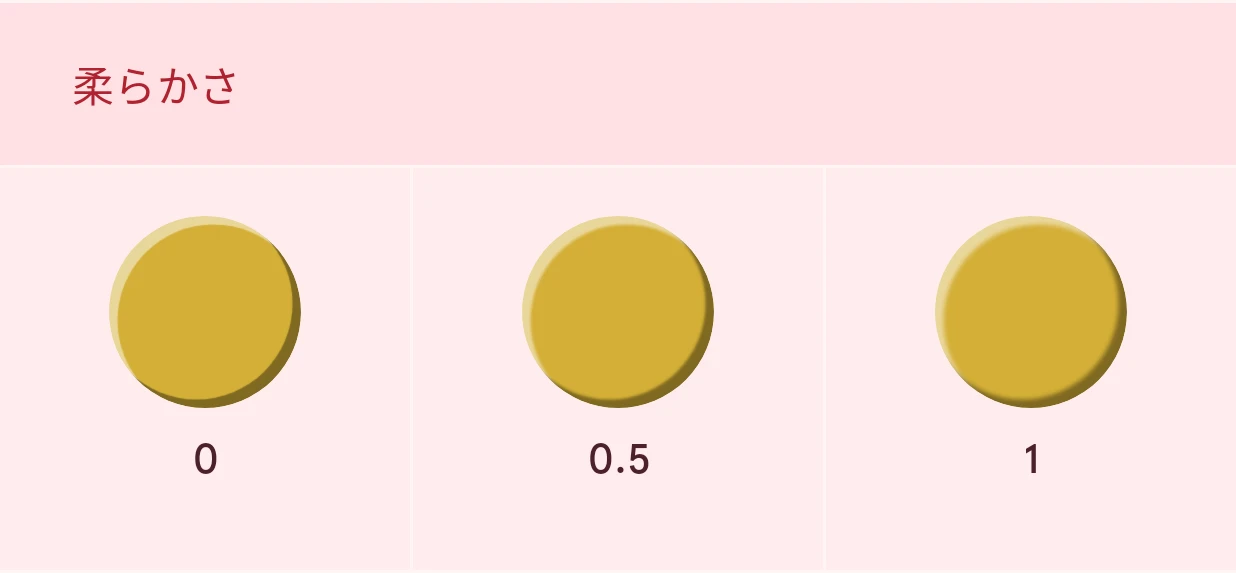
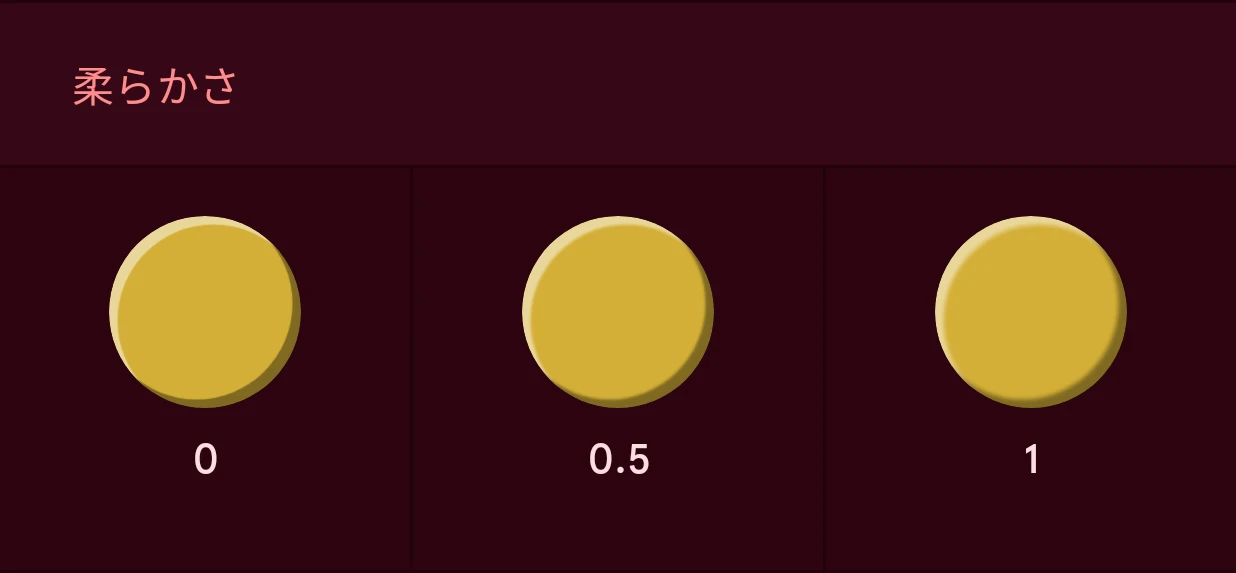
ベベルの深さと柔らかさの例です。
Wear OS 6 でサポートされないもの
Section titled “Wear OS 6 でサポートされないもの”色、グラデーション、磨かれた金属は、ウォッチでも同じように見えます。テクスチャ、パターン、ライティングも同じです。変化しない要素ではウォッチが画像として表示し、自動化された要素やタグを含むテキストでは、エフェクトが要素の形の内側に描かれます。ただし、いくつかの組み合わせは引き継げません。
- 塗りのないエフェクト(変化する要素の場合):塗りのスタイルを「なし」にしたままエフェクトを追加して、エフェクトだけを表示できます(ドットのパターンだけ、ガラスの映り込みだけなど)。ウォッチでは、変化しない要素ならそのまま表示されますが、変化する要素(自動化された要素や、時刻のようなライブデータを表示するテキスト)では表示されません。そこではウォッチがエフェクトをレイヤーの塗りの内側に描きますが、その塗りがないためです。そのレイヤーに塗りのスタイルを選ぶか、塗りのあるレイヤーにエフェクトを移してください。線についても同じです。
- ベベル:動く円弧と、自動化されたコンプリケーションの画像には使えません。変化するテキストでは、塗りだけに付けたベベルのみ使えます。線のベベルや、「線を含める」をオンにしたベベルは使えません。動く図形や画像のベベルは一緒に動きます。
- 変化する色(自動化された色):ベベルを付けた図形や画像では使えません。
これらのいずれかに当てはまると、要素に理由を説明する問題が表示され、修正するまでウォッチフェイスを送信できません。非表示のエフェクトが送信を妨げることはありません。