
インジケーターグループ
インジケーターグループは、バッテリー、日付、天気、歩数などを表示する小さなインジケーターを最大4つ、ひとつのスタイルでウォッチフェイスに追加できる要素です。
インジケーターグループは、A、B、C、D と呼ばれる4つの小さなインジケーターをまとめたもので、すべて同じスタイルになります。それぞれに、ウォッチのバッテリー、日付、天気、歩数、心拍数、月など、選んだ値を表示できます。何も描かずに、いくつかの情報をウォッチフェイスに手早く追加できます。
追加ボタンで追加したインジケーターグループを2つ並べました。
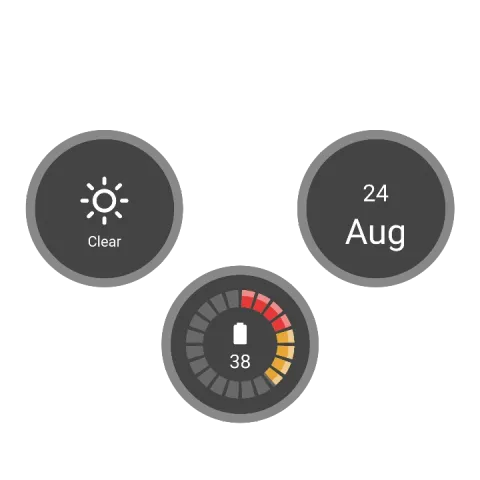 追加したままの状態天気(A)、バッテリー(B)、日付(C)が、それぞれ背景とベースの上に表示されます。D はオフです。
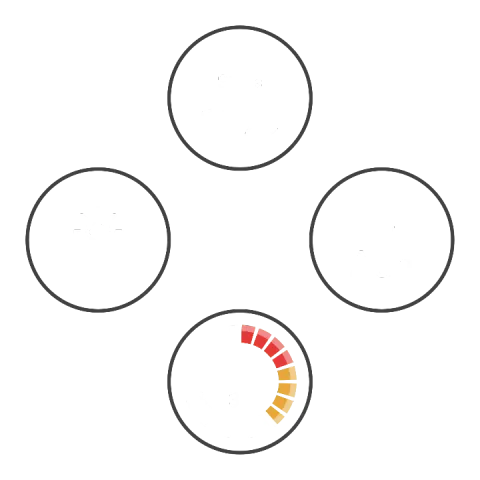 線のみ、歩数付き「背景」と「ベース」をオフにして、各インジケーターを囲む線だけを残し、D を歩数にしています。
要素リストの上にある追加ボタンをタップして、「インジケーターグループ」を選びます。すぐに追加され、そのまま使える設定になっています。行にある設定ボタンで設定を開いて、好みに合わせて調整しましょう。何も描く必要はありません。
線
スイッチインジケーター同士をつなぐ線を描きます。背景
スイッチ各インジケーターに丸い背景を付けます。ベース
スイッチ各インジケーターの内容の後ろに、柔らかいグラデーションを描きます。外側の値
スイッチ各インジケーターの周りに、値に応じて満ちていくリングを描きます。小さなゲージのような表示です。これらの設定をリンク
スイッチ4つすべてを同じサイズに保ちます。ひとつを変えると、ほかも一緒に変わります。リンク済み:オンの間は、1つを変更するとほかも変わります。
- インジケーター A のサイズ
- インジケーター B のサイズ
- インジケーター C のサイズ
- インジケーター D のサイズ
これらの設定をリンク
スイッチ左右のインジケーターを、横方向で中心から同じ距離に保ちます。リンク済み:オンの間は、1つを変更するとほかも変わります。
- インジケーター A の X
- インジケーター C の X
これらの設定をリンク
スイッチ左右のインジケーターを同じ高さに保ちます。リンク済み:オンの間は、1つを変更するとほかも変わります。
- インジケーター A の Y
- インジケーター C の Y
これらの設定をリンク
スイッチ上下のインジケーターを、横方向で揃えたままにします。リンク済み:オンの間は、1つを変更するとほかも変わります。
- インジケーター D の X
- インジケーター B の X
これらの設定をリンク
スイッチ上下のインジケーターを、縦方向で中心から同じ距離に保ちます。リンク済み:オンの間は、1つを変更するとほかも変わります。
- インジケーター D の Y
- インジケーター B の Y
タップ操作
この下には、すべての要素にある位置とアニメーションのカードが続きます。