レイヤータイプ
図形、テキスト、円弧、画像、アイコン、グループのそれぞれの特徴を説明します。図形の点の操作、角を丸める方法、図形どうしの結合もここにあります。
どのレイヤーも、移動、拡大縮小、回転、スタイルの設定、自動化ができます。それ以外のことは、レイヤーが何でできているかによって決まります。使えるツール、メニューにある操作、スタイルボタンで開くページが変わります。
図形は、アンカーポイントをつないだパスです。閉じたもの(円、多角形)と、開いたもの(線)があります。円、四角形、多角形、線、ジェネレーターで作った図形、読み込んだ SVG はすべて図形なので、追加したあとはどれも同じように扱えます。図形の行でスタイルスウォッチをタップすると、塗り、線、影を設定できます(レイヤーのスタイルを参照)。
- 選択ツールでアンカーポイントをタップして選択し、ドラッグして動かします。
- ペンは、開いた図形の終わりに点を追加します。点の追加ツールは、図形の線上の好きな場所に点を追加します。
- 図形のスタイルは、塗り、線、影で設定します。
- 図形は、角を丸める、ほかの図形と結合する、 マスクやアウトラインとして使う、といったことができるレイヤーです。
アンカーポイントを選択すると、その操作がキャンバスの端にスライドして表示されます。切り替えボタンには切り替え先が表示されます。曲線の点には「角」、鋭い点には「曲線」が表示されます。


角を丸める
この角だけを丸めます。キャンバスに表示されるスライダーをドラッグし、 もう一度「角を丸める」をタップするか、スライダーの外側をタップして確定します。
角
曲線の点を鋭い角にします。
曲線
鋭い点を曲線にします。形を調整するためのハンドルが2つ付きます。
ロック解除
曲線の2つのハンドルを別々に動かせるようにして、急な折れ曲がりを作ります。
ロック
2つのハンドルを一直線に保ち、曲線を滑らかなままにします。
削除
図形からその点を削除します。
削除して開く
点を削除し、そこで図形を開きます。閉じた図形が開いた線になります。閉じた図形でだけ使えます。
図形の鋭い角をすべて一度に丸めるには、その行の「その他」ボタンをタップして「角を丸める」を選びます。
角を丸めるでは半径を指定し、適用する前に結果をプレビューできます。
角を1つだけ丸めるには、そのアンカーポイントを選択し、点の操作で 「角を丸める」をタップして、キャンバスのスライダーをドラッグします。
図形を結合する
Section titled “図形を結合する”2つ以上の図形を1つに結合できます。合体させる、互いに切り抜く、重なった部分だけにする、といった方法があります。レイヤーリストで図形を長押しし、ほかの図形をタップして追加してから、アプリバーの「結合」をタップします。


図形を結合では、結合の方法(合体、型抜き、交差、中マド)、結果にどの図形のスタイルを使うか、どの図形からほかの図形を切り抜くかを、プレビューを見ながら選べます。選択した図形は結果に置き換わりますが、「元に戻す」で元に戻せます。結合できるのは図形だけです。テキスト、アイコン、画像、グループのレイヤーは、先に選択を解除してください。
テキストレイヤーは、好きなフォントでテキストを表示します。フォントは、コンテンツページの フォントの行からフォントの選択画面で選びます。動的要素では、時刻、日付、バッテリー残量などのライブデータを表示する データタグをテキストに入れられます。メニューの「図形に変換」は、文字を編集可能な図形に変換します。コンテンツページを開くには、行の コンテンツボタンをタップします。
種類
選択テキストのサイズと配置の方法です。「標準」は、決まったサイズで1行に表示します。「枠に合わせる」は、枠いっぱいになるようにテキストを拡大または縮小します。「枠に合わせる(最大サイズ制限)」も同じですが、最大文字サイズまでしか大きくなりません。「曲線」は、目盛りの周りのように、テキストを円に沿って並べます。
- 標準
- 枠に合わせる
- 枠に合わせる(最大サイズ制限)
- 曲線
最大文字サイズ
数値「枠に合わせる(最大サイズ制限)」と「曲線」のレイアウトで、テキストを大きくできる上限のサイズです。短いテキストが巨大にならないようにします。
0.0~1000.0、0.1刻み
方向を反転
スイッチ曲線のテキストのみ:テキストの向きを逆にします。文字盤の下側にあるテキストが、逆さまではなく左から右に読めるようになります。
大文字 / 小文字
選択データの内容にかかわらず、テキストを入力したとおり、すべて大文字、またはすべて小文字で表示します。
配置
選択テキストを枠の左、中央、右のいずれかに揃えます。
円弧は円の一部で、太い線として描かれます。太さは線の幅で決まります。円弧は、バッテリー残量や歩数などの進み具合を表すのによく使われ、角度を自動化できます。円弧は要素のアウトラインにもできます。コンテンツページを開くには、行のコンテンツボタンをタップします。
円弧の角度
数値円弧が開始位置からどこまで伸びるかです。正の値は時計回り、負の値は反時計回りで、360で完全なリングになります。自動化すると、進み具合を表せます。
-360.0~360.0、0.1刻み
自動化できます。
セグメントの角度
数値円弧を、この角度ごとの繰り返しのセグメントに分割します。セグメントの角度を円弧の角度と同じにすると、つながった1本の円弧になります。線を太くしてセグメントの角度を小さくすると、セグメントが文字盤の周りの目盛りになります。
0.0~360.0、0.1刻み
間隔の角度
数値セグメントの間隔を、度で指定します。丸い線端や四角い線端は各セグメントを少し長くするので、小さな間隔がふさがることがあります。目盛りのリングには平らな線端を使ってください。
0.0~360.0、0.1刻み
線の位置
選択太さが円弧の円のどちら側に広がるかです。内側(外側の縁は動きません)、円を中心に両側、外側から選べます。
画像レイヤーは画像を表示します。画像は画像のソースで選びます。画像を調整するコンテンツページを開くには、行のコンテンツボタンをタップします。
アイコンの色
色コンプリケーションが提供するアイコンのような、単色の画像に色を付けます。通常の画像では、代わりに下の調整項目を使います。
アスペクト比を保持
スイッチ枠の形が変わっても、画像を引き伸ばさずに縦横の比率を保ちます。
円形に切り抜く
スイッチ画像を円形に切り抜きます。
画像のアウトライン
スイッチ塗り、線、影が画像の枠ではなく形状に沿うようにします
画像そのものの形をなぞります。塗り、線、影が、長方形の枠ではなく画像の形に沿うようになります。背景が透明な切り抜き画像に便利です。
アイコンは、アプリのアイコンフォントに含まれるグリフです。 アイコンの選択画面で選びます。図形と同じように、下にあるレイヤーの マスクにできます。アイコンはテキストと同じように描画されるので、行のコンテンツボタンでは、サイズと見た目を設定する、テキストと同じコンテンツページが開きます。
グループはほかのレイヤーをまとめるもので、まとめたレイヤーは1つのものとして移動、拡大縮小、回転します。グループを作るには、リストでレイヤーを長押しし、ほかのレイヤーをタップして追加してから、アプリバーのグループ化ボタンをタップします。レイヤーを選択している間、アプリバーには選択用の操作が表示されます。
グループは、レイヤーリストで展開したり折りたたんだりできます。グループは反転できますが、グループ自体のスタイルページはありません。中の各レイヤーが、それぞれのスタイルを保ちます。
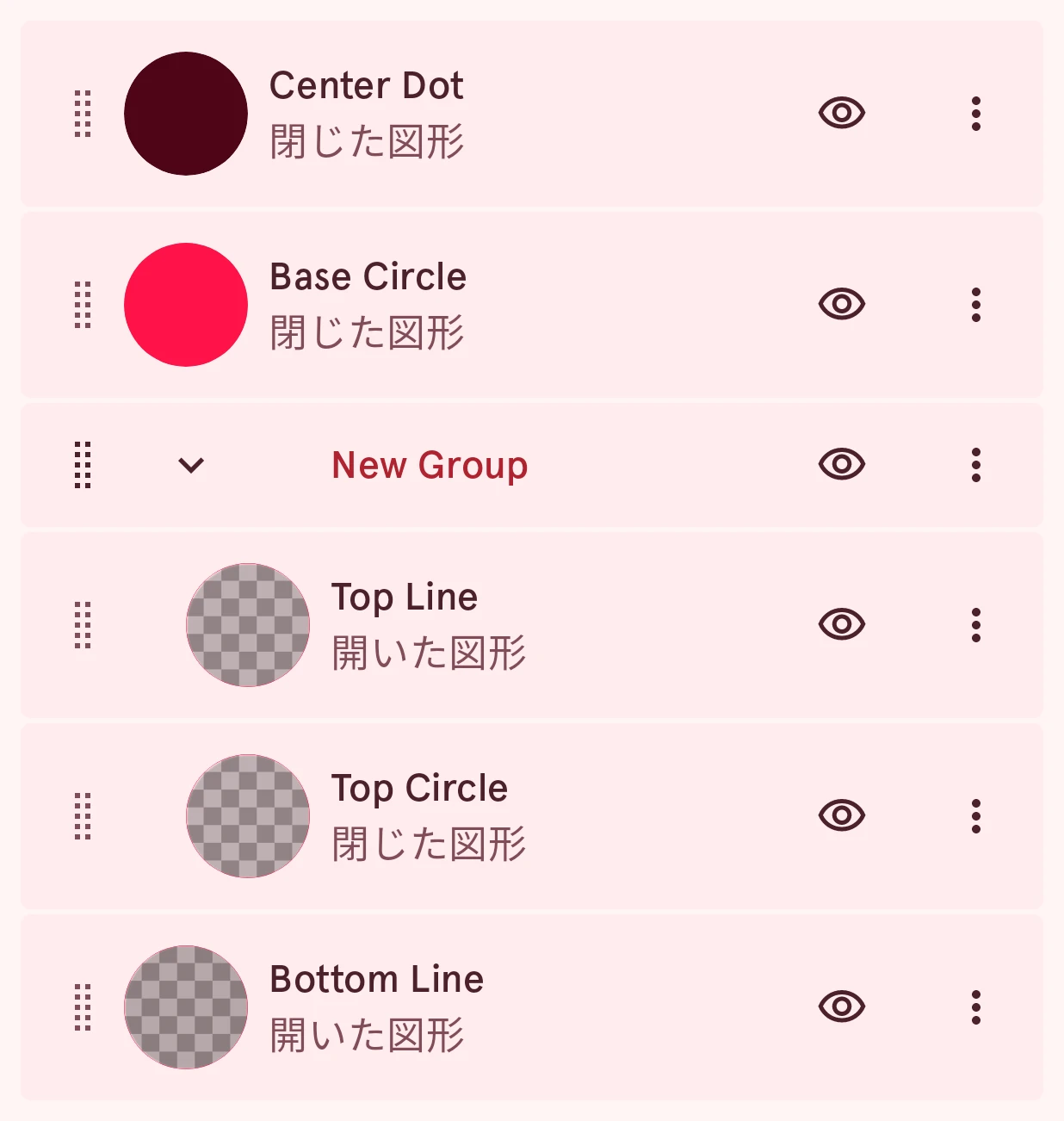
これは Ixion という針で、軸と上部の円をグループにしてあります。グループの行には折りたたむための矢印があり、中のレイヤーはその下に字下げして並びます。