
アップロードと公開
自分のデザインをライブラリにアップロードしてみんなに公開する方法と、後から名前や説明、タグを変更したり、アイテムを削除したりする方法を説明します。
アップロードすると、デザインがライブラリに入ります。安全に保管され、自分のすべてのスマートフォンで使えます。公開すると、みんなと共有されます。どちらも Premium の機能で、ログインしていてオンラインである必要があります。
アップロード Premium が必要
Section titled “アップロード ”自分で作ったデザインはローカルで、このスマートフォンにだけあります。アップロードするには、マイアイテムで開いてローカルアイテムをタップします。
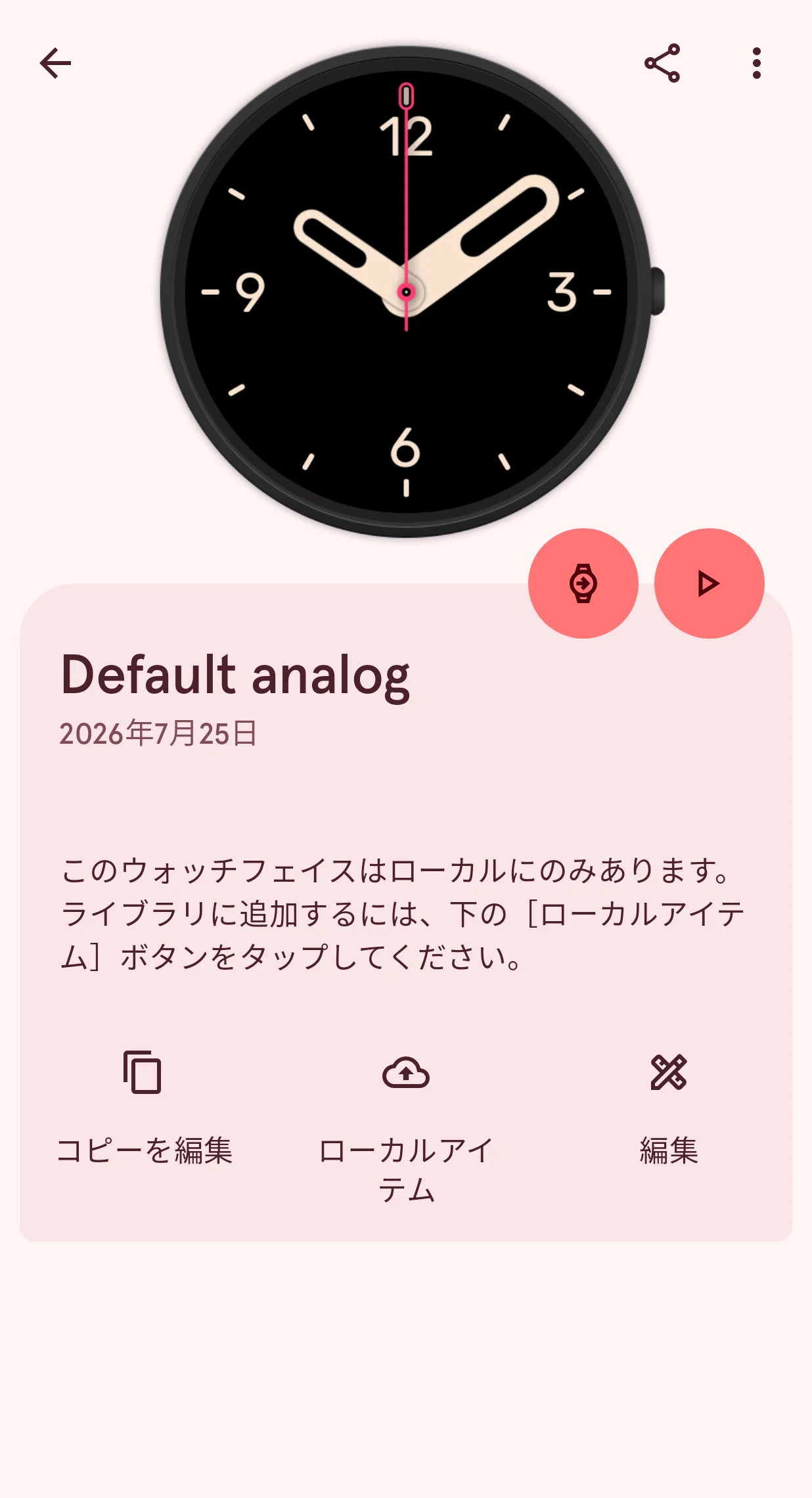
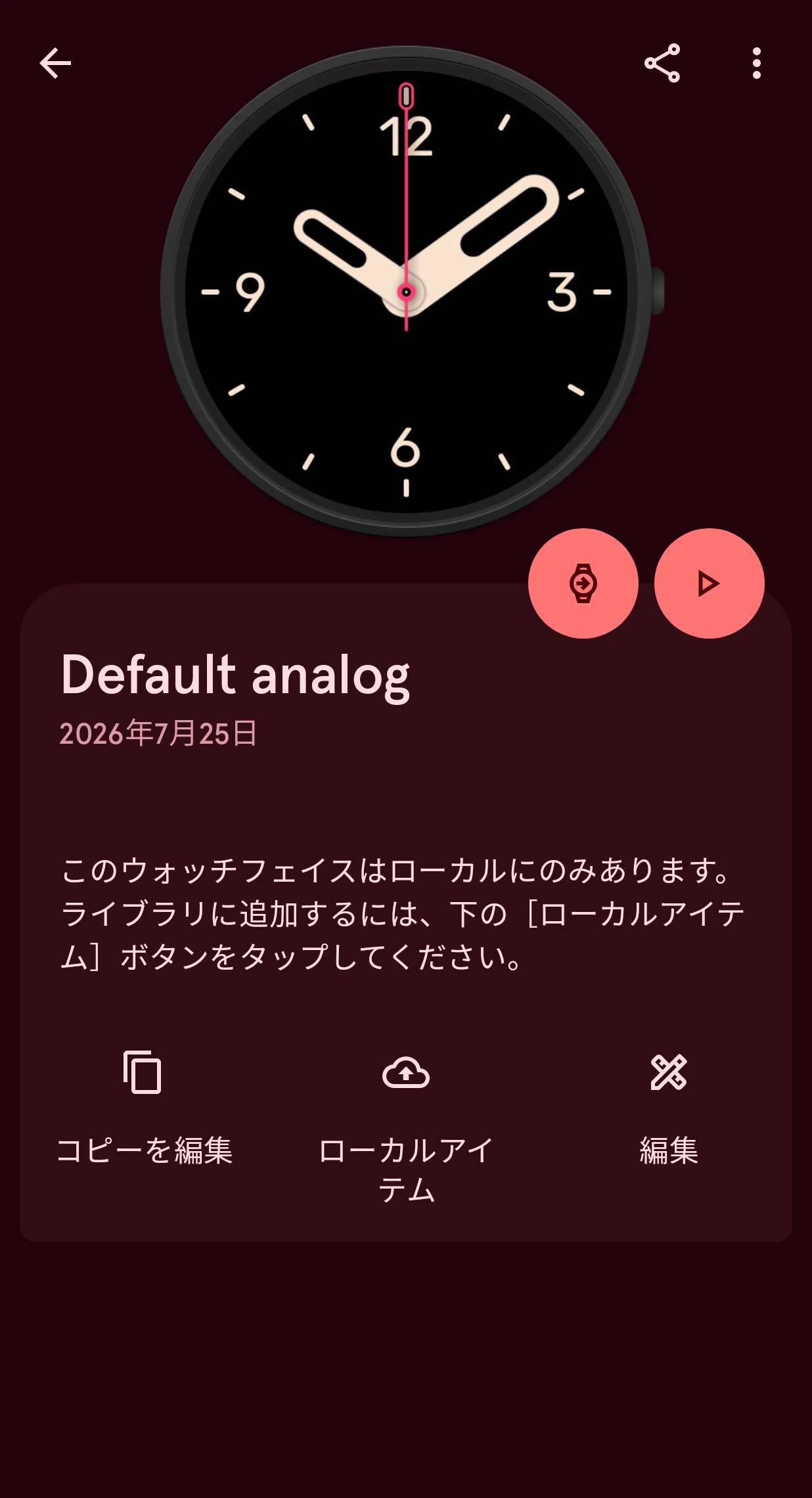
ローカルアイテム
ウォッチフェイスを、非公開のアイテムとしてライブラリにアップロードします。
ライブラリはウォッチフェイスの Wear OS 6 バージョンを保管するので、アプリは最初にそのバージョンがあるかを確認します。なければ、ウォッチフェイスの準備がまだできていないと知らせます。その後アップロードされ、アイテムは非公開になります。ライブラリにありますが、見られるのは自分だけです。
公開する Premium が必要
Section titled “公開する ”非公開のアイテムで、公開するをタップします。
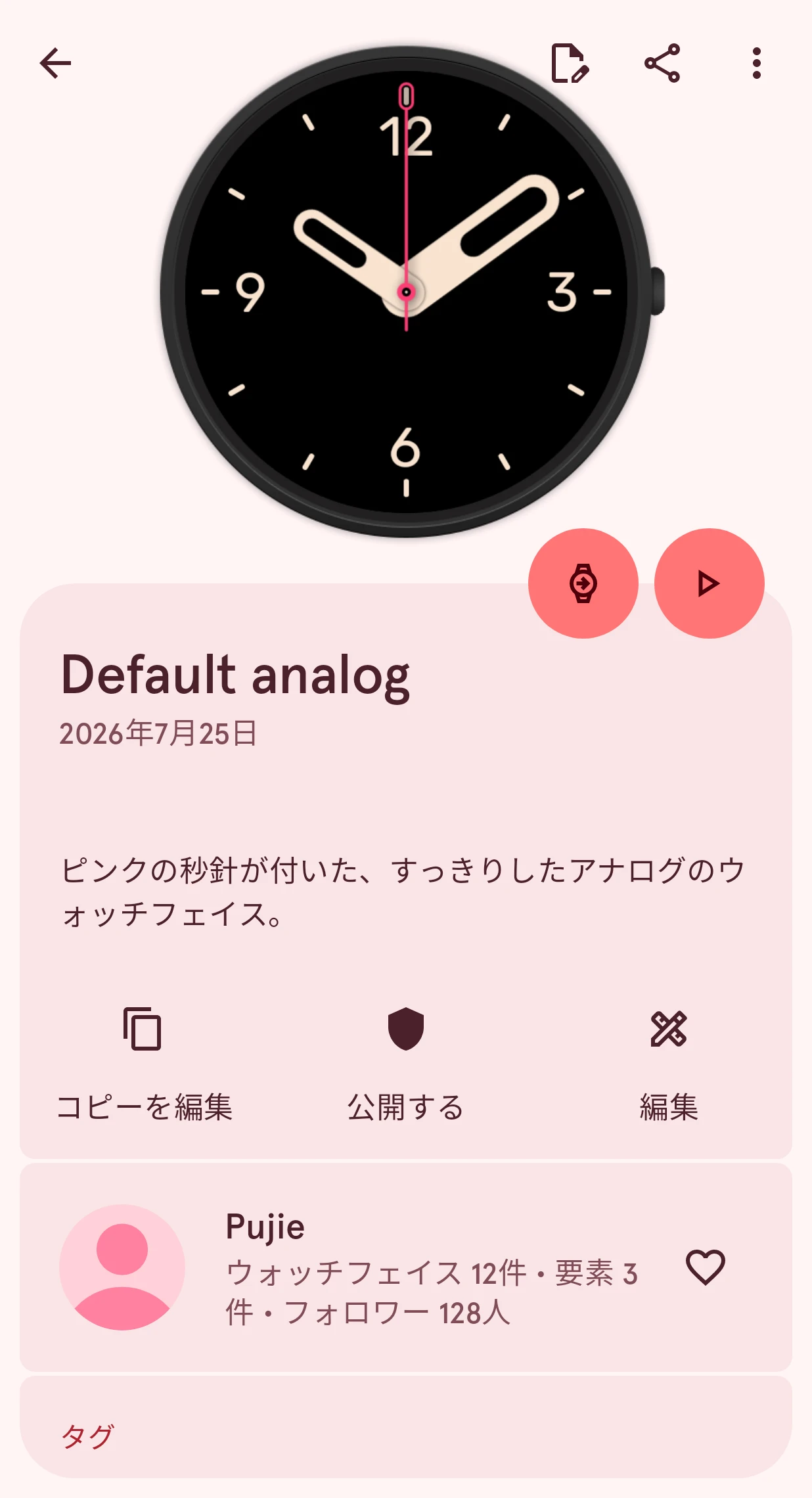
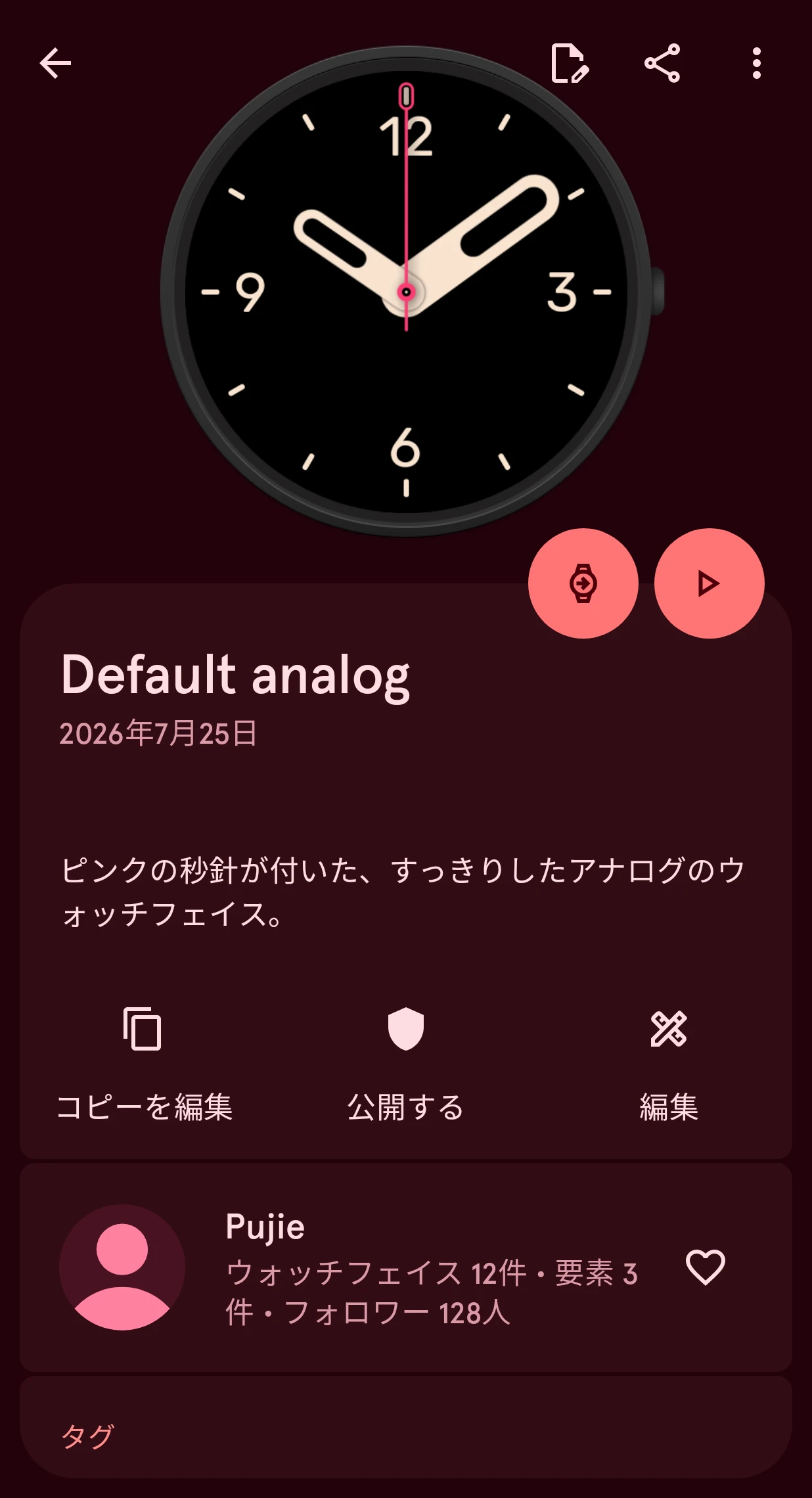
アプリは、自分で作ったデザインだけを共有するよう求め、謝辞(あなたのデザインの元になった作品のデザイナー)を追加できるようにします。公開するをタップすると、ウォッチフェイスがライブラリでみんなに公開されます。
以前に私たちが公開ライブラリから取り下げたアイテムの場合は、詳細に審査ステータスのカードが表示され、理由が書かれています。問題を修正して、もう一度アイテムを公開します。すると、私たちが確認するまで審査待ちになり、ボタンには審査中と表示されます。
審査中
公開される前に、私たちがアイテムを確認しています。
アイテムが公開されると、ほかの人がいいねしたり、コメントしたり、使ったりできます。アプリは、それを知らせる通知をオンにするよう提案します。
詳細を編集する
Section titled “詳細を編集する”アイテムの詳細の上部にある編集ボタンで、このシートが開きます。
インターネット接続が必要です。
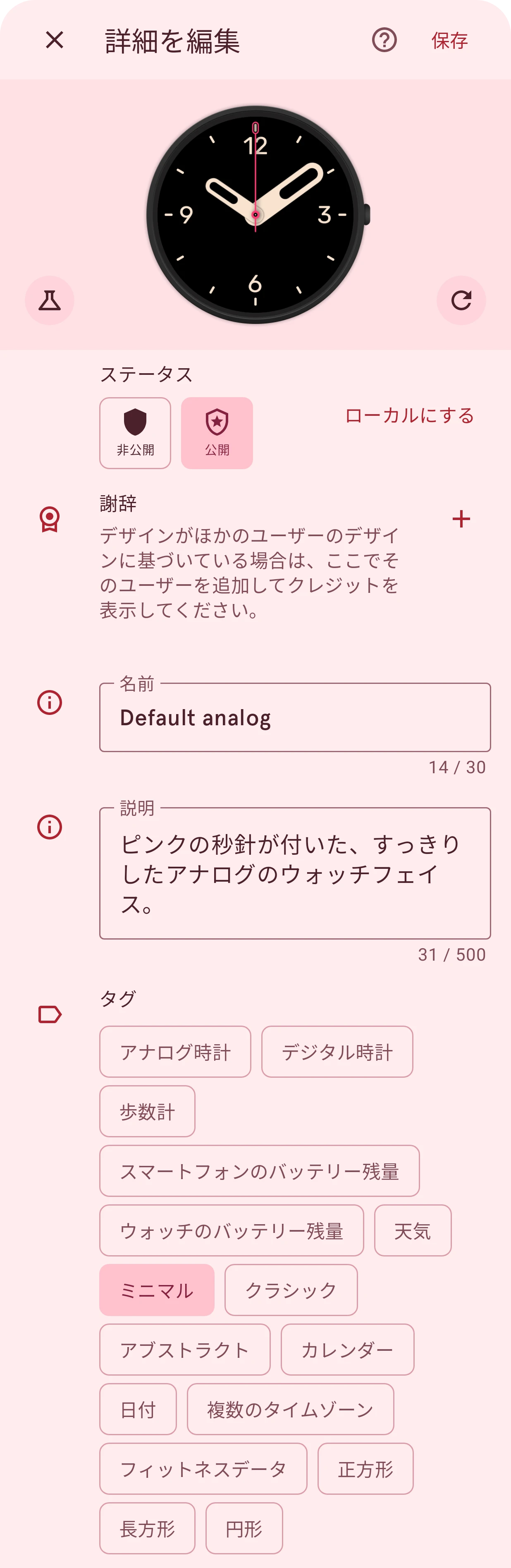
保存
確認を求めてから、変更をライブラリに反映します。保存せずにシートを閉じようとすると、確認が表示されます。新しい名前がゴミ箱にあるアイテムと同じ名前の場合は、先にそのアイテムを完全に削除するかどうかを尋ねます。
プレビューを更新
アイテムからプレビュー画像を描き直します。スマートフォンでウォッチフェイスを変更して、まだアップロードしていないときは、このボタンは表示されません。画像がライブラリの内容と一致するように、先にアップロードします。
ステータス
公開または非公開。公開にするときは、公開すると同じ確認が表示されます。
ローカルにする
アイテムをライブラリから削除して、ローカルのアイテムとしてスマートフォンに残します。アプリは先に確認を求め、公開アイテムの場合は失われるいいねの数を知らせます。
謝辞
あなたのデザインの元になった作品のデザイナーです。+ で追加し、タップすると削除します。
名前
30文字までです。空にはできず、
< > : " / \ | ? *は使えません。説明
500文字までです。タグ
アイテムが何であるか、何を表示するかを示します。ほかの人がフィルタと検索で見つけやすくなります。
その他メニューの削除で、アイテムをライブラリから削除します。いいねが付いている場合は、アプリが先にその数を知らせます。アイテムはゴミ箱に移動し、10日間は復元できます。