
グローバルオブジェクトエディタ
グローバルオブジェクトを編集します。グローバルオブジェクトには、要素のすべてのレイヤーから使える値や計算をまとめておけます。式エディタとの違いもここで説明します。
開く場所
グローバルオブジェクトには、要素のすべての式から使える値や計算を入れておけます。多くのレイヤーで必要な計算を、一度書くだけで済みます。動的要素とコンプリケーションにあり、 キャンバスの上の数値表示の端にあるボタンから開きます。
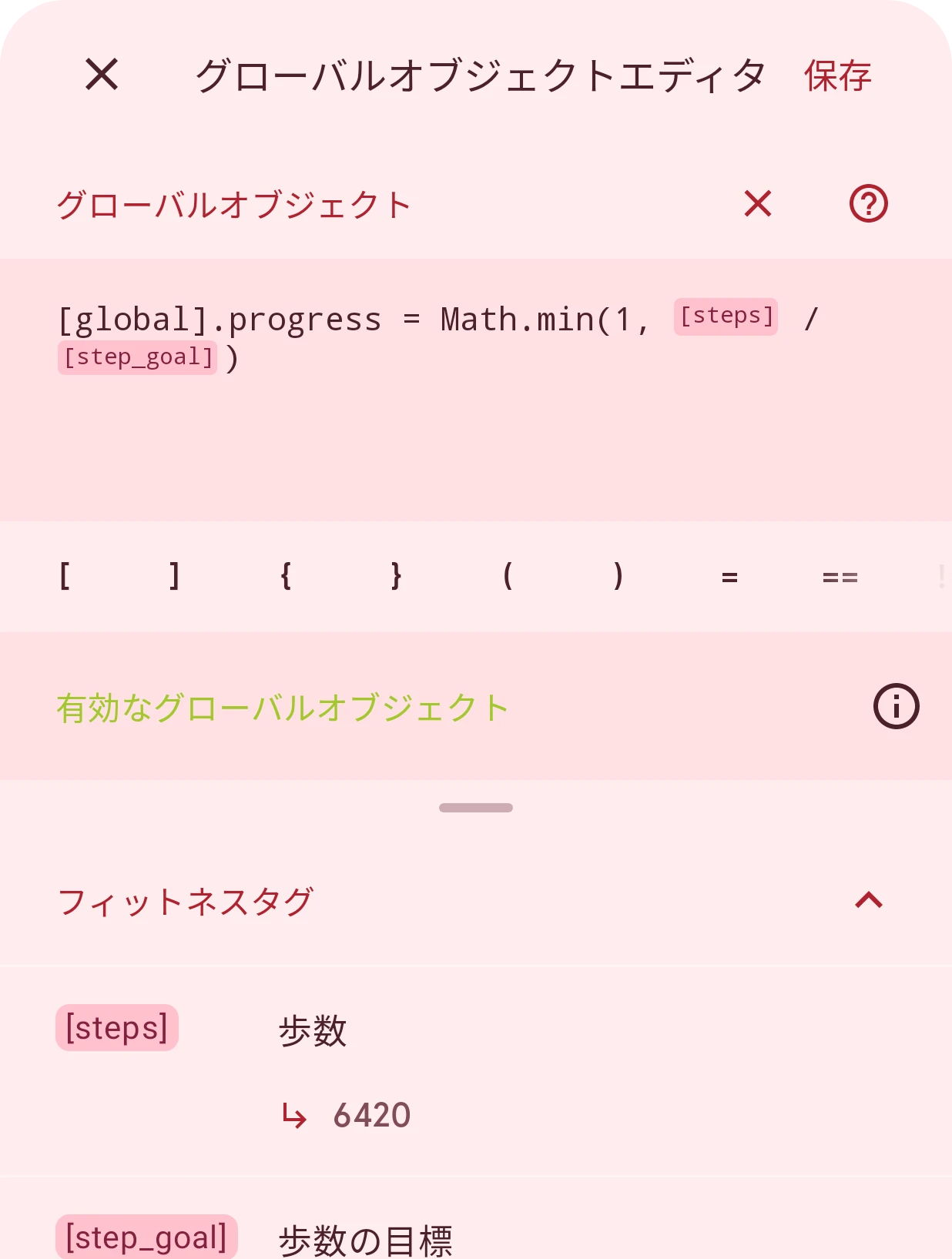
式のエディタと同じものですが、各行で値を設定します。下の例の [global].progress = … のように、[global] に値を設定します。レイヤーはそれを
[global].progress として読み取ります。書き方はグローバルオブジェクトで説明しています。
閉じる
エディタを閉じます。グローバルオブジェクトを変更していた場合は、変更を破棄するかどうかを先に確認します。
保存
グローバルオブジェクトを保存します。正しく動かないものは保存できません。
式
グローバルオブジェクトを書く場所です。1行に1つの値を書きます。データタグはチップとして表示されます。
クリア
確認のあと、入力欄を空にします。
ヘルプ
式エディタのドキュメントを開きます。
クイック挿入
演算子、かっこ、スニペットです。タップすると、カーソルの位置に挿入されます。
結果の値
値の代わりに、グローバルオブジェクトが有効かどうかが表示されます。有効でないときは、何が問題かが表示されます。情報ボタンをタップすると、現在入っている値を確認できます。
タグ
使えるデータタグが、カテゴリごとに現在の値と一緒に表示されます。タグをタップすると挿入されます。